Comandos CMD para reparar Windows podem salvar um sistema que começou a travar, ficou lento do nada ou passou a exibir erros de inicialização. Em muitos casos, você não precisa formatar o PC logo de cara. Com os comandos certos, dá para corrigir arquivos corrompidos, restaurar a imagem do sistema e até recuperar falhas no boot.
O problema é que muita gente pesquisa por esses comandos e encontra explicações soltas, sem contexto e sem uma ordem segura para aplicar cada etapa. Isso faz o usuário testar tudo ao mesmo tempo, sem saber o que realmente resolve arquivos do sistema, erros de disco ou falhas de carregamento do Windows.
Neste guia, vou organizar o processo de forma prática. Você vai entender quando usar SFC, DISM, CHKDSK e BOOTREC, como abrir o Prompt de Comando mesmo quando o Windows não inicia e quais cuidados tomar para não transformar um reparo simples em um problema maior.
Antes de entrar no passo a passo completo, vale ter uma visão rápida do que cada solução resolve. Isso ajuda o leitor a encontrar o caminho certo sem perder tempo.
| Recurso | Quando usar | O que ele corrige |
|---|---|---|
| 🛠️ SFC | Quando o Windows abre, mas há erros, travamentos ou arquivos corrompidos | Arquivos protegidos do sistema |
| 🧩 DISM | Quando o SFC falha ou o sistema segue instável | Imagem do Windows e componentes internos |
| 💽 CHKDSK | Quando há lentidão, falhas de leitura ou suspeita de erro no disco | Sistema de arquivos e setores defeituosos |
| 🚀 BOOTREC | Quando o Windows não inicia corretamente | Bootloader, MBR, BCD e setor de inicialização |
| 🔐 Mídia bootável | Quando o sistema não entra nem no modo normal | Acesso ao Prompt e ferramentas de recuperação |
Na prática, essa tabela já encurta bastante o caminho. Se o problema for corrupção de arquivos, você tende a começar pelo SFC. Se o Windows não sobe, o foco muda para mídia de instalação e comandos de boot. E se o computador estiver sofrendo com lentidão geral, vale complementar este conteúdo com o guia PC lento no Windows? Veja como resolvo lentidão e travamentos na prática, porque nem toda lentidão é causada por arquivo corrompido.
Em uma escola de informática, já vi vários computadores apresentarem o mesmo sintoma de “Windows travando” quando, na verdade, o problema estava dividido entre arquivos corrompidos, disco com erro lógico e falhas depois de atualização. O que mais faz diferença no dia a dia não é decorar comando, e sim entender o momento certo de usar cada um. Quando esse diagnóstico vem antes do reparo, a taxa de recuperação do sistema sobe muito.

Comandos CMD para reparar Windows: como usar do jeito certo?
Os comandos de reparo funcionam melhor quando você identifica primeiro em que camada está o problema. Se o Windows ainda abre, mesmo com erros, já é possível começar com o Prompt de Comando em modo administrador. Se ele não inicializa, o melhor caminho é usar o ambiente de recuperação do Windows ou uma mídia bootável.
Muita gente procura por comandos para reparar windows como se existisse um único comando universal. Na prática, não é assim. O SFC cuida dos arquivos protegidos do sistema. O DISM atua na imagem do Windows. O CHKDSK verifica o disco. E o BOOTREC entra quando o problema está na estrutura de inicialização.
A melhor forma de usar tudo isso é respeitando a lógica do sintoma. Quando o erro aparece dentro do Windows, comece por SFC e DISM. Quando há falha de disco, inclua CHKDSK. Quando o PC não passa da tela de boot, vá direto para o ambiente de recuperação e trabalhe os comandos de inicialização.
Se a lentidão aparece apenas ao acessar sites, jogar online ou fazer chamadas, comece por testar a conexão com o comando ping. Esse diagnóstico ajuda a investigar a rede antes de partir para reparos no Windows.
Quando usar SFC, DISM e CHKDSK no reparo
O SFC é indicado quando o sistema apresenta comportamentos estranhos, recursos do Windows deixam de funcionar, aplicativos nativos falham ou mensagens de erro começam a aparecer sem motivo claro. Ele varre arquivos protegidos e tenta substituir versões corrompidas por cópias corretas.
O DISM entra em cena quando o SFC não consegue concluir o reparo ou quando a corrupção é mais profunda, atingindo a imagem do próprio Windows. Já o CHKDSK deve ser lembrado quando o computador está travando para abrir arquivos, exibe erros de leitura, demora muito para iniciar ou mostra sinais de problema no armazenamento.
Se você perceber que o PC está extremamente lento e o uso do disco fica no limite por longos períodos, esse reparo pode andar junto com o guia Disco em 100% no Windows? 15 soluções para acabar com a lentidão, porque em muitos casos a lentidão do sistema não vem só de corrupção de arquivos, mas também de gargalos no disco.
Como reparar Windows pelo CMD com o comando SFC
Se o Windows ainda inicia, o primeiro passo costuma ser abrir o Prompt de Comando como administrador e executar:
sfc /scannowEsse comando faz uma verificação completa dos arquivos protegidos do sistema. Se encontrar corrupção, ele tenta substituir automaticamente os arquivos danificados por versões íntegras armazenadas pelo próprio Windows. É uma solução simples, segura e muito útil para recuperar estabilidade sem alterar arquivos pessoais.
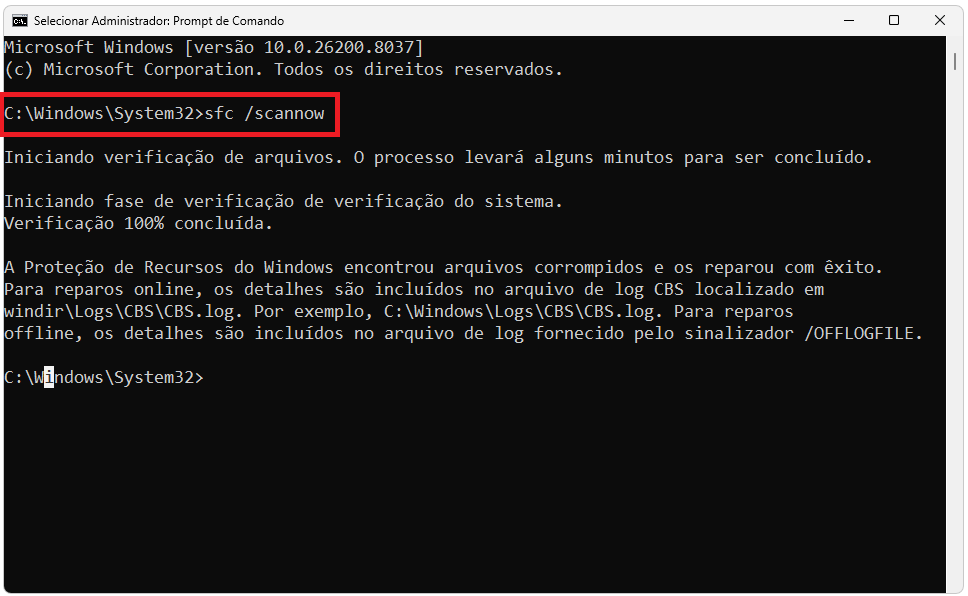
Na prática, o SFC costuma ajudar quando o sistema começou a travar após desligamentos bruscos, erros de atualização, falhas em recursos nativos ou fechamento inesperado de programas. Ele não resolve todos os cenários, mas continua sendo um dos melhores pontos de partida para quem quer reparar o Windows pelo CMD de forma organizada.
Antes de seguir, vale guardar este resumo rápido do uso do SFC.
| Etapa | Ação |
|---|---|
| 1 🧑💻 | Abra o Prompt de Comando como administrador |
| 2 ⌨️ | Digite sfc /scannow |
| 3 ⏳ | Aguarde a verificação terminar sem interromper |
| 4 🔁 | Reinicie o PC e teste o sistema |
| 5 🧪 | Se o problema continuar, avance para o DISM |
Essa sequência funciona bem porque o SFC é rápido de aplicar e já dá um bom diagnóstico inicial. Quando ele acusa que encontrou erros e não conseguiu reparar tudo, isso normalmente sinaliza que o próximo passo precisa ser o DISM.
O que o comando SFC corrige no sistema
O SFC corrige principalmente arquivos essenciais do Windows que foram alterados, danificados ou substituídos por versões incompatíveis. Isso inclui bibliotecas, componentes protegidos e partes do sistema que influenciam diretamente a estabilidade do ambiente.
O que ele não faz é corrigir problema físico no disco, reconstruir bootloader ou reparar sozinho a imagem completa do Windows. Por isso, quando o defeito vai além de arquivos protegidos, o caminho precisa avançar para outras ferramentas.
Comando CMD para reparar Windows com DISM
Quando o SFC não resolve tudo, entra o DISM, uma ferramenta mais profunda para reparar a imagem do Windows. Ela atua na base que o sistema usa para restaurar componentes internos, o que é especialmente importante quando a corrupção já comprometeu o repositório de arquivos usados pelo próprio reparo.
Os comandos mais comuns são estes:
DISM /Online /Cleanup-Image /CheckHealth
DISM /Online /Cleanup-Image /ScanHealth
DISM /Online /Cleanup-Image /RestoreHealth
A lógica aqui é simples. O primeiro comando verifica se há sinal de corrupção. O segundo faz uma análise mais detalhada. O terceiro tenta restaurar a integridade da imagem do sistema. Depois disso, o ideal é repetir o sfc /scannow para validar e corrigir os arquivos protegidos com a base já reparada.
Esse é um ponto que muita gente ignora. Em vez de repetir o SFC várias vezes, o melhor é tratar a origem do problema primeiro. Quando a imagem do Windows está comprometida, o DISM vem antes para dar sustentação ao reparo final.
Quando executar o DISM antes do SFC
Em cenários de corrupção mais ampla, vale começar pelo DISM e só depois voltar ao SFC. Isso costuma acontecer quando o Windows segue instável, mesmo após uma tentativa de reparo, ou quando o SFC informa que encontrou erros, mas não conseguiu corrigir todos.
Na prática, eu costumo pensar assim: se parece um erro isolado, começo com SFC. Se parece uma falha mais estrutural, com comportamento inconsistente em vários pontos do sistema, vou de DISM antes. Essa ordem reduz tentativas inúteis e melhora a chance de o reparo realmente surtir efeito.
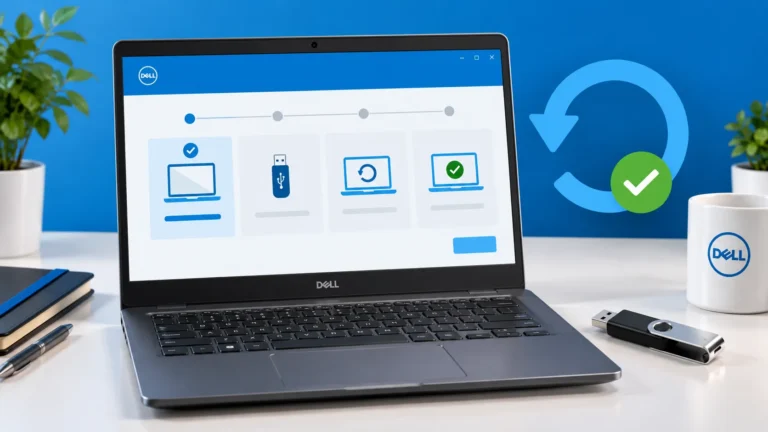
Como reparar o Windows com disco bootável
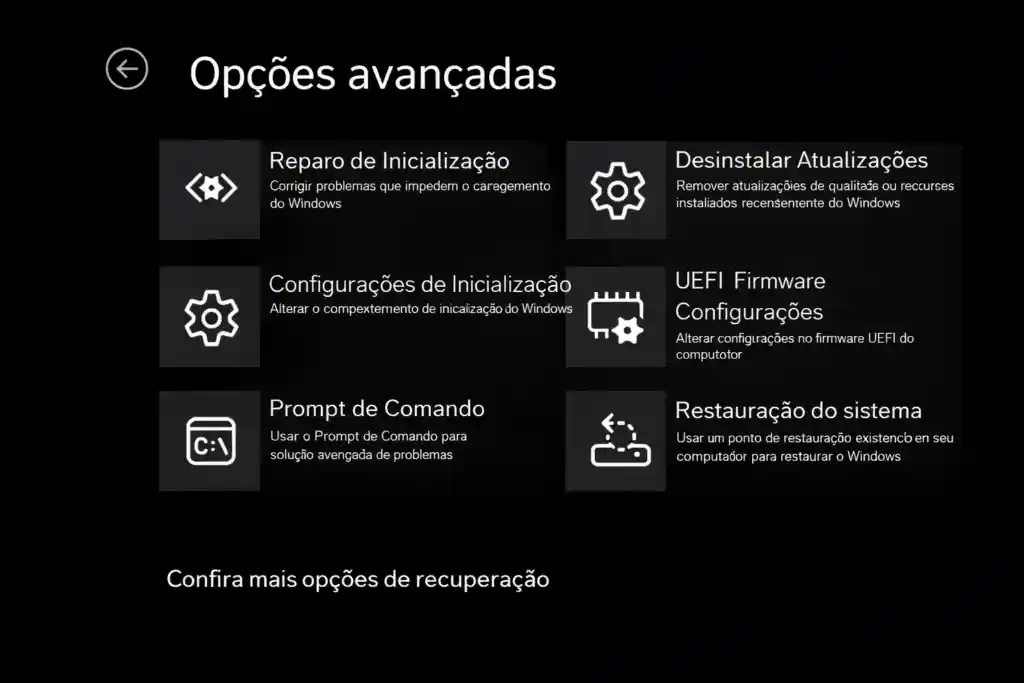
Quando o Windows não inicia, o Prompt de Comando continua disponível por meio de uma mídia bootável. Isso pode ser um pendrive de instalação do Windows ou o próprio ambiente de recuperação do sistema. Nessa situação, o uso do CMD deixa de ser opcional e passa a ser uma das formas mais práticas de recuperar o computador.
Com a mídia em mãos, você pode iniciar o PC por ela, acessar o menu de reparo e abrir o Prompt mesmo sem entrar na área de trabalho. Esse processo é especialmente útil para rodar SFC offline, CHKDSK, comandos de boot e diagnósticos que não dependem do Windows carregado normalmente.
Em ambiente real, isso faz diferença. Em muitos computadores de laboratório ou escola, por exemplo, a máquina já chega numa condição em que o usuário não consegue abrir nada. Ter uma mídia pronta evita perda de tempo e amplia muito as opções de recuperação.
Como abrir o Prompt de Comando pela mídia de instalação
O caminho mais comum é iniciar o computador pela mídia de instalação e, na tela inicial, escolher a opção de reparo (Conforme a página oficial do suporte Microsoft) em vez de instalar o sistema. Depois disso, siga esta ordem:
| Passo | Caminho |
|---|---|
| 1 | 🔌Conecte o pendrive bootável |
| 2 | ⚙️ Inicie o PC pela mídia |
| 3 | 🌐 Escolha idioma e layout do teclado |
| 4 | 🛟 Selecione Reparar o computador |
| 5 | 🧭 Entre em Solução de problemas |
| 6 | 🧰 Acesse Opções avançadas |
| 7 | 💻 Abra o Prompt de Comando |
Depois de abrir o Prompt, vale conferir com atenção a letra da unidade do Windows, porque no ambiente de recuperação ela pode ser diferente da que aparece normalmente no sistema. Esse detalhe evita erro bobo na hora de rodar SFC offline, DISM ou outros comandos.
Como corrigir erros de inicialização e BCD no Windows
Quando o problema está na inicialização, o foco muda completamente. Em vez de reparar arquivos do sistema em uso, você precisa recuperar o que carrega o Windows logo nos primeiros segundos. É aí que entram comandos ligados ao boot, ao BCD e ao setor de inicialização.
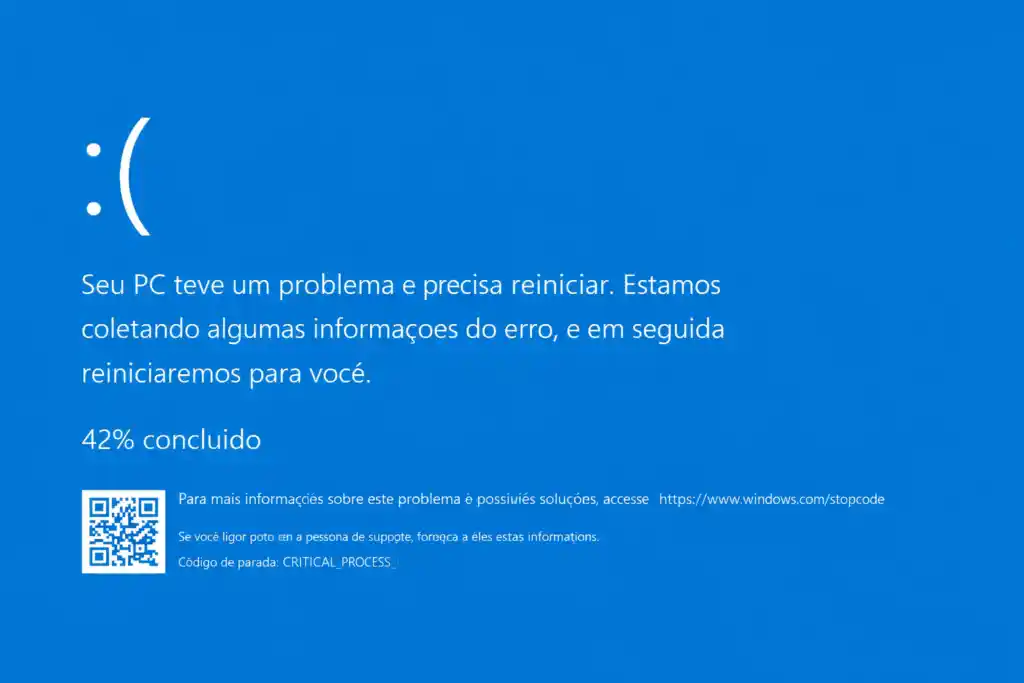
Os sintomas mais comuns desse cenário são tela preta com cursor piscando, erro de Bootmgr, mensagem de sistema ausente, falha no BCD ou loop de reparo automático. Nesses casos, testar apenas SFC costuma não ser suficiente, porque o Windows nem chega a carregar a estrutura que o comando normalmente analisa.
Segundo a Documentação de solução de problemas da Microsoft, os comandos mais conhecidos para esse tipo de reparo são:
bootrec /fixmbr
bootrec /fixboot
bootrec /scanos
bootrec /rebuildbcd
Eles devem ser usados dentro do ambiente de recuperação, com cuidado e na ordem certa, especialmente quando o objetivo é reconstruir a inicialização sem afetar outras áreas do sistema.
Reparar bootloader, Bootmgr e registros de boot
O bootrec /fixmbr regrava o registro mestre de inicialização. O bootrec /fixboot cria ou corrige o setor de boot. O bootrec /scanos procura instalações do Windows que não estejam sendo reconhecidas no carregamento. E o bootrec /rebuildbcd reconstrói o banco de dados de configuração de inicialização.
Esse conjunto de comandos é muito útil quando o sistema deixou de iniciar após uma falha brusca, alteração de partição, erro de disco ou corrupção de arquivos de boot. Mesmo assim, não é bom sair executando tudo sem critério. O ideal é entender o sintoma e aplicar apenas o que conversa com o defeito real.
Antes de aplicar qualquer procedimento de recuperação, vale a pena identificar a origem da falha. Em muitos casos, sintomas semelhantes podem ter causas completamente diferentes.
Se você ainda está investigando o problema, confira este guia sobre erro ao inicializar o Windows, que mostra como diagnosticar corretamente falhas de boot, arquivos corrompidos, drivers e problemas de hardware.
Em computadores de uma escola de informática, já peguei casos em que a máquina parecia “morta”, mas o problema era só o boot corrompido depois de uma atualização mal concluída. Em vez de formatar, bastou entrar pela mídia, revisar o BCD e reconstruir a inicialização. Esse tipo de experiência reforça uma coisa importante: nem todo erro grave precisa virar reinstalação completa.
Problemas após atualizações do Windows
Atualizações mal finalizadas podem quebrar a inicialização, causar travamentos contínuos ou deixar o sistema preso em loop de reparo. Quando isso acontece, o erro não está necessariamente em arquivos comuns do Windows, mas em ações pendentes que não foram aplicadas ou revertidas corretamente.
Se o defeito apareceu logo depois de uma atualização, faz sentido investigar o histórico recente antes de sair mexendo no boot. Em muitos casos, restaurar o sistema, remover a atualização problemática ou usar o ambiente de recuperação para desfazer alterações pendentes é mais eficaz do que insistir apenas nos comandos tradicionais de integridade.
Problemas comuns ao reparar o Windows pelo CMD
Um dos erros mais comuns é executar o Prompt sem privilégios de administrador. Outro é usar comandos corretos no lugar errado. Isso acontece bastante quando o usuário entra no ambiente de recuperação e não percebe que a letra da unidade do Windows mudou.
Também é comum interromper processos no meio, principalmente no CHKDSK e no DISM, porque eles podem demorar. Em um SSD rápido o tempo tende a ser menor, mas em HDs antigos o reparo pode levar bastante tempo. Encerrar antes da conclusão pode atrapalhar o diagnóstico e até deixar a situação mais confusa.
Outro ponto importante é que nem todo problema de sistema será resolvido por comandos. Em alguns casos, o Windows está íntegro, mas o travamento vem de processos pesados, serviços em segundo plano ou uso excessivo do processador.
Quando o Windows funciona normalmente, mas a conexão está lenta, investigue primeiro os problemas de internet no PC antes de executar reparos mais profundos no sistema. Já quando o processador permanece com uso elevado, o guia sobre como resolver CPU 100% no Windows e reduzir o uso alto pode ajudar a complementar o diagnóstico.
Se houver falha física no disco, memória defeituosa ou dano muito avançado na instalação, os comandos ajudam a diagnosticar, mas não fazem milagre. Nesses cenários, backup, troca de hardware ou reinstalação limpa podem se tornar o melhor caminho.
Erros de boot, travamentos e arquivos corrompidos
Quando o sintoma principal é travamento, recurso do Windows falhando ou comportamento estranho após desligamento abrupto, o fluxo mais natural é SFC, depois DISM e, se houver indício de problema no armazenamento, CHKDSK.
Quando a máquina nem chega à área de trabalho, o cenário muda. Aí o ideal é trabalhar com mídia bootável, ambiente de recuperação e comandos ligados à inicialização. Saber diferenciar essas duas situações já evita metade dos erros que normalmente vejo em quem tenta reparar o sistema sozinho.
Se depois do reparo o computador continuar abrindo devagar, congelando ou demorando demais em tarefas simples, o problema pode estar relacionado a programas na inicialização, pouco espaço em disco, efeitos visuais ou processos em segundo plano. Nesse caso, veja também como deixar o Windows 11 mais rápido com ajustes de desempenho no próprio sistema.
Dicas extras para usar comandos CMD para reparar Windows
Antes de rodar qualquer comando, pense no que o computador está tentando te dizer. Se o erro começou depois de atualização, o caminho é um. Se surgiu após queda de energia, pode ser outro. Se apareceu junto com lentidão extrema e barulho no disco, a suspeita já muda bastante.
Também vale anotar o resultado de cada etapa. Saber se o SFC encontrou arquivos corrompidos, se o DISM concluiu sem erro ou se o CHKDSK localizou falhas no sistema de arquivos ajuda muito a decidir o próximo passo. Isso evita repetir o mesmo procedimento sem necessidade.
Outra dica simples, mas valiosa, é não usar comandos de boot em um sistema que está iniciando normalmente só porque você viu uma lista na internet. Comandos como BOOTREC têm seu lugar, mas devem ser reservados para falhas de inicialização. Em reparo de Windows, contexto vale mais do que quantidade de comandos.
Cuidados antes de iniciar o reparo do sistema
Se houver arquivos importantes no computador, o ideal é fazer backup antes de mexer mais fundo no sistema. Nesse caso, vale a pena conferir os melhores HDs externos para backup, principalmente se você precisa salvar muitos arquivos antes de iniciar um reparo, restauração ou reinstalação do Windows.
Mesmo quando o objetivo é apenas corrigir o Windows, alguns cenários evoluem para restauração, redefinição ou reinstalação, e ninguém gosta de descobrir isso tarde demais.
Também é importante ter paciência com a análise. Em ambiente técnico, o que mais evita retrabalho é a calma. Muitas vezes o usuário executa SFC, DISM, CHKDSK e BOOTREC em sequência, sem interpretar nenhuma resposta. O resultado vira uma bagunça difícil de ler e ainda pior de corrigir.
Quando o reparo é feito com método, a chance de sucesso cresce bastante. É por isso que eu sempre defendo uma ordem simples: entender o sintoma, aplicar o comando certo, observar a resposta e só então avançar. Pode parecer básico, mas é exatamente isso que separa o reparo útil do reparo impulsivo.
No fim das contas, usar comandos CMD para reparar Windows continua sendo uma das formas mais eficientes de recuperar estabilidade sem partir direto para a formatação. Quando o processo é bem conduzido, dá para corrigir falhas reais, preservar dados e devolver o sistema ao uso normal com menos estresse.
Se quiser aprofundar esse tema, vale conferir também o guia sobre prompt de comandos, com explicações sobre CMD, comandos essenciais, atalhos e recursos úteis do Windows.
Perguntas frequentes
Veja o que as pessoas mais perguntam
Como reparar o Windows 10 pelo CMD?
Você pode começar com sfc /scannow para verificar e reparar arquivos protegidos do sistema. Se o problema continuar, use os comandos do DISM para reparar a imagem do Windows. Em casos de falha no boot, o reparo precisa ser feito pelo ambiente de recuperação com comandos como bootrec.
O que são os comandos SFC e DISM?
O SFC é uma ferramenta que verifica arquivos protegidos do Windows e tenta substituir os que estiverem corrompidos. O DISM atua na imagem do sistema, corrigindo a base usada pelo Windows para restaurar componentes internos e concluir reparos com mais consistência.
Você pode começar com sfc /scannow para verificar e reparar arquivos protegidos do sistema. Se o problema continuar, use os comandos do DISM para reparar a imagem do Windows. Em casos de falha no boot, o reparo precisa ser feito pelo ambiente de recuperação com comandos como bootrec.
O SFC é uma ferramenta que verifica arquivos protegidos do Windows e tenta substituir os que estiverem corrompidos. O DISM atua na imagem do sistema, corrigindo a base usada pelo Windows para restaurar componentes internos e concluir reparos com mais consistência.

Danyel Mendes é fundador do CyberIdeias, mestre em Ciências da Computação pela Universidade Federal de Pernambuco, pós-graduado em Redes de Computadores e graduado na área de Computação. Possui mais de 16 anos de experiência em tecnologia, atuando com administração de redes corporativas, infraestrutura de TI, virtualização, automação, segurança da informação e diagnóstico de sistemas operacionais em ambientes corporativos e domésticos. Ao longo da carreira, também atuou por alguns anos como professor em cursos técnicos e profissionalizantes na área de tecnologia, lecionando conteúdos relacionados a redes, programação, desenvolvimento web e suporte em TI. Parte dessa experiência também foi construída em aulas práticas e laboratórios voltados para redes, sistemas operacionais, conectividade e resolução de problemas técnicos do dia a dia. No CyberIdeias, transforma essa experiência prática e acadêmica em conteúdos acessíveis, análises detalhadas e guias baseados em testes reais, sempre focando em soluções que realmente funcionam no dia a dia. Seus principais temas incluem conectividade Wi-Fi, sistemas operacionais, segurança digital, proteção de dados, hardware, IoT e produtividade.