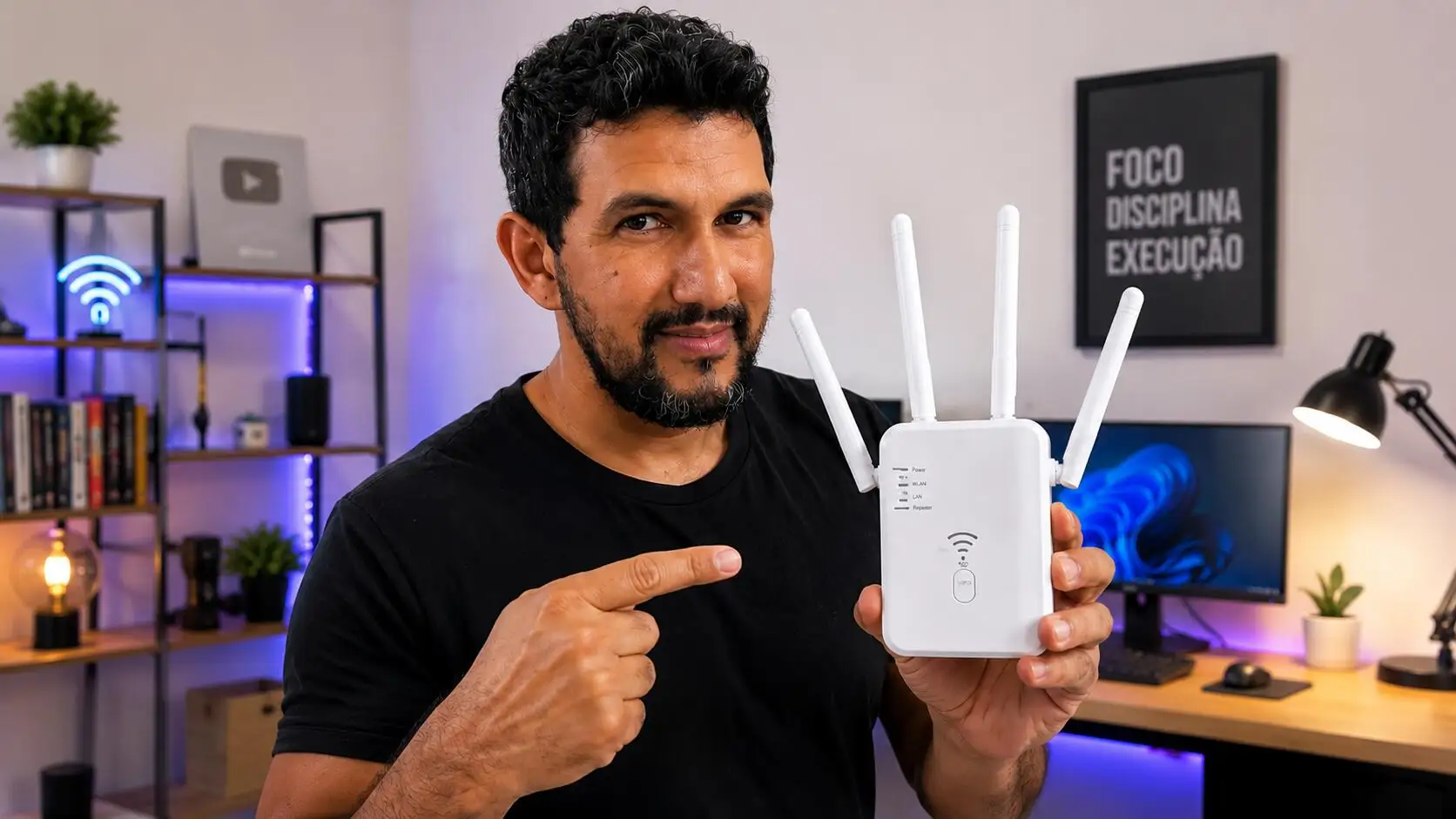
Como configurar WiFi Repeater é uma solução prática para melhorar a cobertura da internet em áreas da casa onde o sinal chega fraco ou simplesmente não aparece. Esse tipo de aparelho ajuda a levar a conexão para quartos, corredores, escritórios, andares superiores e outros pontos mais distantes do roteador.
O processo costuma ser simples, mas alguns detalhes fazem diferença no resultado. Escolher o método certo de instalação, usar uma tomada bem posicionada e conferir a intensidade do sinal evitam problemas como internet lenta ou quedas frequentes.
Neste guia, você vai aprender como configurar o equipamento pelo celular, pelo botão WPS ou pelo navegador. Também verá onde instalar o repetidor, como proteger a rede e o que fazer quando algo não funciona como deveria.
Caso o problema seja mais amplo do que falta de alcance, veja também este guia sobre Wi-Fi lento e como identificar as causas.
Tabela resumo: qual método usar para configurar o repetidor Wi-Fi?
Antes de escolher como configurar o aparelho, vale entender qual método combina melhor com o seu roteador, celular ou computador. A tabela abaixo resume as opções mais práticas.
| 🔧 Método de configuração | Quando usar | O que você precisa | Facilidade |
|---|---|---|---|
| 📱 Aplicativo no celular | Para uma instalação guiada e simples | Smartphone, aplicativo da marca e senha do Wi-Fi | Fácil |
| 🔘 Botão WPS | Quando roteador e repetidor têm botão WPS ativo | Acesso físico aos dois aparelhos | Muito fácil |
| 💻 Navegador no computador | Para ajustar nome da rede e configurações | Computador ou celular conectado ao repetidor | Intermediária |
| 🔌 Cabo Ethernet | Quando não consegue acessar o painel pelo Wi-Fi | Cabo de rede e porta Ethernet disponível | Intermediária |
A escolha não altera a função do repetidor: em todos os casos, ele precisa receber um sinal estável do roteador para retransmitir uma conexão de melhor qualidade.
Como configurar WiFi Repeater corretamente e sem erros?
Para entender como configurar um repetidor wifi sem complicação, o primeiro passo é ligar o aparelho em uma tomada próxima ao roteador principal. Dessa forma, ele consegue identificar a rede com mais facilidade e concluir a conexão inicial com maior estabilidade.
Antes de iniciar, tenha em mãos o nome da sua rede Wi-Fi e a senha atual. Essas informações serão solicitadas durante a configuração, principalmente quando o processo for feito pelo aplicativo ou pelo navegador.
Na prática, já vi casos de profissionais posicionando o repetidor exatamente no cômodo onde o Wi-Fi não chegava. O problema é que, nesse ponto, ele também recebe pouco sinal para retransmitir. O que costuma funcionar melhor é começar a instalação perto do roteador e só depois levar o aparelho para uma área intermediária. Sempre que eu configuro repetidores, faço todos os testes em bancada e utilizo medidores de sinal como o Wifi Analyzer para auxiliar na medição do sinal e aferição de distâncias.

Depois que o repetidor estiver conectado, ele deverá ser levado para um ponto intermediário entre o roteador e a área onde o Wi-Fi está fraco. O objetivo é ampliar um sinal de qualidade, e não tentar repetir uma conexão que já chega ruim.
Entenda como funciona um repetidor Wi-Fi
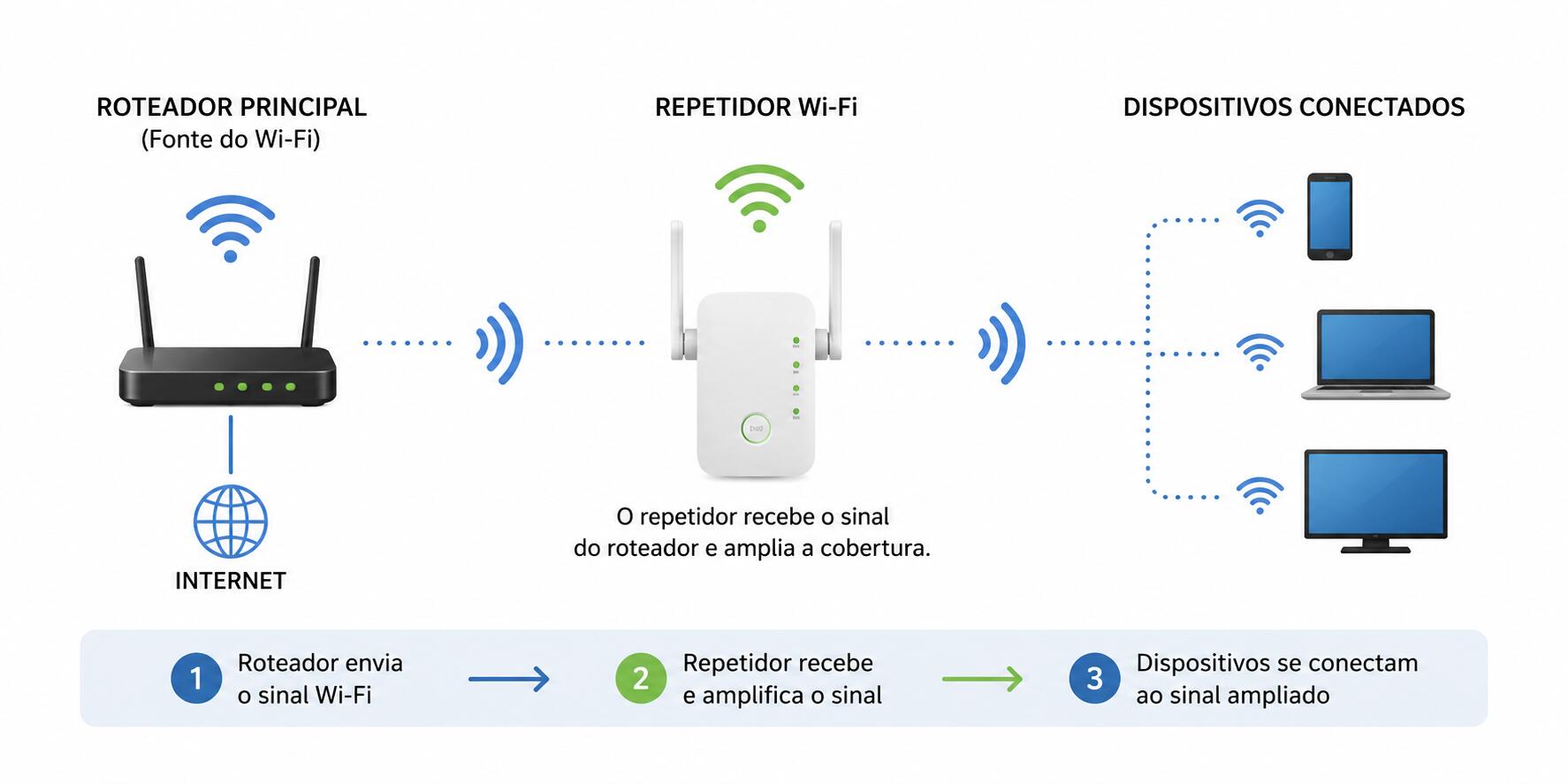
Um repetidor Wi-Fi recebe o sinal enviado pelo roteador e retransmite essa conexão para ampliar a cobertura da rede. Ele é útil principalmente em ambientes maiores, com muitas paredes ou divisões que dificultam a passagem do sinal.
O repetidor wifi não cria uma nova internet e nem aumenta a velocidade contratada do plano. Ele apenas ajuda a levar o sinal existente para locais onde a conexão está mais fraca. Confira a diferença entre roteador e repetidor de sinal.
Identifique quando usar um repetidor Wi-Fi
O repetidor é indicado quando existem zonas mortas dentro da casa, como quartos afastados, áreas externas, corredores longos ou cômodos separados por paredes mais grossas. Também pode ser útil em apartamentos grandes e pequenos escritórios.
Porém, se o sinal estiver ruim em muitos pontos da residência, talvez seja melhor considerar uma rede mesh, um ponto de acesso conectado por cabo ou avaliar como melhorar o sinal do Wi-Fi antes de investir em outro equipamento.
Quais são os métodos para configurar o repetidor Wi-Fi?
Existem diferentes formas de configurar um repetidor, e a escolha depende do modelo do dispositivo e dos recursos disponíveis no roteador. Os métodos mais comuns são pelo aplicativo da marca, pelo botão WPS ou pelo navegador.
O aplicativo costuma ser a opção mais simples para quem prefere usar o celular. Já o WPS agiliza o pareamento quando os dois aparelhos possuem essa função. A configuração pelo computador permite acessar mais detalhes e ajustes avançados.
Independentemente do método, faça a instalação inicial perto do roteador. Depois que a conexão estiver funcionando, você pode testar outros locais até encontrar a posição ideal para o equipamento.
Configure o repetidor pelo aplicativo no celular
Para configurar um repetidor pelo celular, conecte o aparelho à tomada e espere até que a luz de energia fique estável. Em seguida, procure nas redes Wi-Fi do smartphone uma conexão temporária criada pelo repetidor.
Depois de conectar o celular a essa rede, abra o aplicativo recomendado pelo fabricante. O sistema normalmente pedirá que você escolha sua rede principal, informe a senha e defina como a rede estendida será identificada.
Durante esse processo, é recomendado desligar os dados móveis do celular. Isso evita que o smartphone tente usar a internet da operadora e interrompa a comunicação com o repetidor.
Use o aplicativo TP-Link Tether no smartphone
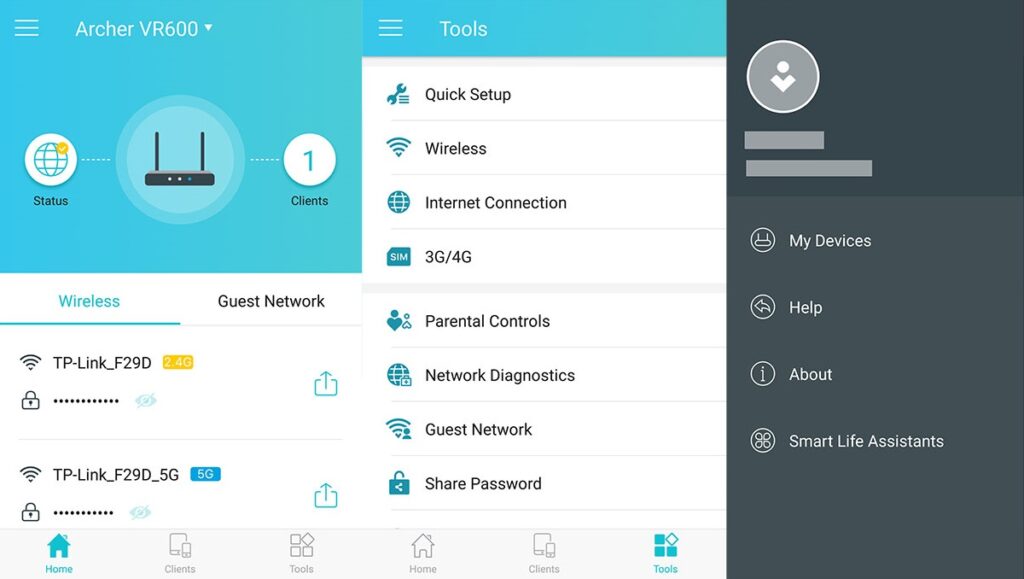
Em modelos compatíveis, o TP-Link Tether facilita a instalação e o gerenciamento do repetidor pelo celular. O aplicativo orienta cada etapa, desde a escolha da rede Wi-Fi até a criação da rede ampliada.
Depois de finalizar a configuração, você também pode usar o aplicativo para verificar dispositivos conectados, alterar o nome da rede e conferir se o sinal está funcionando corretamente.
Configure o repetidor pelo botão WPS do roteador
Quem procura como configurar um repetidor wifi de forma rápida pode usar o botão WPS. Esse recurso conecta o roteador e o repetidor sem exigir que você digite a senha da rede manualmente.
Primeiro, ligue o repetidor em uma tomada próxima ao roteador e espere o aparelho iniciar. Depois, pressione o botão WPS do roteador e, em seguida, o botão WPS do repetidor dentro do tempo indicado pelo fabricante.
- 🔘 Pressione o botão WPS do roteador.
- ⏳ Aguarde alguns segundos e pressione o WPS do repetidor.
- ✅ Espere até que os LEDs indiquem que a conexão foi concluída.
Quando o processo funciona, o repetidor costuma copiar automaticamente as informações principais da rede. Depois disso, basta testar a internet em um celular ou computador conectado à rede estendida.
Sincronize o repetidor com a rede existente
A sincronização por WPS funciona melhor quando os dois aparelhos estão próximos. Por isso, deixe o repetidor ao lado do roteador durante a instalação e só mude de lugar depois que a conexão for confirmada.
Caso o pareamento não funcione, tente novamente ou use o aplicativo da marca. Alguns roteadores possuem o WPS desativado por segurança, o que impede esse tipo de configuração.
Configure o repetidor pelo navegador no computador
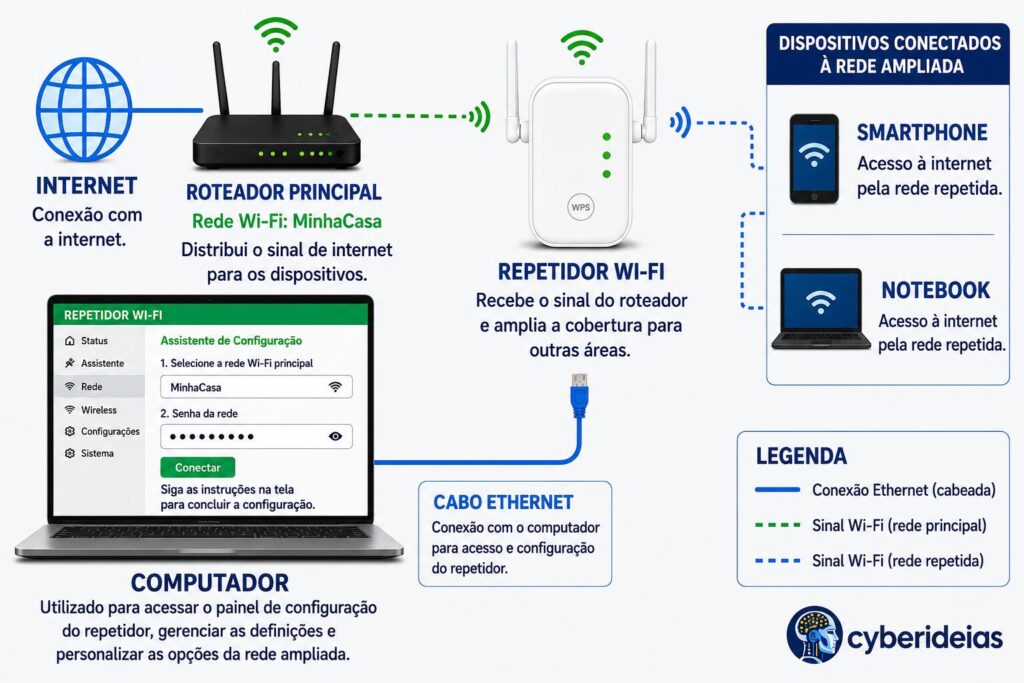
Outra forma de entender como configurar um repetidor wifi é acessar o painel de configuração pelo computador. Para isso, conecte o computador à rede temporária do repetidor ou utilize um cabo Ethernet, se o aparelho tiver essa entrada.
Depois, abra o navegador e digite o endereço informado no manual ou na etiqueta do dispositivo. Alguns modelos usam endereços como tplinkrepeater.net, enquanto outros utilizam um número de IP específico.
- 1️⃣ Entre no painel de configuração
- 2️⃣ Selecione a rede Wi-Fi principal
- 3️⃣ Informe a senha da rede
- 4️⃣ Siga as instruções exibidas
- 5️⃣ Personalize o nome da rede repetida
Acesse o painel de configuração do repetidor
Para acessar o painel, seu computador deve estar conectado ao repetidor e não apenas ao roteador principal. Caso esteja conectado à rede errada, a página de configuração pode não abrir.
Quando o nome da rede do repetidor é igual ao do roteador, utilizar um cabo Ethernet pode facilitar o acesso. Outra alternativa é consultar o endereço IP do repetidor na lista de dispositivos conectados ao roteador.
Como escolher o melhor local para o repetidor Wi-Fi?
Saber como configurar um repeatidor também envolve encontrar o melhor local para deixar o aparelho. O repetidor precisa estar em uma região onde ainda exista um sinal razoável do roteador para conseguir retransmitir a internet com qualidade.
O ponto ideal costuma ficar no meio do caminho entre o roteador e a área onde o Wi-Fi apresenta falhas. Instalar o equipamento muito longe pode fazer com que ele apenas repita um sinal fraco e instável.
Evite deixar o repetidor escondido atrás de móveis grandes, próximo a objetos metálicos ou perto de aparelhos que causam interferência. Micro-ondas, telefones sem fio e espelhos podem prejudicar a qualidade da conexão.
| ⚠️ Problema | Causa provável | Solução prática |
|---|---|---|
| 🔒 Repetidor não conecta | Senha incorreta ou sinal insuficiente | Conferir a senha e aproximar do roteador |
| 🐢 Internet fica lenta | Repetidor instalado longe demais | Mover para um ponto intermediário |
| 📵 Rede estendida não aparece | Configuração incompleta ou aparelho travado | Reiniciar e repetir a instalação |
| 🌐 Painel não abre | Dispositivo conectado ao roteador, não ao repetidor | Conectar à rede do repetidor ou usar cabo Ethernet |
Quando eu testo esse tipo de configuração, não considero a instalação concluída apenas porque o LED ficou verde. Eu conecto o celular à rede estendida, caminho pelos ambientes onde havia falha e faço testes simples de navegação para verificar a qualidade do sinal e a largura de banda disponível. Isso mostra rapidamente se o repetidor está realmente ajudando ou apenas reproduzindo um sinal fraco.
A Cisco destaca que o posicionamento adequado dos pontos de acesso influencia diretamente a cobertura e que uma instalação mal distribuída pode causar interferência e reduzir o desempenho da rede. Confira as orientações técnicas da Cisco.
Posicione o repetidor dentro da área de sinal
Para configurar repetidores wifi com bom desempenho, escolha uma tomada onde o celular ainda consiga navegar usando a rede principal. Esse é um bom indicativo de que o repetidor terá sinal suficiente para trabalhar.
A Cisco também orienta que fontes de interferência podem afetar a comunicação sem fio, especialmente em ambientes com aparelhos eletrônicos próximos e obstáculos físicos.
Se o aparelho tiver LEDs de intensidade, use essas luzes como referência. Quando a indicação estiver fraca ou vermelha, aproxime o repetidor um pouco mais do roteador.
Teste a cobertura antes de fixar o equipamento
Depois de mover o repetidor, faça testes nos ambientes onde o Wi-Fi apresentava problemas. Abra páginas, assista a vídeos ou faça uma chamada para verificar se a conexão está mais estável.
Para melhorar a cobertura, siga estas recomendações:
- 📍 Posicione o repetidor entre o roteador e a área com sinal fraco.
- 🚫 Evite paredes grossas, metais, espelhos e eletrodomésticos próximos.
- 📶 Prefira locais altos, abertos e com boa recepção da rede principal.
Se a internet ainda estiver lenta, ajuste o equipamento alguns metros de cada vez. Pequenas mudanças de posição podem melhorar bastante a qualidade do sinal.
Em ambientes maiores ou com muitos dispositivos conectados, também pode ser útil comparar opções de melhor roteador Wi-Fi em 2026.
Como proteger a rede estendida pelo repetidor Wi-Fi?
Ao aprender como configurar o repetidor de sinal, também é importante cuidar da segurança da rede. O repetidor deve usar uma senha forte e um padrão de proteção compatível com o roteador principal.
Prefira redes protegidas com WPA2 ou WPA3, quando disponível. Esses protocolos ajudam a impedir que pessoas desconhecidas acessem sua conexão e utilizem sua internet sem autorização.
Também vale verificar se há atualizações de firmware para o dispositivo. Manter o repetidor atualizado pode corrigir falhas, melhorar a estabilidade e aumentar a segurança da rede.
Crie uma senha segura para a rede Wi-Fi
Uma senha segura deve ter letras maiúsculas, letras minúsculas, números e símbolos. Evite combinações fáceis, como nome da família, data de nascimento ou sequência numérica.
A CISA, agência de cibersegurança dos Estados Unidos, recomenda o uso de senhas fortes como uma medida básica para reduzir acessos indevidos a contas e redes.
Em muitos casos, o repetidor utiliza a mesma senha da rede principal. Mesmo assim, confira essa configuração após finalizar a instalação para evitar problemas ao conectar novos dispositivos.
Como configurar WiFi Repeater e resolver falhas comuns?
Mesmo seguindo o passo a passo de como configurar WiFi Repeater, alguns problemas podem acontecer. Os mais comuns envolvem senha incorreta, distância excessiva do roteador, interferência no sinal ou dificuldade para acessar o painel de configuração.
Antes de resetar o aparelho, reinicie o roteador e o repetidor. Depois, verifique se a internet funciona normalmente quando você está conectado diretamente à rede principal.
Com a conexão principal funcionando, teste o repetidor mais perto do roteador: ele precisa receber um bom sinal para retransmiti-lo. Caso a falha persista apenas no PC, enquanto outros aparelhos funcionam bem no mesmo local e na mesma rede, investigue o adaptador Wi-Fi. Confirmada a necessidade de troca, compare as opções no guia abaixo.
Em configurações domésticas, a lentidão depois de instalar o repetidor quase sempre está ligada ao local escolhido, e não a um defeito no aparelho. Antes de resetar tudo, costumo aproximar o equipamento alguns metros do roteador e testar novamente. Muitas vezes, esse ajuste simples resolve. Caso seja necessário resetar a configuração faça um backup da configuração dos equipamentos.
O repetidor não conecta à rede Wi-Fi
Quando o repetidor não conecta, confira se a senha foi digitada corretamente. Um único caractere errado pode impedir o acesso à rede principal.
Também é importante confirmar se o roteador está transmitindo em uma frequência compatível. Alguns repetidores mais antigos funcionam apenas em redes de 2,4 GHz, enquanto roteadores mais modernos também utilizam 5 GHz.
A internet fica lenta após configurar o repetidor
A lentidão costuma acontecer quando o repetidor recebe um sinal fraco do roteador. Nesse caso, aproxime o equipamento e faça novos testes até encontrar uma posição mais equilibrada.
Para quem precisa aprender como configurar um repetidor de sinal em locais mais afastados, pode valer a pena utilizar um modelo dual band ou conectar o equipamento por cabo Ethernet no modo ponto de acesso.
O sinal do repetidor não aparece nos dispositivos
Se o sinal do repetidor não aparecer, verifique se o aparelho está ligado e se os LEDs indicam conexão com a rede principal. Alguns modelos utilizam o mesmo nome do Wi-Fi do roteador, então a rede pode não aparecer com um nome diferente.
Caso o repeater wifi continue invisível, reinicie o equipamento e tente conectar novamente. Se nada funcionar, restaure o repetidor para as configurações de fábrica e faça a instalação desde o começo.
Depois de seguir esses passos, configurar um repetidor se torna uma tarefa simples e acessível. O mais importante é escolher bem o local do aparelho e garantir que ele receba um sinal forte antes de ampliar a cobertura.
Com pequenos ajustes, você pode melhorar bastante a internet em ambientes onde antes havia quedas, lentidão ou dificuldade para conectar dispositivos. Teste diferentes posições até encontrar o ponto que entrega a melhor estabilidade.
Perguntas frequentes
Como saber se o repetidor Wi-Fi está funcionando?
- Verifique se os LEDs de energia e sinal estão acesos.
- Conecte um celular à rede estendida.
- Teste a navegação em um local que antes tinha pouca cobertura.
O repetidor precisa usar a mesma senha do roteador?
Na maioria dos casos, sim. Muitos repetidores copiam automaticamente a senha da rede principal durante a configuração. Porém, o nome da rede pode ser igual ao do roteador ou receber um complemento, como “EXT”.
Qual é a distância ideal entre roteador e repetidor?
O ideal é deixar o repetidor no meio do caminho entre o roteador e a área sem sinal. Ele deve ficar em um local onde ainda receba uma conexão estável da rede principal.
É possível conectar o repetidor Wi-Fi pelo celular?
Sim. Você pode usar o aplicativo do fabricante ou conectar o celular à rede temporária criada pelo repetidor. Depois, basta seguir as instruções exibidas no aplicativo ou navegador.

Danyel Mendes é fundador do CyberIdeias, mestre em Ciências da Computação pela Universidade Federal de Pernambuco, pós-graduado em Redes de Computadores e graduado na área de Computação. Possui mais de 16 anos de experiência em tecnologia, atuando com administração de redes corporativas, infraestrutura de TI, virtualização, automação, segurança da informação e diagnóstico de sistemas operacionais em ambientes corporativos e domésticos. Ao longo da carreira, também atuou por alguns anos como professor em cursos técnicos e profissionalizantes na área de tecnologia, lecionando conteúdos relacionados a redes, programação, desenvolvimento web e suporte em TI. Parte dessa experiência também foi construída em aulas práticas e laboratórios voltados para redes, sistemas operacionais, conectividade e resolução de problemas técnicos do dia a dia. No CyberIdeias, transforma essa experiência prática e acadêmica em conteúdos acessíveis, análises detalhadas e guias baseados em testes reais, sempre focando em soluções que realmente funcionam no dia a dia. Seus principais temas incluem conectividade Wi-Fi, sistemas operacionais, segurança digital, proteção de dados, hardware, IoT e produtividade.