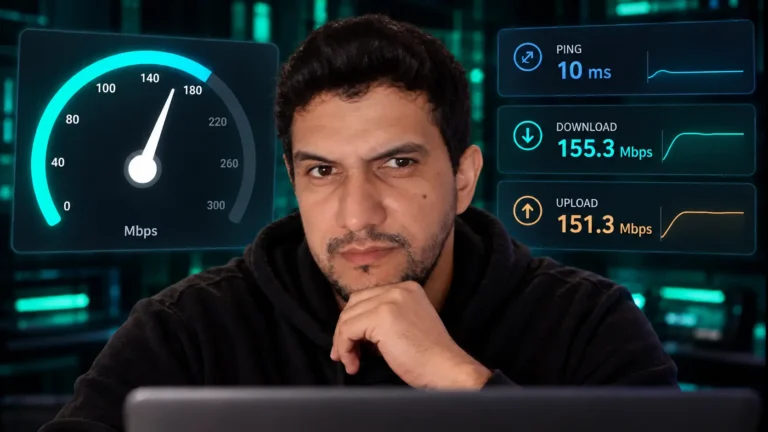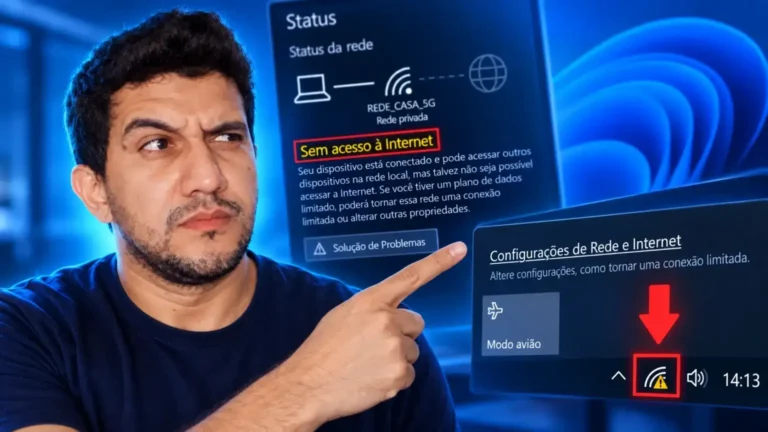


Ping é o tempo necessário para que uma pequena quantidade de dados saia do seu dispositivo, alcance outro computador ou servidor e retorne com uma resposta. Esse intervalo é medido em milissegundos e ajuda a identificar a rapidez com que uma conexão reage aos comandos.
Na prática, esse indicador interfere principalmente em atividades realizadas em tempo real. Jogos online, videoconferências, chamadas de voz e transmissões ao vivo podem apresentar atrasos quando o tempo de resposta está elevado, mesmo que o plano de internet ofereça uma boa velocidade de download.
Ao longo deste guia, você entenderá como fazer um teste de ping, interpretar os resultados e reduzir possíveis oscilações. Também verá como fatores como Wi-Fi, distância do servidor, programas em segundo plano e congestionamento da rede podem afetar a experiência.
Para complementar o diagnóstico, entender as causas de um Wi-Fi lento e como resolver o problema ajuda a separar falhas do sinal sem fio de problemas relacionados ao servidor, à operadora ou à rota da conexão.
Tabela-resumo: como interpretar o ping da internet
A tabela abaixo oferece uma leitura inicial dos resultados. Os valores devem ser analisados junto com a estabilidade da conexão e a possível perda de pacotes.
| 📊 Resultado do teste | ⏱️ Faixa aproximada | 🌐 Experiência esperada | 🛠️ Ação recomendada |
|---|---|---|---|
| 🟢 Ping excelente | Até 20 ms | Resposta rápida em jogos, chamadas e transmissões | Manter a configuração atual e observar a estabilidade |
| ✅ Ping bom | De 21 a 50 ms | Bom desempenho na maioria das atividades online | Comparar resultados em horários diferentes |
| 🟡 Ping aceitável | De 51 a 100 ms | Navegação normal, com possível atraso em jogos | Fechar programas e testar por cabo |
| 🟠 Ping elevado | De 101 a 150 ms | Atraso perceptível em comandos e chamadas | Verificar Wi-Fi, servidor e uso da rede |
| 🔴 Ping muito alto | Acima de 150 ms | Travamentos, atraso e risco de desconexão | Reiniciar equipamentos e investigar a rota |
Um valor isolado não define toda a qualidade da conexão. Observe o tempo médio, as oscilações e a quantidade de pacotes perdidos.
Ping: o que é e como funciona na conexão com a internet?
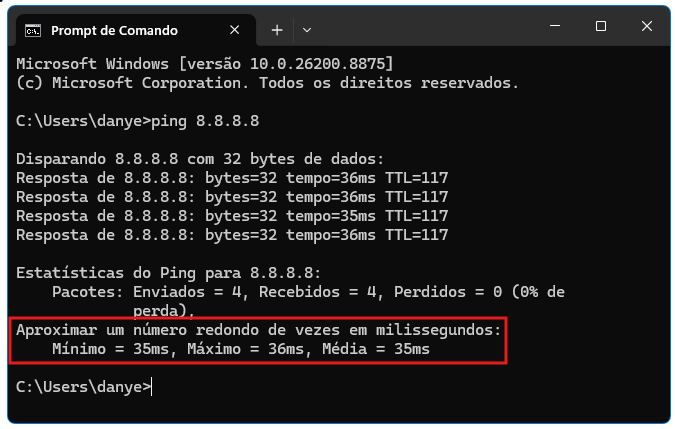
O ping funciona como uma verificação rápida de comunicação entre dois pontos de uma rede. O dispositivo envia pequenos pacotes de dados para um endereço específico e aguarda a resposta. O tempo total de ida e volta é apresentado em milissegundos, normalmente pela sigla “ms”.
Na minha análise, o ping é mais útil quando observado em conjunto com a perda de pacotes e a variação entre as respostas. Um número baixo isolado pode esconder oscilações que afetam jogos, chamadas e transmissões.

Quanto menor for esse valor, mais rápida tende a ser a resposta da conexão. Um resultado baixo não significa necessariamente que o download está mais veloz, mas indica que os comandos estão chegando ao destino e retornando com menos atraso.
Também é possível usar o recurso para verificar se um servidor, domínio ou endereço IP está acessível. Por isso, o teste ping é utilizado tanto por usuários comuns quanto por jogadores, profissionais de suporte e administradores de redes.
A Microsoft explica que o comando ping verifica a conectividade no nível de IP enviando solicitações de eco ICMP e exibindo as respostas com o tempo de ida e volta.
Durante a verificação, também podem aparecer informações sobre pacotes enviados, recebidos ou perdidos. Quando há perda de pacotes, a conexão pode apresentar travamentos, falhas em chamadas, comandos atrasados ou desconexões.
Como medir o ping da conexão de forma simples e precisa?
O ping pode ser medido por testes de velocidade disponíveis na internet ou diretamente pelo Prompt de Comando do Windows. As ferramentas online são mais simples, enquanto o CMD permite escolher exatamente qual servidor, domínio ou IP será consultado.
Eu considero mais prudente repetir a medição em destinos e horários diferentes. Essa comparação reduz o risco de atribuir à internet doméstica um problema que pode estar restrito a um único servidor.
Em um teste de velocidade, o resultado costuma aparecer ao lado dos valores de download e upload. Já o teste de ping no CMD exibe cada resposta individualmente, permitindo observar oscilações, perda de pacotes e tempo médio.
Embora muitas pessoas pesquisem por CMD ping test, o comando utilizado no Windows é apenas ping, seguido pelo domínio ou endereço IP. O processo não exige instalação de programas adicionais.
A Cloudflare disponibiliza uma ferramenta que verifica download, upload, latência, variação do atraso e perda de pacotes, indicadores úteis para uma análise mais ampla da rede.
Abra o Prompt de Comando no seu computador
Para começar, pressione as teclas Windows + R. Na janela “Executar”, digite cmd e pressione Enter. Outra opção é abrir o menu Iniciar, pesquisar por “Prompt de Comando” e selecionar o aplicativo. Para conhecer melhor a ferramenta e seus principais usos, confira o guia do Prompt de Comando do Windows.
A janela do CMD será exibida com um campo para digitação. É nesse ambiente que será realizado o teste de ping, sem necessidade de alterar configurações do computador.
Esse procedimento é útil para quem deseja testar ping de maneira direta. Também permite comparar diferentes destinos e verificar se o atraso ocorre em apenas um serviço ou em toda a conexão.
Informe o endereço que será usado no teste
Com o Prompt de Comando aberto, digite ping, insira um espaço e informe o domínio ou IP que deseja consultar. Um exemplo simples é:
ping google.comTambém é possível pingar o IP diretamente:
ping 8.8.8.8Para quem procura como pingar IP no CMD, a lógica é sempre a mesma: digite o comando, acrescente o endereço desejado e pressione Enter. O Windows enviará alguns pacotes e aguardará as respostas.
Ao fazer um teste de ping no CMD, prefira endereços conhecidos e estáveis. Testar mais de um destino ajuda a descobrir se o problema está na sua rede, na rota utilizada ou em um servidor específico.
Analise o tempo de resposta exibido no resultado
Cada linha do resultado mostra se o pacote foi recebido, a quantidade de bytes e o tempo de resposta. Um retorno como tempo=25ms indica que a viagem completa do pacote levou aproximadamente 25 milissegundos.
No final, o sistema apresenta um resumo com pacotes enviados, recebidos e perdidos. Também são informados os tempos mínimo, máximo e médio. Uma diferença muito grande entre esses valores pode indicar instabilidade.
Se aparecer a mensagem “Esgotado o tempo limite do pedido”, o pacote não recebeu resposta dentro do período esperado. Isso pode ocorrer por falha de conexão, bloqueio de segurança, indisponibilidade do servidor ou perda de pacotes.
O resultado de um teste de ping deve ser observado por alguns instantes. Um único valor alto não confirma um problema, mas oscilações constantes ou várias respostas perdidas merecem atenção.
A Microsoft também orienta o uso do TRACERT para identificar a rota percorrida até um destino, o que pode aprofundar a investigação quando o ping aponta atrasos ou falhas recorrentes.
Qual é o valor ideal de ping para cada atividade online?
O ping ideal depende da atividade realizada. Quanto maior a necessidade de interação em tempo real, menor deve ser o tempo de resposta. Em tarefas como leitura de páginas ou envio de e-mails, pequenas variações costumam passar despercebidas.
Como referência prática, os resultados podem ser interpretados desta forma:
- Até 20 ms: resposta excelente para jogos competitivos, chamadas e transmissões ao vivo.
- De 21 a 50 ms: resultado muito bom para a maioria das atividades online.
- De 51 a 100 ms: aceitável para navegação e streaming, mas pode haver atraso em jogos.
- De 101 a 150 ms: atraso perceptível em comandos, chamadas e partidas online.
- Acima de 150 ms: possibilidade maior de travamentos, lentidão de resposta e desconexões.
Essas faixas não representam uma regra absoluta. A estabilidade também importa. Uma conexão constante em 45 ms pode oferecer uma experiência melhor do que outra que oscila entre 15 ms e 200 ms.
Em jogos online, valores inferiores a 50 ms costumam proporcionar respostas mais rápidas. Para chamadas de vídeo, o ideal é manter um tempo baixo e evitar perda de pacotes, pois as oscilações podem causar cortes no áudio e congelamentos na imagem.
Ao realizar um teste de ping na internet, faça mais de uma medição e observe o resultado médio. Testes feitos em horários diferentes ajudam a identificar congestionamentos causados pelo aumento de dispositivos conectados ou pelo uso intenso da rede.
Qual a diferença entre download, upload e tempo de ping?
O ping, o download e o upload medem aspectos diferentes da conexão. Uma internet pode apresentar alta velocidade para baixar arquivos e, ao mesmo tempo, responder lentamente durante um jogo ou uma chamada.
A velocidade de download indica a quantidade de dados recebida pelo dispositivo a cada segundo. Ela influencia carregamento de páginas, reprodução de vídeos, downloads de arquivos e instalação de programas. Normalmente, o resultado é medido em megabits por segundo, ou Mbps.
O upload representa a velocidade de envio de informações. Ele é importante para anexar arquivos, publicar vídeos, salvar dados na nuvem, transmitir partidas e participar de videoconferências. Para entender melhor a função de cada indicador, veja também a diferença entre download e upload.
Já o tempo de resposta indica quanto a conexão demora para reagir. Por isso, aumentar a velocidade contratada nem sempre reduz o atraso. A rota até o servidor, a qualidade do Wi-Fi e a sobrecarga da rede também influenciam o resultado.
Um teste de ping, portanto, não substitui o teste de velocidade. O ideal é observar os três indicadores em conjunto para entender se a conexão consegue receber dados, enviá-los e responder rapidamente.
A comparação ajuda a identificar qual indicador está relacionado ao problema percebido durante o uso da internet.
| 📡 Indicador | 📏 Unidade comum | 🔍 O que avalia | 🎯 Quanto é melhor? |
|---|---|---|---|
| ⏱️ Ping | Milissegundos (ms) | Tempo de resposta da conexão | Quanto menor, melhor |
| ⬇️ Download | Megabits por segundo (Mbps) | Recebimento de arquivos e conteúdos | Quanto maior, melhor |
| ⬆️ Upload | Megabits por segundo (Mbps) | Envio de arquivos e transmissões | Quanto maior, melhor |
| 📉 Perda de pacotes | Porcentagem (%) | Dados enviados que não chegaram ao destino | Quanto mais próxima de zero, melhor |
| 📊 Jitter | Milissegundos (ms) | Variação entre os tempos de resposta | Quanto menor, melhor |
Analisar esses dados em conjunto evita conclusões baseadas apenas na velocidade contratada.
Qual é a diferença entre ping baixo e ping alto?
O ping baixo indica que os dados percorrem o trajeto entre o dispositivo e o servidor em pouco tempo. Isso proporciona comandos mais rápidos, movimentos mais precisos em jogos e conversas com menos atraso.
Um resultado alto significa que a resposta demora mais para retornar. Em atividades comuns, como leitura de notícias, talvez essa diferença não seja evidente. Porém, em serviços interativos, o atraso pode causar falhas perceptíveis.
Em jogos, o personagem pode responder depois do comando, outros jogadores podem parecer se mover de forma irregular e determinadas ações podem ser registradas com atraso. Em chamadas, o problema pode gerar interrupções ou pessoas falando ao mesmo tempo.
O ping internet também pode variar de acordo com o destino. Um servidor localizado próximo tende a responder mais rápido do que outro instalado em um país distante, pois os dados precisam percorrer uma rota física maior.
Quem deseja testar o ping deve comparar o tempo médio e a estabilidade. Não basta observar apenas o menor número exibido: picos frequentes podem prejudicar a experiência mesmo quando parte das respostas apresenta valores baixos.
Quando a resposta lenta afeta partidas, vídeos ou transmissões, entender o que é delay e como reduzir atrasos ajuda a relacionar o resultado do teste com os efeitos percebidos durante o uso.
O que é latência e qual é sua relação com o tempo de ping?
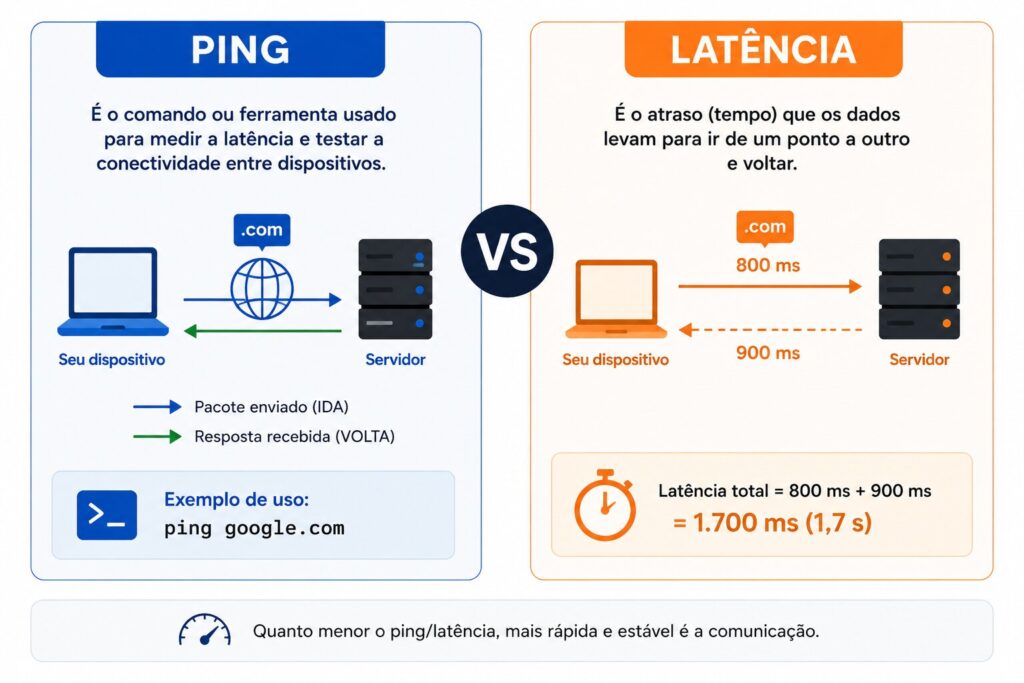
Latência é o atraso existente na transmissão de dados entre dois pontos. O ping é uma das maneiras mais conhecidas de medir esse atraso, pois calcula o tempo de ida e volta de um pacote até um servidor.
Ao interpretar latência, eu evito olhar somente para o menor valor registrado. A regularidade das respostas costuma revelar melhor se a conexão está adequada para atividades em tempo real.
Apesar de os termos serem frequentemente tratados como sinônimos, eles não são exatamente iguais. A latência descreve o atraso da comunicação, enquanto o comando de ping é uma ferramenta utilizada para medi-lo e verificar a disponibilidade de um destino.
Diversos fatores afetam a latência. Entre eles estão a distância física até o servidor, a quantidade de equipamentos no percurso, o congestionamento da rede, a qualidade do roteador e o tipo de conexão utilizado.
A Cloudflare define latência de rede como o tempo necessário para um pacote de dados viajar de um ponto a outro. Essa explicação ajuda a compreender por que distância, rota e infraestrutura interferem na resposta.
Redes Wi-Fi também podem apresentar interferências provocadas por paredes, aparelhos eletrônicos, distância do roteador ou excesso de dispositivos conectados. Por isso, o resultado pode mudar mesmo sem alteração no plano de internet.
Ao executar um CMD ping test, observe a regularidade das respostas. Valores semelhantes indicam maior estabilidade, enquanto mudanças bruscas podem apontar interferência, congestionamento ou problemas na rota.
Como estabilizar o ping e reduzir a latência da internet?
Para estabilizar o ping, é necessário reduzir interferências e evitar que outros programas disputem a conexão. Em muitos casos, pequenas mudanças na rede doméstica já melhoram bastante o tempo de resposta.
Minha recomendação é mudar uma condição por vez e repetir o teste. Dessa forma, fica mais fácil perceber se a melhora veio do cabo, do posicionamento do roteador, do fechamento de programas ou da escolha do servidor. Verifique sempre que possível se existem outros programas consumindo rede no gerenciador de tarefas.
Antes de contratar um plano mais rápido, verifique se o problema ocorre em todos os dispositivos e horários. Também vale repetir o teste de ping no CMD por cabo e por Wi-Fi, comparando os resultados.
Se o computador também apresenta falhas do Windows ou travamentos mesmo fora das atividades online, consulte o guia de comandos CMD para reparar o Windows. Esses reparos não são uma solução específica para ping alto.
Caso a conexão continue instável mesmo com apenas um dispositivo conectado, registre os testes e entre em contato com a operadora. Perda de pacotes e oscilações constantes podem indicar falhas no sinal, no equipamento ou na rota.
Um diagnóstico mais completo de Wi-Fi lento, instabilidade e falhas de cobertura pode ajudar a confirmar se o atraso está concentrado na rede sem fio.
Utilize uma conexão por cabo de rede
A conexão por cabo tende a ser mais estável porque sofre menos interferência do que o Wi-Fi. Para jogos, chamadas importantes e transmissões ao vivo, conectar o computador diretamente ao roteador pode diminuir oscilações.
Depois de conectar o cabo, faça um novo teste de ping e compare os tempos mínimo, máximo e médio. Uma redução na variação entre as respostas indica que a rede ficou mais estável.
O cabo não garante sozinho um resultado baixo, pois a distância do servidor e a infraestrutura da operadora continuam influenciando. Ainda assim, ele elimina vários problemas comuns das redes sem fio.
Quando o uso de cabo não é possível, avaliar um adaptador Wi-Fi adequado para o computador pode complementar o diagnóstico de recepção fraca ou hardware sem fio desatualizado.
Feche programas que consomem a conexão
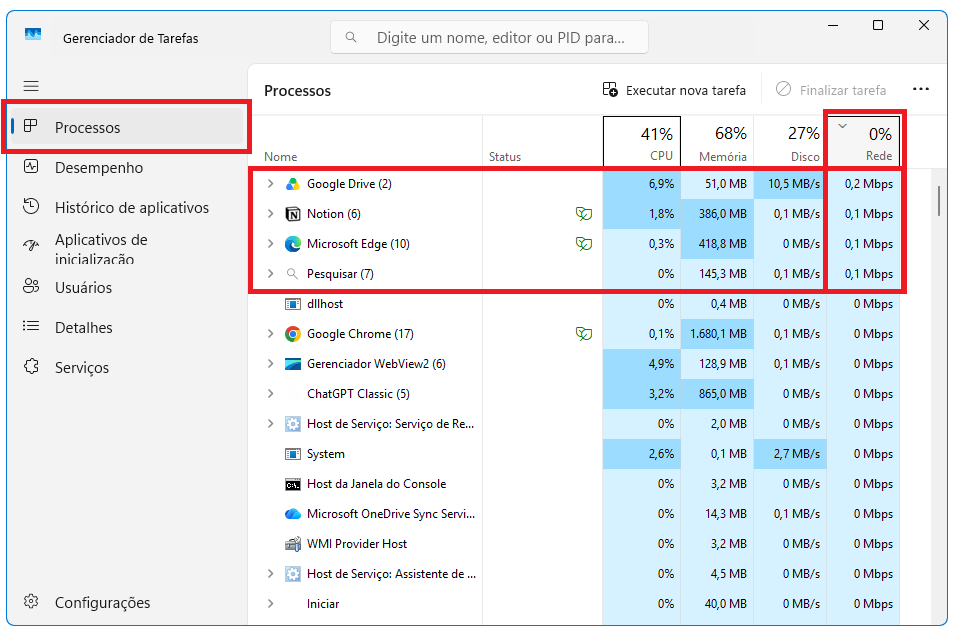
Downloads, atualizações, sincronização em nuvem e vídeos em alta resolução podem ocupar parte da banda disponível. Quando vários processos funcionam ao mesmo tempo, os pacotes podem enfrentar filas e demorar mais para serem enviados.
Feche aplicativos desnecessários antes de testar ping. Também verifique outros celulares, televisores, consoles e computadores conectados à mesma rede.
O consumo de upload merece atenção especial. Envio de arquivos grandes, backups automáticos e transmissões ao vivo podem aumentar o tempo de resposta, mesmo quando a velocidade de download continua normal.
Reinicie e posicione corretamente o roteador
Reiniciar o roteador pode corrigir falhas temporárias e restabelecer a conexão. Desligue o equipamento, aguarde alguns segundos e ligue-o novamente. Depois, espere a rede estabilizar antes de repetir a medição.
Para melhorar o Wi-Fi, coloque o roteador em uma área central, elevada e livre de obstáculos. Evite escondê-lo dentro de móveis ou deixá-lo próximo de micro-ondas, paredes grossas e outros equipamentos eletrônicos.
A Intel explica que as bandas de 2,4 GHz, 5 GHz e 6 GHz apresentam diferenças de velocidade, alcance e cobertura. A comparação é útil para escolher a faixa mais adequada ao ambiente e ao dispositivo.
Quem pretende pingar um IP pelo Wi-Fi pode fazer o mesmo teste perto e longe do roteador. Uma diferença expressiva entre os resultados sugere perda de qualidade causada pela distância ou por interferências.
A escolha de um roteador Wi-Fi compatível com as necessidades da rede também pode ser relevante quando o equipamento atual apresenta cobertura limitada, poucos recursos ou incompatibilidade com padrões mais recentes.
Escolha servidores mais próximos da sua região
A distância até o servidor afeta diretamente o tempo necessário para os dados completarem o percurso. Em jogos e outros serviços online, selecione servidores localizados no Brasil ou próximos da sua região sempre que essa opção estiver disponível.
Para verificar a diferença, use o procedimento de como pingar IP no CMD com endereços de servidores distintos. O destino mais próximo nem sempre será o melhor, mas normalmente apresenta uma rota mais curta.
A Cisco destaca que reduzir a latência é especialmente importante em aplicações interativas, como reuniões online, nas quais atrasos perceptíveis prejudicam a fluidez da comunicação.
Também é importante lembrar que o servidor pode estar congestionado. Se apenas um jogo ou plataforma apresenta atraso, enquanto os demais funcionam normalmente, o problema pode estar no próprio serviço.
Perguntas frequentes sobre ping
O que pode causar um ping muito alto?
Um ping muito alto pode ser causado por Wi-Fi fraco, congestionamento, downloads simultâneos, servidor distante, perda de pacotes, problemas no roteador ou falhas na rota da operadora.
Qual ping é considerado bom para jogos online?
Para jogos online, resultados abaixo de 50 ms costumam ser bons. Valores próximos ou inferiores a 20 ms são excelentes, desde que a conexão permaneça estável e sem perda de pacotes.
A velocidade da internet influencia o ping?
A velocidade pode ajudar quando falta banda, mas não determina sozinha o ping. Distância do servidor, rota, interferências, equipamentos e congestionamento também afetam o tempo de resposta.
Como diminuir o ping usando uma conexão Wi-Fi?
Aproxime-se do roteador, use uma frequência menos congestionada, feche downloads, limite dispositivos conectados e posicione o equipamento em local aberto. Depois, repita o teste de ping.
Compreender o ping ajuda a identificar se o problema está na velocidade, na estabilidade ou no tempo de resposta da conexão. Ao comparar testes por cabo, Wi-Fi e diferentes servidores, fica mais fácil localizar a origem do atraso.
Aplique as medidas apresentadas e repita as verificações em horários distintos. Caso os resultados continuem altos ou instáveis, registre as medições para apresentar ao suporte da operadora.
Danyel Mendes é fundador do CyberIdeias, mestre em Ciências da Computação pela Universidade Federal de Pernambuco, pós-graduado em Redes de Computadores e graduado na área de Computação. Possui mais de 16 anos de experiência em tecnologia, atuando com administração de redes corporativas, infraestrutura de TI, virtualização, automação, segurança da informação e diagnóstico de sistemas operacionais em ambientes corporativos e domésticos. Ao longo da carreira, também atuou por alguns anos como professor em cursos técnicos e profissionalizantes na área de tecnologia, lecionando conteúdos relacionados a redes, programação, desenvolvimento web e suporte em TI. Parte dessa experiência também foi construída em aulas práticas e laboratórios voltados para redes, sistemas operacionais, conectividade e resolução de problemas técnicos do dia a dia. No CyberIdeias, transforma essa experiência prática e acadêmica em conteúdos acessíveis, análises detalhadas e guias baseados em testes reais, sempre focando em soluções que realmente funcionam no dia a dia. Seus principais temas incluem conectividade Wi-Fi, sistemas operacionais, segurança digital, proteção de dados, hardware, IoT e produtividade.