Encontrar as senhas salvas no Google pode ser útil quando você esqueceu o acesso de um site, trocou de aparelho ou simplesmente quer organizar suas credenciais. O Google oferece um gerenciador próprio que reúne logins armazenados e permite consultar essas informações pelo celular ou pelo computador.
Na prática, as senhas Google salvas podem estar vinculadas à sua Conta do Google ou armazenadas no Chrome, dependendo de como o navegador foi configurado. Por isso, entender onde procurar evita confundir as credenciais do Google com senhas guardadas apenas no aparelho.
Neste guia, você vai aprender como ver senhas salvas no Google, encontrá-las no Android e iPhone, acessar pelo Chrome no Windows ou Mac e apagar registros que não deseja mais manter.
Se você também pretende revisar a proteção dos seus acessos, entender como criar senha segura ajuda a evitar combinações fracas ou reutilizadas em diferentes serviços.
Resumo: onde ver senhas salvas Google em cada dispositivo
O caminho muda conforme o aparelho e o local em que a credencial foi armazenada. A tabela abaixo ajuda a identificar rapidamente por onde começar.
| 📌 Dispositivo ou acesso | 🔎 Onde procurar | 🔐 O que é possível fazer |
|---|---|---|
| 📱 Android | Gerenciador de Senhas do Google | Visualizar, editar e excluir credenciais |
| 🍎 iPhone | Chrome ou Gerenciador de Senhas do Google | Consultar e administrar senhas vinculadas ao Google |
| 💻 Windows | Chrome ou Gerenciador de Senhas do Google | Visualizar e gerenciar logins salvos |
| 🖥️ Mac | Chrome ou Gerenciador de Senhas do Google | Consultar credenciais sincronizadas |
| 🌐 Qualquer navegador compatível | Conta do Google / Gerenciador de Senhas | Procurar credenciais vinculadas à conta |
Se uma senha não aparecer no local esperado, verifique se você está conectado à Conta do Google correta e considere que o login pode ter sido armazenado apenas no dispositivo ou em outro gerenciador.
Senhas salvas Google: onde encontrar e visualizar?
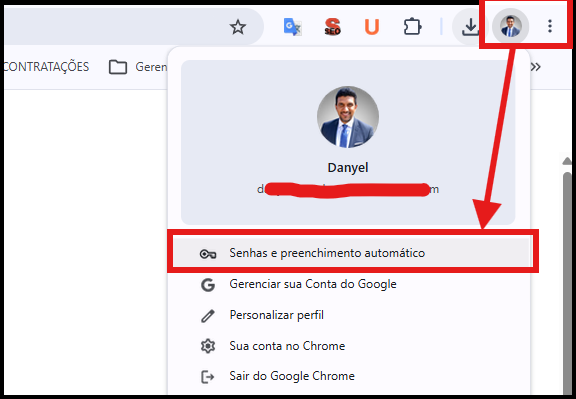
As senhas salvas Google ficam disponíveis principalmente no Gerenciador de Senhas do Google. Quando o recurso está associado à sua Conta do Google, ele funciona como um cofre de credenciais e permite consultar os logins armazenados em diferentes dispositivos nos quais você utiliza a mesma conta.
Essa integração também explica por que muitas pessoas encontram as mesmas senhas salvas no celular e no computador. Quando há sincronização com a Conta do Google, os dados podem acompanhar o usuário entre aparelhos compatíveis, tornando o preenchimento automático mais prático.
Se a dúvida é como acessar as senhas salvas no Google, uma das maneiras é entrar no Gerenciador de Senhas do Google com a conta correspondente. Para exibir uma senha, o sistema pode pedir confirmação de identidade, como senha do aparelho, biometria ou autenticação da conta.
Quando oriento alguém a procurar uma senha salva, eu começo confirmando qual Conta do Google está ativa. É um detalhe simples, mas evita procurar uma credencial em um perfil diferente daquele em que ela foi originalmente armazenada.

O próprio Google informa que o Gerenciador de Senhas pode salvar, gerenciar e proteger senhas e chaves de acesso na Conta do Google ou no dispositivo. Confira a orientação oficial do Google sobre o Gerenciador de Senhas.
Como encontrar senhas salvas no celular Android?
No Android, é possível consultar as senhas salvas Google pelas configurações ligadas à Conta do Google. O caminho pode variar um pouco conforme a versão do sistema e a fabricante do smartphone, mas o Gerenciador de Senhas é o recurso central.
Um dos caminhos apresentados nas referências é:
- Abra Configurações no celular.
- Toque em Google.
- Entre em Gerenciar sua Conta do Google.
- Acesse a área Segurança.
- Procure o Gerenciador de senhas.
- Confirme sua identidade, se solicitado.
- Escolha o site ou aplicativo desejado para consultar os dados.
Esse procedimento ajuda quem procura como ver as senhas salvas no Google sem depender exclusivamente do navegador. Também é uma forma prática de localizar senhas salvas no celular quando elas estão associadas à conta usada no Android.
No celular, eu considero especialmente importante manter bloqueio de tela e biometria configurados antes de deixar credenciais armazenadas. O gerenciador facilita bastante o acesso, mas a proteção física do aparelho continua sendo parte essencial da segurança.
Para complementar esse cuidado, estas dicas e procedimentos de segurança para smartphone ajudam a reforçar a proteção do aparelho que mantém acesso às suas contas.
Como ver senhas salvas no iPhone pelo Google?
No iPhone, as senhas salvas Google podem ser consultadas pelo Chrome ou pelo Gerenciador de Senhas do Google quando as credenciais foram armazenadas na Conta do Google. Isso é diferente das senhas guardadas exclusivamente pelo sistema da Apple.
Pelo Chrome, você pode acessar as senhas salvas de duas formas:
1️⃣ Abra o Google Chrome no celular ou computador.
2️⃣ Entre em Configurações.
3️⃣ Procure a opção Gerenciador de Senhas ou Gerenciador de Senhas do Google.
4️⃣ Selecione o site, aplicativo ou serviço cuja credencial deseja consultar.
5️⃣ Confirme sua identidade, caso o Google solicite senha, biometria ou outro método de desbloqueio.
💡 Alternativa: se preferir consultar as senhas salvas do Google diretamente pela sua conta, abra o Gerenciador de Senhas do Google, entre com a conta correta e escolha o serviço desejado.
Ao tentar visualizar uma credencial, pode ser necessário confirmar a identidade. Esse cuidado reduz o risco de outra pessoa com acesso ao aparelho conseguir revelar suas senhas sem autorização.
A Apple mantém uma orientação própria para localizar senhas e chaves-senha armazenadas no iPhone, incluindo o uso de Face ID, Touch ID ou código de acesso para abrir as informações.
Como gerenciar senhas salvas no Google pelo celular?
Além de visualizar as senhas salvas Google, o gerenciador permite administrar registros que já não são necessários. Dependendo da opção disponível, o usuário pode consultar o login, revelar a senha, alterar informações ou excluir a credencial armazenada.
Esse gerenciamento é especialmente útil quando uma senha foi modificada no próprio site, mas o navegador ainda guarda a versão antiga. Também ajuda a remover contas que você não utiliza mais e a evitar que o preenchimento automático ofereça acessos desatualizados.
Para quem pesquisa como verificar as senhas salvas no Google, vale lembrar que o acesso às credenciais normalmente exige autenticação. Isso significa que conseguir entrar no navegador não necessariamente permite revelar uma senha imediatamente.
Manter logins organizados é apenas uma parte da proteção digital. Conhecer os principais riscos da internet e como se proteger ajuda a entender por que senhas fortes, autenticação e atenção a tentativas de fraude devem funcionar em conjunto.
Como visualizar e apagar senhas no Android?
No Android, o processo é simples e pode ser feito pelo Gerenciador de Senhas do Google. As credenciais ficam organizadas por site ou aplicativo, facilitando a localização de uma conta específica.
1️⃣ Abra o Gerenciador de Senhas do Google no celular.
2️⃣ Procure o site ou aplicativo cuja senha deseja consultar.
3️⃣ Toque sobre a credencial para abrir os detalhes.
4️⃣ Use o ícone de visualização da senha para revelar os caracteres.
5️⃣ Confirme sua identidade com biometria, PIN, senha ou outro método de desbloqueio, caso seja solicitado.
Se quiser remover uma credencial armazenada:
1️⃣ Abra o registro da conta no Gerenciador de Senhas.
2️⃣ Procure a opção Excluir, Remover ou equivalente.
3️⃣ Confirme a exclusão da senha.
Antes de excluir uma credencial que não lembro de cabeça, eu prefiro confirmar se existe uma forma válida de recuperação da conta. Essa precaução evita transformar uma simples limpeza do gerenciador em um problema de acesso depois.
⚠️ Atenção: se você notar acessos desconhecidos, alterações inesperadas de conta ou outros comportamentos estranhos no aparelho, excluir uma senha isoladamente pode não ser suficiente.
Nesse cenário, vale conferir também como saber se o celular foi hackeado e revisar os sinais que podem indicar comprometimento do dispositivo.
Como gerenciar senhas do Google no iPhone?
No iPhone, abra o Chrome e entre na área responsável pelas senhas. Lá, é possível selecionar um site, consultar as informações armazenadas e administrar as credenciais vinculadas ao navegador ou à Conta do Google.
Se sua intenção é descobrir como acessar as senhas salvas no Google, confirme primeiro se você está conectado à mesma conta usada quando o login foi salvo. Utilizar outra Conta do Google pode fazer com que a credencial procurada simplesmente não apareça.
Quando quiser remover uma senha, abra o registro correspondente e utilize a opção de excluir. Esse processo deve ser feito com atenção, principalmente quando você depende do preenchimento automático e não se lembra da senha original.
Como ver senhas salvas no Google Chrome pelo PC?
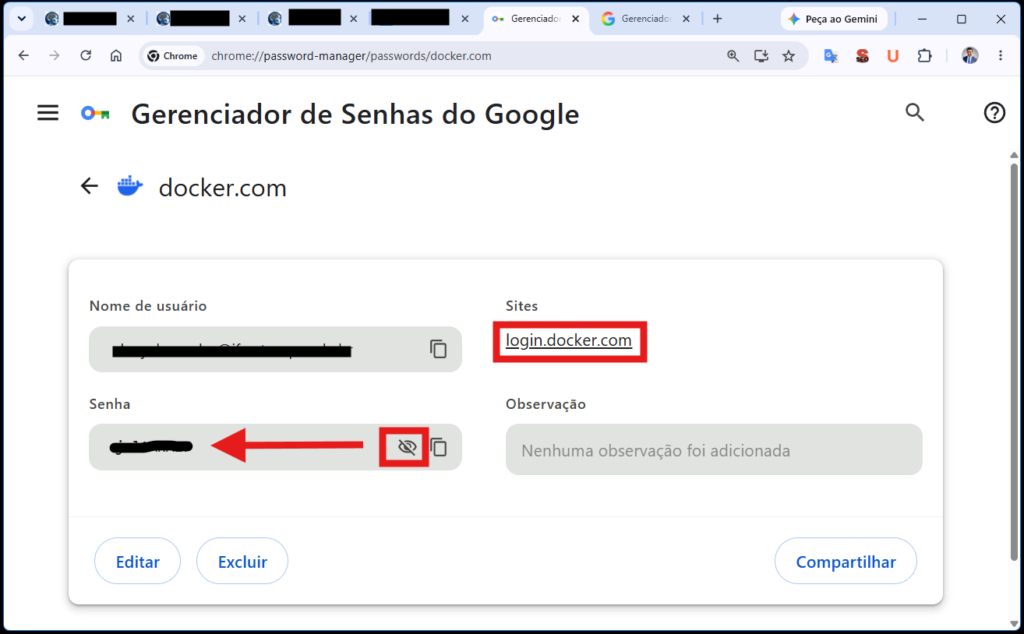
As senhas salvas Google também podem ser consultadas pelo Chrome no computador. O navegador possui integração com o Gerenciador de Senhas e, quando o usuário está conectado à Conta do Google, pode disponibilizar credenciais sincronizadas entre diferentes dispositivos.
Um dos caminhos é abrir o Chrome, acessar as configurações e entrar na área de preenchimento automático e senhas. Outra possibilidade é utilizar o Gerenciador de Senhas do Google associado à sua conta.
Quem procura como ver senhas salvas no Google Chrome deve observar qual perfil está ativo no navegador. Se você possui mais de uma Conta do Google, escolher o perfil errado pode impedir que os logins esperados sejam exibidos.
No computador, eu costumo separar duas perguntas: “a senha foi salva no Chrome?” e “ela está vinculada à Conta do Google?”. Essa distinção ajuda a escolher o lugar certo para procurar e evita confundir credenciais do navegador com as armazenadas pelo próprio sistema operacional.
O Google documenta o caminho para gerenciar senhas no Chrome e permite consultar, editar ou excluir credenciais pelo Gerenciador de Senhas integrado ao navegador.
Como encontrar senhas salvas no Chrome e Windows?
No Windows, abra o Google Chrome e acesse o menu do navegador. Em seguida:
1️⃣ Abra o Google Chrome no computador.
2️⃣ Entre em Configurações.
3️⃣ Procure a opção Preenchimento automático e senhas.
4️⃣ Abra o Gerenciador de Senhas do Google.
5️⃣ Selecione o site cuja credencial deseja consultar.
6️⃣ Clique no ícone de visualizar senha para exibir os caracteres.
7️⃣ Confirme sua identidade com senha, PIN, biometria ou outro método de autenticação, caso o computador solicite.
Esse é o procedimento mais relacionado a quem busca como ver as senhas salvas no Google dentro do Chrome. O Windows também possui um Gerenciador de Credenciais próprio, mas ele não deve ser confundido automaticamente com as senhas salvas do Google.
Quando uma credencial está vinculada ao Chrome ou à sua Conta do Google, prefira verificar primeiro o gerenciador do próprio Google. Isso torna a busca mais direta e evita procurar a informação em áreas que armazenam outros tipos de credenciais do Windows.
A Microsoft explica que o Gerenciador de Credenciais do Windows permite visualizar e excluir credenciais usadas em sites, aplicativos conectados e redes.
Como visualizar senhas salvas no Chrome no Mac?
No Mac, o caminho dentro do Chrome é semelhante. Abra o navegador, acesse as configurações e procure o Gerenciador de Senhas. Em seguida, selecione o site desejado para consultar o login armazenado.
As senhas salvas Google vinculadas à conta podem aparecer independentemente de o computador ser Windows ou macOS. O ponto principal é utilizar o Chrome ou entrar no gerenciador com a Conta do Google correta.
O macOS também possui seus próprios recursos para armazenar senhas. Por isso, se uma credencial não aparece entre as senhas Google salvas, existe a possibilidade de ela ter sido guardada apenas pelo sistema da Apple ou por outro navegador.
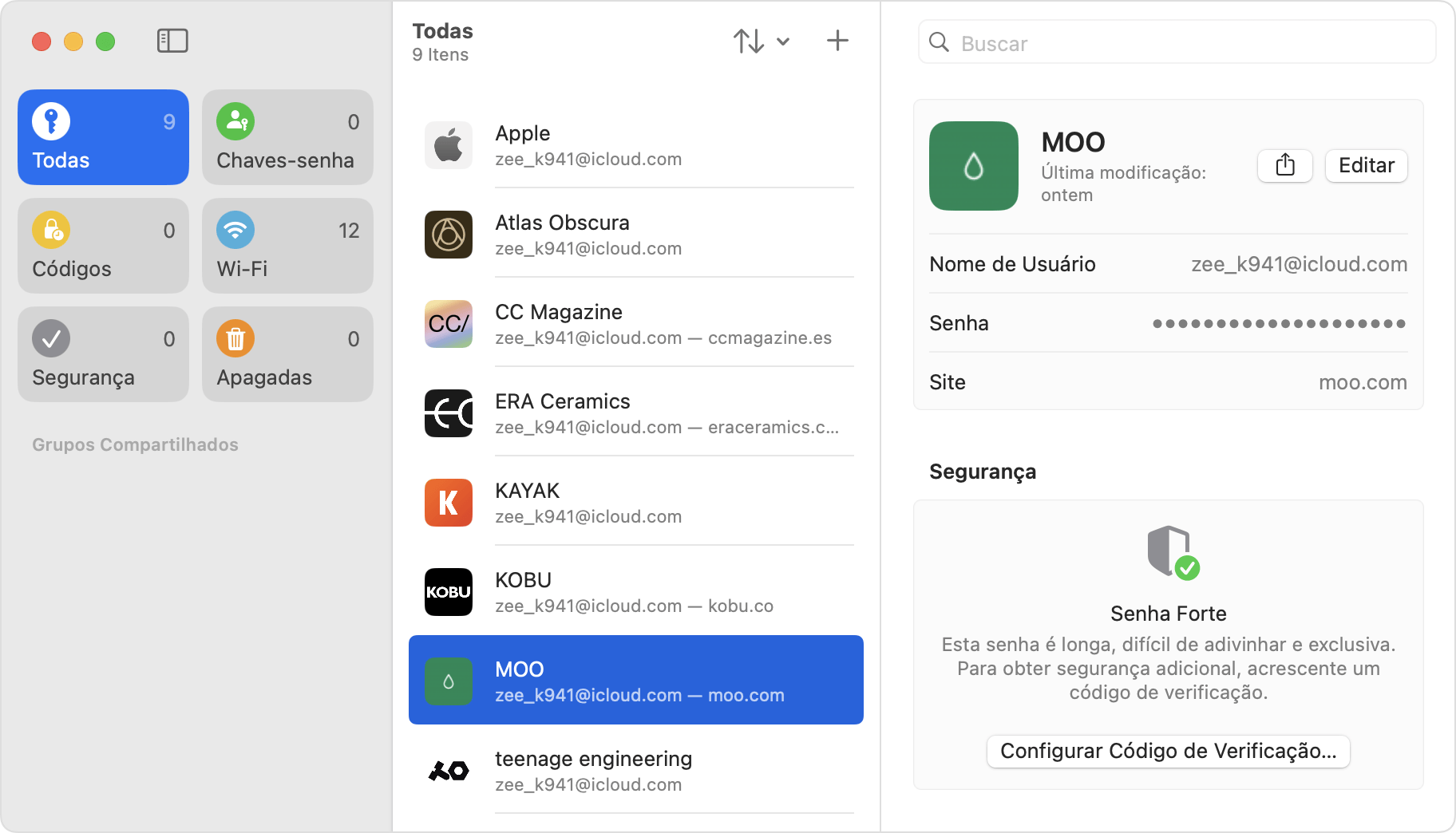
Fonte: Apple Support/Reprodução
A Apple também disponibiliza uma orientação específica para localizar senhas e chaves-senha salvas no Mac, inclusive com autenticação pelo Touch ID ou pela senha da conta de usuário.
Como gerenciar e apagar senhas salvas Google?
Gerenciar as senhas salvas Google não significa apenas consultá-las. Remover credenciais antigas, verificar qual conta está em uso e revisar os acessos armazenados pode deixar o preenchimento automático mais organizado e reduzir a chance de utilizar informações desatualizadas.
Uma boa prática é revisar periodicamente o que está salvo e separar o que ainda faz sentido manter.
- 🔐 Contas em uso: mantenha apenas credenciais de serviços que você ainda acessa.
- 🗑️ Senhas antigas: remova registros de contas encerradas ou que não são mais utilizadas.
- 🔄 Credenciais desatualizadas: confira se a senha salva corresponde à senha atual do serviço.
- 👤 Conta correta: verifique se você está no perfil certo da Conta do Google antes de procurar ou excluir uma senha.
Passo a passo para excluir uma senha salva no Google
Para apagar uma credencial, o caminho costuma ser simples:
1️⃣ Abra o Gerenciador de Senhas do Google.
2️⃣ Localize o site, aplicativo ou serviço cuja senha deseja remover.
3️⃣ Selecione a credencial para abrir os detalhes.
4️⃣ Confirme sua identidade, caso o Google solicite senha, biometria ou outro método de desbloqueio.
5️⃣ Toque ou clique em Excluir, Remover ou na opção equivalente exibida no dispositivo.
6️⃣ Confirme a exclusão para retirar a senha do gerenciador.
ℹ️ Informação: o nome exato dos botões pode mudar conforme a versão do Chrome, Android, iPhone ou computador.
Antes de apagar qualquer registro, confirme que você ainda consegue acessar ou recuperar a conta. Esse cuidado é particularmente importante quando você está aprendendo como ver senhas salvas no Google apenas porque esqueceu a senha original.
Cuidados antes de visualizar ou apagar uma senha
Algumas precauções ajudam a evitar problemas de acesso ou exposição das credenciais:
- ⚠️ Evite dispositivos compartilhados: não revele senhas em computadores ou celulares usados por outras pessoas.
- 🔒 Mantenha o aparelho protegido: use senha de desbloqueio, PIN ou biometria.
- ✅ Confirme a recuperação da conta: antes de excluir uma senha, verifique se você consegue redefini-la caso necessário.
- 👁️ Não deixe a senha visível: depois de consultar a credencial, feche a tela do gerenciador.
O Google pode solicitar autenticação antes de revelar uma senha, justamente para acrescentar uma camada de proteção aos registros armazenados.
Como encontrar a credencial certa antes de excluir?
Se a pesquisa que trouxe você até este guia foi como verificar as senhas salvas no Google, o ponto principal é simples: procure primeiro o Gerenciador de Senhas associado à Conta do Google correta.
Depois disso, siga esta ordem:
1️⃣ Confirme qual Conta do Google está conectada.
2️⃣ Abra o Gerenciador de Senhas.
3️⃣ Use a busca para localizar o site ou aplicativo desejado.
4️⃣ Confira o nome de usuário ou e-mail associado à credencial.
5️⃣ Só então decida se deseja manter, editar ou excluir a senha.
Com isso, saber como ver senhas salvas no Google deixa de ser uma tarefa complicada. Vale revisar seus registros periodicamente e manter apenas os acessos realmente necessários, sempre protegendo o celular e o computador com um método seguro de desbloqueio.
Perguntas frequentes
Onde ficam as senhas salvas Google?
As senhas salvas Google podem ficar no Gerenciador de Senhas associado à sua Conta do Google ou no Chrome, conforme a forma como o login foi armazenado e sincronizado.
Como ver senhas salvas no Google?
Abra o Gerenciador de Senhas do Google, entre com a conta correta, escolha o site desejado e use a opção de visualizar. O sistema pode solicitar senha, biometria ou outra autenticação.
Como acessar as senhas salvas no Google pelo celular?
No Android, procure o Gerenciador de Senhas nas opções do Google. No iPhone, você pode usar o Chrome ou acessar o gerenciador ligado à sua Conta do Google.
Onde encontro as senhas salvas no celular?
As senhas salvas no celular podem estar no Gerenciador de Senhas do Google, no navegador ou no gerenciador nativo do sistema, dependendo de onde foram originalmente armazenadas.
Como apagar senhas salvas do Google?
Abra o registro no Gerenciador de Senhas, selecione a credencial e utilize a opção de excluir. Confirme a remoção somente depois de verificar que conseguirá recuperar o acesso.
As senhas Google salvas aparecem em qualquer computador?
Quando estão vinculadas e sincronizadas com a Conta do Google, elas podem ficar disponíveis em outros dispositivos nos quais você utilizar essa mesma conta.

Danyel Mendes é fundador do CyberIdeias, mestre em Ciências da Computação pela Universidade Federal de Pernambuco, pós-graduado em Redes de Computadores e graduado na área de Computação. Possui mais de 16 anos de experiência em tecnologia, atuando com administração de redes corporativas, infraestrutura de TI, virtualização, automação, segurança da informação e diagnóstico de sistemas operacionais em ambientes corporativos e domésticos. Ao longo da carreira, também atuou por alguns anos como professor em cursos técnicos e profissionalizantes na área de tecnologia, lecionando conteúdos relacionados a redes, programação, desenvolvimento web e suporte em TI. Parte dessa experiência também foi construída em aulas práticas e laboratórios voltados para redes, sistemas operacionais, conectividade e resolução de problemas técnicos do dia a dia. No CyberIdeias, transforma essa experiência prática e acadêmica em conteúdos acessíveis, análises detalhadas e guias baseados em testes reais, sempre focando em soluções que realmente funcionam no dia a dia. Seus principais temas incluem conectividade Wi-Fi, sistemas operacionais, segurança digital, proteção de dados, hardware, IoT e produtividade.