Se você está buscando criando um pendrive bootavel para instalar o Windows, saiba que esse processo pode ser feito em poucos minutos com os programas certos. Seja para formatar seu PC, reinstalar o sistema ou fazer uma instalação limpa, o pendrive de boot é a solução mais prática e eficiente atualmente.
Neste guia completo, você vai aprender como criar um pendrive bootável do Windows 10 e 11 com ferramentas como Rufus e YUMI. Explicamos também quais são os requisitos, como configurar a BIOS do computador e quais erros evitar durante o processo.
O que é um pendrive bootável e para que serve?
“Em diversos atendimentos como técnico de suporte e manutenção de computadores, precisei criar pendrives bootáveis (inicializáveis) para instalar o Windows em máquinas de clientes e empresas. Muitos desses dispositivos já não contavam com leitor de CD ou DVD, o que tornava o uso do pendrive a única solução viável”.

Com o tempo, esse processo se tornou parte da minha rotina técnica — prático, reutilizável e extremamente eficiente. É com base nessa experiência que compartilho aqui um passo a passo completo e atualizado para te ajudar.
O pendrive bootável é uma mídia de instalação que permite iniciar o computador a partir dele, em vez de usar o HD ou SSD. Ele é comumente usado para instalar ou reparar o sistema operacional Windows, especialmente quando não se tem acesso a um DVD.
Com um pendrive bootável, é possível:
- Reinstalar o Windows 10 ou 11 do zero
- Corrigir erros de inicialização
- Acessar ferramentas de recuperação do sistema
Como criar um pendrive bootável do Windows com o Rufus?
Criar um pendrive bootável usando o Rufus é uma das formas mais simples e confiáveis de fazer isso. O programa é gratuito, leve e dispensa instalação.
Requisitos para criar um pendrive bootável com o Rufus
- Pendrive com pelo menos 8 GB de espaço
- Arquivo ISO do Windows 10 ou 11
- Programa Rufus (disponível em rufus.ie)
Passo a passo para criar um pendrive bootável com Rufus
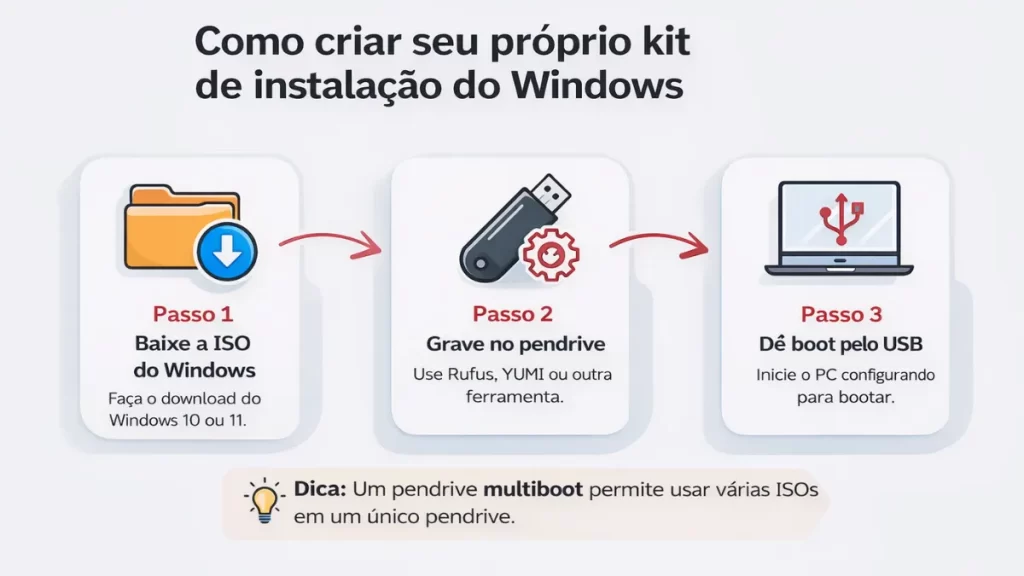
Baixe o Rufus e a ISO do Windows
Acesse o site oficial do Rufus e baixe a versão mais recente. Em seguida, entre no site da Microsoft para baixar a imagem ISO do Windows desejado.
Configure o esquema de partição correto
Abra o Rufus, selecione o pendrive, clique em “Selecionar” e escolha a ISO. Em “Esquema de partição“, opte por MBR para computadores antigos ou GPT para sistemas mais modernos.
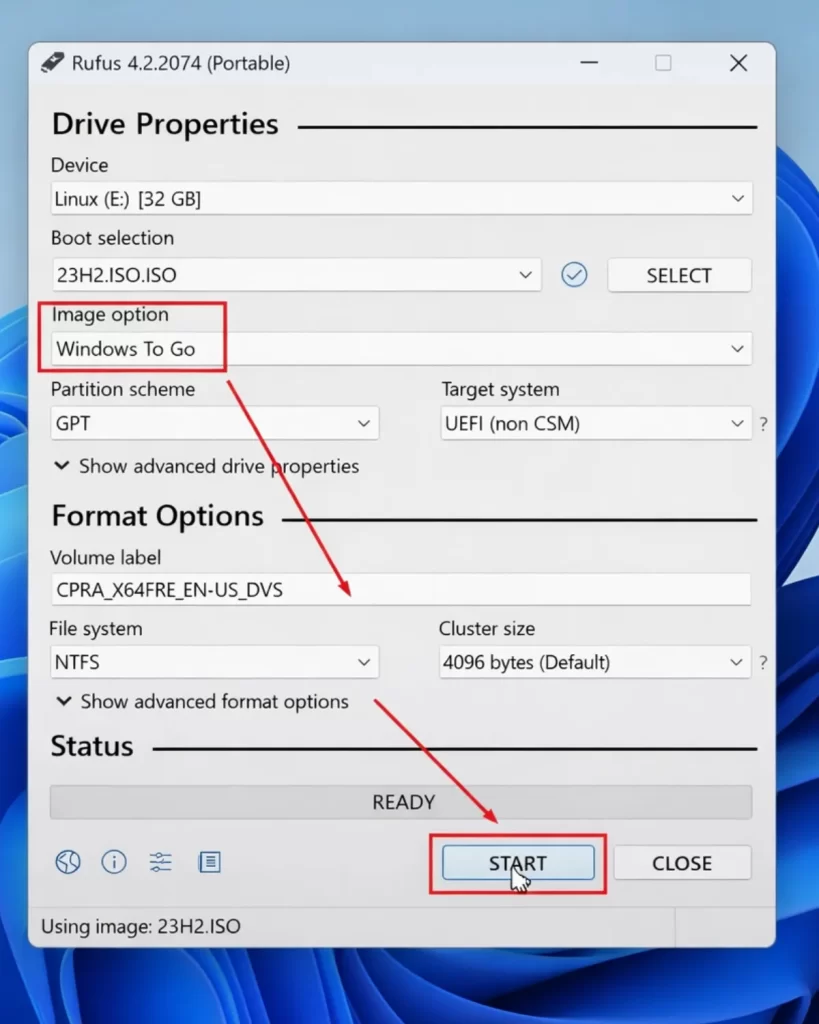
Inicie a criação do pendrive bootável
Clique em “Iniciar“, aceite o aviso de formatação e aguarde a gravação. Ao final, seu pendrive estará pronto para uso.
Como criar um pendrive bootável do Windows com o YUMI?
O YUMI é uma alternativa ao Rufus que permite criar pendrives com múltiplos sistemas operacionais, ideal para quem quer manter mais de uma ISO em um único dispositivo.
Por que usar o YUMI em vez de outros programas?
- Suporte a várias ISOs no mesmo pendrive
- Interface simples e intuitiva
- Recomendado para testes e múltiplas instalações
Criando o pendrive bootável com o YUMI passo a passo
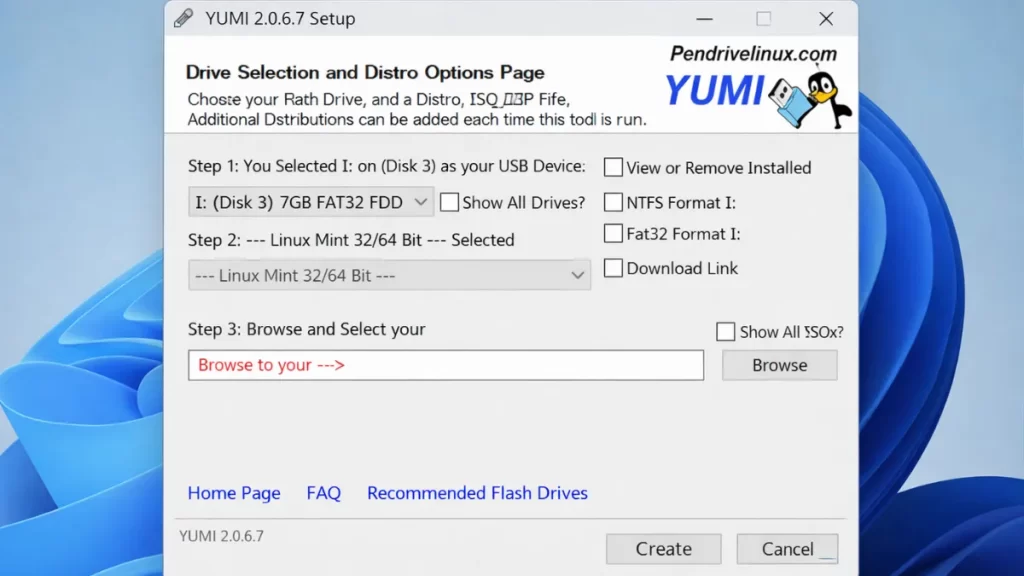
1. Baixe e instale o YUMI no seu PC
Acesse o site oficial do YUMI (pendrivelinux.com) e baixe a versão atualizada do software.
2. Selecione o sistema operacional e a ISO
Escolha seu pendrive, marque a opção “Windows Installer” e selecione a ISO correspondente (Windows 10 ou 11).
3. Grave o Windows no pendrive
Clique em “Create” e aguarde o processo finalizar. Ao fim, você poderá testar ou instalar o Windows direto do pendrive.
Qual pendrive usar para criar o instalador do Windows?
Em atendimentos técnicos, eu já precisei criar instaladores do Windows usando pendrives que simplesmente não davam conta do processo. Modelos lentos ou com pouca capacidade costumam falhar na gravação da ISO ou apresentar erros no boot.
Por experiência prática, aprendi que capacidade adequada, boa velocidade e confiabilidade do pendrive são fatores decisivos para evitar problemas durante a instalação do Windows 10 ou 11.
A seguir, veja um resumo prático com os pontos mais importantes para escolher o pendrive certo e evitar problemas durante a instalação do Windows.
| Capacidade mínima recomendada | Velocidade de gravação e confiabilidade |
| O ideal é utilizar um pendrive com no mínimo 8 GB de espaço livre. Para o Windows 11, recomenda-se 16 GB para evitar problemas durante a gravação. | Opte por modelos USB 3.0 ou superiores. Marcas conhecidas como SanDisk, Kingston ou Corsair oferecem maior confiabilidade e desempenho. |
Se você quer uma recomendação mais detalhada, com comparativos e modelos confiáveis, vale conferir este guia completo sobre como escolher o melhor pendrive para criar um instalador do Windows.
O que configurar no PC para dar boot pelo pendrive?
Acessando a BIOS ou UEFI
Reinicie o PC e pressione a tecla indicada (geralmente DEL, F2 ou ESC) para entrar na BIOS ou UEFI.
Mudando a ordem de boot do sistema
Dentro da BIOS, localize a seção “Boot Order” ou “Boot Priority” e coloque o pendrive em primeiro lugar.
O mesmo método serve para criar um pendrive com Windows 10 ou 11?
Sim. Os programas Rufus e YUMI funcionam tanto para criar pendrive bootavel Windows 10 quanto para criar pendrive bootável Windows 11. O que muda é apenas a ISO utilizada.
Erros comuns ao criar um pendrive bootável e como evitar
ISO corrompida ou incompleta
📌 Evite baixar arquivos ISO de fontes desconhecidas. Use sempre o site oficial da Microsoft para garantir segurança.
Esquema de partição incorreto
📌 Verifique se o esquema é compatível com o seu hardware. GPT para UEFI e MBR para BIOS legada.
Programas que falham na gravação
📌 Use sempre a versão mais atualizada dos programas e certifique-se de que o pendrive está funcionando corretamente.
Perguntas frequentes sobre pendrive bootável
Veja o que as pessoas mais perguntam
Qual programa é mais fácil para iniciantes?
O Rufus é mais direto e simples de usar, ideal para quem está começando.
Posso usar um pendrive antigo?
Sim, desde que funcione e tenha ao menos 8 GB. Mas prefira modelos mais novos para evitar falhas.
É possível criar um pendrive bootável com Linux?
Sim. Tanto o Rufus quanto o YUMI permitem gravar distribuições Linux como Ubuntu ou Fedora.
Preciso formatar o pendrive antes?
Sim, a formatação é parte do processo. Certifique-se de fazer backup antes de iniciar.
O Rufus é mais direto e simples de usar, ideal para quem está começando.
Sim, desde que funcione e tenha ao menos 8 GB. Mas prefira modelos mais novos para evitar falhas.
Sim. Tanto o Rufus quanto o YUMI permitem gravar distribuições Linux como Ubuntu ou Fedora.
Sim, a formatação é parte do processo. Certifique-se de fazer backup antes de iniciar.

Danyel Mendes é profissional de Tecnologia da Informação e criador do CyberIdeias, com mais de 15 anos de experiência dedicados a transformar tecnologia complexa em soluções práticas para o dia a dia. Seu trabalho é orientado a ajudar usuários comuns e equipes a resolverem problemas reais de TI com clareza, segurança e eficiência.
Ao longo da carreira, atuou com infraestrutura, redes, suporte técnico e segurança da informação, sempre com foco na estabilidade dos sistemas, na produtividade dos usuários e na proteção de dados. No CyberIdeias, essa experiência se traduz em guias, tutoriais e análises aplicáveis à realidade cotidiana — evitando soluções genéricas e priorizando o que realmente funciona.
Metodologia e transparência
Sempre que possível, suas recomendações são baseadas em testes práticos, métricas objetivas e boas práticas reconhecidas, combinando experiência profissional com validação técnica. Essa abordagem garante conteúdo confiável, replicável e alinhado a cenários reais de uso.
Escopo do CyberIdeias
O conteúdo do blog é voltado à resolução de problemas comuns de Tecnologia da Informação, com foco em:
Conectividade (Wi-Fi e redes cabeadas)
Sistemas Windows e Linux
Backup e proteção de dados
Segurança digital aplicada ao cotidiano
Automação de tarefas e produtividade
O objetivo do CyberIdeias é capacitar o leitor a tomar decisões melhores sobre tecnologia, reduzir dependência de suporte especializado e utilizar recursos digitais de forma mais segura, eficiente e consciente.
danyel.mendes.ramos@gmail.com