Como descobrir a senha do wifi é uma dúvida comum quando você troca de celular, compra uma smart TV ou precisa conectar um dispositivo novo sem perder tempo procurando o papelzinho com o código.
A boa notícia é que, na maioria dos casos, a senha fica salva com segurança no sistema (e só aparece após autenticação). Então dá para resolver sem “adivinhação” e sem aplicativo suspeito.
Neste guia, eu mostro os caminhos mais rápidos no Android, iPhone, Windows e macOS — e também o que fazer no roteador e no provedor, sempre focando em rede própria ou com permissão.
Antes de entrar nos passos, eu gosto de deixar a solução “na mesa” em 30 segundos, pra você não gastar energia à toa:
Tabela-resumo: onde recuperar a senha em cada dispositivo (sem enrolação)
Use esta tabela como mapa rápido. Depois, você desce para o passo a passo do seu aparelho.
| Onde você está | Melhor caminho | O que precisa | Quando é o mais útil |
|---|---|---|---|
| Android | Wi-Fi > Compartilhar/QR Code | PIN/biometria | Conectar outro celular, TV, notebook |
| iPhone | Ajustes > Wi-Fi > “i” > Senha | Face ID/Touch ID/código | Copiar a senha com precisão |
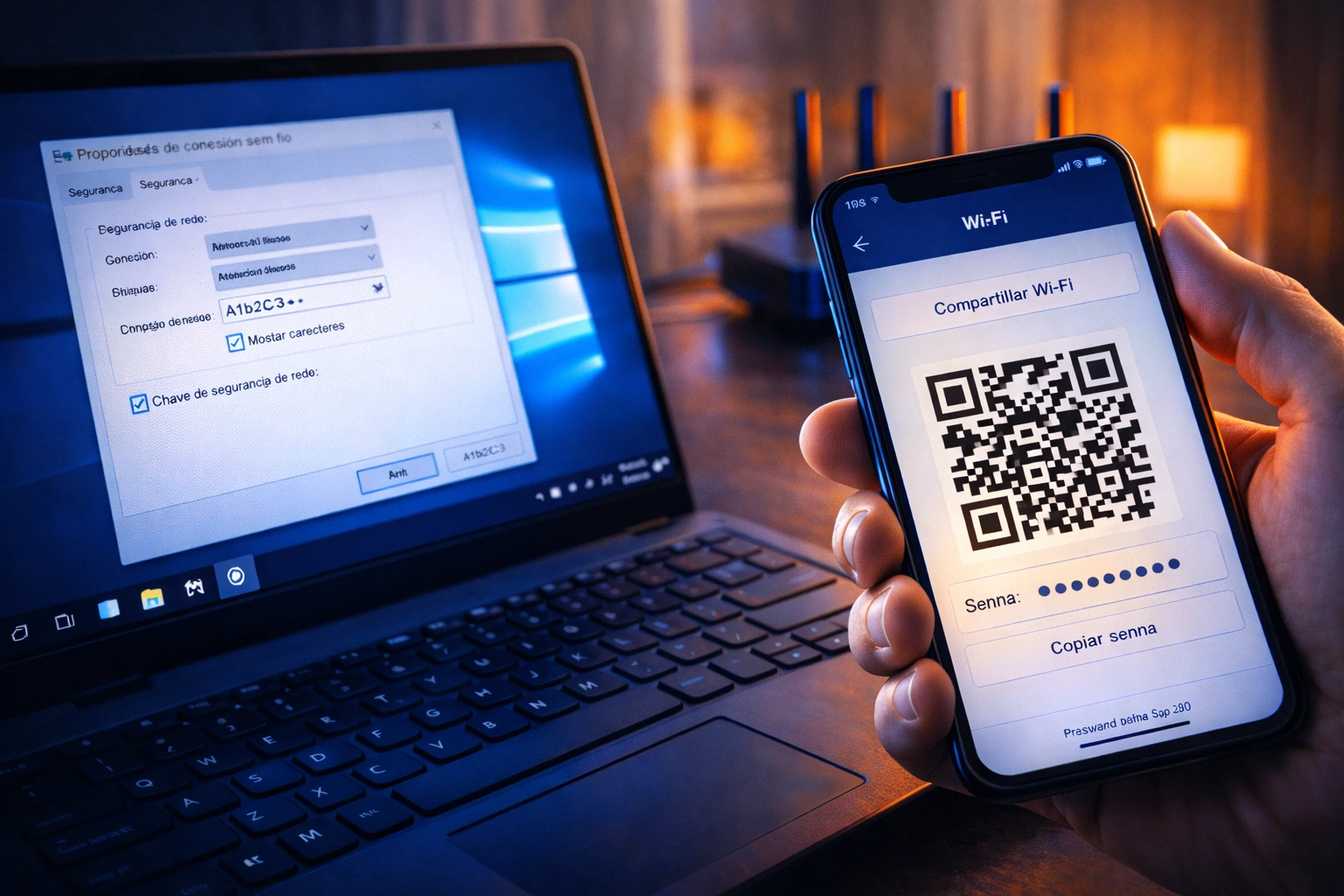
| Windows | Propriedades do Wi-Fi > Segurança > Mostrar caracteres | Usuário com permissão | Pegar a senha para um novo dispositivo |
| macOS | Acesso às Chaves / Copiar senha | Senha do Mac (admin) | Recuperar redes antigas e salvar com segurança |
| Sem senha salva | Etiqueta do roteador / redefinir | Acesso ao roteador | Quando ninguém lembra a senha atual |
Se além de recuperar a senha, você perceber que a rede está “pesada” e travando, vale ter como referência o artigo Wi-Fi lento: veja como identificar e resolver de vez (ele ajuda a separar problema de senha de problema de desempenho).
Como descobrir a senha do Wifi conectado com segurança?
Descobrir a senha do wi fi com segurança começa com uma regra simples: recupere a senha apenas da sua rede (ou de uma rede em que você tem autorização do responsável). É assim que você evita dor de cabeça e mantém privacidade e segurança.
Quando o objetivo é descobrir a senha wifi para conectar um novo aparelho em casa ou no trabalho, o caminho mais confiável é usar recursos nativos do próprio sistema (Ajustes/Configurações, QR Code, Acesso às Chaves, Painel do Windows). Eles pedem PIN, biometria ou senha do sistema antes de mostrar qualquer coisa.
E aqui vai um detalhe importante: se você está pesquisando como descobrir senhas wifi porque “apareceu alguém diferente” na rede ou a internet ficou estranha, priorize revisar a segurança e os acessos antes de sair compartilhando senha por aí.
Você precisa estar conectado para ver a senha?
Nem sempre. Se o aparelho já se conectou a essa rede antes, a senha costuma ficar registrada e pode ser exibida mesmo sem conexão ativa — desde que a rede esteja salva como “conhecida”.
No celular, alguns modelos exibem o QR Code com mais facilidade quando você está conectado naquela rede. No computador, costuma funcionar se o perfil da rede ainda estiver armazenado.
O que fazer se a senha não estiver salva no aparelho?
Se a senha não está salva, não existe “atalho mágico”: como descobrir senha de um wifi vira um processo de recuperação pela fonte correta (roteador, responsável pela rede ou redefinição segura).
Eu vivi isso na prática: fui acionado por um cliente que não conseguia incluir novos dispositivos na rede porque ninguém lembrava a senha, e o provedor estava demorando com um processo burocrático e estressante.
O cliente já cogitava trocar de empresa. Eu fui até a casa dele, recuperei a senha da rede e conseguimos conectar o celular de trabalho e o notebook recém comprado na hora — o laptop antigo travava e ele precisava voltar a trabalhar rápido.

Se você está exatamente nesse cenário, siga a parte de roteador e provedor mais abaixo — ela resolve quando o aparelho não guardou o acesso.
Por que é útil recuperar a senha do Wi-Fi?
A razão mais comum é simples: você precisa conectar um aparelho novo e não quer ficar preso a tentativas. Saber como descobrir a senha do wi fi evita bloqueios temporários, reduz estresse e te dá controle da rede.
Outra vantagem: ao recuperar a senha, você consegue avaliar se está fraca. Muita gente só pesquisa como descobrir as senhas de wifi quando percebe que a senha atual é antiga, curta demais ou foi compartilhada com gente demais.
E tem o lado da manutenção: se a sua internet está instável e isso te fez desconfiar de algo (queda, lentidão, travamento), recomendo ter no radar também Wifi caindo toda hora? Veja causas e soluções definitivas — porque às vezes o problema não é a senha, e sim interferência, roteador saturado ou configuração.
Como descobrir a senha do Wi-Fi no Android
No Android, versões atuais facilitam bastante: você gera um QR Code para compartilhar a rede e, dependendo do modelo, a senha é exibida logo abaixo — pronta para copiar.
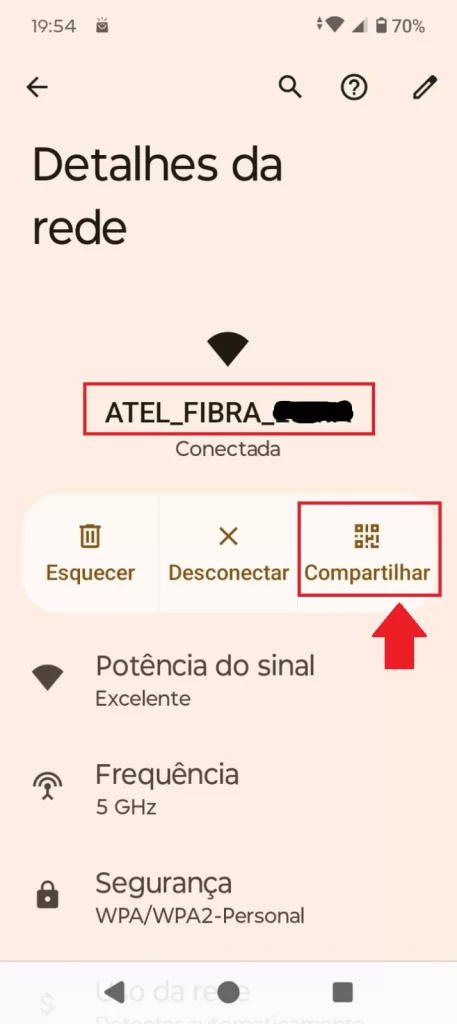
Mesmo variando um pouco de marca para marca, o caminho geralmente passa por: Configurações > Wi-Fi > rede conectada/salva > compartilhar.
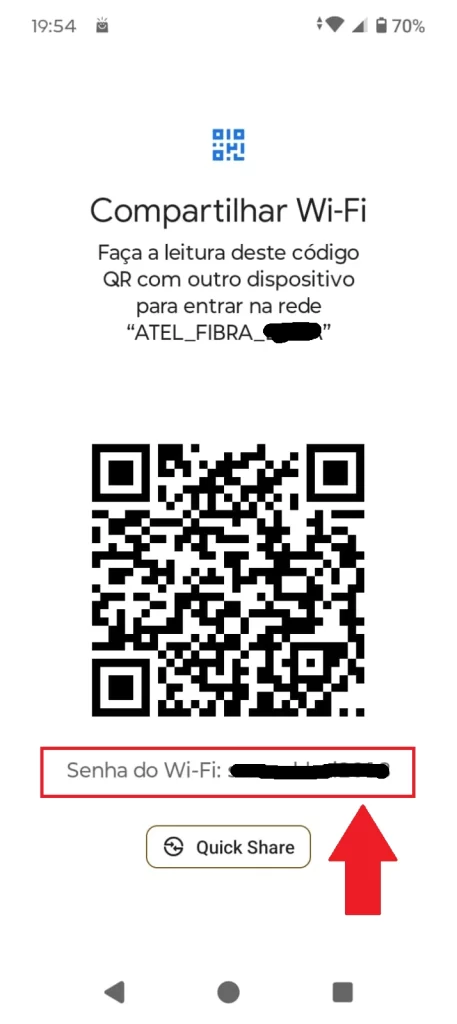
Se você está procurando como descobrir senhas de wifi no Android para conectar um notebook, uma smart TV ou um celular novo, esse método é o mais seguro porque não exige aplicativo externo.
Passo a passo no Android (QR Code e compartilhamento)
1️⃣ Abra Configurações
Entre em Rede e Internet / Conexões / Wi-Fi
2️⃣ Toque na rede conectada
Caso não apareça, vá até Redes salvas e selecione a rede.
3️⃣ Selecione “Compartilhar” ou “Código QR”
Essa opção permite exibir as informações da rede.
4️⃣ Confirme sua identidade
Use PIN, senha ou biometria para autorizar a visualização.
🔒 Dica de segurança: se você está descobrindo a senha wifi para passar para outra pessoa, prefira mostrar o QR Code em vez de ditar a senha em voz alta (isso evita erro e reduz exposição).
Em uma escola, eu criei uma rede de eventos para alunos e disponibilizei o acesso por QR Code em banners pelos corredores. Isso evitou ter que repassar senha para todo mundo, reduziu erros de digitação e deixou o acesso muito mais rápido — usando rede de convidados para manter a rede administrativa isolada.
Como descobrir a senha do Wi-Fi no iPhone
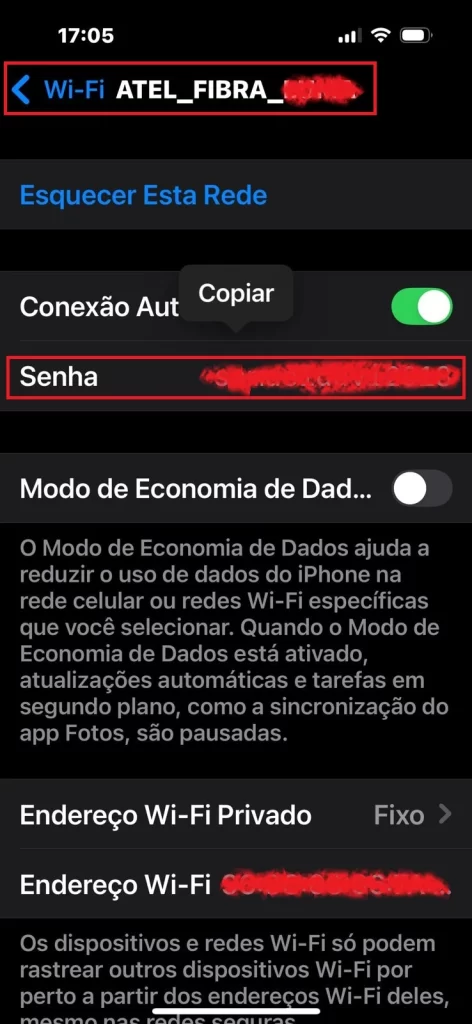
No iPhone, descobrir a senha do wi fi ficou bem mais prático: o iOS permite visualizar a senha das redes salvas diretamente nos Ajustes, após autenticação.
Se você usa Chaves do iCloud, ainda fica mais fácil manter as senhas sincronizadas entre seus aparelhos Apple — o que ajuda quando você precisa descobrir as senhas wifi também no Mac.
Passo a passo no iPhone (Ajustes e Chaves do iCloud)
1️⃣ Abra Ajustes e toque em Wi-Fi
Entre nas configurações do iPhone e acesse a opção Wi-Fi.
2️⃣ Encontre a rede conectada e toque no ícone (i)
Toque no símbolo de informação ao lado do nome da rede.
3️⃣ Toque em Senha e autentique
Selecione Senha e confirme com Face ID, Touch ID ou código.
4️⃣ Visualize e copie a senha
Toque em Copiar e cole onde precisar.
Se o seu foco é como descobrir senha de um wifi para conectar um dispositivo novo, copiar/colar no iPhone costuma ser a forma com menos erro (principalmente com senhas longas).
Como descobrir a senha do Wi-Fi no Windows e no macOS
No computador, descobrir a senha do Wi-Fi quase sempre depende de um detalhe importante: a rede precisa estar conectada no momento ou já ter sido conectada antes, para que exista um perfil salvo no sistema. Além disso, em muitos casos, é necessário ter permissão de usuário ou administrador para visualizar a senha.
Eu gosto de pensar nessa etapa como “recuperar e confirmar”: você não só vê a senha como consegue validar se ela está correta antes de passar para outro aparelho.
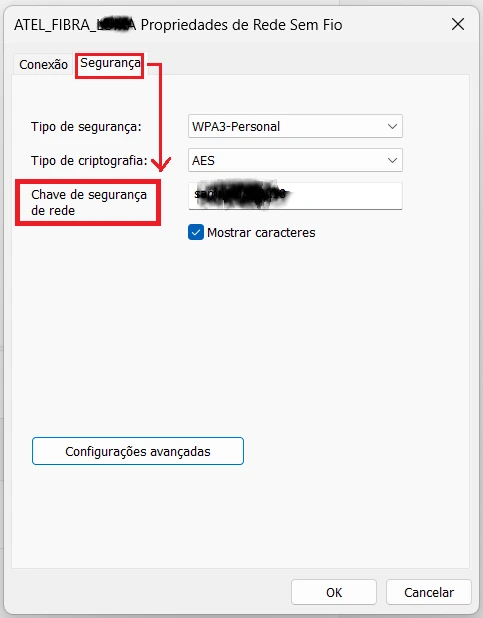
Passo a passo no Windows
1️⃣ Abra o Painel de Controle
Vá em Rede e Internet.
2️⃣ Entre em Central de Rede e Compartilhamento
Clique nessa opção para visualizar suas conexões ativas.
3️⃣ Abra o status da conexão Wi-Fi
Clique em Wi-Fi e depois em Propriedades da Conexão sem Fio.
4️⃣ Na aba Segurança, marque “Mostrar caracteres”
A Chave de segurança de rede será exibida na tela.
Esse é um dos jeitos mais rápidos de descobrir a senha do Wi-Fi quando o notebook já está conectado e você só precisa copiar o código para usar em outro dispositivo.
🔑 Como descobrir a senha do wi fi no Windows 11:
Na barra de busca do Windows, digite “Propriedades de Rede Sem Fio” > aba Segurança > Chave de segurança de rede > marcar “Mostrar caracteres” para ver a senha do Wi-Fi.”
Passo a passo no macOS
No macOS, descobrir a senha do wifi costuma ser bem confiável porque o sistema guarda as redes no Acesso às Chaves e sempre pede autenticação antes de revelar a senha.
Opção 1: Ajustes do sistema e senhas salvas
1️⃣ Ajustes do Sistema > Wi-Fi
2️⃣ Procure por redes conhecidas
3️⃣ Encontre a opção copiar senha
Se você está tentando descobrir senhas wifi sem abrir muitos menus, copiar a senha por ali é o caminho mais direto quando disponível.
Opção 2: Acesso às chaves e redes conhecidas
1️⃣ Abra o Acesso às Chaves
Pesquise por “Acesso às Chaves”.
2️⃣ Encontre a rede (SSID)
Dê dois cliques no nome do Wi-Fi.
3️⃣ Mostre a senha
Marque “Mostrar senha” e confirme.
Esse método é ótimo para recuperar senhas antigas e, na prática, resolve como descobrir as senhas de wifi mesmo quando a rede não está conectada naquele momento.
Como descobrir a senha do Wi-Fi no roteador e no provedor
Quando nenhum aparelho tem o acesso salvo, descobrir a senha do wi fi normalmente volta para a origem: o roteador (ou o provedor, quando o equipamento é gerenciado).
Aqui, a recomendação é bem objetiva: primeiro confira a senha padrão na etiqueta; se não for, você precisa entrar no painel do roteador para ver/alterar — e, se isso for burocrático demais, redefinir a senha com segurança tende a ser mais rápido do que esperar suporte.
Tabela comparativa: o que fazer quando ninguém lembra a senha
Essa tabela te ajuda a decidir o caminho com menos estresse.
| Situação | Melhor ação | Risco/atenção |
|---|---|---|
| Senha nunca foi trocada | Conferir etiqueta do roteador | Só funciona se for a senha padrão |
| Senha foi trocada e você tem acesso admin | Ver/alterar no painel do roteador | Faça com calma para não perder acesso |
| Você não tem acesso admin | Pedir ao responsável pela rede | Evite “testar senhas” repetidamente |
| Equipamento do provedor e suporte demora | Redefinir com autorização / solicitar troca rápida | Guarde a senha nova com segurança |
Quando você resolve por redefinição, eu recomendo aproveitar e revisar segurança. Se a sua preocupação é acesso indevido (alguém usando sem permissão), esse cenário combina muito com Estão roubando seu Wifi? Como descobrir e bloquear agora.
Onde encontrar a senha padrão (etiqueta do roteador)
Procure uma etiqueta embaixo ou atrás do roteador/modem. Em muitos modelos, você encontra o nome da rede (SSID) e a senha Wi-Fi padrão.
Isso costuma resolver como descobrir a senha do wi fi quando a senha nunca foi alterada desde a instalação.
Como redefinir a senha do Wi-Fi de forma segura
Se você é o responsável pela rede, redefinir pode ser o jeito mais rápido de descobrir a senha do wi fi “na prática”, porque você cria uma senha nova e passa a usar esse novo padrão em todos os dispositivos.
Boas práticas que eu sigo em campo:
- criar uma senha longa (frase + números), sem dados óbvios;
- usar WPA2/WPA3 quando disponível;
- depois de trocar, reconectar seus próprios dispositivos e evitar enviar a senha em mensagens.
Se, após trocar a senha, você ainda perceber lentidão, vale voltar no guia Wi-Fi lento: veja como identificar e resolver de vez para eliminar interferência, canal ruim e saturação de rede.
Como criar uma senha forte e evitar acessos indevidos?
Uma senha forte costuma ser longa e difícil de adivinhar. Se você está pesquisando como descobrir senhas de wifi porque já compartilhou com muita gente, vale trocar a senha e organizar melhor o acesso.
Gosto de sugerir uma dica simples: use uma frase curta que só faça sentido para você + números (e evite dados pessoais).
Eu, particularmente, evito qualquer dado pessoal nas senhas. Prefiro combinações longas com palavras aleatórias (animal/herói/tecnologia), alguns símbolos e números sem relação com datas importantes — e guardo tudo em um gerenciador de senhas com uma senha mestra forte para não repetir senha em lugar nenhum.
Perguntas frequentes
Veja o que as pessoas mais perguntam
Como descobrir a senha do Wi-Fi sem computador?
No celular, descobrir a senha do wi fi é bem simples: no Android, use o QR Code/compartilhamento; no iPhone, veja a senha nos Ajustes após autenticar. Se não estiver salva, descobrir senha de um wifi exige o roteador (etiqueta ou redefinição autorizada).
Posso ver a senha do Wi-Fi pelo roteador sem internet?
Sim. Em muitos casos, dá para acessar o painel do roteador pela rede local, mesmo sem internet. Isso ajuda quem precisa descobrir as senhas do wifi quando não há nenhum aparelho com a senha salva.
É seguro compartilhar a senha do Wi-Fi por QR Code?
Em geral, é mais seguro do que mandar a senha por mensagem, porque reduz erros e exposição. Ainda assim, descobrir a senha do wi fi e compartilhar deve ser uma decisão consciente: compartilhe apenas com pessoas de confiança.
O que muda entre Android, iPhone, Windows e Mac?
Muda o “caminho” do menu e a forma de exibir a senha. Mas o princípio é igual: descobrir a senha do wi fi funciona quando a rede está salva e o sistema permite revelar após autenticação.
Quando vale a pena trocar o nome e a senha da rede?
Vale a pena quando você suspeita de acesso indevido, quando a senha é fraca ou quando o acesso foi compartilhado demais. Nesse cenário, descobrir a senha wifi é só metade do trabalho: a outra metade é padronizar uma senha forte e manter controle.
No celular, descobrir a senha do wi fi é bem simples: no Android, use o QR Code/compartilhamento; no iPhone, veja a senha nos Ajustes após autenticar. Se não estiver salva, descobrir senha de um wifi exige o roteador (etiqueta ou redefinição autorizada).
Sim. Em muitos casos, dá para acessar o painel do roteador pela rede local, mesmo sem internet. Isso ajuda quem precisa descobrir as senhas do wifi quando não há nenhum aparelho com a senha salva.
Em geral, é mais seguro do que mandar a senha por mensagem, porque reduz erros e exposição. Ainda assim, descobrir a senha do wi fi e compartilhar deve ser uma decisão consciente: compartilhe apenas com pessoas de confiança.
Muda o “caminho” do menu e a forma de exibir a senha. Mas o princípio é igual: descobrir a senha do wi fi funciona quando a rede está salva e o sistema permite revelar após autenticação.
Vale a pena quando você suspeita de acesso indevido, quando a senha é fraca ou quando o acesso foi compartilhado demais. Nesse cenário, descobrir a senha wifi é só metade do trabalho: a outra metade é padronizar uma senha forte e manter controle.
Conclusão
Se você chegou até aqui buscando como descobrir a senha do wifi, agora você tem os caminhos mais seguros para Android, iPhone, Windows, Mac e também as alternativas no roteador quando a senha não está salva.
O segredo é manter tudo simples: recuperar a senha com autenticação, evitar aplicativos duvidosos e, quando fizer sentido, padronizar uma senha forte para não passar por isso de novo.

Danyel Mendes é profissional de Tecnologia da Informação e criador do CyberIdeias, com mais de 15 anos de experiência dedicados a transformar tecnologia complexa em soluções práticas para o dia a dia. Seu trabalho é orientado a ajudar usuários comuns e equipes a resolverem problemas reais de TI com clareza, segurança e eficiência.
Ao longo da carreira, atuou com infraestrutura, redes, suporte técnico e segurança da informação, sempre com foco na estabilidade dos sistemas, na produtividade dos usuários e na proteção de dados. No CyberIdeias, essa experiência se traduz em guias, tutoriais e análises aplicáveis à realidade cotidiana — evitando soluções genéricas e priorizando o que realmente funciona.
Metodologia e transparência
Sempre que possível, suas recomendações são baseadas em testes práticos, métricas objetivas e boas práticas reconhecidas, combinando experiência profissional com validação técnica. Essa abordagem garante conteúdo confiável, replicável e alinhado a cenários reais de uso.
Escopo do CyberIdeias
O conteúdo do blog é voltado à resolução de problemas comuns de Tecnologia da Informação, com foco em:
Conectividade (Wi-Fi e redes cabeadas)
Sistemas Windows e Linux
Backup e proteção de dados
Segurança digital aplicada ao cotidiano
Automação de tarefas e produtividade
O objetivo do CyberIdeias é capacitar o leitor a tomar decisões melhores sobre tecnologia, reduzir dependência de suporte especializado e utilizar recursos digitais de forma mais segura, eficiente e consciente.
danyel.mendes.ramos@gmail.com