Se você está se perguntando como melhorar sinal do Wi-Fi, não está sozinho. Com tantos dispositivos conectados atualmente, manter uma conexão estável e rápida virou um verdadeiro desafio — mas a boa notícia é que, na maioria das vezes, é possível resolver isso com medidas simples e eficazes.
Muitas dessas soluções não exigem conhecimentos técnicos avançados ou gastos extras. Neste artigo, vou compartilhar estratégias práticas e acessíveis para você aumentar o sinal do Wi-Fi, inclusive com base na minha experiência pessoal prestando suporte técnico em redes escolares.
Durante minha atuação em um colégio, o setor de tecnologia enfrentava dificuldades com a distribuição do sinal Wi-Fi, o que prejudicava as aulas e o trabalho administrativo.
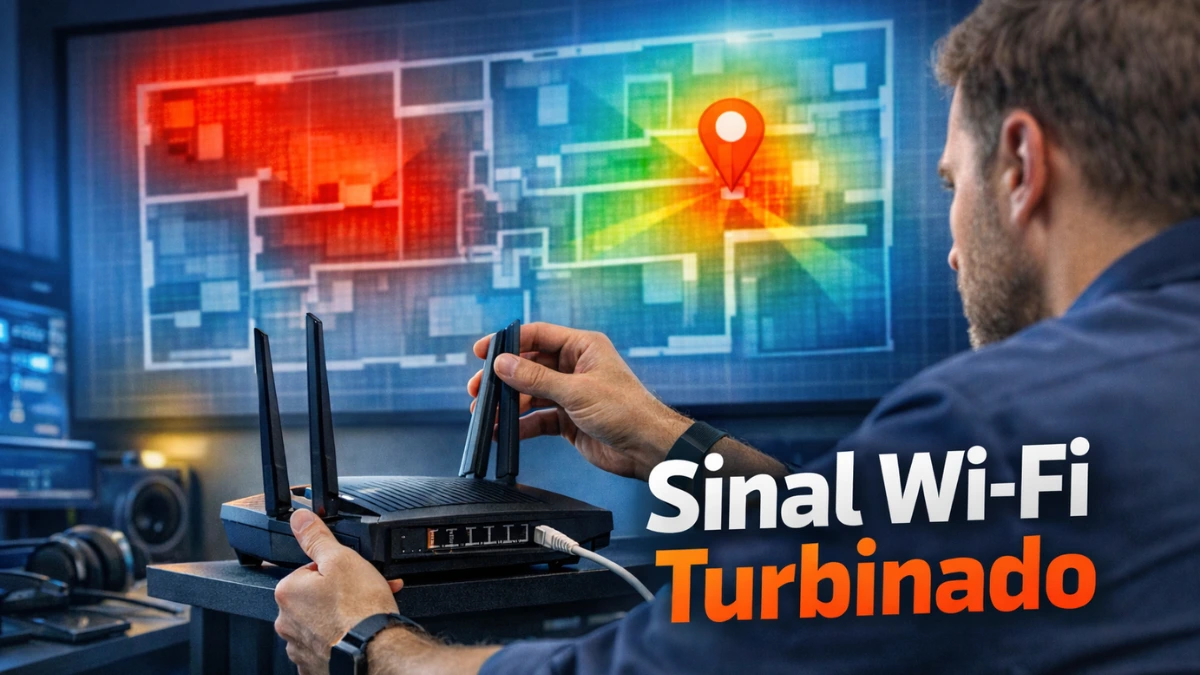
Após mapear os pontos críticos, reposicionei os access points, reconfigurei as bandas de frequência e otimizei o posicionamento das antenas. O resultado? Uma rede estável que atendeu a todos, com elogios dos professores e alunos.

👉 Se você enfrenta problemas de Wi-Fi lento, o artigo Wi-Fi lento: veja como identificar e resolver de vez mostra como identificar as causas e aplicar soluções práticas para recuperar a velocidade da sua conexão.
Soluções rápidas para melhorar o sinal do Wi-Fi
Antes de mergulharmos nos detalhes de cada solução, confira esta tabela-resumo com as estratégias mais recomendadas. Assim, você já pode aplicar a que faz mais sentido para o seu caso:
| Ação | Efeito imediato | Nível de dificuldade |
|---|---|---|
| Reposicionar o roteador | Melhor distribuição do sinal | 🟢 |
| Usar repetidor ou rede Mesh | Expansão do alcance | 🟡🟡 |
| Atualizar firmware | Corrige bugs e melhora performance | 🟡🟡 |
| Mudar canal/frequência | Reduz interferências e lentidão | 🟡🟡 |
| Utilizar banda 5GHz ou 6GHz | Conexões mais rápidas, se suportadas | 🟡🟡🟡 |
| Remover barreiras físicas | Reduz perdas e obstruções de sinal | 🟢 |
| Atualizar equipamentos | Melhor desempenho geral | 🔴🔴🔴🔴 |
Essa visão geral serve como um mapa prático para quem busca melhorar sinal Wi-Fi com agilidade e eficiência. A seguir, vamos explorar cada dica em detalhes.
Como melhorar sinal do Wi-Fi de forma simples e rápida?
1. Atualize o firmware do roteador
Fabricantes lançam atualizações que corrigem falhas de segurança e otimizam o desempenho. Acesse o painel do seu roteador e verifique se há atualizações disponíveis.
“Como especialista em redes e suporte técnico, já enfrentei situações onde o firmware de um roteador era tão antigo que continha bugs que deixavam a rede instável e com mau gerenciamento de frequência, ocasionando quedas frequentes de sinal e desconexões”.
2. Posicione o roteador em local central e elevado
Coloque o roteador em uma posição estratégica, longe de paredes grossas e no centro da casa ou escritório. Isso garante maior abrangência do sinal.

3. Remova barreiras físicas e interferências
Paredes, espelhos, eletrodomésticos e até aquários podem interferir no sinal. Posicionar o roteador longe desses obstáculos já pode trazer resultados visíveis.
4. Altere o canal e a frequência da rede Wi-Fi
Em áreas urbanas, é comum haver congestionamento de canais. Use ferramentas como Wi-Fi Analyzer para escolher o canal menos usado e reduzir interferências.
Em redes corporativas sem tecnologia Mesh, trabalhei com roteadores distintos, configurando manualmente os canais 1, 6 e 11 na frequência de 2.4 GHz — justamente por não se sobreporem.
Usando ferramentas como o WiFi Analyzer, eu também mapeava as redes vizinhas para evitar interferências e garantir maior estabilidade da conexão.
Quando não era possível usar canais sem sobreposição, eu reduzia o alcance do sinal estrategicamente, o que ajudava a minimizar os conflitos — e funcionava perfeitamente.
5. Use a banda 5 GHz ou 6 GHz se disponível
Essas bandas são menos congestionadas que a tradicional 2,4 GHz. A 6 GHz, inclusive, é uma novidade dos roteadores mais recentes e pode oferecer velocidades superiores.
6. Instale repetidores ou sistemas Mesh
Esses dispositivos expandem o sinal para áreas onde ele não chega com força. Em ambientes maiores, a rede Mesh oferece uma experiência mais fluida.

Já projetei e implementei diversas redes corporativas utilizando tecnologia Mesh, especialmente em ambientes que exigem alta disponibilidade e baixa latência, como sistemas de videoconferência, transmissões multimídia e aplicações educacionais em tempo real.
A adoção dessa arquitetura facilitou significativamente o gerenciamento centralizado da rede, além de proporcionar estabilidade e cobertura uniforme — fatores essenciais para garantir uma boa experiência ao usuário final.
7. Limite o número de dispositivos conectados
Muitos aparelhos conectados ao mesmo tempo podem causar lentidão. Desconecte o que não estiver em uso ou distribua os dispositivos entre 2,4 GHz e 5 GHz.
Em redes mais sensíveis, já implementei o controle de acesso por MAC address como camada adicional de segurança. Essa prática ajuda a evitar que dispositivos não autorizados acessem a rede e comprometam o desempenho. Especialmente em ambientes corporativos ou educacionais, não dá para correr riscos com conexões abertas — cada equipamento precisa ser identificado e confiável.
8. Reinicie o roteador periodicamente
A reinicialização elimina caches e eventuais travamentos, restaurando o desempenho do equipamento.
9. Habilite protocolos de segurança modernos (WPA3)
Isso evita conexões não autorizadas e mantém sua rede protegida, o que também preserva a largura de banda.
10. Verifique e otimize os cabos e conexões físicas
Cabos velhos ou com mau contato afetam diretamente o desempenho. Certifique-se de que tudo está em boas condições.
Veja também: Wi-Fi lento? Saiba identificar e resolver de vez
Como melhorar sinal do Wi-Fi no celular Android ou iPhone?
1. Escolha a melhor rede disponível
Muitas casas têm redes em 2,4 GHz e 5 GHz. Opte pela de maior intensidade e estabilidade.
2. Atualize o sistema operacional do aparelho
As atualizações geralmente trazem melhorias de conectividade e correção de falhas.
3. Evite cases de metal ou capas muito espessas
Capas metálicas dificultam a recepção do sinal Wi-Fi. Prefira materiais mais leves.
4. Mantenha o cache do navegador limpo
Limpar o cache melhora o desempenho da navegação e da resposta da rede.
5. Desative apps em segundo plano que usam internet
Aplicativos rodando em segundo plano consomem banda e afetam a experiência de uso.
Uma estratégia simples que eu costumo usar: Quando não estou usando redes sociais como o Instagram, eu saio da minha conta para evitar que o aplicativo fique consumindo bateria e principalmente rede. Eu já orientei alguns clientes nesse sentido e eles ficaram satisfeitos.
6. Use aplicativos para medir intensidade do sinal
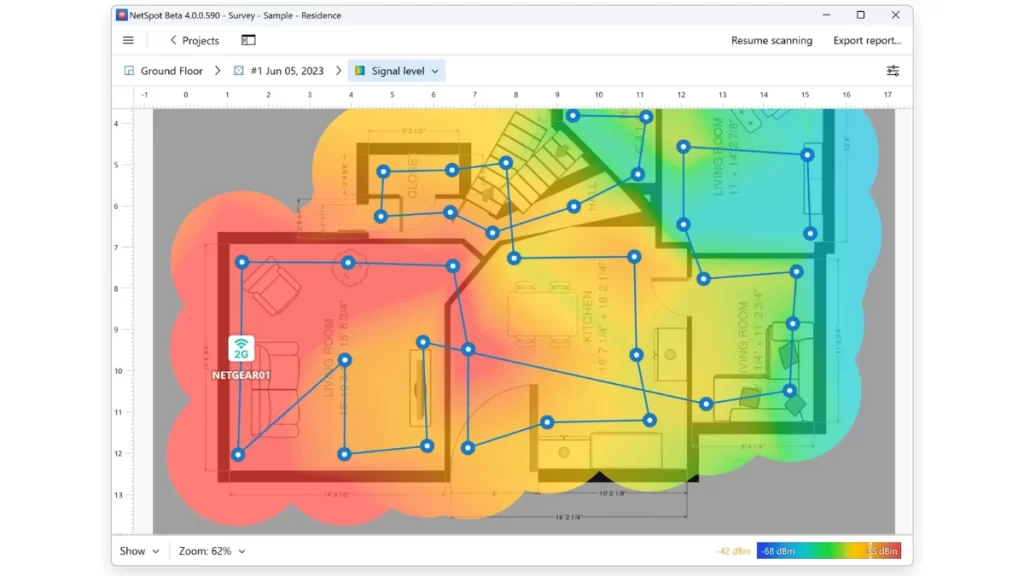
Apps como NetSpot ou WiFi Analyzer ajudam a identificar onde o sinal é fraco.
Com eles, é possível fazer um verdadeiro site survey — analisando o melhor posicionamento dos pontos de acesso, otimizando a potência do sinal e escolhendo canais Wi-Fi com menos interferência. Já utilizei essas ferramentas em diversos projetos para garantir redes mais eficientes e estáveis.”
Como aumentar o alcance do Wi-Fi em casa ou no escritório?
1. Use repetidores e adaptadores Powerline
Repetidores ampliam o sinal via rádio, enquanto os Powerline usam a rede elétrica como extensão da conexão.
2. Posicione o roteador longe de eletrônicos
Micro-ondas, telefones sem fio e outros aparelhos podem interferir na rede. Mantenha distância sempre que possível. Isso acontece porque eles usam a mesma faixa de frequência dos roteadores e pontos de acesso comuns que geralmente é 2.4 GHz.
Eu sempre oriento os usuários a evitarem proximidade dos roteadores com esses eletrônicos, uma vez que eles podem ocasionar conexões mais lentas, instáveis ou com perda de sinal. Também recomendo a mudança de frequência para 5 ou 6 GHz, evitando a banda de 2 GHz. Eu já evitei esse tipo de problema em escolas e ambientes corporativos.
3. Mude para um roteador com maior potência
Roteadores mais modernos têm antenas mais eficientes e melhor cobertura.
4. Considere uma rede Wi-Fi Mesh para grandes áreas
Ideal para locais com muitos cômodos ou andares. A rede Mesh cria uma malha contínua, sem quedas.
Por que o sinal do Wi-Fi está fraco? Veja causas comuns
1. Interferência de paredes, móveis ou eletrodomésticos
O sinal sofre atenuação ao atravessar certos materiais. Tente reposicionar o roteador.
2. Roteador desatualizado ou mal posicionado
Modelos antigos ou mal instalados reduzem o desempenho da rede.
3. Muitos dispositivos conectados simultaneamente
Com muitos acessos, o roteador distribui a banda, gerando lentidão.
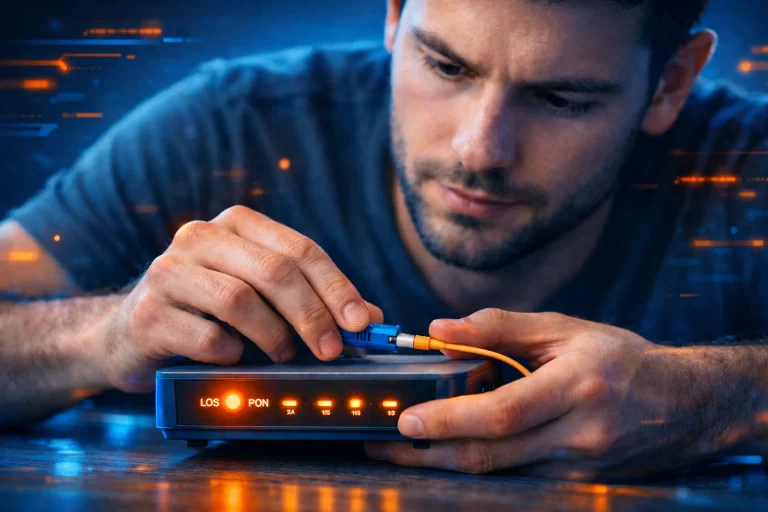
4. Problemas com a operadora ou cabeamento
Fatores externos também podem afetar o sinal. Faça testes e entre em contato com a operadora se necessário.
Como posicionar corretamente o roteador para melhor sinal?
1. Evite locais baixos e fechados
Posicionar o roteador no chão ou dentro de móveis limita a propagação do sinal.
2. Coloque no centro do ambiente
Isso facilita o alcance uniforme do sinal para todos os cômodos.
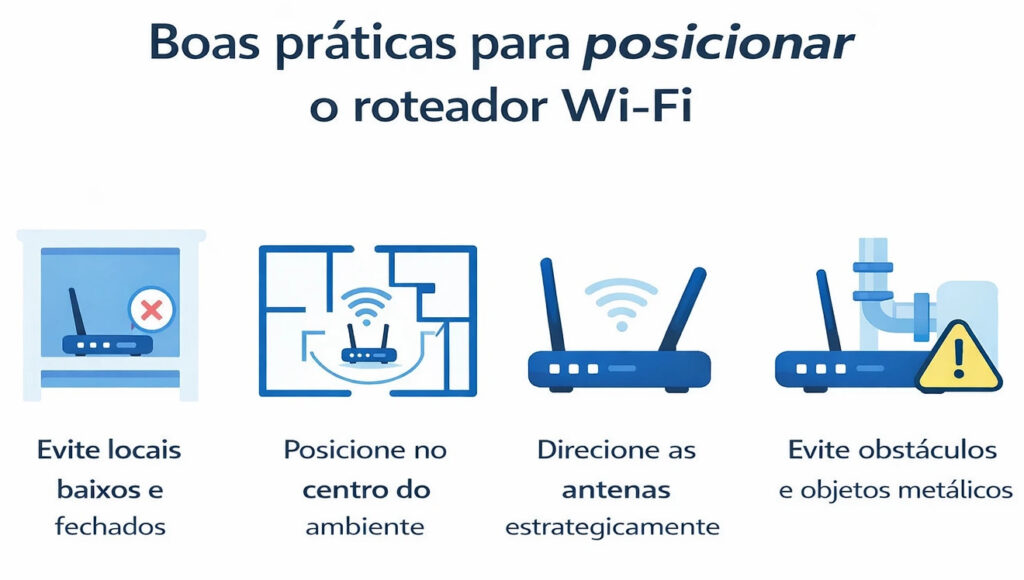
3. Direcione as antenas de forma estratégica
Deixe uma antena na vertical e outra na horizontal. Isso favorece múltiplos tipos de dispositivos.
4. Deixe o roteador livre de obstáculos próximos
Evite posicioná-lo perto de objetos metálicos ou grandes estruturas.
📍 Tabela resumo – posicionar corretamente o roteador para melhor sinal
| Boas práticas | Por que isso melhora o sinal |
|---|---|
| Evite locais baixos e fechados | Ambientes fechados ou no chão limitam a propagação do sinal Wi-Fi. |
| Posicione no centro da casa ou ambiente | Facilita o alcance uniforme do sinal em todos os cômodos. |
| Direcione as antenas estrategicamente | Uma antena vertical + outra horizontal favorecem conexões com diferentes tipos de dispositivos. |
| Evite obstáculos e objetos metálicos | Objetos grandes e estruturas metálicas refletem ou absorvem o sinal, reduzindo sua eficácia. |
Como melhorar sinal do Wi-Fi com soluções avançadas?
1. Troque para roteadores dual band ou triband
Esses modelos permitem distribuir os dispositivos entre as bandas, otimizando o desempenho.
2. Use QoS (Quality of Service) para priorizar tarefas
Com o QoS, você pode priorizar vídeos, chamadas ou jogos online, reduzindo travamentos.
3. Configure o roteador com IPs fixos e DHCP otimizados
Isso reduz conflitos de IP e melhora a estabilidade da rede.
4. Use apps de análise Wi-Fi para mapeamento de sinal
Ferramentas como o NetSpot mostram onde há pontos cegos na rede para que você possa agir com precisão.
Perguntas frequentes sobre como melhorar sinal do Wi-Fi
Veja o que as pessoas mais perguntam
Qual o melhor local para instalar um repetidor de Wi-Fi?
No ponto médio entre o roteador e o local onde o sinal está fraco. O repetidor deve receber ao menos 50% do sinal original.
Por que minha internet cai mesmo com bom sinal?
Pode ser excesso de dispositivos, falhas do roteador ou problemas na operadora. Verifique cada fator separadamente.
Roteadores Mesh realmente melhoram o Wi-Fi?
Sim. Eles criam uma rede integrada com múltiplos pontos de acesso, otimizando o sinal em toda a casa ou empresa.
Devo trocar de roteador ou usar repetidor?
Se o roteador for antigo, trocar pode ser melhor. Se o aparelho for novo e o problema for alcance, o repetidor pode resolver.
Como saber se meu roteador é antigo demais?
Se ele não suporta as bandas 5 GHz ou 6 GHz, ou não oferece WPA3, provavelmente está ultrapassado.
Usar 2 roteadores em casa melhora o sinal?
Sim, desde que bem configurados. Você pode usá-los em modo bridge ou Mesh para ampliar o sinal sem perda.
No ponto médio entre o roteador e o local onde o sinal está fraco. O repetidor deve receber ao menos 50% do sinal original.
Pode ser excesso de dispositivos, falhas do roteador ou problemas na operadora. Verifique cada fator separadamente.
Sim. Eles criam uma rede integrada com múltiplos pontos de acesso, otimizando o sinal em toda a casa ou empresa.
Se o roteador for antigo, trocar pode ser melhor. Se o aparelho for novo e o problema for alcance, o repetidor pode resolver.
Se ele não suporta as bandas 5 GHz ou 6 GHz, ou não oferece WPA3, provavelmente está ultrapassado.
Sim, desde que bem configurados. Você pode usá-los em modo bridge ou Mesh para ampliar o sinal sem perda.

Danyel Mendes é profissional de Tecnologia da Informação e criador do CyberIdeias, com mais de 15 anos de experiência dedicados a transformar tecnologia complexa em soluções práticas para o dia a dia. Seu trabalho é orientado a ajudar usuários comuns e equipes a resolverem problemas reais de TI com clareza, segurança e eficiência.
Ao longo da carreira, atuou com infraestrutura, redes, suporte técnico e segurança da informação, sempre com foco na estabilidade dos sistemas, na produtividade dos usuários e na proteção de dados. No CyberIdeias, essa experiência se traduz em guias, tutoriais e análises aplicáveis à realidade cotidiana — evitando soluções genéricas e priorizando o que realmente funciona.
Metodologia e transparência
Sempre que possível, suas recomendações são baseadas em testes práticos, métricas objetivas e boas práticas reconhecidas, combinando experiência profissional com validação técnica. Essa abordagem garante conteúdo confiável, replicável e alinhado a cenários reais de uso.
Escopo do CyberIdeias
O conteúdo do blog é voltado à resolução de problemas comuns de Tecnologia da Informação, com foco em:
Conectividade (Wi-Fi e redes cabeadas)
Sistemas Windows e Linux
Backup e proteção de dados
Segurança digital aplicada ao cotidiano
Automação de tarefas e produtividade
O objetivo do CyberIdeias é capacitar o leitor a tomar decisões melhores sobre tecnologia, reduzir dependência de suporte especializado e utilizar recursos digitais de forma mais segura, eficiente e consciente.
danyel.mendes.ramos@gmail.com