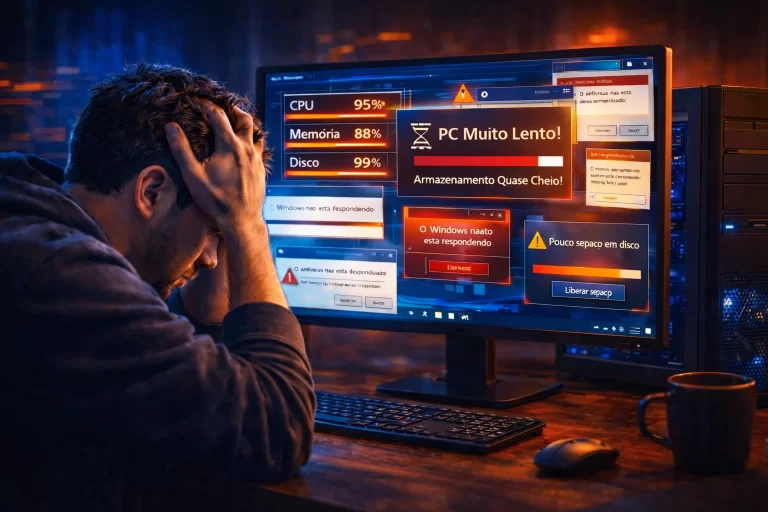
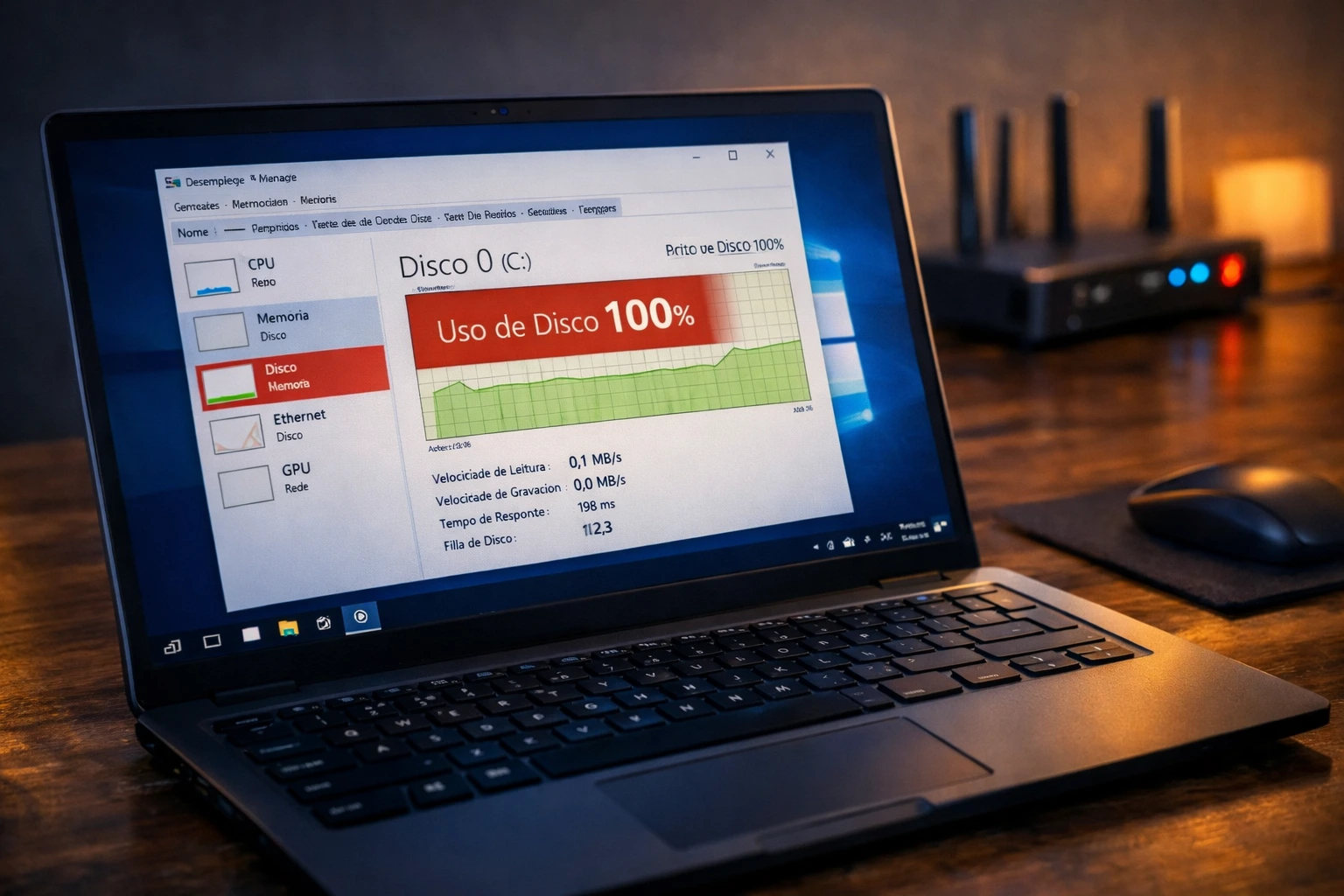
Disco em 100% de uso é um dos problemas mais comuns no Windows e, ao mesmo tempo, um dos mais frustrantes. Quando isso acontece, o PC fica lento, trava ao abrir programas, demora para iniciar e pode até congelar em tarefas simples do dia a dia.
Como especialista em TI com mais de 15 anos de experiência, posso dizer que esse é um tipo de falha que aparece com frequência tanto em computadores domésticos quanto em máquinas de trabalho. Na prática, esse cenário costuma afetar tanto máquinas antigas quanto computadores mais novos. O erro pode aparecer em HDs e SSDs, no Windows 10 ou no Windows 11, e quase sempre está ligado a serviços do sistema, processos em segundo plano, drivers, arquivos corrompidos ou até falhas físicas no disco.
A boa notícia é que, na maioria dos casos, existe solução. Neste guia completo, você vai entender o que causa disco em 100 de uso, como diagnosticar a origem do problema e quais ajustes realmente ajudam a recuperar o desempenho do seu computador.
Antes de entrar em cada solução em detalhes, vale olhar este resumo prático. Ele ajuda o leitor a identificar mais rápido por onde começar e aumenta bastante a retenção no artigo, porque já antecipa o caminho mais provável para corrigir o problema.
| Situação mais comum | Sinal no PC | Melhor ação inicial |
|---|---|---|
| ⚙️ SysMain ou Windows Search sobrecarregando o sistema | Disco travado em 100% logo após iniciar o Windows | Desativar temporariamente os serviços e testar |
| 🧠 Pouca RAM e paginação excessiva | Travamentos ao abrir navegador, planilhas ou vários programas | Ajustar memória virtual e reduzir apps na inicialização |
| 🦠 Malware ou processo oculto | Uso alto de disco sem motivo aparente | Fazer verificação completa com antivírus |
| 🔄 Drivers ou firmware desatualizados | Lentidão persistente, falhas após update do Windows | Atualizar drivers e firmware do HD/SSD |
| 💽 HD antigo ou com desgaste | Barulhos, demora para abrir arquivos, congelamentos | Verificar saúde do disco e considerar migrar para SSD |
| 🧹 Excesso de tarefas em segundo plano | Sistema pesado mesmo sem uso intenso | Fazer inicialização limpa e revisar manutenção automática |
Na maioria dos atendimentos que faço, essa sequência inicial já separa bem os casos simples dos mais críticos. E, quando o problema vem acompanhado de travamentos gerais do sistema, costuma valer a pena complementar a leitura com este guia sobre PC lento no Windows: como resolvo lentidão e travamentos na prática, porque muitos sintomas se cruzam.
Disco em 100% de uso: como resolver esse problema?
Quando o disco em 100% de uso aparece no Gerenciador de Tarefas, isso significa que a unidade de armazenamento está trabalhando no limite para atender às leituras e gravações do sistema. Mesmo que a CPU e a memória RAM não estejam no máximo, o computador pode ficar extremamente lento porque o gargalo está no disco.
O primeiro passo é entender se o pico é temporário ou constante. Um uso alto por alguns segundos pode ser normal durante uma atualização, abertura de programa ou verificação do antivírus. O problema real começa quando o hd 100 permanece assim por vários minutos, com travamentos frequentes e perda clara de desempenho.
“Em consultorias que prestei para pequenas empresas e escritórios, já encontrei equipes inteiras perdendo produtividade porque várias máquinas passavam o dia com o disco em 100%. Em muitos desses casos, o problema não estava em ‘um PC ruim’, mas em HD antigo, serviço mal configurado ou excesso de processos automáticos rodando ao mesmo tempo.”

O que significa disco em 100% no Windows
Quando o Windows mostra disco 100%, ele indica que a unidade está ocupada com operações intensas de leitura e gravação. Isso não quer dizer, necessariamente, que o armazenamento está cheio, mas sim que o sistema está exigindo mais do que o disco consegue entregar naquele momento.
Em muitos casos, o usuário vê 100% de disco ou percebe que processos do próprio Windows lideram o consumo. Isso costuma acontecer por indexação, atualizações, paginação de memória, verificação de arquivos ou apps rodando em segundo plano.
Diferença entre HD e SSD no uso
No HD mecânico, o problema de hd 100 de uso costuma ser mais perceptível porque esse tipo de unidade é mais lento e sensível a tarefas simultâneas. Qualquer serviço extra pode gerar ruído, lentidão e tempo maior de resposta.
No SSD, o impacto tende a ser menor, mas ainda pode existir. Mesmo com melhor desempenho, um SSD também pode ficar com disco em 100 quando há falhas de driver, malware, memória virtual mal ajustada ou excesso de processos.
Quando o problema se torna crítico
O sinal de alerta aparece quando o disco 100 no windows 10 ou disco 100 no windows 11 se mantém em 100% por longos períodos, acompanhado de congelamentos, demora ao iniciar o sistema e falhas para abrir arquivos ou programas.
Se houver ruídos estranhos no HD, erros de leitura, telas travadas ou reinicializações inesperadas, o problema pode deixar de ser apenas software e passar a indicar falha física no disco.
Principais causas do uso alto de disco
As causas mais comuns de disco 100% envolvem uma mistura de fatores. Nem sempre existe um único culpado. Em muitos computadores, o problema surge pela soma de serviços do Windows, drivers desatualizados, apps de inicialização, arquivos corrompidos e armazenamento antigo.
Por isso, o ideal é testar as correções em ordem, começando pelas mais simples. Reiniciar, identificar processos e desativar recursos específicos já resolve boa parte dos casos de disco em 100 de uso.
Processos em segundo plano excessivos
Programas que iniciam com o Windows, sincronizadores, antivírus, indexadores de busca e atualizadores automáticos podem manter o disco 100% mesmo sem você estar usando nada de pesado.
Esse comportamento é ainda mais comum em PCs com pouca RAM, porque o sistema passa a usar mais o arquivo de paginação, aumentando as leituras e gravações no disco.
Falhas no sistema ou drivers
Drivers de armazenamento desatualizados, arquivos corrompidos do Windows e configurações mal ajustadas também provocam hd 100 %. Nesses casos, o uso do disco sobe sem uma explicação clara e o sistema perde estabilidade.
Por isso, executar verificações como SFC, DISM e CHKDSK pode ser decisivo. Esses comandos ajudam a corrigir corrupção de arquivos, restaurar componentes do Windows e detectar erros na unidade.
O que causa disco em 100% de uso no Windows?
O disco em 100% de uso no Windows geralmente não aparece por acaso. Existe sempre um processo, serviço ou limitação de hardware por trás desse comportamento. Em computadores com HD tradicional, o problema se torna ainda mais evidente porque a unidade não acompanha bem as tarefas modernas do sistema.
Entre os gatilhos mais frequentes estão o SysMain, o Windows Search, atualizações em segundo plano, drivers de disco, memória virtual mal configurada e até infecções por malware. Em alguns cenários, o próprio envelhecimento do HD já basta para gerar hd 100 de uso quase o tempo todo.
Serviços do sistema que sobrecarregam o disco
Alguns serviços do Windows foram criados para melhorar desempenho e acelerar buscas, mas nem sempre funcionam bem em todas as máquinas. Em computadores com pouco recurso, eles podem fazer justamente o oposto e manter o disco em 100% por tempo demais.
Por isso, desativar temporariamente certos serviços é uma forma prática de descobrir se o gargalo vem do próprio sistema operacional.
Superfetch e Windows Search
O antigo Superfetch, hoje chamado SysMain, tenta prever quais programas você vai abrir e pré-carrega dados para acelerar o uso. Em PCs com HD lento, esse recurso pode gerar disco 100 no windows 10 e também afetar o Windows 11.
Já o Windows Search faz a indexação de arquivos para deixar a pesquisa mais rápida. O problema é que, em algumas máquinas, essa indexação fica pesada e aumenta muito o consumo de disco.
Atualizações automáticas do Windows
As atualizações são importantes para segurança e estabilidade, mas durante download, instalação e otimização pós-update, o sistema pode mostrar 100% de disco por vários minutos.
Se isso acontecer logo após uma atualização grande, vale observar se o uso cai sozinho depois de algum tempo. Caso continue travado, é sinal de que alguma tarefa ficou presa ou houve conflito com drivers.
Problemas de hardware e software
Nem todo caso de disco 100 como resolver depende apenas de configuração. Quando o disco está desgastado, com setores defeituosos ou firmware antigo, o uso alto pode ser um sintoma de falha iminente.
Além disso, softwares maliciosos e programas mal otimizados também podem consumir recursos de forma anormal, especialmente em máquinas sem manutenção periódica.
HD antigo ou com falhas
Um HD mecânico antigo pode apresentar lentidão constante, barulhos incomuns, erros de leitura e travamentos. Nessas situações, o hd 100 pode ser mais consequência do desgaste do que de um simples ajuste no Windows.
Se o CHKDSK apontar erros recorrentes ou o desempenho continuar ruim após várias tentativas de correção, a troca por SSD costuma ser a saída mais eficiente.
Malware e vírus ativos
Malwares podem acessar arquivos em segundo plano, criar tarefas ocultas e forçar o uso intenso da unidade. Isso faz o uso do disco esgotar sem que o usuário entenda o motivo.
Quando o consumo está alto sem relação clara com atualizações, instalação de apps ou uso pesado, uma varredura completa com segurança do Windows ou antivírus confiável é uma medida obrigatória.
15 formas de corrigir disco em 100% de uso
Se você quer saber como resolver o HD 100%, o caminho mais seguro é aplicar as correções na ordem certa. Comece pelas ações rápidas e siga para ajustes mais técnicos apenas se o problema persistir.
Antes de entrar no passo a passo, vale consultar este resumo. Ele mostra as 15 formas de corrigir disco em 100% de uso de um jeito mais rápido e fácil de escanear.
| Solução | O que faz | Nível |
|---|---|---|
| 🔄 Reiniciar o computador corretamente | Encerra processos travados e limpa tarefas temporárias | Fácil |
| ⚙️ Desativar o Superfetch (SysMain) | Reduz o uso excessivo de disco em segundo plano | Fácil |
| 🔎 Desabilitar o Windows Search | Diminui o impacto da indexação de arquivos | Fácil |
| ⬆️ Atualizar o Windows e drivers | Corrige falhas de compatibilidade e desempenho | Médio |
| 🛡️ Verificar vírus e malwares | Identifica ameaças que consomem disco ocultamente | Fácil |
| 🧠 Ajustar memória virtual | Reduz paginação excessiva por falta de RAM | Médio |
| 🚀 Reduzir programas na inicialização | Evita sobrecarga logo ao ligar o PC | Fácil |
| 💽 Executar verificação de disco | Procura erros lógicos e setores problemáticos | Médio |
| 🧰 Usar comando SFC e DISM | Repara arquivos corrompidos do Windows | Médio |
| 🧹 Fazer inicialização limpa | Ajuda a identificar programas causadores do problema | Médio |
| 🔧 Atualizar firmware do HD/SSD | Corrige falhas internas da unidade | Avançado |
| 🕒 Desativar manutenção automática | Evita tarefas pesadas em segundo plano | Fácil |
| ⚡ Alterar plano de energia | Melhora a resposta do sistema | Fácil |
| 🗂️ Limpar arquivos temporários | Remove resíduos que pesam no Windows | Fácil |
| 📄 Criar novo arquivo de paginação | Reconfigura a memória virtual | Avançado |
Abaixo estão 15 formas de reduzir o HD 100 no Windows 10 e no Windows 11, sem mexer em configurações desnecessárias ou arriscadas.
1. Reiniciar o computador corretamente
Reiniciar o PC encerra processos presos, limpa tarefas temporárias da memória e pode normalizar o disco em 100 em poucos minutos. Parece simples, mas essa é uma das correções que mais funcionam quando o problema apareceu de repente.
Evite apenas desligar no botão físico. O ideal é usar a opção Reiniciar no menu Iniciar para que o Windows refaça a inicialização corretamente.
2. Desativar o Superfetch (SysMain)
O SysMain pode causar hd 100 de uso em computadores com HD mais lento. Para testar, pressione Windows + R, digite services.msc, encontre SysMain, abra as propriedades e altere o tipo de inicialização para Desativado.
Depois, reinicie o computador e acompanhe se o disco 100 windows 10 ou disco 100 windows 11 diminui no Gerenciador de Tarefas.
3. Desabilitar o Windows Search
Se a indexação estiver pesando, você pode desativar temporariamente o Windows Search em services.msc. Encontre o serviço Windows Search, pare a execução e defina como Desativado para teste.
Isso costuma ajudar quando o hd 100 aparece em momentos de busca, inicialização ou logo após o login no Windows.
4. Atualizar o Windows e drivers
Atualizações corrigem erros de compatibilidade, bugs de armazenamento e falhas do sistema. Também vale abrir o Gerenciador de Dispositivos e atualizar os drivers da unidade de disco e do controlador de armazenamento.
Em marcas como Dell, Lenovo, HP e Acer, os utilitários do fabricante podem encontrar versões mais adequadas de firmware e driver para reduzir disco 100.
5. Verificar vírus e malwares
Faça uma verificação completa com a Segurança do Windows ou um antivírus confiável. Malware pode explicar casos persistentes de hd 100 sem um processo visível muito claro.
Dê preferência à verificação completa, não apenas à rápida, para encontrar ameaças que estejam rodando em segundo plano e mantendo o disco em 100 de uso.
6. Ajustar memória virtual
Quando falta RAM, o Windows usa o arquivo de paginação com mais frequência. Isso aumenta as gravações e pode manter o disco em 100.
Abra as configurações avançadas do sistema, vá em Desempenho > Avançado > Memória virtual e deixe o gerenciamento automático ativo ou ajuste com cuidado conforme a recomendação do sistema.
7. Reduzir programas na inicialização
Aplicativos que iniciam junto com o Windows podem gerar hd 100 de uso logo ao ligar o computador. Abra o Gerenciador de Tarefas > Inicializar e desative o que não for essencial.
Isso melhora principalmente o tempo de boot e reduz o risco de o disco 100 windows 10 aparecer logo após a área de trabalho carregar.
8. Executar verificação de disco
Abra o Prompt de Comando como administrador e rode:
chkdsk /f /rEsse comando verifica erros lógicos e setores problemáticos. Se houver falhas no armazenamento, ele pode ajudar a entender se o hd 100 depende de reparo ou de troca da unidade.
9. Usar comando SFC e DISM
Arquivos corrompidos do Windows também explicam system 100 disco. Use estes comandos, um de cada vez, no Prompt como administrador:
sfc /scannow
dism /online /cleanup-image /restorehealth
Ao final, reinicie o computador. Essa etapa é importante quando a lentidão começou após atualização, travamento ou desligamento incorreto.
10. Fazer inicialização limpa
A inicialização limpa ajuda a descobrir se o problema vem de serviços de terceiros. Digite msconfig, vá até Serviços, marque Ocultar todos os serviços Microsoft e clique em Desativar tudo.
Se o disco em 100 de uso desaparecer depois disso, algum programa externo está causando o gargalo e você pode reativar os itens aos poucos para identificar o culpado.
11. Atualizar firmware do HD/SSD
Firmware antigo pode causar falhas de comunicação, lentidão e instabilidade no disco. Isso vale para HD e SSD, principalmente em equipamentos corporativos ou máquinas mais antigas.
No site do fabricante ou no software oficial da marca, verifique se há atualização disponível. Em alguns casos, esse passo reduz bastante o hd 100.
12. Desativar manutenção automática
A manutenção automática do Windows executa otimizações e verificações em segundo plano. Em PCs com HD mais fraco, isso pode contribuir para disco 100.
No Painel de Controle, acesse Segurança e Manutenção e revise as configurações. Em situações específicas, desativar essa rotina ajuda a diminuir o uso excessivo.
13. Alterar plano de energia
Trocar o plano para Melhor desempenho ou Alto desempenho pode melhorar a resposta do sistema em alguns cenários de disco em 100.
Isso não resolve falhas físicas nem corrige malware, mas ajuda quando o Windows está limitando recursos de forma agressiva e o disco demora a responder.
14. Limpar arquivos temporários
Arquivos temporários acumulados afetam a fluidez do sistema e podem agravar a sensação de lentidão. Use a Limpeza de Disco ou o menu Armazenamento nas Configurações para remover arquivos desnecessários.
Além de liberar espaço, essa limpeza ajuda o Windows a trabalhar com mais organização, o que pode aliviar casos de hd 100 no windows 11 e Windows 10.
15. Criar novo arquivo de paginação
Se o arquivo de paginação estiver corrompido ou mal ajustado, recriá-lo pode resolver o hd 100 em alguns PCs. O processo envolve desativar temporariamente o arquivo, reiniciar e depois reativar o gerenciamento automático.
É uma etapa mais avançada, mas útil quando o uso de disco alto está ligado a paginação excessiva e pouca memória disponível.
“Em ambiente empresarial, já peguei casos em que o colaborador achava que precisava trocar o computador inteiro, mas o ganho veio com uma sequência simples: reduzir programas na inicialização, corrigir arquivos do Windows e substituir o HD por SSD. Quando a lentidão atinge operação e atendimento, cada minuto travando custa dinheiro para a empresa.”
Como identificar processos que causam disco em 100%
Antes de sair mudando várias configurações, vale descobrir quem está causando o disco em 100% de uso. O Windows oferece ferramentas nativas para isso e, em muitos casos, bastam poucos minutos para localizar o processo com maior impacto.
Essa análise é essencial porque o problema pode estar em um serviço do sistema, em um aplicativo específico ou até em tarefas ocultas de manutenção.
Usando o Gerenciador de Tarefas
O Gerenciador de Tarefas é o primeiro lugar onde você deve olhar. Pressione Ctrl + Shift + Esc, clique em Mais detalhes e depois ordene a coluna Disco do maior para o menor.
Se o hd 100 estiver acontecendo naquele momento, os processos com maior leitura e gravação vão aparecer no topo da lista.
Aba desempenho e uso do disco
Na aba Desempenho, você consegue ver se o uso está estável em 100% ou se são apenas picos rápidos. Isso ajuda a separar um comportamento normal de um problema persistente.
Se o gráfico fica travado em alta por vários minutos, há um forte indicativo de gargalo real no armazenamento.
Processos que mais consomem recursos
Preste atenção em processos como System, Antimalware Service Executable, Windows Search, SysMain e aplicativos que inicializam com o sistema. Eles estão entre os que mais costumam provocar o hd 100.
Se um app específico estiver sempre no topo, tente fechá-lo, atualizá-lo ou reinstalá-lo para validar se ele é o responsável pelo hd 100.
Ferramentas adicionais de diagnóstico
Quando o Gerenciador de Tarefas não mostra a origem com clareza, vale partir para ferramentas mais detalhadas. Elas ajudam a ver leitura, gravação, fila do disco e atividade por arquivo.
Esse diagnóstico mais fino faz diferença quando o disco está em 100% no Windows 10 continua sem explicação aparente.
Monitor de recursos do Windows
No menu Iniciar, pesquise por Monitor de Recursos e abra a aba Disco. Ali você verá quais processos, arquivos e serviços estão forçando o armazenamento.
É uma ótima forma de confirmar se o problema está em paginação, indexação, antivírus ou algum executável específico.
Softwares de análise de desempenho
Ferramentas de diagnóstico do fabricante e utilitários de saúde do disco também ajudam a investigar o hd 100 de uso. Elas podem mostrar temperatura, integridade, erros SMART e desempenho da unidade.
Se houver alerta de saúde ruim ou falhas recorrentes, o problema pode ser físico e não apenas de configuração do Windows.
Como evitar disco em 100% de uso no futuro
Depois de corrigir o disco em 100% de uso, o ideal é adotar alguns hábitos de manutenção para evitar que o problema volte. Isso vale ainda mais para quem usa HD tradicional, pouco espaço livre ou muitos programas na inicialização.
Prevenção aqui faz diferença real. Um Windows atualizado, limpo e enxuto tende a sofrer menos com disco 100 ao longo do tempo.
Boas práticas de manutenção do sistema
Manter o sistema organizado reduz tarefas desnecessárias e evita que processos se acumulem ao ponto de sobrecarregar o armazenamento. Pequenas rotinas já ajudam bastante.
Entre elas, duas são especialmente importantes:
- Atualize o Windows, drivers e firmware regularmente
- Faça limpeza periódica de temporários e revise apps de inicialização
Esse é o tipo de manutenção preventiva que costumo recomendar para empresas que dependem de computadores estáveis ao longo do expediente. Muitas vezes, evitar o problema sai muito mais barato do que parar a operação depois.
Atualizações regulares do sistema
Atualizações corrigem bugs que podem causar disco 100% no windows 11 e no windows 10. Também melhoram compatibilidade com controladores de armazenamento e SSDs mais novos.
O ideal é manter tudo em dia, mas observar se alguma atualização específica piorou o desempenho logo após a instalação.
Limpeza periódica de arquivos
Arquivos temporários, cache e resíduos de programas deixam o sistema mais pesado. Fazer limpezas periódicas evita acúmulo e melhora a resposta geral do computador.
Isso não elimina sozinho o hd 100, mas ajuda a reduzir fatores que agravam a lentidão.
Otimizações recomendadas
Além da manutenção básica, algumas otimizações simples evitam que o disco trabalhe no limite sem necessidade. O objetivo é diminuir tarefas automáticas e melhorar a distribuição de recursos.
Essas medidas são especialmente úteis quando o PC já mostra sinais de desgaste.
Redução de apps em segundo plano
Quanto menos programas desnecessários rodando, menor a chance de disco em 100%. Mensageiros, launchers, sincronizadores e atualizadores automáticos merecem revisão.
Desative o que não agrega ao seu uso diário e mantenha em segundo plano apenas o essencial.
Uso de SSD em vez de HD
Trocar um HD por SSD é uma das formas mais eficazes de acabar com lentidão crônica. Mesmo quando o disco em 100% não depende só do hardware, a migração melhora muito a experiência.
O ganho aparece no boot, na abertura de programas, na atualização do sistema e na resposta geral do Windows.
A comparação abaixo ajuda o leitor a entender quando ainda faz sentido insistir em correções de software e quando a troca do disco passa a ser o caminho mais inteligente.
| Comparação | HD tradicional | SSD |
|---|---|---|
| ⚡ Tempo de resposta | Mais lento | Muito mais rápido |
| 🔄 Impacto de processos em segundo plano | Alto | Menor |
| 🧩 Desempenho no Windows 10 e 11 | Pode sofrer bastante com tarefas modernas | Lida melhor com multitarefa |
| 🔊 Ruído físico | Pode apresentar barulhos | Silencioso |
| 🛠️ Melhor uso hoje | Armazenamento barato | Sistema operacional e programas |
Na prática, quando o computador ainda tem um HD mecânico e o uso do disco vive em 100%, a migração para SSD quase sempre entrega o salto de desempenho mais perceptível para o usuário comum e para o ambiente corporativo.
Quando trocar o HD ou SSD resolve o problema
Há momentos em que nenhuma configuração vai entregar o resultado esperado porque o gargalo real está na própria unidade. Nesses casos, insistir em ajustes só prolonga a lentidão.
Se o disco em 100% de uso volta com frequência mesmo após limpeza, comandos de reparo e atualização de drivers, vale considerar a substituição do disco.
Sinais de falha no disco rígido
O comportamento do PC costuma dar pistas claras. Quando o armazenamento está perto do fim da vida útil, o uso alto vem acompanhado de falhas perceptíveis no dia a dia.
Fique atento a sinais como travamentos repetidos, arquivos que demoram a abrir e ruídos anormais vindos do HD.
Lentidão constante e travamentos
Se o sistema vive lento, mesmo em tarefas básicas, e o hd 100 de uso aparece quase o tempo todo, há forte indício de limitação física ou desgaste avançado do disco.
Isso vale principalmente para computadores mais antigos, com HD mecânico e poucos upgrades ao longo dos anos.
Erros frequentes no sistema
Mensagens de erro, arquivos corrompidos, demora exagerada no boot e verificações de disco recorrentes são sinais de alerta. Nesses casos, faça backup o quanto antes.
Um disco em falha pode continuar funcionando por algum tempo, mas o risco de perda de dados aumenta bastante.
Vale a pena migrar para SSD?
Na maioria dos cenários, sim. O SSD entrega tempos de resposta muito superiores e reduz vários gargalos típicos do disco 100 no windows 10 e do Windows 11 em máquinas com HD tradicional.
Mesmo que o problema original não seja só o disco, a melhora prática costuma ser enorme.
Ganho de desempenho significativo
O sistema inicia mais rápido, os programas abrem quase instantaneamente e as tarefas em segundo plano impactam menos a experiência. Isso faz o PC parecer muito mais novo.
Para quem sofre com disco em 100 de uso recorrente em HD mecânico, o SSD costuma ser o upgrade com melhor resultado imediato.
Custo-benefício da troca
Hoje, SSDs já têm preços mais acessíveis e oferecem excelente custo-benefício para uso doméstico, estudos e trabalho. Em muitos casos, sai mais vantajoso trocar o disco do que insistir em dezenas de correções temporárias.
Se o computador ainda atende bem em processador e RAM, a troca pode prolongar bastante sua vida útil.
Disco em 100% de uso pode danificar o computador?
O disco em 100 de uso por si só não “queima” o computador de imediato, mas é um sintoma que não deve ser ignorado. O maior impacto costuma aparecer no desempenho, na estabilidade e na integridade dos dados.
Quando o problema está ligado a falha física do HD, aí sim existe risco maior de danos indiretos, como corrupção de arquivos e perda de informações importantes.
Impactos no desempenho do sistema
O primeiro efeito é a lentidão extrema. O Windows demora para responder, programas travam e o simples ato de abrir uma pasta pode virar uma tarefa demorada.
Em situações mais graves, o disco 100 também afeta atualizações, instalação de aplicativos e até a inicialização do sistema.
Travamentos e lentidão extrema
Quando o armazenamento vira gargalo, todo o resto parece mais lento. Isso acontece porque o sistema depende do disco para carregar arquivos, registrar mudanças e trocar dados com a memória virtual.
Por isso, um caso persistente de hd 100 pode transformar um PC funcional em uma máquina quase impraticável.
Riscos de perda de dados
Se o problema vier de falha no HD, setores defeituosos ou erros constantes de leitura, existe sim risco de perda de arquivos. Documentos podem corromper, programas podem parar de abrir e o sistema pode falhar ao iniciar.
Por isso, ao notar sinais físicos ou erros repetidos, o backup deve virar prioridade.
Quando se preocupar com o problema
Nem todo pico de uso precisa gerar alarme. O ponto de preocupação é quando o disco em 100 se torna frequente, previsível e acompanhado de sintomas mais sérios.
Nessa fase, vale parar de adiar o diagnóstico e agir de forma mais objetiva.
Uso constante em 100%
Se o Gerenciador de Tarefas mostra 100% quase sempre, mesmo sem tarefas pesadas, há algo errado. Isso é ainda mais relevante quando o consumo não cai após reiniciar o computador.
Uso constante é sinal claro de que o hd 100 exige mais do que uma correção superficial.
Ruídos ou falhas físicas no HD
Cliques, estalos, demora anormal para ler arquivos e erros ao copiar pastas são indícios de desgaste físico. Em HDs mecânicos, esses sinais não devem ser ignorados.
Nesse cenário, além de tentar corrigir o sistema, é essencial proteger os dados e considerar a troca do disco.
Disco em 100% de uso no Windows 10 e 11: diferenças
O problema de disco em 100 de uso pode aparecer tanto no Windows 10 quanto no Windows 11, mas o comportamento varia um pouco conforme a versão, o hardware e os drivers instalados.
No geral, as soluções principais continuam as mesmas. O que muda é o caminho de alguns menus e a forma como o sistema gerencia serviços, energia e compatibilidade.
Mudanças entre versões do sistema
O Windows 11 trouxe ajustes visuais e algumas otimizações de gerenciamento, mas isso não elimina casos de disco 100 windows 11. Em PCs antigos ou com HD, o comportamento ainda pode ser parecido com o do Windows 10.
Já no Windows 10, o problema ficou especialmente conhecido em máquinas com HD mecânico e atualizações frequentes em segundo plano.
Gerenciamento de recursos no Windows 11
O Windows 11 tende a distribuir melhor algumas tarefas em hardware compatível, especialmente com SSD e mais memória RAM. Ainda assim, serviços como indexação, updates e apps em segundo plano continuam podendo causar disco 100.
Em máquinas que não têm folga de recurso, a melhora prática pode ser pequena.
Compatibilidade de drivers
Diferenças de driver também pesam bastante. Um controlador de armazenamento desatualizado pode prejudicar tanto o Windows 10 quanto o 11, mas em upgrades recentes o conflito aparece com mais frequência.
Por isso, atualizar drivers e firmware é um passo importante independentemente da versão do sistema.
Soluções que funcionam em ambos
A maioria dos métodos eficazes vale para as duas versões. Reiniciar, revisar inicialização, executar SFC e DISM, verificar vírus, testar SysMain e atualizar drivers seguem como boas práticas.
Ou seja, se você enfrenta disco 100 no windows 10 ou no windows 11, o caminho de diagnóstico é muito parecido.
Ajustes de serviços do sistema
Windows Search, SysMain, manutenção automática e apps de inicialização continuam entre os principais alvos de teste. Eles são comuns nas duas versões e frequentemente explicam o hd 100.
Faça os ajustes com calma e sempre valide o resultado no Gerenciador de Tarefas.
Otimizações gerais
Limpeza de arquivos temporários, plano de energia, verificação de disco e análise de saúde da unidade também ajudam em qualquer versão do Windows.
Essas medidas não substituem um upgrade de hardware quando necessário, mas costumam aliviar bastante o hd 100 de uso em muitos cenários.
Disco em 100% de uso: soluções rápidas para testar
Quando o computador está muito lento, o ideal é começar pelo que pode gerar resultado imediato. Nem sempre é preciso partir direto para comandos avançados ou mudanças profundas.
Algumas ações rápidas já ajudam a reduzir disco em 100 de uso ou, pelo menos, apontam a direção certa do diagnóstico.
Ações imediatas que podem resolver
Primeiro, reinicie o computador. Depois, abra o Gerenciador de Tarefas e veja se algum processo está claramente acima dos demais na coluna de disco.
Se o problema começou hoje, após uma atualização ou instalação, vale fechar apps pesados, pausar sincronizações e observar se o disco 100 cai nos minutos seguintes.
Reiniciar serviços críticos
Serviços travados podem manter o disco ocupado sem necessidade. Reiniciar o SysMain, o Windows Search ou até o próprio computador já ajuda a validar se o problema era temporário.
Essa é uma das formas mais rápidas de testar o hd 100 sem alterar muita coisa de início.
Fechar processos pesados
Se um navegador com muitas abas, antivírus em varredura ou aplicativo de backup estiver consumindo demais, feche-o e monitore o impacto. Em alguns casos, o culpado é mais simples do que parece.
Quando isso funciona, você já sabe por onde começar a correção definitiva.
Testes simples antes de soluções avançadas
Antes de mexer em memória virtual, registro ou firmware, vale fazer testes básicos que ajudam a evitar mudanças desnecessárias.
Essas verificações economizam tempo e deixam o diagnóstico mais preciso.
Verificar uso em tempo real
Observe o disco em 100 por alguns minutos e veja se ele cai sozinho. Picos curtos podem ser normais, especialmente durante update, antivírus ou abertura de programa.
O importante é diferenciar um comportamento pontual de um travamento constante.
Testar em modo de segurança
Iniciar o Windows em modo de segurança reduz serviços, drivers e aplicativos carregados. Se o hd 100 desaparecer nesse ambiente, há grande chance de o problema estar em software de terceiros ou serviço não essencial.
Esse teste é ótimo para afunilar o diagnóstico antes de partir para soluções mais pesadas.
Perguntas frequentes
Disco em 100% de uso é normal?
Não de forma constante. Picos rápidos podem acontecer durante atualizações, antivírus ou abertura de programas. O problema é quando o disco em 100 de uso fica preso assim por vários minutos e causa travamentos.
Como saber se é vírus ou problema do sistema?
Veja o processo que está consumindo disco no Gerenciador de Tarefas e faça uma verificação completa de segurança. Se o consumo continuar sem causa clara, o problema pode estar em serviços do Windows, drivers ou falha no disco.
SSD também pode ficar em 100% de uso?
Pode. Embora seja mais rápido que HD, o SSD também pode apresentar disco 100 por causa de malware, drivers ruins, paginação excessiva, atualizações ou processos em segundo plano.
Formatar o PC resolve disco em 100%?
Às vezes resolve quando a causa é software, corrupção do sistema ou excesso de programas. Mas, se houver falha física no HD ou SSD, formatar não elimina o problema de verdade.
Como reduzir disco em 100% rapidamente?
Reinicie o PC, verifique os processos no Gerenciador de Tarefas, desative apps de inicialização, teste o SysMain e faça varredura contra malware. Esses passos costumam ser os mais rápidos para baixar o uso.
Conclusão
O problema de disco em 100 de uso pode ter várias causas, mas quase sempre deixa sinais claros: lentidão, travamentos, demora para iniciar o Windows e dificuldade para abrir programas. A melhor forma de resolver é seguir uma sequência lógica, começando pelo diagnóstico e avançando para ajustes como desativar serviços, revisar inicialização, verificar malware, reparar arquivos do sistema e testar a saúde do disco.
Se mesmo depois dessas etapas o hd 100 de uso continuar aparecendo, vale considerar que o gargalo pode estar no próprio hardware. Nessa situação, migrar de HD para SSD costuma ser a mudança com maior impacto real no desempenho. E, se além do uso alto do disco o computador também estiver sofrendo com lentidão geral, travamentos e resposta ruim no dia a dia, faz bastante sentido complementar a leitura com o artigo PC lento no Windows: como resolvo lentidão e travamentos na prática, porque ele aprofunda outros gargalos que podem estar acontecendo ao mesmo tempo.

Danyel Mendes é profissional de Tecnologia da Informação e criador do CyberIdeias, com mais de 15 anos de experiência dedicados a transformar tecnologia complexa em soluções práticas para o dia a dia. Seu trabalho é orientado a ajudar usuários comuns e equipes a resolverem problemas reais de TI com clareza, segurança e eficiência.
Ao longo da carreira, atuou com infraestrutura, redes, suporte técnico e segurança da informação, sempre com foco na estabilidade dos sistemas, na produtividade dos usuários e na proteção de dados. No CyberIdeias, essa experiência se traduz em guias, tutoriais e análises aplicáveis à realidade cotidiana — evitando soluções genéricas e priorizando o que realmente funciona.
Metodologia e transparência
Sempre que possível, suas recomendações são baseadas em testes práticos, métricas objetivas e boas práticas reconhecidas, combinando experiência profissional com validação técnica. Essa abordagem garante conteúdo confiável, replicável e alinhado a cenários reais de uso.
Escopo do CyberIdeias
O conteúdo do blog é voltado à resolução de problemas comuns de Tecnologia da Informação, com foco em:
Conectividade (Wi-Fi e redes cabeadas)
Sistemas Windows e Linux
Backup e proteção de dados
Segurança digital aplicada ao cotidiano
Automação de tarefas e produtividade
O objetivo do CyberIdeias é capacitar o leitor a tomar decisões melhores sobre tecnologia, reduzir dependência de suporte especializado e utilizar recursos digitais de forma mais segura, eficiente e consciente.
danyel.mendes.ramos@gmail.com