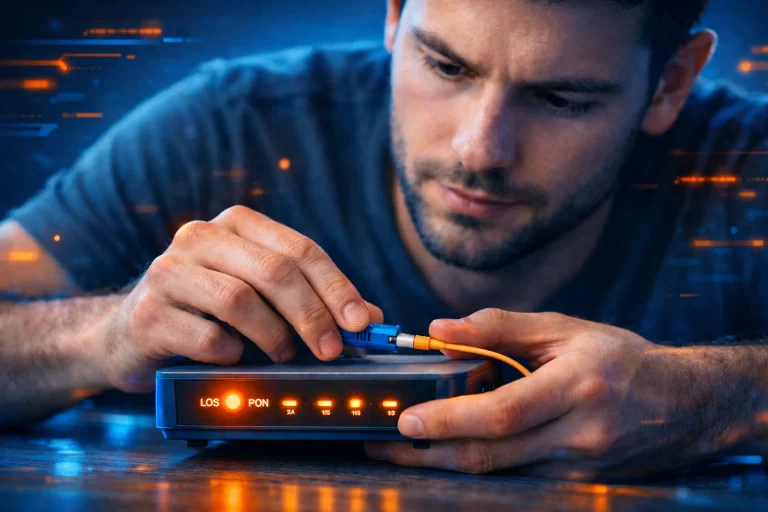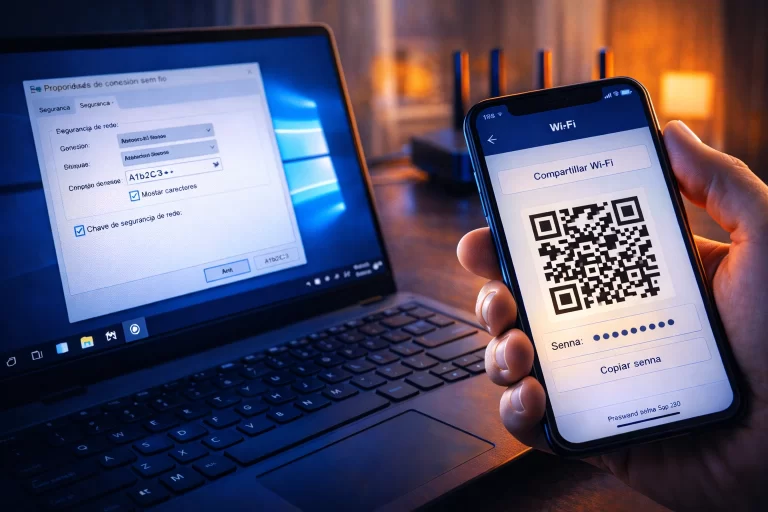
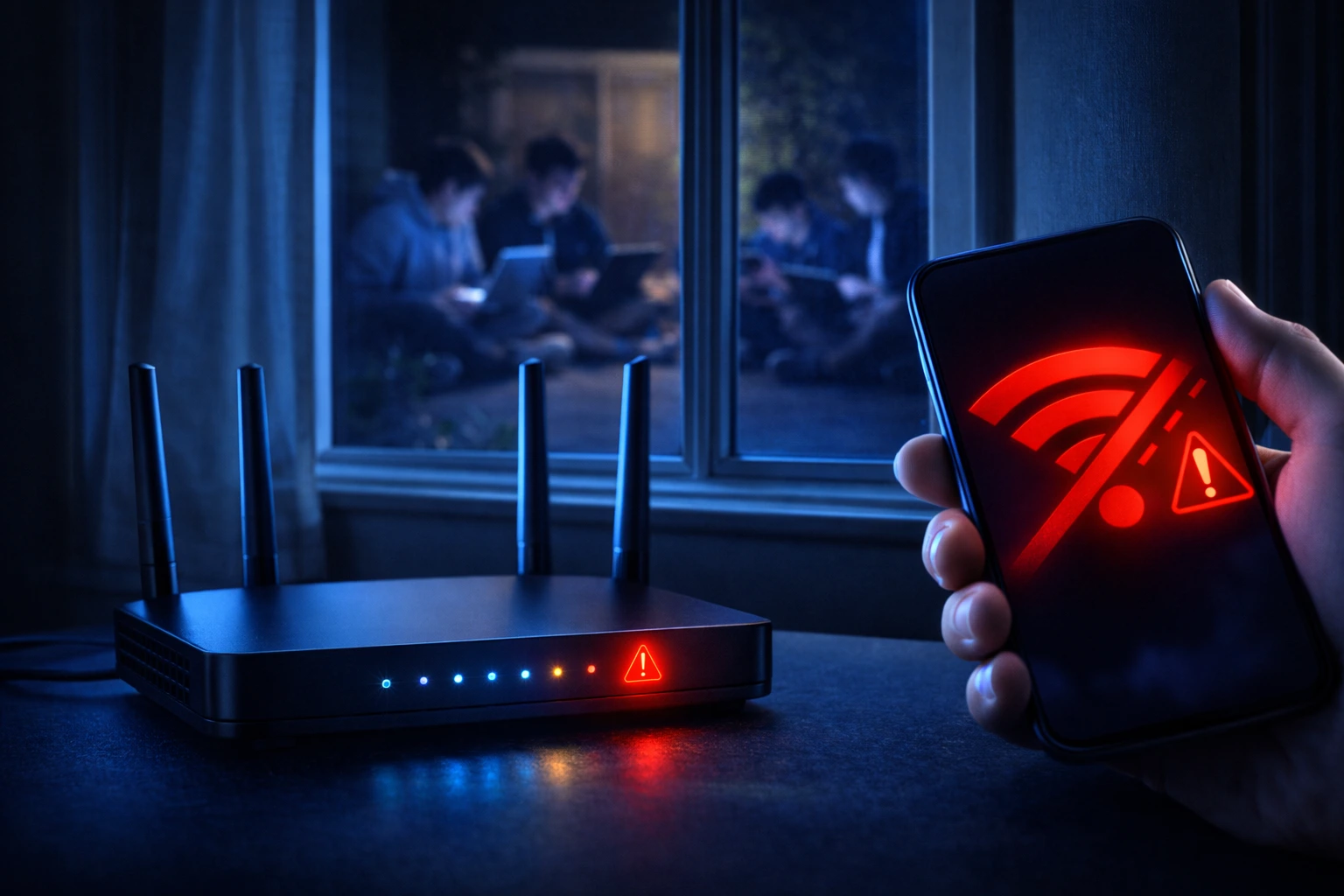
Ter pessoas não autorizadas roubando wifi derruba a produtividade no pior horário: vídeo travando, reunião com áudio picotando e ping alto mesmo com o sinal cheio. O mais irritante é que, às vezes, o roteador é novo e ainda assim a rede fica lenta, principalmente no começo da noite.
Se você suspeita que estão roubando seu wifi, a boa notícia é que dá para confirmar em poucos minutos e resolver com medidas simples: ver dispositivos conectados ao roteador, bloquear wifi de desconhecidos, mudar senha wifi do jeito certo e proteger roteador para não acontecer de novo.
Solução rápida em 60 segundos (para resolver antes de ler tudo)
A ideia aqui é te dar um caminho direto, sem enrolação, para identificar se tem alguém usando sua rede e cortar o acesso rapidamente — depois, se quiser, você aprofunda com o passo a passo completo.
| O que você percebe | Como confirmar agora | O que fazer primeiro | O que fazer depois |
|---|---|---|---|
| Internet lenta, principalmente à noite | veja se há muitos dispositivos conectados ao roteador | mudar senha wifi e reiniciar o roteador | desligar WPS e trocar senha do painel (admin) |
| Quedas e travamentos mesmo perto do roteador | LEDs piscando forte sem ninguém usando | entrar no painel e conferir lista de clientes | bloquear wifi do dispositivo suspeito |
| Nomes estranhos ou “Unknown/Android” na lista | comparar fabricante/MAC com seus aparelhos | confirmar se é seu antes de bloquear | criar lista de permitidos por MAC (se disponível) |
| Você já trocou a senha e o problema voltou | WPS ligado ou painel com senha fraca | desativar WPS | atualizar firmware e reforçar WPA2/WPA3 |
Essa tabela é o “atalho” mais eficiente para quem quer agir rápido. Agora vamos para a parte que confirma a suspeita com segurança e evita bloqueios errados.
Se além de invasão você estiver com lentidão constante e quiser separar “roubando wifi” de interferência, congestionamento e provedor, o guia Wi-Fi lento: veja como identificar e resolver de vez complementa bem o diagnóstico.
Roubando wifi: como saber se alguém usa sua internet?
Quando há pessoas não autorizadas roubando wifi, os sinais mais comuns são lentidão inesperada, instabilidade e picos de uso em horários em que a casa “não está fazendo nada”. Mas nem toda internet lenta significa invasão: interferência, distância e canal congestionado também podem causar sintomas parecidos.
Para tirar a dúvida sobre como saber se estão usando seu wifi, o método mais confiável é combinar três verificações:
| ⬤ ┆ ┆ ┆ ⬤ ┆ ┆ ┆ ⬤ | 📶 Sinais práticos Lentidão e picos de uso fora do normal. 💡 Luzes do roteador LEDs piscando sem ninguém usando. 📋 Lista de clientes conectados A prova: dispositivos conectados ao roteador em tempo real. |
Uma vez fui atender um cliente que reclamava que o Wi-Fi dele — com roteador recém-comprado — ficava lento principalmente depois das 18h. Era justamente quando ele chegava em casa para trabalhar em um projeto pessoal e conduzir reuniões online com mentorandos. As chamadas ficavam instáveis, com atraso de rede e quedas, e os alunos começaram a reclamar.
Eu entrei no painel do roteador e analisei a lista de clientes DHCP: tinha aparelhos demais e até Smart TV conectada, consumindo banda com streaming. A causa não foi “hack avançado”: o filho tinha passado a senha para um amigo, que repassou para outros e assim por diante.
A solução foi imediata: criei uma senha forte, troquei a senha do painel e cadastrei apenas os dispositivos da casa numa lista de endereços MAC. O cliente percebeu a melhora na hora e a estabilidade voltou.

Esse cenário é mais comum do que parece. Muitas vezes, estão roubando seu wifi só porque a senha vazou — e o roteador, sozinho, não “sabe” quem é amigo ou intruso.
Sinais comuns de que tem gente na sua rede Wifi
Em casos de vizinhos roubando wifi, os sinais mais frequentes são:
| ⬤ ┊ ┊ ┊ ⬤ ┊ ┊ ┊ ⬤ ┊ ┊ ┊ ⬤ ┊ ┊ ┊ ⬤ | 📉 Lentidão inesperada A velocidade cai “do nada”, principalmente em horários repetidos. 🎮 Ping alto Atraso em jogos e chamadas de vídeo. 📶 Travamentos com sinal forte Mesmo perto do roteador, tudo começa a engasgar. 📊 Consumo acima do normal Uso de internet maior do que o esperado. 🧾 Dispositivos desconhecidos Aparecem muitos dispositivos conectados ao roteador que você não reconhece. |
Se o seu incômodo principal é que a rede vive caindo e voltando, pode existir um fator extra (sinal ruim, canal congestionado, roteador mal posicionado). Nessa situação, vale complementar com Wifi caindo toda hora? Veja causas e soluções definitivas, porque ele ajuda a fechar a parte de estabilidade.
Diferença entre queda normal e uso indevido no Wifi
Queda normal muda conforme distância, paredes, interferência e horário de pico. Uso indevido tende a deixar rastros mais “certinhos”: tráfego quando ninguém usa e presença de aparelhos estranhos na lista.
Quando a dúvida é como saber se estão usando meu wifi, a diferença fica clara quando você cruza: luzes do roteador + lista de clientes. Se a lista mostra intrusos repetidos, não é instabilidade do provedor.
Quando a velocidade cai mesmo perto do roteador
Se a internet fica ruim mesmo colado no roteador, faça o teste da rede “vazia”: desconecte celular, TV, notebook e console do Wi-Fi e observe por 1–2 minutos. Em caso de pessoas roubando wifi, o roteador pode continuar com atividade como se ainda tivesse alguém usando.
O próximo passo é verificar os dispositivos conectados ao roteador no painel.
Por que picos de uso podem indicar intruso na rede
Picos costumam acontecer quando alguém inicia streaming, downloads ou atualizações grandes. Se isso surge em horários em que sua casa não está consumindo nada pesado, vale investigar.
Só evite conclusões rápidas: backup automático e atualização de sistema existem. A confirmação vem quando há aparelho desconhecido conectado.
O que as luzes do roteador revelam sobre invasões
As luzes (LEDs) do roteador individualmente, não confirmam que invasores estão roubando wifi, mas indicam atividade real. Se você desconectou tudo e ainda vê tráfego intenso, existe um motivo.
O melhor uso dos LEDs é como “alerta inicial” para você ir direto ao painel e confirmar pelos dispositivos conectados ao roteador.
Quais LEDs observar e o que cada um pode indicar
| LED | O que costuma significar | Sinal de atenção | Próxima ação |
|---|---|---|---|
| 🌍 Internet/WAN | tráfego com o provedor | pisca forte sem uso | checar lista de clientes no painel |
| 📶 Wi-Fi/WLAN | Wi-Fi ligado e/ou tráfego | atividade constante sem motivo | confirmar dispositivos conectados |
| 🔌LAN | aparelho no cabo | piscar sem uso no cabo | revisar equipamentos ligados |
Luz de Internet piscando sem ninguém usando
Pode ser um aparelho seu em segundo plano, mas também pode ser sinal de que tem gente roubando wifi. Confirme no painel: se há dispositivo que não é seu, trate como acesso indevido.
Luz de Wifi ativa com todos os aparelhos desligados
Wi-Fi aceso é normal. O alerta é tráfego persistente quando você tem certeza de que ninguém está usando. Nessa hora, vá ao painel e valide a lista de clientes.
Como acessar o painel do roteador passo a passo
Para resolver o problema de pessoas invasoras roubando wifi, você precisa do painel: é lá que você vê quem está conectado e aplica as correções de segurança. O acesso é via navegador, conectado à rede.
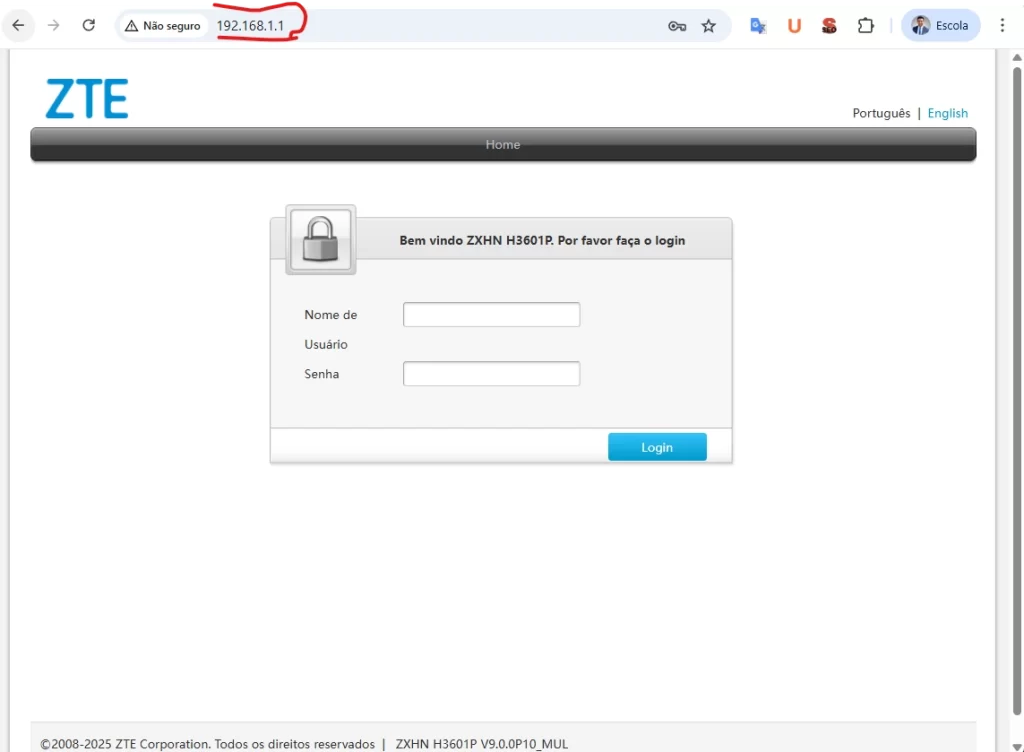
Como entrar pelo navegador no endereço do roteador
- Conecte no Wi-Fi
- Abra o navegador
- Digite o IP do roteador (comum: 192.168.0.1 ou 192.168.1.1)
- Faça login com usuário e senha do painel
O que fazer se você não sabe usuário e senha do painel
Procure na etiqueta do roteador/modem. Se não estiver, use o manual do fabricante. Resetar pode resolver, mas pode exigir reconfiguração — então tente localizar o login antes.
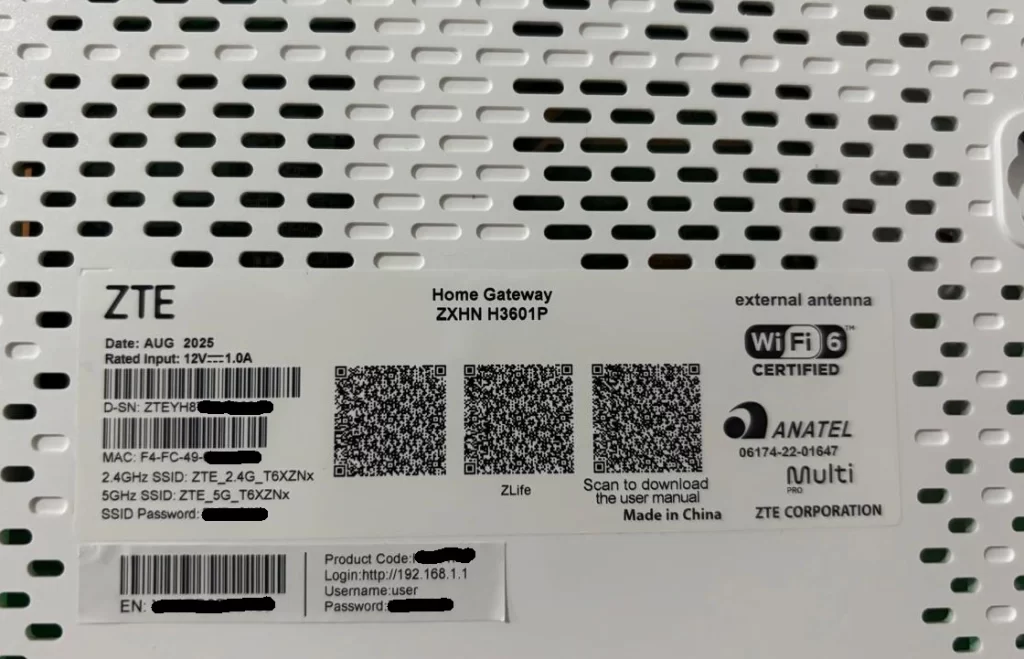
Onde encontrar o IP do roteador no celular e no PC
No PC, procure “Gateway padrão” nas informações da rede. No celular, abra os detalhes do Wi-Fi conectado e procure “Roteador/Gateway”.
Como identificar o modelo para achar o login correto
O modelo está na etiqueta do equipamento. Com isso, você acha o manual oficial e localiza o caminho exato do menu de “clientes conectados”.
Onde ver os dispositivos conectados e achar desconhecidos
A confirmação de que pessoas estão roubando wifi vem da lista de clientes conectados. Em muitos roteadores, esse menu aparece como “Dispositivos conectados”, “Clientes Wi-Fi”, “Attached Devices”, “My Network” ou “DHCP Clients”.
Como listar aparelhos conectados no Wifi do roteador
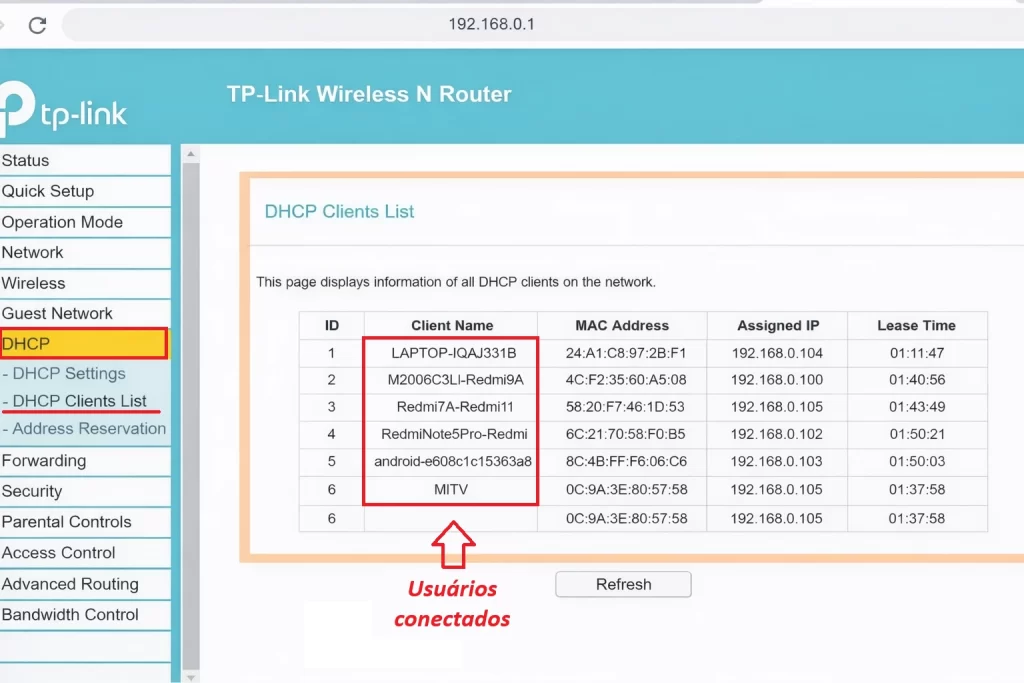
Entre no painel e procure uma área como Status / Wireless / DHCP. Abra a lista e compare com o que você tem em casa. Se a conta não fecha, a chance de intrusos estarem roubando seu wifi é alta.
Como reconhecer intrusos por nome, MAC e fabricante
Use três pistas: nome, fabricante e endereço MAC. Fabricante ajuda muito quando aparece. Já o MAC é a forma mais segura de confirmação quando os nomes são genéricos.
Por que alguns celulares aparecem com nomes genéricos
Alguns aparelhos aparecem como “Android”, “iPhone”, “Unknown” ou códigos. E o MAC pode mudar em certos modos de privacidade. Por isso, sempre confirme antes de agir.
Como confirmar se um aparelho é seu antes de bloquear
Compare o MAC do seu celular (nas informações do Wi-Fi) com o MAC no painel. Em TVs e consoles, o MAC aparece nas configurações de rede do próprio aparelho.
Como bloquear aparelhos desconhecidos no seu Wifi
Confirmou intruso? Agora sim faz sentido bloquear wifi — e depois trocar a senha para evitar retorno por senha vazada.
Bloqueio pelo painel: lista de clientes e “bloquear”
Na lista de clientes, selecione o dispositivo suspeito e aplique “Bloquear/Blacklist”. Em seguida, mudar sua senha wifi é recomendado para cortar qualquer reconexão.
Como usar filtro de MAC sem travar seus próprios aparelhos
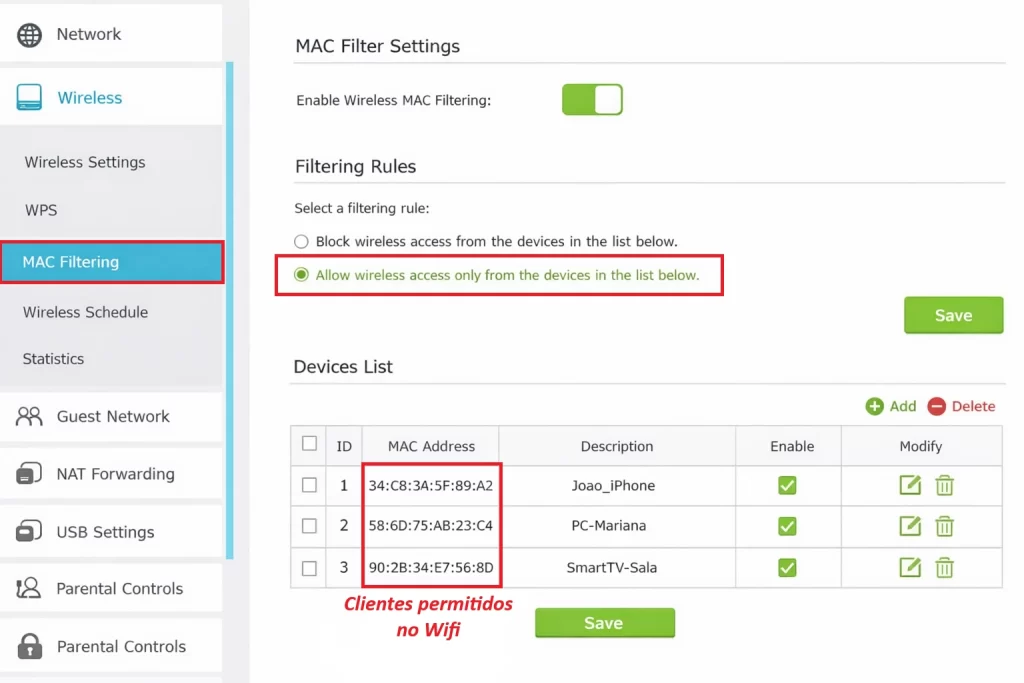
O filtro de MAC pode ser bloqueio pontual ou lista de permitidos. A lista de permitidos é mais segura (só entra quem você cadastra), mas exige organização.
Como remover o bloqueio se você errar um dispositivo
Vá na lista de bloqueio e remova o MAC. Depois reconecte o aparelho (às vezes precisa “esquecer rede” e entrar de novo).
Boas práticas para não bloquear TV e console por engano
Anote os MACs dos aparelhos principais (celular, notebook, TV, console) e guarde. Isso evita erro quando aparecer “Unknown” nos dispositivos conectados ao roteador.
Como proteger o roteador contra roubo de wifi no futuro
Depois de resolver o acesso indevido, o foco é prevenção. Pessoas voltam a roubar o wifi quando a senha é fraca ou vaza, o WPS está ligado ou o painel segue com senha padrão.
Checklist de blindagem:
- 🔑 Mudar senha wifi (forte e longa)
- 🏷️ Trocar nome da rede (se muita gente conhece)
- 🛡️ Ativar WPA2 (AES) ou WPA3
- 🔒 Trocar senha do painel (admin)
- 📲 Desativar WPS
- ⬆️ Atualizar firmware quando houver correção
Como mudar a senha do Wifi e o nome da rede com segurança
Troque senha e SSID no menu Wireless/Wi-Fi. Evite combinações óbvias. Em casos de senha espalhada, mudar SSID também ajuda a “quebrar” reconexões automáticas.
Configurações essenciais: WPA2/WPA3 e senha forte
WPA2 (AES) ou WPA3 são essenciais para proteger roteador. Evite padrões antigos (como WEP), que enfraquecem a rede.
Como trocar a senha do painel do roteador (admin)
Esse é o passo que muita gente esquece. Se alguém acessar o painel, pode mudar tudo. Troque por uma senha única e forte.
Por que desativar WPS ajuda a reduzir acessos indesejados
WPS facilita conexão sem digitar senha, mas pode abrir brechas. Desativar WPS é simples e reduz risco de retorno do pessoas roubando wifi.
Quando atualizar o firmware do roteador faz diferença
Firmware corrigido melhora segurança e estabilidade. Se houver update no painel ou app do fabricante, vale aplicar.
Perguntas frequentes
Veja o que as pessoas mais perguntam
Wifi roubado pode deixar minha internet mais lenta?
Sim. Pessoas roubando wifi dividem a banda e aumentam a latência, principalmente com streaming, downloads e muitos aparelhos conectados.
Como saber quem está usando minha internet pelo celular?
Você pode entrar no painel do roteador pelo navegador do celular e comparar os dispositivos conectados ao roteador com os aparelhos da sua casa.
É seguro bloquear um dispositivo desconhecido no roteador?
É seguro se você confirmou que não é seu. O bloqueio é reversível e funciona melhor quando combinado com a mudança de senha do wifi.
Trocar só a senha do Wi-Fi resolve roubando wifi?
Ajuda muito, mas o pacote completo inclui trocar senha do painel, usar WPA2/WPA3 e desativar WPS. Para diagnosticar lentidão além de invasão, o guia Wi-Fi lento: veja como identificar e resolver de vez fecha as pontas.
O que fazer se o invasor volta mesmo após mudar a senha?
Se estão roubando seu wifi mesmo após trocar a senha, revise WPS, senha do painel e considere lista de permitidos por MAC para impedir qualquer dispositivo extra.
Sim. Pessoas roubando wifi dividem a banda e aumentam a latência, principalmente com streaming, downloads e muitos aparelhos conectados.
Você pode entrar no painel do roteador pelo navegador do celular e comparar os dispositivos conectados ao roteador com os aparelhos da sua casa.
É seguro se você confirmou que não é seu. O bloqueio é reversível e funciona melhor quando combinado com a mudança de senha do wifi.
Ajuda muito, mas o pacote completo inclui trocar senha do painel, usar WPA2/WPA3 e desativar WPS. Para diagnosticar lentidão além de invasão, o guia Wi-Fi lento: veja como identificar e resolver de vez fecha as pontas.
Se estão roubando seu wifi mesmo após trocar a senha, revise WPS, senha do painel e considere lista de permitidos por MAC para impedir qualquer dispositivo extra.

Danyel Mendes é profissional de Tecnologia da Informação e criador do CyberIdeias, com mais de 15 anos de experiência dedicados a transformar tecnologia complexa em soluções práticas para o dia a dia. Seu trabalho é orientado a ajudar usuários comuns e equipes a resolverem problemas reais de TI com clareza, segurança e eficiência.
Ao longo da carreira, atuou com infraestrutura, redes, suporte técnico e segurança da informação, sempre com foco na estabilidade dos sistemas, na produtividade dos usuários e na proteção de dados. No CyberIdeias, essa experiência se traduz em guias, tutoriais e análises aplicáveis à realidade cotidiana — evitando soluções genéricas e priorizando o que realmente funciona.
Metodologia e transparência
Sempre que possível, suas recomendações são baseadas em testes práticos, métricas objetivas e boas práticas reconhecidas, combinando experiência profissional com validação técnica. Essa abordagem garante conteúdo confiável, replicável e alinhado a cenários reais de uso.
Escopo do CyberIdeias
O conteúdo do blog é voltado à resolução de problemas comuns de Tecnologia da Informação, com foco em:
Conectividade (Wi-Fi e redes cabeadas)
Sistemas Windows e Linux
Backup e proteção de dados
Segurança digital aplicada ao cotidiano
Automação de tarefas e produtividade
O objetivo do CyberIdeias é capacitar o leitor a tomar decisões melhores sobre tecnologia, reduzir dependência de suporte especializado e utilizar recursos digitais de forma mais segura, eficiente e consciente.
danyel.mendes.ramos@gmail.com