
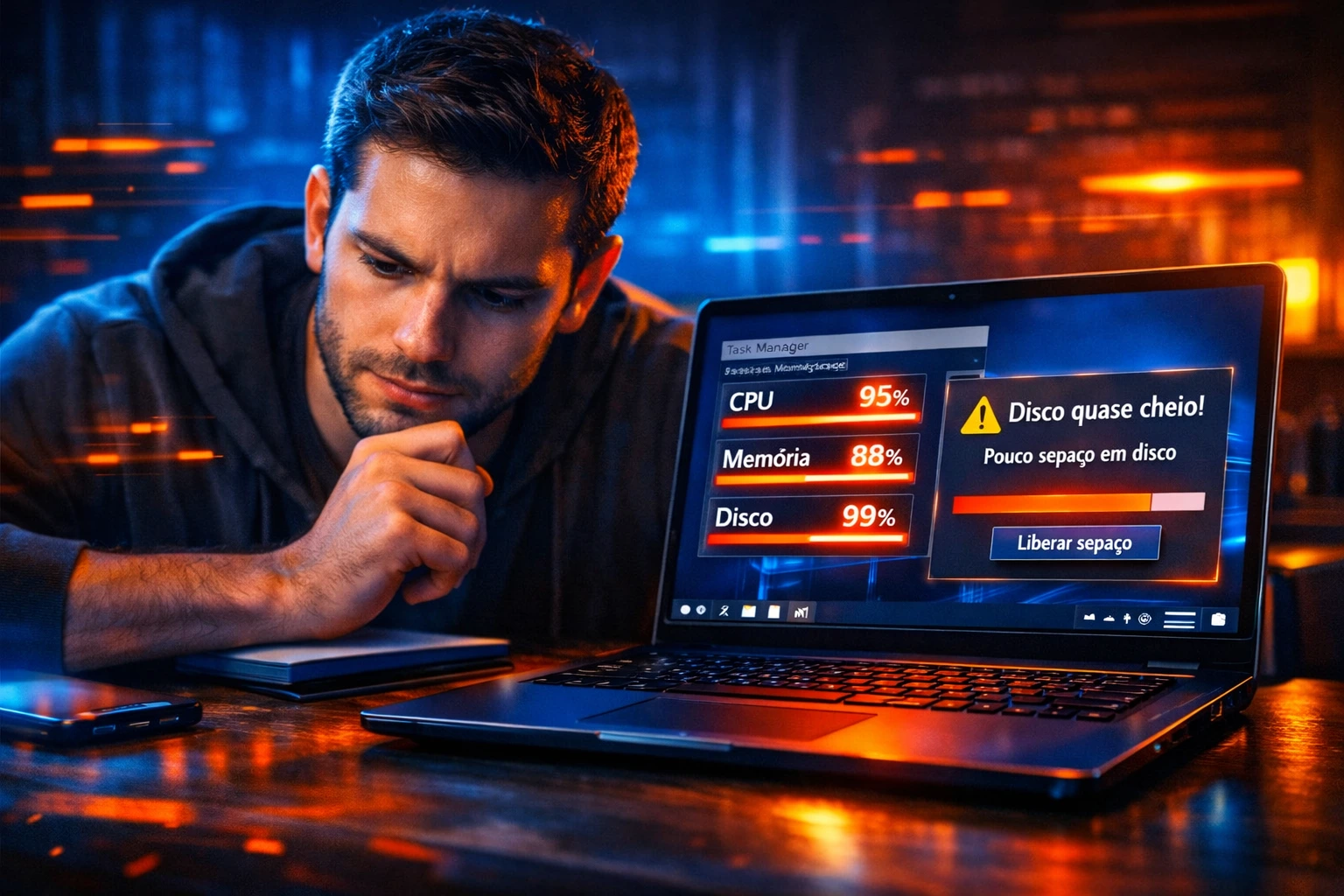
Quando o PC fica lento, tudo começa a demorar: programas travam, tarefas simples viram sofrimento e sua produtividade despenca. Na maioria das vezes, isso não significa que o computador “já era” — o problema costuma ser acúmulo de arquivos, excesso de programas iniciando com o Windows, pouco espaço no disco, atualizações pendentes ou até algum malware em segundo plano.
Eu sou Danyel Mendes e, em consultorias, vejo muito Windows 11 “arrastado” por motivos simples (e resolvíveis). Teve um caso recente em que fui chamado porque o cliente já estava perdendo tempo e dinheiro com lentidão, travamentos e até tela azul. A solução veio com diagnóstico do gargalo (disco/RAM/temperatura), limpeza segura, ajustes de inicialização, atualização de drivers/BIOS e verificação completa de segurança.
“Quando o computador está lento, eu sigo um roteiro fixo: identificar o gargalo, corrigir o que é reversível (lixo, inicialização, atualizações e malware) e só depois considerar upgrade. Esse método evita perder tempo.” — Danyel Mendes

Solução rápida: veja o que fazer em 2 minutos (e já comece)
Se você quer um caminho direto, use esta tabela para bater o olho no sintoma e aplicar a primeira solução. Depois, volte às seções do artigo para fazer o passo a passo com segurança.
| Sintoma que você percebe | O que mais costuma causar | O que fazer agora (rápido) | Onde no Windows |
|---|---|---|---|
| PC demora para ligar | Programas demais iniciando junto | Desative o que não é essencial | Ctrl + Shift + Esc → Inicializar |
| Travando no uso normal | RAM alta + apps em segundo plano | Feche processos pesados e reinicie | Gerenciador de Tarefas → Processos |
| Disco em 100% | Pouco espaço + HDD + indexação | Libere espaço e reduza indexação | Configurações → Armazenamento |
| Navegação lenta | Extensões + cache + muitas abas | Desative extensões e limpe cache | Config. do navegador |
| Queda em jogos/tarefas | Drivers/energia/temperatura | Atualize drivers e ajuste energia | Windows Update + Energia |
| Esquenta e fica lento | Superaquecimento (redução térmica) | Limpe saídas de ar e ajuste perfil | Energia / app do fabricante |
| Lentidão “do nada” | Malware/adware/spyware | Faça verificação completa | Segurança do Windows |
Depois que você aplicar a linha do seu caso, siga o guia completo abaixo para estabilizar e manter o desempenho.
Pc lento o que fazer para identificar a causa da lentidão?
Pc lento o que fazer para não perder tempo? Identifique primeiro o gargalo: CPU, RAM, Disco, temperatura ou um programa específico. Em 1 minuto você consegue um diagnóstico inicial.
Abra o Gerenciador de Tarefas (Ctrl + Shift + Esc) e observe por 30–60 segundos:
- CPU fica colada em 90–100%?
- Memória (RAM) estoura fácil?
- Disco fica em 100% mesmo sem abrir nada?
- Um programa específico fica sempre no topo?
“Na consultoria do Windows 11 que comentei, o disco ficava em 100% por causa de pouco espaço + inicialização lotada. Só de atacar isso, o computador voltou a responder rápido.” — Danyel Mendes
Sintomas comuns de desempenho lento no PC
Quando existe lentidão, normalmente você nota um ou mais destes sinais:
- demora para iniciar ou desligar;
- programas abrindo lentamente ou travando;
- navegador pesado mesmo com poucas abas;
- disco em 100% no Gerenciador de Tarefas;
- aquecimento e ventoinha acelerada em tarefas simples.
O que pode deixar um computador lento?
Armazenamento excedente e disco quase cheio
Quando o armazenamento está no limite, o Windows sofre para criar temporários, atualizar e usar memória virtual. Resultado: pc lento em tarefas básicas.
Muitos programas em execução ao mesmo tempo
Vários apps abertos + serviços rodando “por trás” consomem RAM/CPU. Quando falta RAM, o sistema apela para o disco, que é mais lento — e a lentidão aparece.
Softwares desatualizados e drivers antigos
Atualizações corrigem bugs, melhoram compatibilidade e desempenho. Driver antigo pode derrubar performance e causar instabilidade.
Malware, vírus e spywares
Ameaças podem consumir recursos, abrir anúncios, criar processos ocultos e deixar o computador lento sem explicação.
Arquivos temporários, cache e lixo acumulado
Com o tempo, o sistema acumula temporários, cache e restos de instalação. Isso ocupa espaço e pode piorar o desempenho.
Tabela de diagnóstico rápido (causa → sinal → ação)
Use esta tabela para ir direto ao ponto, sem “adivinhar”.
| Causa provável | Sinal típico | Ação segura para começar |
|---|---|---|
| Disco quase cheio | Atualizações falham, PC pesado | Limpeza + liberar espaço + Storage Sense |
| Inicialização lotada | Liga devagar e demora “pra ficar pronto” | Desativar apps de inicialização |
| RAM insuficiente | Travadas com navegador/abas | Fechar apps pesados; considerar mais RAM |
| Drivers desatualizados | Instabilidade, travamentos | Atualizar Windows + drivers do fabricante |
| Malware/adware | Pop-ups, extensões estranhas | Verificação completa no Defender |
| Superaquecimento | Queda de desempenho após minutos | Limpar ventilação + perfil térmico |
Depois de identificar o padrão, siga as correções detalhadas nas próximas seções.
Quais são as causas mais comuns de PC lento e travando?
Lentidão ao ligar: o que mais pesa na inicialização
O Windows pode iniciar junto com dezenas de apps e serviços. Isso aumenta o tempo de boot e também deixa o sistema pesado nos primeiros minutos.
Programas travando ou abrindo lentamente: como reconhecer
Se “um aplicativo específico” trava, a causa pode ser o próprio app (instalação corrompida, atualização faltando). Se “tudo trava”, geralmente é gargalo de RAM/disco, malware ou temperatura.
Navegação lenta: quando o problema é do navegador
Às vezes, o computador lento é só o navegador: extensões demais, cache acumulado e muitas abas. O consumo de RAM dispara e o Windows fica “amarrado”.
Queda de desempenho em jogos e tarefas pesadas
Queda de FPS, render lento e travamentos em tarefas pesadas costumam envolver: driver de vídeo, modo de energia, temperatura e armazenamento lento (HDD).
Superaquecimento: como afeta o desempenho do PC
Quando a temperatura sobe, o sistema reduz desempenho para se proteger. O usuário sente lentidão, quedas e travamentos, especialmente em notebook.
“No caso do Windows 11 do cliente, além de limpeza e inicialização, o notebook estava com saídas de ar parcialmente obstruídas. Só de resolver isso, pararam as quedas bruscas de desempenho.” — Danyel Mendes
11 ações práticas para acelerar o PC e melhorar o desempenho
Aqui está o roteiro mais eficiente para computador lento como resolver sem bagunçar o sistema. A ideia é começar pelo que dá mais resultado com menos risco.
Visão geral das 11 ações (para você escolher por prioridade)
| Ação | Quando usar | Resultado típico |
|---|---|---|
| Reiniciar | Lentidão momentânea | Recupera resposta rápida |
| Reduzir inicialização | PC demora para ligar | Boot mais rápido |
| Limpar disco/liberar espaço | Disco cheio / travando | Sistema mais leve |
| Desinstalar programas | Muito “peso” instalado | Menos processos |
| Limpar temporários/cache | Uso diário e navegação | Menos engasgos |
| Verificar malware | Lentidão do nada / pop-ups | Estabilidade e segurança |
| Atualizar Windows/drivers/BIOS | Travamentos/instabilidade | Menos bugs e melhor desempenho |
| Ajustar energia | Notebook lento na bateria | Resposta mais rápida |
| Reduzir efeitos visuais | PC antigo | Mais fluidez |
| Ajustar indexação | Disco alto / buscas lentas | Menos uso de disco |
| Ajustar navegador/extensões | Navegação lenta | Menos RAM e travas |
Agora vamos ao passo a passo.
1. Reinicie o computador regularmente
Reiniciar “limpa” processos presos, libera recursos e resolve lentidão temporária. Se você usa só Suspender/Hibernar por muitos dias, o acúmulo aparece.
Quando reiniciar resolve e quando não resolve
Resolve quando o problema é momentâneo. Não resolve se a raiz for: pouco espaço, malware, driver antigo, superaquecimento ou hardware limitado.
2. Inicialize somente com o essencial
Como reduzir programas de inicialização
- Ctrl + Shift + Esc
- Aba Inicializar
- Desative o que não é essencial (mensageiros, launchers, updaters que você não usa sempre)
Como identificar processos pesados no sistema
Na aba Processos, ordene por CPU/Memória/Disco e veja quem domina a lista.
“Eu costumo desativar tudo que não seja driver essencial, segurança e ferramentas realmente usadas. Em consultoria, isso sozinho já melhora muito a sensação de velocidade.” — Danyel Mendes
3. Limpe o disco e libere espaço
Usando a ferramenta de limpeza de disco
Pesquise “Limpeza de Disco” → selecione a unidade do sistema (geralmente C:) → escolha temporários e itens seguros → confirme.
Usando as configurações do Windows
Configurações → Sistema → Armazenamento → veja as categorias que mais ocupam espaço.
Excluir arquivos com o Storage Sense
Ative o Sensor de armazenamento/Storage Sense para automatizar limpeza de itens temporários.
Excluir arquivos manualmente com segurança
Priorize: Downloads antigos, vídeos duplicados, instaladores, arquivos grandes esquecidos. Evite apagar pastas do Windows “no escuro”.
4. Desinstale programas que você não usa
Como achar aplicativos “pesados” instalados
Configurações → Aplicativos → Aplicativos instalados → ordene por tamanho (quando disponível) e remova o que não faz sentido manter.
5. Limpe cache e arquivos temporários
Cache do Windows vs. cache do navegador
Cache do Windows é “sujeira do sistema”; cache do navegador é “sujeira de navegação”. Em muitos casos, limpar os dois reduz a lentidão percebida.
6. Remova vírus, malwares e spywares
Sinais de infecção e como confirmar
Se aparecerem anúncios estranhos, extensões desconhecidas e processos suspeitos, faça:
Segurança do Windows → Proteção contra vírus e ameaças → Verificação completa.
7. Atualize Windows, drivers e BIOS/UEFI
Por que driver desatualizado pode causar lentidão
Driver antigo pode gerar bugs, conflitos e queda de desempenho (principalmente vídeo, chipset e rede).
Como atualizar drivers com ferramentas do fabricante
Se seu notebook tem ferramenta do fabricante (ex.: Dell SupportAssist), use-a para drivers e BIOS. Caso contrário, prefira o site oficial do fabricante do seu PC.
8. Ajuste as configurações de energia corretamente
Diferença entre economia, equilibrado e alto desempenho
- Economia: prioriza bateria, reduz desempenho
- Equilibrado: padrão recomendado
- Alto desempenho: resposta mais rápida (consome mais)
9. Desative efeitos visuais para ganhar desempenho
Quais efeitos desativar sem “estragar” a experiência
Reduza animações e transparência. Em máquinas antigas isso dá um ganho perceptível sem deixar o Windows “feio demais”.
10. Otimize a indexação e pesquisa do Windows
Quando vale a pena reduzir a indexação
Quando o disco vive alto e você não precisa indexar tudo. Indexe só pastas importantes, não o PC inteiro.
11. Troque ajustes do navegador e extensões
Como desativar extensões que deixam o PC lento
Abra as extensões e desative tudo o que não for necessário. Se melhorar, você encontrou o culpado.
Como limpar cache do navegador do jeito certo
Ctrl + Shift + Del → limpe cache (e cookies se for preciso). Se você não quer perder logins, evite apagar senhas salvas.
Como corrigir lentidão na inicialização do Windows?
Verificar programas de inicialização
Gerenciador de Tarefas → Inicializar → desative o que não é essencial.
Gerenciar serviços de inicialização
O que não desativar para evitar problemas
Não desative no “chute”: serviços do Windows, rede, áudio, vídeo, touchpad, drivers, segurança/antivírus e serviços do fabricante que você reconhece como essenciais.
Como identificar o que mais demora para carregar
No Gerenciador de Tarefas, use a coluna de Impacto na inicialização e comece pelos que aparecem como “Alto”.
Como resolver PC lento por falta de espaço no disco?
Quanto de espaço livre é recomendado manter
Tente manter uma margem de folga. Se o disco vive lotado, a lentidão vira rotina: o Windows precisa de espaço para temporários, atualizações e memória virtual.
Como localizar arquivos grandes e duplicados
Configurações → Armazenamento → veja o que ocupa mais. Pastas como Downloads e Vídeos costumam concentrar arquivos grandes esquecidos.
HDD vs SSD: quando a troca muda tudo
Se você usa HDD, migrar para SSD costuma ser o upgrade mais perceptível para deixar o pc lento bem mais rápido no uso diário.
O que melhora mais: SSD ou mais RAM?
Se o seu gargalo é “carregamento e abertura lenta” com HDD, o SSD costuma impactar mais. Se você já tem SSD mas a RAM vive estourando, mais RAM ajuda mais.
“No atendimento do Windows 11, depois das otimizações, o cliente ainda reclamava de demora ao abrir projetos grandes. O SSD já existia, mas a RAM era o limite. Ajustando o consumo e recomendando expansão, o fluxo de trabalho ficou liso.” — Danyel Mendes
O que fazer quando o PC está lento por superaquecimento?
Como saber se o PC está superaquecendo
Sinais: ventoinha sempre alta, notebook muito quente, desempenho cai após alguns minutos e trava mais quando você exige do sistema.
Verificar e limpar saídas de ar e ventilador
Se houver acúmulo de poeira, a refrigeração piora e o PC reduz desempenho para se proteger.
Gerenciar configurações térmicas no notebook
Perfis térmicos e impacto no desempenho
Perfis silenciosos tendem a reduzir desempenho para diminuir ruído e calor. Perfis de desempenho podem aumentar resposta, mas também elevam temperatura e ruído.
Como saber quais programas estão deixando o PC lento?
Identificar consumo de CPU, RAM e disco
Gerenciador de Tarefas → Processos → observe quem fica no topo com frequência. Isso costuma revelar o “vilão” do computador lento.
Encontrar aplicativos em segundo plano desnecessários
Revise apps que rodam em segundo plano e desative o que não faz sentido para seu uso.
Como lidar com aplicativos que abrem sozinhos
Desative na inicialização. Se você não usa, desinstale. Se for driver/segurança, mantenha.
Quando vale atualizar o hardware para acabar com PC lento?
Aumentar RAM: quando faz diferença de verdade
Faz diferença quando o PC trava com muitas abas, apps abertos, estudo/trabalho simultâneo, chamadas e multitarefa.
Trocar HDD por SSD: o upgrade mais perceptível
Em máquinas com HDD, o SSD muda o jogo: inicialização mais rápida, abertura de programas mais ágil e menos travamentos.
Manutenção e diagnóstico de hardware
Ferramentas de diagnóstico do fabricante (ex.: Dell SupportAssist)
Ferramentas oficiais ajudam a testar disco, memória e sensores. Se apontar falha, vale assistência para evitar perda de dados.
Pc lento o que fazer para manter o desempenho no dia a dia?
Rotina de limpeza e manutenção (semanal/mensal)
Uma rotina simples evita voltar para a estaca zero: revisar armazenamento, limpar temporários, controlar inicialização e manter o sistema atualizado.
Atualizações: o que manter sempre em dia
Windows Update, drivers principais e navegador. Atualização é parte do “manter rápido”, não só do “consertar”.
Backup regular para evitar perda de dados
Backup evita decisões no desespero. Use nuvem e/ou HD externo, principalmente se você trabalha com arquivos importantes.
Boas práticas para instalar e remover programas
Baixe de fontes oficiais, fuja de instaladores cheios de extras e leia as telas antes de avançar. Isso reduz adwares e “lixos” que deixam o PC pesado.
Perguntas frequentes
Pc lento o que fazer primeiro: reiniciar ou limpar o disco?
Se a lentidão começou agora, reinicie primeiro. Se o disco está cheio ou vive em 100%, liberar espaço costuma ser prioridade.
Por que meu computador fica lento depois de um tempo ligado?
Porque o consumo de RAM aumenta com abas e apps, processos podem ficar presos e serviços trabalham em segundo plano. Reiniciar e ajustar inicialização ajuda bastante.
Como faço para verificar a memória do meu computador (RAM)?
Abra o Gerenciador de Tarefas → Desempenho → Memória. Se o uso fica alto no dia a dia, a RAM pode ser o limite.
Como faço para desfragmentar meu disco rígido e quando vale?
Vale para HDD. Pesquise “Desfragmentar e Otimizar Unidades”. Em SSD, o Windows já faz otimizações automáticas e não é para “desfragmentar manualmente”.
Como faço para desativar efeitos visuais e ganhar desempenho?
Procure as configurações de desempenho e reduza animações/transparência. Em PCs mais antigos isso melhora a fluidez.
Qual a diferença entre HDD e SSD e qual melhora mais o PC?
HDD é mecânico e mais lento; SSD é bem mais rápido. Para muitos casos de pc lento, SSD é o maior upgrade percebido.
Um disco muito cheio deixa o PC mais lento mesmo?
Sim. O Windows precisa de folga para temporários, atualizações e memória virtual. Disco lotado aumenta a lentidão.
O que fazer se o PC estiver superaquecendo e travando?
Verifique ventilação, limpe saídas de ar, use superfície rígida, ajuste perfil térmico e evite bloquear entradas de ar.
Como melhorar a velocidade da Internet no computador?
Atualize driver de rede, reinicie roteador, teste cabo vs Wi-Fi e reduza extensões do navegador. Às vezes o problema é conexão, não desempenho do PC.
O que é memória virtual e como ajustá-la com segurança?
É um recurso no disco usado quando falta RAM. Na maioria dos casos, deixe o Windows gerenciar automaticamente.
O que fazer se nenhuma dessas etapas resolver a lentidão?
Faça diagnóstico de hardware (disco/RAM/temperatura), verifique erros no disco e considere SSD/RAM ou assistência técnica — principalmente se houver tela azul recorrente.

Danyel Mendes é profissional de Tecnologia da Informação e criador do CyberIdeias, com mais de 15 anos de experiência dedicados a transformar tecnologia complexa em soluções práticas para o dia a dia. Seu trabalho é orientado a ajudar usuários comuns e equipes a resolverem problemas reais de TI com clareza, segurança e eficiência.
Ao longo da carreira, atuou com infraestrutura, redes, suporte técnico e segurança da informação, sempre com foco na estabilidade dos sistemas, na produtividade dos usuários e na proteção de dados. No CyberIdeias, essa experiência se traduz em guias, tutoriais e análises aplicáveis à realidade cotidiana — evitando soluções genéricas e priorizando o que realmente funciona.
Metodologia e transparência
Sempre que possível, suas recomendações são baseadas em testes práticos, métricas objetivas e boas práticas reconhecidas, combinando experiência profissional com validação técnica. Essa abordagem garante conteúdo confiável, replicável e alinhado a cenários reais de uso.
Escopo do CyberIdeias
O conteúdo do blog é voltado à resolução de problemas comuns de Tecnologia da Informação, com foco em:
Conectividade (Wi-Fi e redes cabeadas)
Sistemas Windows e Linux
Backup e proteção de dados
Segurança digital aplicada ao cotidiano
Automação de tarefas e produtividade
O objetivo do CyberIdeias é capacitar o leitor a tomar decisões melhores sobre tecnologia, reduzir dependência de suporte especializado e utilizar recursos digitais de forma mais segura, eficiente e consciente.
danyel.mendes.ramos@gmail.com