
Se o seu pen drive não abre ou parou de funcionar do nada, saiba que esse é um problema mais comum do que parece. Muitas vezes o dispositivo é reconhecido, mas não aparece no Windows, ou surge uma mensagem de erro como “acesso negado”. Felizmente, existem soluções práticas que podem te ajudar a resolver esse problema e recuperar seus arquivos.
Com mais de 15 anos de experiência em suporte técnico, infraestrutura de TI e segurança da informação, já resolvi centenas de casos semelhantes para empresas e órgãos públicos. Neste artigo, vou te mostrar um passo a passo seguro, atualizado e com base nas melhores práticas de mercado.

| Etapa | Problema comum | O que fazer |
|---|---|---|
| 1 | Pen drive não aparece no Windows | Testar outra porta USB ou outro computador |
| 2 | Pendrive reconhecido mas não abre | Alterar a letra da unidade |
| 3 | Erro de acesso negado | Verificar vírus e permissões |
| 4 | Sistema pede formatação | Usar a Verificação de Erros do Windows |
| 5 | Arquivos sumiram do pen drive | Executar o comando CHKDSK |
| 6 | Pen drive não abre no notebook | Atualizar drivers USB |
| 7 | Nenhuma solução funcionou | Formatar o pen drive como última opção |
A tabela acima apresenta um resumo rápido das soluções mais comuns para quando o pen drive não abre, organizadas do problema mais simples ao mais avançado. Logo abaixo, você pode navegar pelo índice para acessar o passo a passo detalhado de cada solução, com instruções práticas e seguras para aplicar no seu computador.
Pen drive não abre no PC: o que pode estar acontecendo?
Quando o pendrive não abre no PC, o problema pode estar relacionado a falhas lógicas, conflitos de driver ou até mesmo defeitos físicos. Entre os sintomas mais comuns estão:
- O pen drive é reconhecido, mas não aparece no Windows;
- Mensagens de erro como “acesso negado” ou “formate o disco antes de usar”;
- Dispositivo presente no Gerenciador de Dispositivos, mas sem letra atribuída;
- Sistema solicita formatação ou informa que o dispositivo está corrompido.
Esses sinais indicam que o pen drive pode estar com problemas na partição, no sistema de arquivos ou com os drivers desatualizados. Em casos mais graves, pode haver danos no próprio hardware.
7 soluções práticas para quando o pen drive não funciona
1. Teste o pen drive em outra porta USB
Antes de qualquer solução técnica, teste o pen drive em outra porta USB ou em outro computador. Pode parecer simples, mas muitos erros são causados por entradas danificadas ou com pouca energia.
2. Verifique se há vírus ou malware
Alguns malwares escondem os arquivos do pen drive ou impedem o acesso. Use um antivírus confiável para fazer uma varredura completa. Em muitos atendimentos que realizei, esse foi o motivo de um pen drive ser reconhecido mas não abrir.
3. Atualize os drivers do dispositivo
Drivers desatualizados podem impedir que o pen drive seja acessado. Para atualizar:
- Acesse o Gerenciador de Dispositivos;
- Encontre o item referente ao pen drive em “Unidades de disco“ ou “Controladores USB“;
- Clique com o botão direito e selecione Atualizar driver.
Em alguns casos, o problema é ainda mais específico: o pen drive simplesmente não aparece no computador, mesmo conectado. Quando isso acontece, as causas e soluções podem ser diferentes. Detalhei esses cenários neste conteúdo sobre pendrive não aparece no PC, que complementa bem este guia.
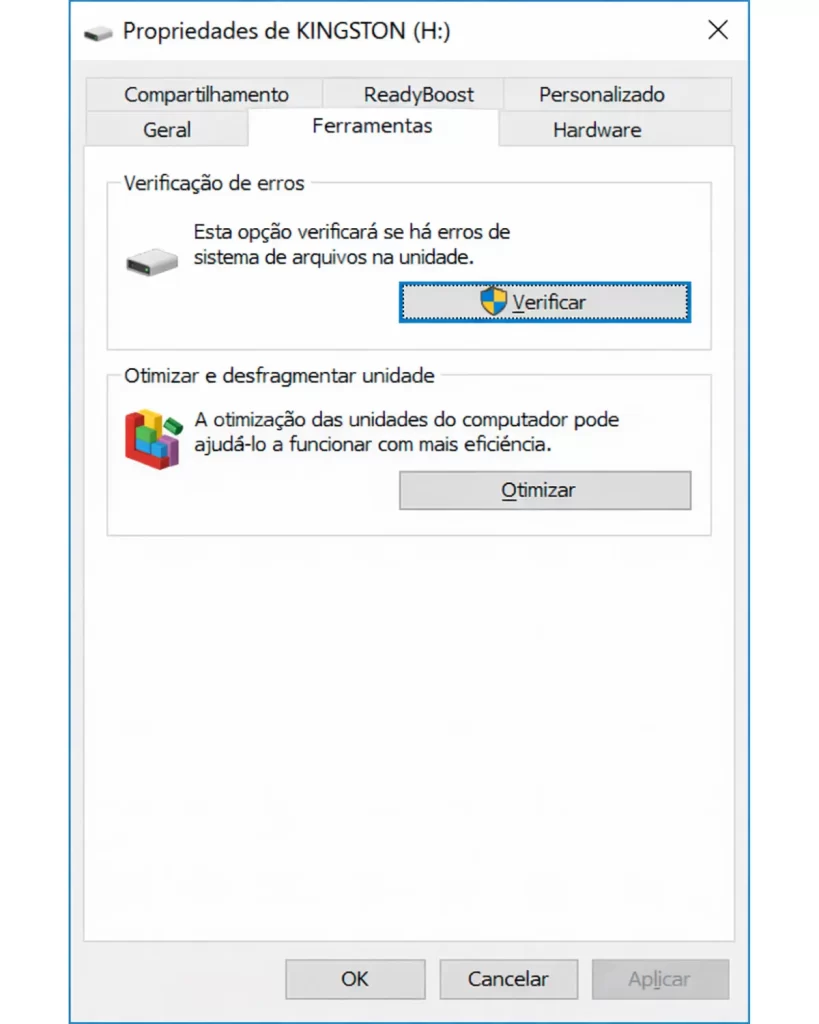
4. Use a Verificação de Erros do Windows
O Windows possui uma ferramenta que analisa e corrige falhas lógicas:
- Clique com o botão direito na unidade do pen drive > Propriedades;
- Aba “Ferramentas” > clique em Verificar;
- Siga as instruções para corrigir erros no dispositivo.
Em atendimentos técnicos, é comum identificar que o problema não está apenas no sistema, mas na qualidade ou no desgaste do próprio dispositivo. Para evitar recorrência e perda de dados, vale conferir este guia sobre melhor pendrive, onde explico quais modelos são mais confiáveis para uso contínuo.
5. Utilize o comando CHKDSK
Para uma análise mais profunda, no prompt de comandos do Windows (CMD) use o comando chkdsk:
chkdsk X: /f /r(Substitua “X” pela letra do seu pen drive)
Essa ferramenta tenta recuperar setores defeituosos e corrigir erros no sistema de arquivos.
6. Altere a letra da unidade
Se o Windows não atribuiu uma letra ao dispositivo, ele pode não aparecer no Explorador:
- Acesse o Gerenciamento de Disco;
- Clique com o botão direito no pen drive > “Alterar letra da unidade“;
- Escolha uma nova letra e confirme.
7. Formate o pen drive (como última opção)
Se nenhuma das opções funcionar, a formatação pode ser necessária. Lembre-se de tentar recuperar os arquivos antes com softwares como Recuva ou EaseUS Data Recovery.
Pen drive não abre em outros dispositivos: o que fazer
Problemas comuns em aparelhos de som, TVs e carros
Muitos dispositivos não reconhecem pen drives com formatos de arquivos ou partições incompatíveis. Aparelhos antigos, por exemplo, exigem que o pen drive esteja em FAT32 e com partição primária ativa.
Soluções de compatibilidade e formatação correta
Para garantir compatibilidade:
- Formate o pen drive para FAT32 usando o próprio Windows ou programas como Rufus;
- Evite usar nomes de arquivos com caracteres especiais;
- Certifique-se de que o pen drive está com capacidade compatível com o aparelho (ex: até 32GB para alguns sons automotivos).
Pen drive não abre: causas e formas de prevenção
Além de falhas físicas e lógicas, ao longo da minha carreira eu observei que o mau uso é uma das principais causas de erro. Veja algumas boas práticas que eu aplico em empresas para evitar perdas:
| Erro Comum | Como Prevenir |
|---|---|
| Remover o pen drive sem ejetar | Use “Remover com segurança” sempre |
| Uso em portas USB com defeito | Prefira portas traseiras do desktop |
| Falta de antivírus no PC | Mantenha o sistema protegido |
| Formatação incorreta | Use o formato exigido pelo dispositivo |
Com esses cuidados, você evita que o pendrive acesso negado ou corrompido comprometa seus arquivos importantes.
Perguntas frequentes sobre pendrive não abre
Veja o que as pessoas mais perguntam sobre pendrive
Posso recuperar arquivos mesmo se o pen drive estiver corrompido?
Sim! Programas como Recuva, EaseUS e Disk Drill conseguem recuperar arquivos em muitos casos.
Preciso formatar o pen drive para ele voltar a funcionar?
Nem sempre. Antes de formatar, tente corrigir com CHKDSK, alterar a letra da unidade ou atualizar os drivers.
Qual o melhor programa gratuito para recuperar arquivos?
O Recuva é leve, gratuito e eficiente para recuperação básica. O EaseUS é uma opção mais completa, mas com limite de 2GB na versão gratuita.
Sim! Programas como Recuva, EaseUS e Disk Drill conseguem recuperar arquivos em muitos casos.
Nem sempre. Antes de formatar, tente corrigir com CHKDSK, alterar a letra da unidade ou atualizar os drivers.
O Recuva é leve, gratuito e eficiente para recuperação básica. O EaseUS é uma opção mais completa, mas com limite de 2GB na versão gratuita.
Conclusão
Quando o pen drive não abre, não significa que ele está perdido. Com as dicas certas e as ferramentas adequadas, é possível restaurar o acesso ou recuperar os arquivos com segurança. Como especialista em TI, recomendo sempre a prevenção: mantenha backups e ejetável com cuidado.
Se este guia te ajudou, compartilhe com quem precisa ou salve para futuras emergências. Problemas com pen drive são comuns, mas com informação correta, tudo tem solução.

Danyel Mendes é profissional de Tecnologia da Informação e criador do CyberIdeias, com mais de 15 anos de experiência dedicados a transformar tecnologia complexa em soluções práticas para o dia a dia. Seu trabalho é orientado a ajudar usuários comuns e equipes a resolverem problemas reais de TI com clareza, segurança e eficiência.
Ao longo da carreira, atuou com infraestrutura, redes, suporte técnico e segurança da informação, sempre com foco na estabilidade dos sistemas, na produtividade dos usuários e na proteção de dados. No CyberIdeias, essa experiência se traduz em guias, tutoriais e análises aplicáveis à realidade cotidiana — evitando soluções genéricas e priorizando o que realmente funciona.
Metodologia e transparência
Sempre que possível, suas recomendações são baseadas em testes práticos, métricas objetivas e boas práticas reconhecidas, combinando experiência profissional com validação técnica. Essa abordagem garante conteúdo confiável, replicável e alinhado a cenários reais de uso.
Escopo do CyberIdeias
O conteúdo do blog é voltado à resolução de problemas comuns de Tecnologia da Informação, com foco em:
Conectividade (Wi-Fi e redes cabeadas)
Sistemas Windows e Linux
Backup e proteção de dados
Segurança digital aplicada ao cotidiano
Automação de tarefas e produtividade
O objetivo do CyberIdeias é capacitar o leitor a tomar decisões melhores sobre tecnologia, reduzir dependência de suporte especializado e utilizar recursos digitais de forma mais segura, eficiente e consciente.
danyel.mendes.ramos@gmail.com