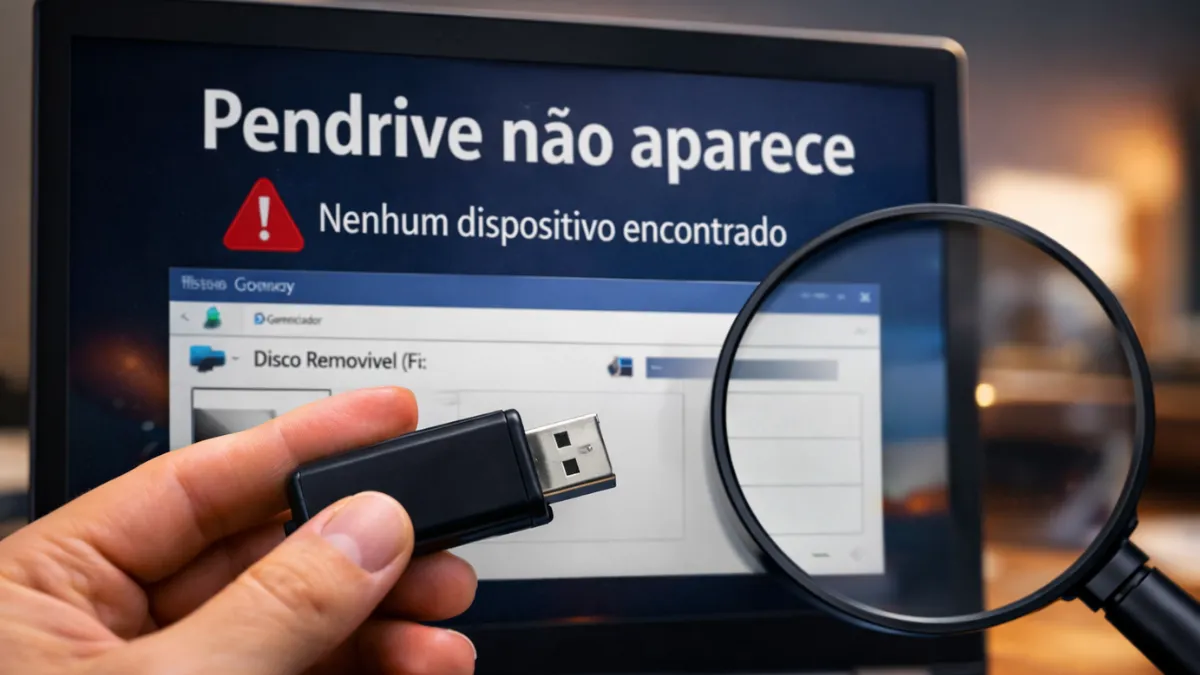
Se o pendrive não aparece no PC, você não está sozinho. Esse problema é mais comum do que parece e pode ter origens simples, como falhas de driver, até causas mais sérias, como danos físicos. Neste guia completo, você vai descobrir todas as possíveis causas e soluções definitivas para recuperar o acesso ao seu dispositivo USB — sem perda de dados e sem complicações.
Vamos explorar passo a passo como identificar o erro e como agir em cada cenário: seja quando o pendrive aparece no Gerenciamento de Disco, mas não no Explorador, ou quando não aparece em lugar algum. Prepare-se para resolver de vez esse incômodo.
Este guia foi elaborado com base em testes e experiências reais durante minha trajetória profissional em suporte técnico e nas minhas análises em recuperação de dados e hardware USB.

| Situação encontrada | Solução indicada | Seção do artigo |
|---|---|---|
| Pendrive não aparece no PC ao conectar | Verificar causas comuns no sistema e no dispositivo | 1. Por que o pendrive não aparece no PC? |
| Pendrive não aparece, mas o sistema reconhece | Verificar se o pendrive está sendo detectado internamente | 2. Como saber se o pendrive é reconhecido pelo sistema? |
| Pendrive aparece no Gerenciamento de Disco, mas não no Explorador | Atribuir uma nova letra de unidade | 3.1 Atribua uma nova letra ao pendrive |
| Pendrive aparece como espaço não alocado | Criar um novo volume simples | 3.2 Crie um novo volume simples |
| Pendrive aparece, mas apresenta erros | Usar o verificador de erros do Windows | 3.3 Use o verificador de erros do Windows |
| Pendrive reconhecido, mas com falhas intermitentes | Atualizar manualmente os drivers USB | 3.4 Atualize manualmente os drivers USB |
| Pendrive aparece e some rapidamente | Realizar uma inicialização limpa no Windows | 4.4 Faça uma inicialização limpa no Windows |
A tabela acima ajuda a identificar rapidamente qual verificação você deve fazer de acordo com o comportamento do pendrive.
A seguir, você pode navegar diretamente para a solução detalhada de cada cenário.
Por que o pendrive não aparece no PC?
Quando o sistema não reconhece seu pendrive, isso pode indicar desde falhas simples até danos mais sérios no dispositivo. Identificar a causa correta é essencial para aplicar a solução certa.
Problemas como esses são relatados frequentemente por técnicos de TI e usuários em fóruns especializados. Com base em dados e fontes confiáveis, listamos as causas mais comuns.
Falhas físicas na entrada USB
Conexões mal encaixadas ou portas USB danificadas são causas frequentes. Teste o pendrive em outras entradas ou computadores. Se ele funcionar, o problema está na porta específica.
Problemas com o driver do dispositivo
Drivers desatualizados ou corrompidos impedem o reconhecimento do pendrive. Use o Gerenciador de Dispositivos do Windows para atualizar ou reinstalar os drivers USB.

Pendrive sem letra de unidade
Sem uma letra atribuída, o Windows reconhece o dispositivo, mas não o exibe no Explorador de Arquivos. Basta acessar o Gerenciamento de Disco e configurar uma nova letra.
Sistema de arquivos corrompido
Se o sistema de arquivos estiver em formato RAW ou corrompido, o pendrive será invisível para o Windows. Nesse caso, ferramentas como o CMD ou programas de recuperação podem ajudar.
Dispositivo desativado nas configurações
Algumas vezes, o Windows desativa o dispositivo USB para economizar energia. Vá até as configurações de energia no Gerenciador de Dispositivos e verifique se o pen drive está habilitado.
Como saber se o pendrive é reconhecido pelo sistema?
Antes de aplicar qualquer solução, é importante verificar se o sistema reconhece o pendrive em algum nível. Existem três formas rápidas de confirmar isso.
Verifique o Gerenciamento de Disco
Clique com o botão direito em “Este Computador” > “Gerenciar” > “Gerenciamento de Disco“. Se o pendrive estiver listado (mesmo como espaço não alocado), o sistema o reconheceu parcialmente.
- Pressione
Windows + Xe clique em Gerenciamento de Disco
(ou digite “Gerenciamento de Disco” na busca do menu Iniciar) - Localize seu pendrive na parte inferior da janela
- Verifique se ele aparece como:
- “Saudável (Partição Primária)”
- Ou “Espaço não alocado” (indicando que o sistema reconheceu, mas não atribuiu letra/unidade)
💡 Dica: se aparecer sem nome ou sem espaço visível, o pendrive pode precisar de formatação ou nova letra de unidade.
Use o Gerenciador de Dispositivos do Windows
Expanda a seção “Unidades de disco“. Se o nome do seu pendrive aparecer, ele está sendo identificado, mas pode haver problemas com o driver ou formatação.
Identifique sinais no prompt de comando (CMD)
Abra o CMD e digite diskpart, seguido de list disk. Se o dispositivo estiver na lista, ele está ativo, mas possivelmente invisível por falta de letra de unidade ou sistema de arquivos compatível.
⚠️ Atenção: Cada comando deve ser digitado individualmente e confirmado com Enter.
Ao digitar diskpart e pressionar Enter, será aberta uma nova janela com o ambiente do DISKPART. Só então você deve digitar list disk e pressionar Enter novamente.
diskpartSe o seu pendrive for reconhecido, ele aparecerá como Disk 1, Disk 2 ou similar, com o status “Online“.
DISKPART> list disk

Disk ###  Status         Size     Free     Dyn  Gpt
--------  -------------  -------  -------  ---  ---
Disk 0    Online         465 GB   1024 KB
Disk 1    Online         14 GB    0 B
💡Se o seu pendrive não aparecer na lista, ele pode estar com problemas físicos ou desativado na BIOS.
Pendrive aparece no Gerenciamento de Disco, mas não no Explorador
Esse é um cenário comum. O sistema reconhece o dispositivo, mas ele não aparece para uso. As soluções abaixo são eficazes nesse caso.
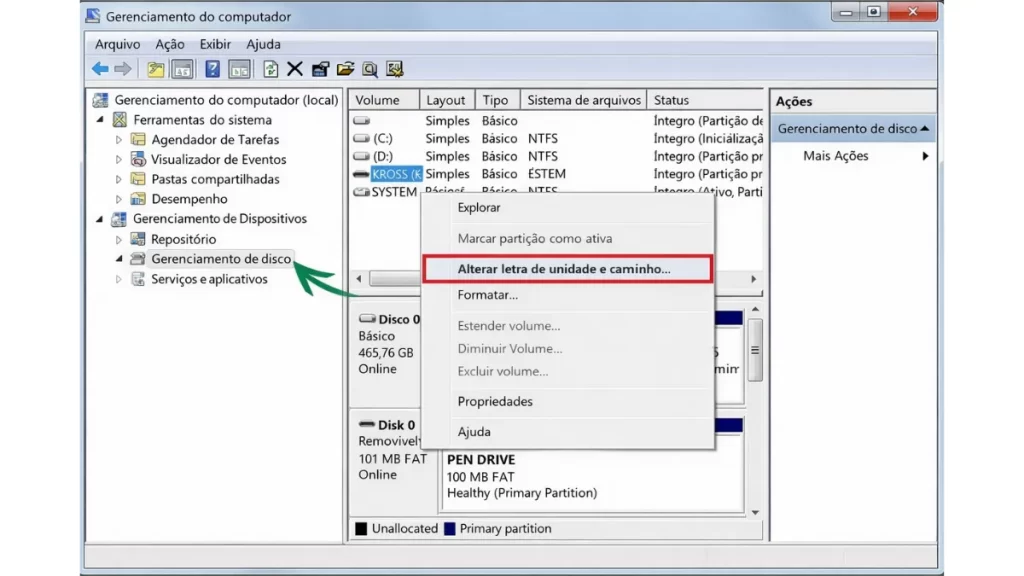
Atribua uma nova letra ao pendrive
- Abra o menu Iniciar e digite Gerenciamento do Computador, depois clique na opção exibida.
- No menu à esquerda, clique em Gerenciamento de dispositivos e depois em Gerenciamento de Disco.
- Localize seu pendrive na lista de volumes exibidos.
- Clique com o botão direito sobre o volume correspondente ao pendrive e selecione “Alterar letra de unidade e caminho…”.
- Na nova janela, clique em “Alterar”, escolha uma letra de unidade disponível e confirme com OK.
Crie um novo volume simples
Se o espaço do pendrive estiver como “não alocado“, clique com o botão direito e escolha “Novo volume simples“. Siga as instruções para formatar e ativar a unidade.
Use o verificador de erros do Windows
No Explorador de Arquivos, clique com o botão direito sobre o pendrive e vá em “Propriedades” > “Ferramentas” > “Verificação de erros“. Essa função pode corrigir falhas no sistema de arquivos.
Atualize manualmente os drivers USB
No Gerenciador de Dispositivos, clique com o botão direito no driver da unidade USB e selecione “Atualizar driver” > “Procurar automaticamente“. Reinicie o PC após a atualização.
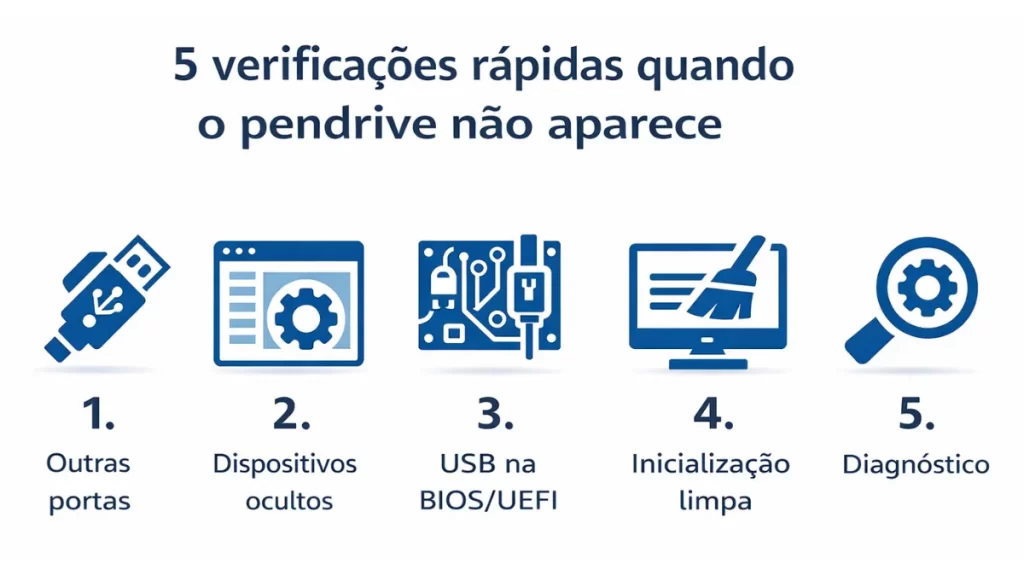
Pendrive não aparece em nenhum local do sistema
Se o pendrive não aparece nem no Gerenciador de Disco nem no Gerenciador de Dispositivos, as soluções abaixo podem ajudar a identificar e resolver o problema.
Teste em outras portas e computadores
✅ Experimente conectar o pendrive em diferentes portas USB e em outros dispositivos. Isso ajuda a isolar se o defeito está no pendrive ou no computador.
Revele dispositivos ocultos no sistema
✅ No Gerenciador de Dispositivos, clique em “Exibir” > “Mostrar dispositivos ocultos“. Às vezes, o pendrive está oculto por conflitos ou falhas temporárias.
Ative entradas USB pela BIOS/UEFI
✅ Reinicie o computador e acesse a BIOS/UEFI. Certifique-se de que as portas USB estejam ativadas. Essa opção costuma estar no menu “Advanced” ou “Peripherals“.
Faça uma inicialização limpa no Windows
✅ A inicialização limpa desativa serviços e programas de terceiros que podem interferir na detecção do pendrive. Use o comando msconfig para configurar.
Use software de diagnóstico de hardware
✅ Ferramentas como o HWInfo ou o próprio diagnóstico da fabricante do PC podem identificar falhas físicas em portas USB ou controladores de energia.
O que não fazer quando o pendrive some do PC
Evitar ações precipitadas pode ser a diferença entre recuperar ou perder seus dados para sempre.
Já vi muitos usuários perderem dados importantes por formatar o dispositivo antes de testar outras soluções. A experiência mostra que a paciência e o diagnóstico correto fazem toda a diferença.
Não formate antes de testar soluções
📌 Formatar o pendrive pode eliminar arquivos recuperáveis. Só realize a formatação se todas as soluções falharem e o backup for dispensável.
Não ignore alertas ou mensagens de erro
📌 Mensagens como “dispositivo não reconhecido” ou “formato inválido” fornecem pistas importantes. Anote-as para investigar causas específicas.
Evite desconectar bruscamente o dispositivo
📌 Sempre use a opção “Remover Hardware com Segurança“. Desconectar o pendrive durante uma transferência pode causar corrupção de dados.
Como prevenir o problema do pendrive que não aparece
Algumas práticas simples ajudam a evitar dores de cabeça no futuro com dispositivos USB.
Sempre ejete com segurança
⚠️ Mesmo que o Windows já tenha finalizado a tarefa, a ejeção segura garante que nenhum processo esteja usando o pendrive em segundo plano.
Atualize regularmente o Windows e os drivers
⚠️ Atualizações corrigem bugs, melhoram compatibilidade e evitam conflitos com dispositivos externos.
Use dispositivos USB de boa qualidade
⚠️ Evite marcas desconhecidas ou genéricas. Pendrives de baixa qualidade tendem a apresentar falhas frequentes e vida útil reduzida.
Este conteúdo foi produzido com base em boas práticas recomendadas por especialistas em hardware e recuperação de dados. As soluções foram testadas em diferentes versões do Windows.
Para escolher um dispositivo confiável, veja esta análise dos melhores pendrives do mercado com recomendações detalhadas e marcas que oferecem maior durabilidade.
Perguntas frequentes sobre pendrive não aparece no PC
Veja o que as pessoas mais perguntam
O pendrive pode estar queimado mesmo sem danos visíveis?
Sim. Um chip danificado internamente pode impedir o reconhecimento, mesmo que o dispositivo pareça intacto externamente.
Posso usar o pendrive em outro sistema operacional?
Sim. Linux e macOS podem ler pendrives que o Windows não reconhece, principalmente em sistemas de arquivos diferentes.
Como saber se o problema é no pendrive ou no PC?
Teste o pendrive em outro computador. Se funcionar, o problema está no PC. Se não, o defeito está no dispositivo.
Vale a pena tentar recuperar um pendrive antigo?
Sim, se ele contiver dados importantes. Mas para uso contínuo, o ideal é substituí-lo por um novo.
Sim. Um chip danificado internamente pode impedir o reconhecimento, mesmo que o dispositivo pareça intacto externamente.
Sim. Linux e macOS podem ler pendrives que o Windows não reconhece, principalmente em sistemas de arquivos diferentes.
Teste o pendrive em outro computador. Se funcionar, o problema está no PC. Se não, o defeito está no dispositivo.
Sim, se ele contiver dados importantes. Mas para uso contínuo, o ideal é substituí-lo por um novo.

Danyel Mendes é profissional de Tecnologia da Informação e criador do CyberIdeias, com mais de 15 anos de experiência dedicados a transformar tecnologia complexa em soluções práticas para o dia a dia. Seu trabalho é orientado a ajudar usuários comuns e equipes a resolverem problemas reais de TI com clareza, segurança e eficiência.
Ao longo da carreira, atuou com infraestrutura, redes, suporte técnico e segurança da informação, sempre com foco na estabilidade dos sistemas, na produtividade dos usuários e na proteção de dados. No CyberIdeias, essa experiência se traduz em guias, tutoriais e análises aplicáveis à realidade cotidiana — evitando soluções genéricas e priorizando o que realmente funciona.
Metodologia e transparência
Sempre que possível, suas recomendações são baseadas em testes práticos, métricas objetivas e boas práticas reconhecidas, combinando experiência profissional com validação técnica. Essa abordagem garante conteúdo confiável, replicável e alinhado a cenários reais de uso.
Escopo do CyberIdeias
O conteúdo do blog é voltado à resolução de problemas comuns de Tecnologia da Informação, com foco em:
Conectividade (Wi-Fi e redes cabeadas)
Sistemas Windows e Linux
Backup e proteção de dados
Segurança digital aplicada ao cotidiano
Automação de tarefas e produtividade
O objetivo do CyberIdeias é capacitar o leitor a tomar decisões melhores sobre tecnologia, reduzir dependência de suporte especializado e utilizar recursos digitais de forma mais segura, eficiente e consciente.
danyel.mendes.ramos@gmail.com