Aprender como formatar pendrive corretamente evita dores de cabeça com arquivos corrompidos, vírus ou problemas de compatibilidade. Neste guia, você vai aprender o passo a passo completo para formatar pendrives no Windows e também usando o CMD (Prompt de Comando) — com explicações práticas, diretas e confiáveis.
Com anos de experiência em suporte técnico e infraestrutura de TI, já formatei dezenas de pendrives de clientes em situações reais. Desde incompatibilidades com USB de carros, até a necessidade de usar NTFS para arquivos grandes ou remover vírus que tornavam os arquivos ocultos. Aqui, compartilho os métodos que realmente funcionaram — para que você resolva o problema de forma segura e eficiente.
Se você ainda está escolhendo um dispositivo ou quer trocar por um modelo mais rápido e confiável, vale a pena conferir nosso guia completo com os melhores pendrives para comprar, considerando desempenho, capacidade e custo-benefício.
Como formatar pendrive no Windows passo a passo?
Formatar um pendrive no Windows é simples e rápido, mas exige atenção para evitar perdas de dados. A formatação é especialmente útil quando o dispositivo está cheio, com erros, ou precisa ser limpo para novo uso.
Veja um exemplo pessoal de como a escolha do sistema de arquivos faz diferença na prática:
Eu mesmo já utilizei o mesmo pendrive em diversas situações: durante consultorias, no atendimento a chamados de suporte técnico, e até na minha rotina pessoal. Em uma dessas ocasiões, precisei formatar o dispositivo em FAT32 para conseguir ouvir músicas no som do meu carro — um exemplo clássico de como o sistema de arquivos impacta a compatibilidade.

A seguir, veja como formatar um pen drive diretamente pelo Explorador de Arquivos e pelo Gerenciamento de Disco do Windows.
⚠️ Atenção: se o pendrive não aparece ou não é reconhecido pelo computador, a formatação pode não funcionar corretamente. Antes de continuar, veja este guia:
➡️ Pendrive não aparece no PC.
Em alguns casos, o problema não está apenas no pendrive, mas no próprio sistema. Se o Windows estiver travando, lento ou demorando para reconhecer USBs, vale conferir também nosso guia:
➡️ PC lento no Windows: como resolver lentidão e travamentos
Usando o Explorador de Arquivos do Windows
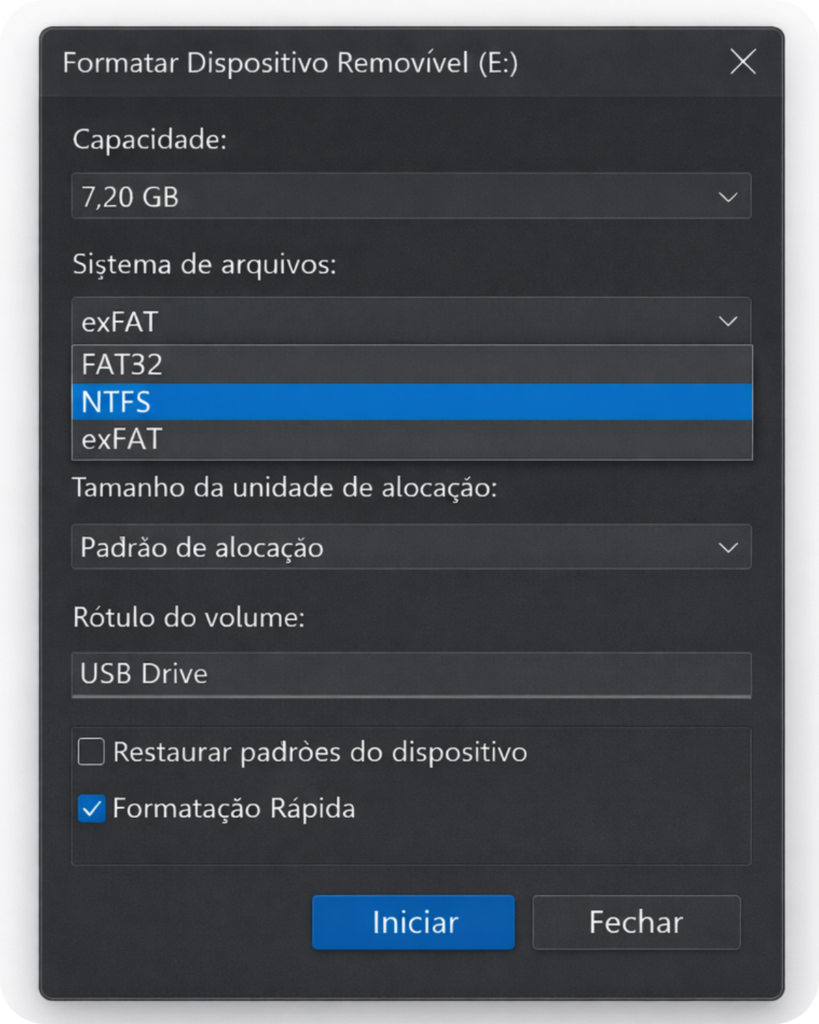
Abra o Explorador de Arquivos e localize seu pendrive. Clique com o botão direito sobre ele e selecione “Formatar“. Escolha o sistema de arquivos (como FAT32 ou exFAT), mantenha o tamanho de alocação padrão e defina um nome para o dispositivo (Rótulo do volume conforme imagem abaixo). Marque ou desmarque a opção “Formatação rápida” e clique em “Iniciar“.
Formatando via Gerenciamento de Disco
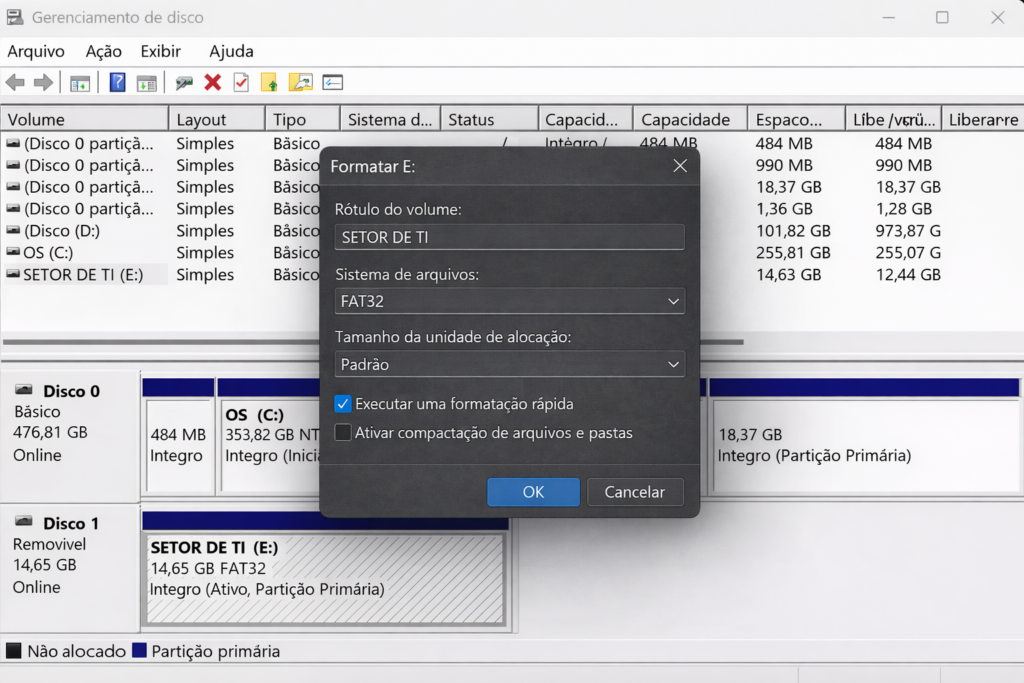
Acesse o menu Iniciar, digite “Criar e formatar partições do disco” e abra o Gerenciamento de Disco. Clique com o botão direito no pendrive e escolha “Formatar“. Configure o sistema de arquivos e a letra da unidade. Essa opção é útil quando o Explorador não detecta corretamente o dispositivo.
Erros comuns ao formatar no Windows
Alguns erros frequentes incluem: “Windows não conseguiu concluir a formatação” e dispositivos que aparecem como “somente leitura“. Nessas situações, a solução mais eficaz é formatar pendrive pelo cmd, como veremos a seguir.
Como formatar pendrive pelo Prompt de Comando (CMD)?
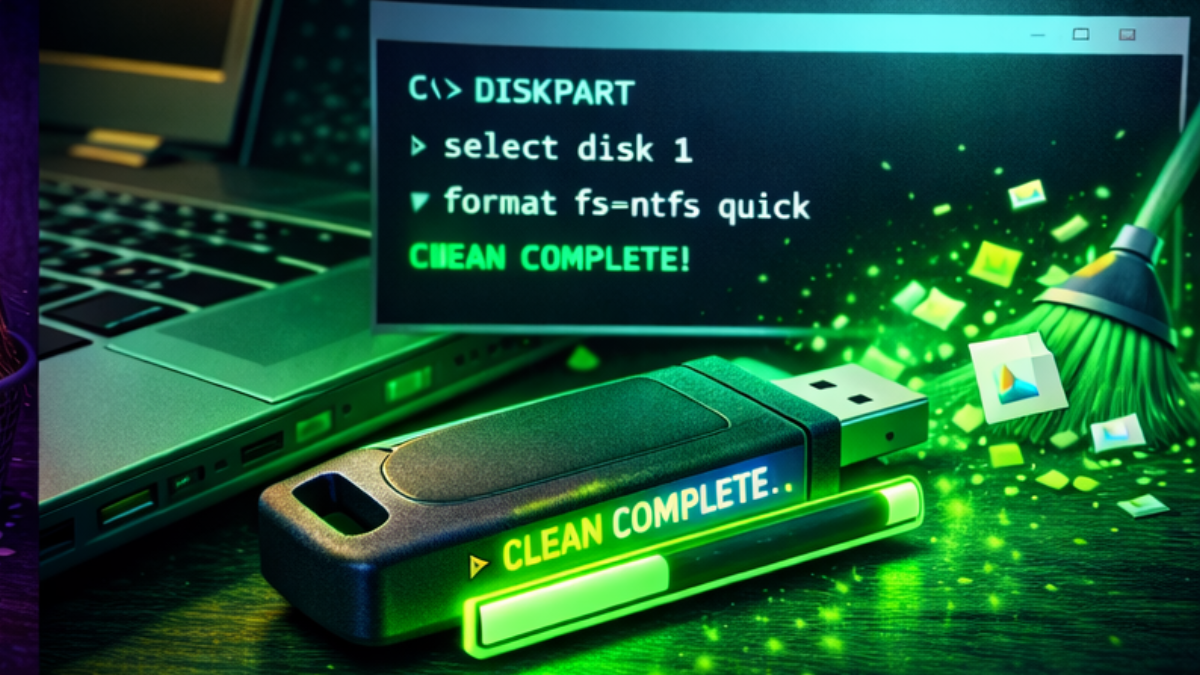
Se o seu pendrive está travado, com setores corrompidos ou não pode ser formatado pelas vias tradicionais, é hora de recorrer ao Prompt de Comando. Saber formatar pen drive pelo cmd é essencial para quem busca soluções técnicas.
Etapas do processo no CMD
- Abra o Prompt de Comando como administrador
- Digite
diskparte pressione Enter - Digite
list diskpara visualizar os discos conectados - Digite
select disk X(substitua X pelo número do pendrive) - Digite
clean - Digite
create partition primary - Digite
format fs=exFAT quickou outro formato desejado - Digite
assignpara atribuir letra ao pendrive
Comandos para limpar e formatar
O comando clean remove tudo do pendrive. format fs=NTFS ou fs=FAT32 define o novo sistema de arquivos. Use quick para acelerar o processo.
Quando usar o CMD para formatar
- Quando o Windows não reconhece o pendrive
- Se houver sistema de arquivos RAW
- Para limpar partições corrompidas
Qual o melhor sistema de arquivos para pendrive?
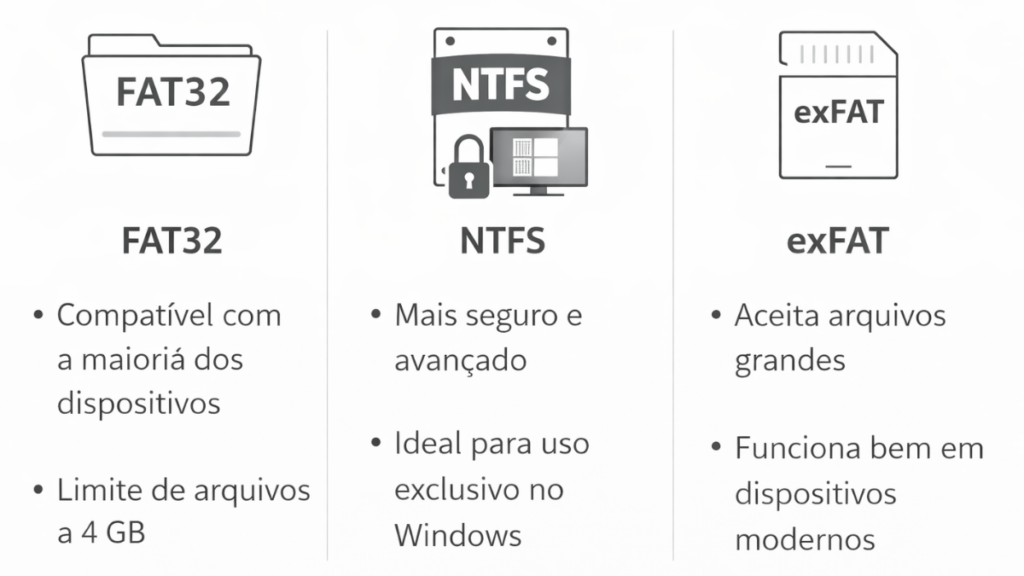
Escolher o sistema de arquivos correto é essencial para garantir compatibilidade e desempenho. Veja abaixo as diferenças entre FAT32, NTFS e exFAT.
FAT32 vs NTFS vs exFAT: Qual escolher?
“No meu dia a dia trabalhando com suporte técnico e ambientes corporativos, acabei criando o hábito de formatar pendrives em NTFS sempre que preciso de mais robustez. É o formato que uso quando vou inserir imagens de disco para formatar computadores, criar pendrives bootáveis, trabalhar com arquivos grandes ou fazer backups. Na prática, o NTFS me oferece mais segurança e flexibilidade nessas situações.”
Vantagens e limitações de cada sistema
FAT32 é ideal para uso geral. NTFS oferece mais recursos, mas é menos compatível. exFAT é equilibrado e funciona em quase todos os dispositivos atuais.
Melhor opção para pendrives entre plataformas
Se usar apenas no Windows, escolha NTFS. Para compatibilidade ampla, use exFAT.
O que significa formatar um pendrive e quando fazer isso?
Formatar um pendrive é apagar todos os dados e prepará-lo para novo uso. É útil para corrigir erros, liberar espaço ou mudar o sistema de arquivos.
Diferença entre formatação rápida e completa
- Rápida: apaga a estrutura dos arquivos, mas permite recuperação
- Completa: verifica erros e apaga definitivamente
Sinais de que seu pendrive precisa ser formatado
- Arquivos corrompidos
- Erro de leitura ou escrita
- Espaço de armazenamento incorreto
Como formatar pendrive protegido contra gravação?
Alguns pendrives têm proteção contra gravação, o que impede a formatação. Veja como resolver.
Verificando bloqueio físico
Alguns modelos têm uma chave física que bloqueia a gravação. Verifique se ela está desbloqueada.
Removendo proteção via regedit ou CMD
Abra o Prompt de Comando como administrador e digite:
diskpart
list disk
select disk X
attributes disk clear readonly
Ou via Regedit: navegue até HKEY_LOCAL_MACHINE\SYSTEM\CurrentControlSet\Control\StorageDevicePolicies e defina WriteProtect como 0.
Ferramentas de terceiros para desbloquear
Use ferramentas como HP USB Disk Storage Format Tool ou EaseUS Partition Master para desbloquear e formatar.
Agora que você já sabe como formatar um pendrive corretamente no Windows, o próximo passo é escolher um dispositivo confiável. Veja nossa lista atualizada com os melhores pendrives do mercado e faça a escolha certa.
Perguntas frequentes sobre formatação de pendrive
A formatação apaga tudo mesmo?
Sim. Uma formatação completa torna a recuperação muito difícil.
Posso reverter uma formatação acidental?
Talvez. Programas como Recoverit conseguem recuperar arquivos de formatações rápidas.
Existe limite de formatações em um pendrive?
Sim, mas é muito alto. Leva centenas de ciclos para afetar a performance.
Sim. Uma formatação completa torna a recuperação muito difícil.
Talvez. Programas como Recoverit conseguem recuperar arquivos de formatações rápidas.
Sim, mas é muito alto. Leva centenas de ciclos para afetar a performance.

Danyel Mendes é fundador do CyberIdeias, mestre em Ciências da Computação pela Universidade Federal de Pernambuco, pós-graduado em Redes de Computadores e graduado na área de Computação. Possui mais de 16 anos de experiência em tecnologia, atuando com administração de redes corporativas, infraestrutura de TI, virtualização, automação, segurança da informação e diagnóstico de sistemas operacionais em ambientes corporativos e domésticos. Ao longo da carreira, também atuou por alguns anos como professor em cursos técnicos e profissionalizantes na área de tecnologia, lecionando conteúdos relacionados a redes, programação, desenvolvimento web e suporte em TI. Parte dessa experiência também foi construída em aulas práticas e laboratórios voltados para redes, sistemas operacionais, conectividade e resolução de problemas técnicos do dia a dia. No CyberIdeias, transforma essa experiência prática e acadêmica em conteúdos acessíveis, análises detalhadas e guias baseados em testes reais, sempre focando em soluções que realmente funcionam no dia a dia. Seus principais temas incluem conectividade Wi-Fi, sistemas operacionais, segurança digital, proteção de dados, hardware, IoT e produtividade.