

Escolher um notebook para trabalho home office não é apenas procurar o processador mais rápido ou o menor preço. A configuração precisa acompanhar a rotina real: reuniões, navegador com várias abas, documentos, planilhas, ferramentas de inteligência artificial, arquivos na nuvem e aplicativos que continuam consumindo recursos em segundo plano.
Para atividades mais simples, 8 GB de RAM ainda podem atender bem. Porém, quando Microsoft Teams, Google Chrome, ChatGPT, Gemini e sincronização de arquivos passam a funcionar juntos, a demanda muda bastante. Por isso, memória, SSD, processador, tela e conectividade precisam ser avaliados como um conjunto.
Neste guia, você encontra seis modelos para diferentes perfis de trabalho, além de critérios para escolher uma configuração que não fique limitada rapidamente. Se o foco também estiver no preço, vale complementar a pesquisa com o guia de melhores notebooks custo-benefício em 2026.
Notebook para trabalho home office: quais são os 6 melhores?
Não existe um único notebook que seja o melhor para todo profissional. Quem trabalha basicamente com Word, e-mail e sistemas online pode economizar bastante, enquanto programação, planilhas grandes, edição de conteúdo e multitarefa intensa justificam investir em uma configuração mais robusta.
A tabela abaixo oferece uma visão rápida dos modelos antes da análise individual:
Transparência: este conteúdo contém links de afiliados. Podemos receber uma comissão por compras qualificadas, sem custo adicional para você.
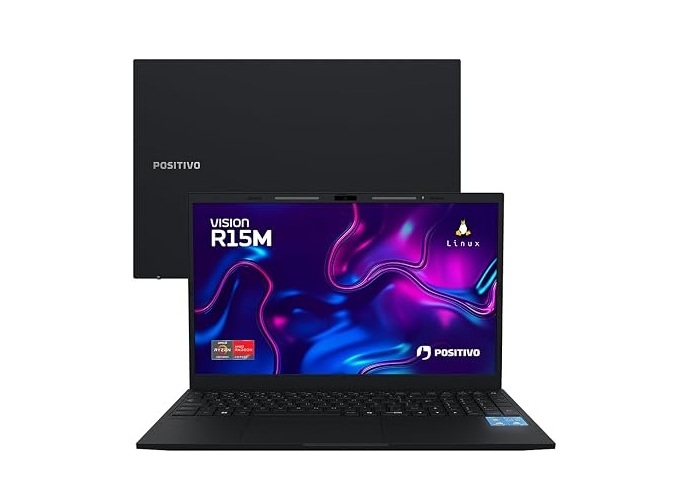
Positivo Vision R15M
Ryzen 5 5625U • 8 GB RAM • SSD 256 GB • 15,6″ FHD IPS
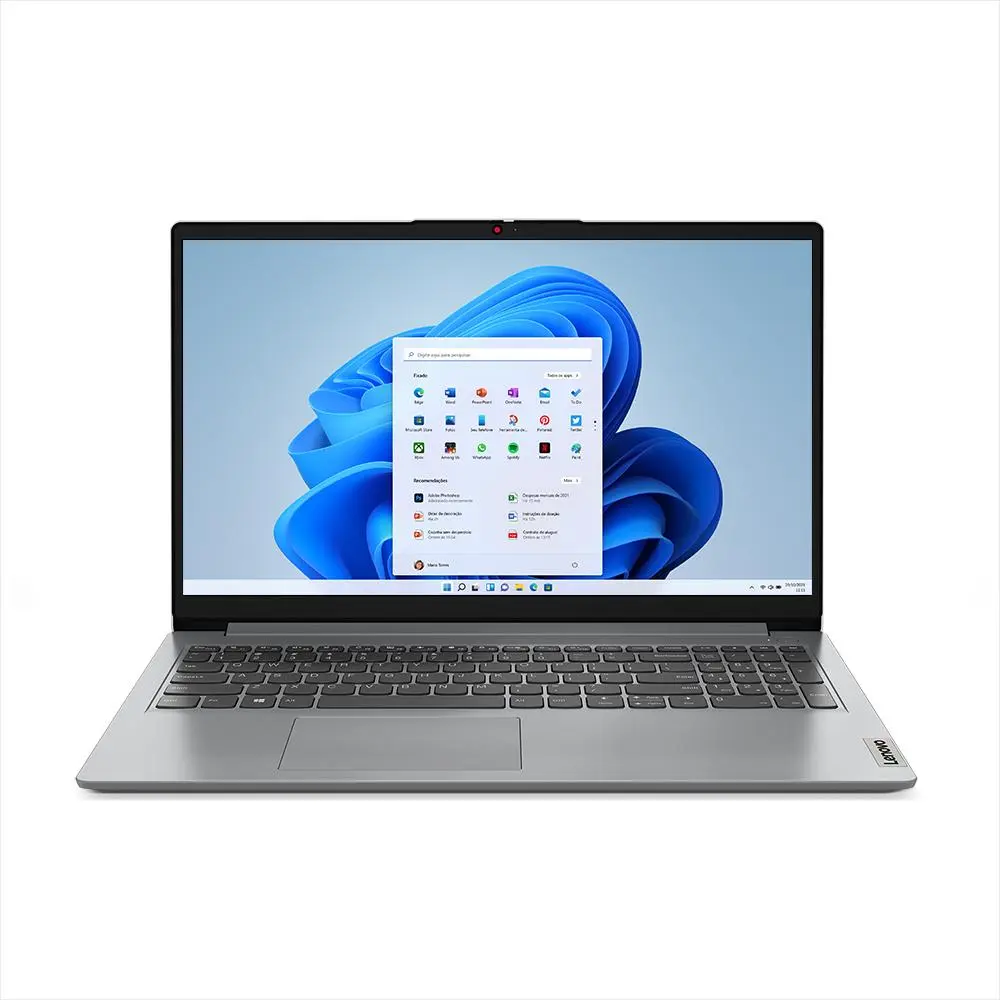
Lenovo IdeaPad 1i 82VY000SBR
Core i3-1215U • 8 GB RAM • SSD 256 GB • 15,6″
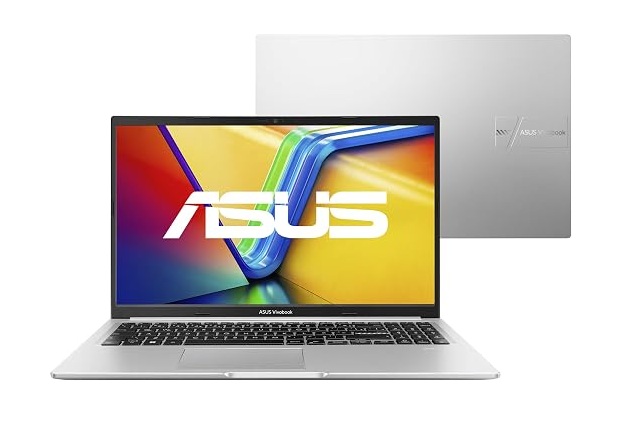
ASUS Vivobook 15
Ryzen 7 5825U • 16 GB RAM • SSD 512 GB • 15,6″ FHD
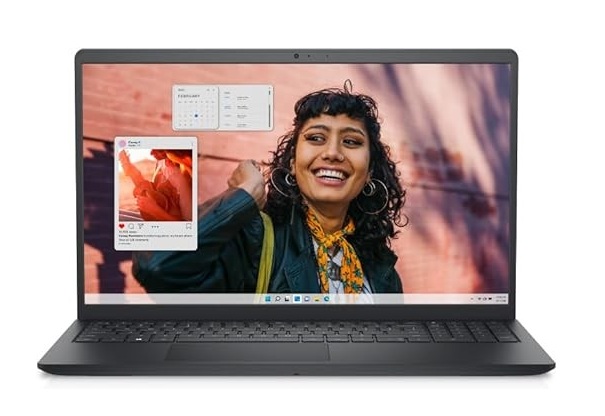
Dell Inspiron 15 I15-I1300-A30P
Core i5-1334U • 8 GB RAM • SSD 512 GB • 15,6″ FHD 120 Hz
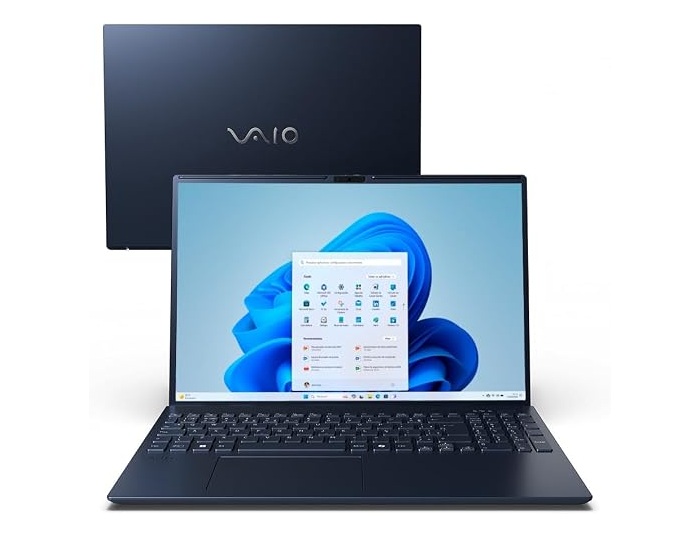
VAIO FE16 VJFE69F11X-B0111H
Ryzen 7 5825U • 16 GB RAM • SSD 512 GB • 16″ IPS WUXGA
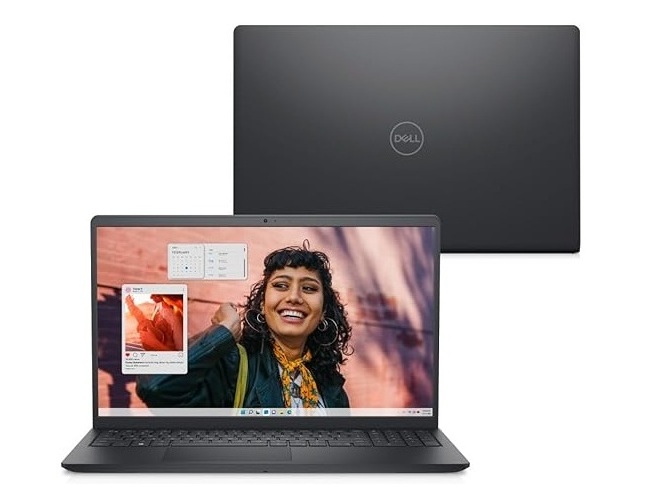
Dell Inspiron 15 I15-I1300-A60P
Core i5-1334U • 16 GB RAM • SSD 1 TB • 15,6″ FHD 120 Hz
A escolha deve considerar principalmente os programas utilizados durante uma jornada normal de trabalho. Um computador aparentemente rápido pode começar a perder fluidez quando navegador, videoconferência, sincronização na nuvem e outras aplicações permanecem abertas simultaneamente.
Como selecionamos os notebooks para home office?
A seleção considera processador, memória RAM, SSD, tela e conexões, relacionando as configurações às tarefas de trabalho remoto. Incluímos opções com 8 GB de RAM para rotinas administrativas e 16 GB para multitarefa mais exigente, além de diferentes capacidades de armazenamento para documentos, programas e projetos.
Cada modelo atende a uma prioridade: Positivo Vision R15M e Lenovo IdeaPad 1i contemplam trabalho cotidiano; ASUS Vivobook 15 e Dell A60P oferecem mais memória para aplicativos simultâneos; VAIO FE16 privilegia a área de tela; e Dell A30P combina processador intermediário e SSD de 512 GB. O custo-benefício de cada indicação depende do preço e da configuração exata da oferta.
1. Positivo Vision R15M para trabalhar e estudar em casa
Positivo Vision R15M
Ryzen 5 5625U • 8 GB RAM • SSD 256 GB • 15,6″ FHD IPS
O Positivo Vision R15M oferece uma configuração mais equilibrada para quem divide o equipamento entre trabalho e estudos. O AMD Ryzen 5 5625U combinado a 8 GB de RAM tem mais margem para múltiplas abas, documentos, plataformas de comunicação e aplicações de produtividade.
A tela Full HD IPS de 15,6 polegadas é outro ponto importante. Além da maior resolução, um painel IPS tende a oferecer ângulos de visão mais amplos que telas TN, característica útil para quem passa várias horas lendo e trabalhando.
Entre os recursos que merecem atenção estão:
- 🖥️ Tela: painel IPS Full HD de 15,6 polegadas;
- 🧠 Memória: 8 GB de RAM com possibilidade de expansão em determinadas configurações;
- 💾 Armazenamento: SSD expansível conforme a versão;
- 📶 Rede: Wi-Fi 6;
- 🔌 Conexões: USB-C e HDMI.
A possibilidade de upgrade é especialmente interessante porque permite ampliar a memória conforme a rotina se torna mais pesada.
2. Lenovo IdeaPad 1i para tarefas de escritório e reuniões
Lenovo IdeaPad 1i 82VY000SBR
Core i3-1215U • 8 GB RAM • SSD 256 GB • 15,6″
O Lenovo IdeaPad 1i 82VY000SBR combina Intel Core i3-1215U de 12ª geração, 8 GB de memória RAM e SSD de 256 GB. É uma configuração coerente para tarefas administrativas, reuniões online, documentos e navegação.
O SSD faz diferença no uso cotidiano porque reduz o tempo de inicialização do sistema e de abertura de programas em comparação com soluções de armazenamento mais lentas.
O modelo também reúne características úteis para trabalho:
- 🔢 Teclado numérico: facilita planilhas e inserção frequente de valores;
- 🖥️ Tela: 15,6 polegadas Full HD;
- 📡 Conectividade: Wi-Fi 6;
- 🔌 Portas: USB-C e HDMI;
- 🔒 Privacidade: obturador físico na webcam em determinadas configurações.
Para rotinas administrativas, é uma opção mais equilibrada que notebooks muito básicos.
3. ASUS Vivobook 15 para produtividade e multitarefa
ASUS Vivobook 15
Ryzen 7 5825U • 16 GB RAM • SSD 512 GB • 15,6″ FHD
O ASUS Vivobook 15 M1502YA se torna mais interessante para quem abre várias aplicações durante o expediente. A família possui configurações com AMD Ryzen 7 5825U, processador de oito núcleos e 16 threads, além de opções com até 16 GB de RAM.
O armazenamento varia conforme a versão e pode chegar a 1 TB em SSD. A ASUS também lista tela de 15,6 polegadas Full HD antirreflexo e diferentes combinações de memória e sistema operacional para a linha, portanto é importante conferir a configuração exata antes da compra.
Para produtividade, os principais pontos são:
- ⚙️ Processador: opções com Ryzen 7;
- 🧠 RAM: configurações de até 16 GB;
- 💾 SSD: diferentes capacidades conforme a versão;
- 🖥️ Tela: Full HD antirreflexo;
- 🔌 Conexões: USB-A, USB-C e HDMI.
Também é importante verificar o sistema operacional. Algumas variantes são vendidas com Linux/KeepOS, enquanto outras podem utilizar Windows.
4. Dell Inspiron 15 para trabalho e videoconferências
Dell Inspiron 15 15-I1300-A30P
Core i5-1334U • 8 GB RAM • SSD 512 GB • 15,6″ FHD 120 Hz
O Dell Inspiron 15 15-I1300-A30P combina Intel Core i5 de 13ª geração, 8 GB de RAM e SSD NVMe de 512 GB na configuração analisada. Esse conjunto atende bem navegação, documentos, chamadas de vídeo e diversas aplicações de escritório.
A tela Full HD de 15,6 polegadas com atualização de 120 Hz é um diferencial. Taxas maiores não servem apenas para jogos: movimentos e rolagens também podem parecer mais suaves durante tarefas cotidianas.
O modelo oferece ainda conexões importantes para uma estação doméstica:
- 📶 Wi-Fi: conexão sem fio moderna;
- 🖥️ HDMI: uso de monitor externo;
- 🔌 USB-A e USB-C: periféricos e armazenamento;
- 🔢 Teclado numérico: útil em planilhas.
Os 8 GB de RAM ainda podem atender muito bem uma rotina convencional. Entretanto, a quantidade deixa de ser tão confortável quando vários aplicativos pesados permanecem ativos juntos.
Essa diferença de uso é importante: duas pessoas podem ter experiências completamente diferentes com a mesma quantidade de memória porque executam conjuntos de programas distintos.
5. VAIO FE16 para produtividade com tela mais ampla
VAIO FE16 VJFE69F11X-B0111H
Ryzen 7 5825U • 16 GB RAM • SSD 512 GB • 16″ IPS WUXGA
O VAIO FE16 é uma opção interessante para quem valoriza espaço de tela. O painel de 16 polegadas com resolução WUXGA e proporção 16:10 facilita trabalhar com documentos maiores, planilhas e múltiplas janelas.
A linha possui diferentes processadores e configurações, incluindo opções com 16 GB de RAM e SSD NVMe. A possibilidade de expansão em determinadas versões também aumenta a flexibilidade para uso profissional.
Outro ponto positivo é a quantidade de conexões. Dependendo da configuração, o equipamento oferece Wi-Fi 6, HDMI, USB, Ethernet e leitor de cartão.
A tela maior traz um benefício claro para produtividade, embora deixe o notebook menos compacto que modelos de 14 polegadas.
6. Dell Inspiron I15 para multitarefa mais exigente
Dell Inspiron 15 I15-I1300-A60P
Core i5-1334U • 16 GB RAM • SSD 1 TB • 15,6″ FHD 120 Hz
O Dell Inspiron I15-I1300-A60P eleva justamente dois componentes que fazem diferença em trabalho pesado: memória e armazenamento.
Com 16 GB de RAM e SSD de 1 TB na configuração analisada, há mais espaço para manter programas abertos simultaneamente e também para armazenar projetos, arquivos e aplicações localmente.
Os 16 GB fazem sentido principalmente em cenários como:
- 🧠 Multitarefa: navegador, reunião, IA e aplicações corporativas ao mesmo tempo;
- 👨💻 Programação: ambientes de desenvolvimento e ferramentas auxiliares;
- 📊 Dados: planilhas maiores e dashboards;
- 🎥 Videoconferência: reunião enquanto outros programas continuam ativos;
- 📁 Arquivos: projetos e documentos armazenados localmente.
No meu caso, a mudança deixou claro que o nome do processador, isoladamente, não conta toda a história. A quantidade de RAM e a velocidade do armazenamento passaram a fazer muita diferença porque meu padrão de uso havia mudado.
Como escolher um notebook adequado para trabalhar em casa?
Para escolher um notebook para trabalho home office, comece pelos programas que realmente fazem parte da sua rotina. A configuração necessária muda bastante entre alguém que usa documentos e e-mail e uma pessoa que mantém Teams, ferramentas de IA, Chrome, sincronização em nuvem e programas especializados funcionando simultaneamente.
O ideal é observar o conjunto:
- ⚙️ Processador: define boa parte da capacidade de processamento;
- 🧠 Memória RAM: determina quanta multitarefa o sistema consegue sustentar confortavelmente;
- 💾 SSD: influencia inicialização, abertura de programas e acesso a arquivos;
- 🖥️ Tela: afeta conforto e espaço de trabalho;
- 🔋 Bateria: dá liberdade para trabalhar longe da tomada;
- 🎥 Webcam: importante para reuniões;
- 📶 Wi-Fi: interfere na estabilidade das atividades online;
- 🔌 Portas: permitem conectar monitor e periféricos;
- 🎒 Peso: importa para quem transporta o equipamento;
- 🔧 Upgrade: pode prolongar a vida útil da máquina.
ℹ️ Informação: a mesma família de notebook pode ser vendida com processadores, quantidade de RAM, SSD e sistema operacional diferentes. Sempre confira o código completo da versão antes da compra.
Avalie desempenho e velocidade para sua rotina de trabalho
Para Word, planilhas simples, e-mail e navegação, processadores atuais de entrada ou intermediários podem ser suficientes. Intel Core i3, Core i5, Ryzen 5 e categorias equivalentes atendem diferentes níveis de uso.
A exigência aumenta quando existem programas funcionando simultaneamente durante todo o expediente.
No meu caso, esse foi exatamente o ponto de mudança. O notebook que antes atendia sem problemas ficou mais limitado depois que passei a usar diversas ferramentas ao mesmo tempo.
Por isso, não avalie apenas “qual processador é melhor”. Observe também a quantidade de memória e o tipo de armazenamento.
Considere qualidade e tamanho da tela para trabalhar melhor

A tela é um componente que afeta diretamente o conforto em jornadas longas. Full HD já é uma resolução interessante para documentos, planilhas, páginas da web e videoconferências.
Telas IPS costumam oferecer ângulos de visão mais amplos, enquanto painéis 16:10 proporcionam mais espaço vertical para conteúdo.
Um modelo de 14 polegadas favorece mobilidade. Já telas de 15,6 ou 16 polegadas podem ser melhores para quem trabalha praticamente sempre na mesma mesa e deseja visualizar mais informações.
Verifique autonomia da bateria durante o uso profissional
A autonomia permite trabalhar em outros ambientes da casa sem depender constantemente de uma tomada.
O número divulgado pelo fabricante, porém, deve ser tratado como referência. O consumo muda conforme:
- 🔆 Brilho: telas mais claras usam mais energia;
- 🎥 Videoconferências: câmera, microfone e conexão aumentam o consumo;
- 🧩 Aplicativos: programas executados simultaneamente exigem mais do hardware;
- 📶 Rede: atividades constantes na internet mantêm os componentes ativos;
- ⚡ Desempenho: modos de maior potência reduzem a autonomia.
Carregamento rápido também é um recurso útil para quem precisa voltar ao trabalho em pouco tempo.
Qual configuração de notebook é indicada para home office?
A configuração adequada depende do nível de exigência da rotina. Não existe motivo para pagar por uma placa de vídeo dedicada quando o uso se resume a textos e navegador, da mesma forma que não faz sentido esperar desempenho profissional intenso de uma configuração de entrada.
Como referência prática:
| Tipo de uso | Configuração que faz sentido |
|---|---|
| Básico | 8 GB de RAM, SSD de 256 GB e processador atual de entrada |
| Escritório | 8 a 16 GB, SSD de 512 GB e Core i5/Ryzen 5 ou equivalente |
| Multitarefa intensa | 16 GB ou mais e SSD de 512 GB a 1 TB |
| Programação | 16 GB, SSD rápido e processador intermediário ou superior |
| Criação | 16 GB ou mais e GPU dedicada quando os programas exigirem |
Essa tabela deve ser vista como ponto de partida, não como requisito absoluto. Softwares específicos podem exigir configurações diferentes.
Memória RAM recomendada para trabalhar com multitarefa
Para tarefas comuns, 8 GB ainda conseguem atender muitos profissionais. Textos, e-mail, navegador e reuniões isoladas podem funcionar bem nesse cenário. O problema aparece quando diversos aplicativos ficam ativos simultaneamente.
Para quem já sente lentidão e não pretende trocar de computador imediatamente, algumas otimizações podem ajudar. O guia sobre como liberar memória RAM e deixar o PC mais rápido mostra ajustes que podem reduzir consumo desnecessário.
Ainda assim, otimização não transforma 8 GB em 16 GB. Quando a carga real de trabalho supera a capacidade instalada, mais memória costuma ser a solução mais consistente.
SSD ideal para abrir arquivos e programas mais rapidamente
Um SSD é altamente recomendável para trabalho. Ele reduz tempos de inicialização e melhora abertura de programas e arquivos em comparação com tecnologias de armazenamento mais lentas.
Para diferentes perfis:
- 📄 256 GB: documentos e uso intenso da nuvem;
- 💼 512 GB: boa margem para a maioria das rotinas profissionais;
- 📦 1 TB: projetos grandes, mídia, ambientes de desenvolvimento e muitos programas.
O SSD NVMe é especialmente interessante pela alta velocidade de transferência oferecida pela interface PCIe.
Se o computador permanece lento mesmo com SSD, vale investigar também gargalos do sistema. Em alguns casos, o problema aparece como disco em 100% de uso, situação que merece diagnóstico antes de atribuir a lentidão exclusivamente ao processador.
Processador adequado para atividades profissionais diárias
Para tarefas básicas, um processador recente de entrada pode ser suficiente. Para multitarefa profissional, Core i5, Ryzen 5 e categorias equivalentes costumam proporcionar mais margem.
Programação, processamento de dados e criação de conteúdo podem se beneficiar de processadores com mais núcleos e threads.
É importante observar geração e modelo completo. Dois notebooks anunciados simplesmente como “Core i5” podem ter desempenho bastante diferente.
Da mesma forma, um processador forte não elimina limitações causadas por pouca RAM ou armazenamento inadequado.
Wi-Fi 6 melhora a estabilidade das atividades profissionais
Wi-Fi 6 foi desenvolvido para funcionar melhor em ambientes com muitos dispositivos conectados e pode ser útil em uma casa com celulares, televisores, câmeras e computadores usando a rede simultaneamente.
Para trabalho remoto, estabilidade importa principalmente em:
- 🎥 Videoconferências: menor impacto de congestionamentos da rede;
- ☁️ Nuvem: sincronização de arquivos;
- 📂 Transferências: envio e recebimento de documentos;
- 🌐 Sistemas online: acesso contínuo a aplicações web.
O roteador também precisa ser compatível para aproveitar plenamente os recursos do padrão.
HDMI e USB facilitam o uso de monitores e periféricos
HDMI é útil para conectar um monitor externo, enquanto USB-A continua importante para mouse, teclado, armazenamento e outros acessórios.
USB-C pode concentrar diferentes funções, mas existe uma diferença importante: nem toda porta USB-C oferece os mesmos recursos.
Conforme o notebook, ela pode permitir:
- 📁 Dados: transferência de arquivos;
- ⚡ Energia: carregamento;
- 🖥️ Vídeo: conexão com monitor;
- 🔌 Dock: vários periféricos em um único cabo.
Por isso, verifique a ficha técnica da versão comprada em vez de assumir que toda USB-C suporta vídeo ou carregamento.
Qual notebook escolher para cada tipo de trabalho remoto?

A profissão e os aplicativos utilizados são melhores indicadores de compra do que simplesmente escolher o notebook com a ficha técnica mais alta.
Para tarefas administrativas, SSD e teclado confortável podem ser mais importantes que GPU dedicada. Já análise de dados e programação aumentam a importância da RAM e do processador.
Em atividades criativas, tela e desempenho gráfico também passam a ter peso maior.
Notebook para edição de documentos e tarefas administrativas
Para Word, Google Docs, e-mail, plataformas administrativas, sistemas web e planilhas convencionais, uma configuração com 8 GB de RAM e SSD pode atender bem.
Priorize:
- 💾 SSD: deixa o sistema mais responsivo;
- 🧠 8 GB ou mais: suficiente para uma rotina moderada;
- ⌨️ Teclado confortável: importante durante horas de digitação;
- 🖥️ Tela Full HD: melhora a leitura;
- 🎥 Webcam: essencial para reuniões;
- 🔌 HDMI e USB: facilitam a montagem da estação de trabalho.
Uma GPU dedicada normalmente não é necessária nesse perfil.
Notebook para análise de dados, planilhas e programação
Planilhas muito grandes, IDEs, bancos de dados, ambientes locais de desenvolvimento e máquinas virtuais podem consumir bastante memória.
Para esse perfil, 16 GB de RAM oferecem uma margem mais segura.
Também vale considerar:
- 🧠 16 GB ou mais: especialmente com múltiplas ferramentas abertas;
- ⚙️ Processador intermediário ou avançado: ajuda em compilação e processamento;
- 💾 SSD de 512 GB ou superior: comporta projetos e dependências;
- 🔧 Possibilidade de upgrade: aumenta a vida útil;
- 🖥️ Tela 16:10: pode facilitar código e planilhas extensas.
Não é obrigatório possuir placa de vídeo dedicada para programação convencional. A necessidade depende das ferramentas utilizadas, como aplicações de IA local, renderização ou processamento acelerado por GPU.
Notebook para design, Photoshop e outras tarefas criativas
Design e edição exigem atenção maior à memória, qualidade de tela e desempenho gráfico.
Para Photoshop e aplicações semelhantes, 16 GB de RAM oferecem uma margem mais confortável para projetos maiores. Uma tela IPS ou OLED também é interessante pela qualidade de visualização.
Observe principalmente:
- 🎨 Tela: IPS ou OLED com boa reprodução de cores;
- 🧠 RAM: 16 GB ou mais para projetos maiores;
- 💾 SSD: carregamento mais rápido de arquivos;
- ⚙️ Processador: intermediário ou superior;
- 🎮 GPU: dedicada quando o fluxo de trabalho realmente exigir aceleração gráfica.
Isso não significa que toda pessoa que trabalha em home office precise de uma RTX. Para documentos, navegação, reuniões e tarefas administrativas, uma placa dedicada pode simplesmente não ser necessária.
O melhor notebook para trabalho home office é aquele que acompanha sua carga real de trabalho com margem suficiente para evitar gargalos. Para uma rotina básica, 8 GB de RAM e SSD continuam sendo uma combinação viável. Para quem mantém diversas aplicações pesadas abertas, 16 GB tendem a proporcionar uma experiência bem mais confortável.
Minha própria experiência mostrou como essa necessidade pode mudar ao longo do tempo. O Dell que atendia tranquilamente meu trabalho deixou de oferecer a mesma folga quando Teams, ChatGPT, Gemini, Chrome e sincronização na nuvem passaram a fazer parte da rotina. Foi nesse momento que migrar para um equipamento com 16 GB de RAM e SSD NVMe passou a fazer sentido.
Perguntas frequentes sobre notebook para trabalho home office
Qual é o melhor notebook para trabalhar em home office?
O melhor notebook depende dos programas utilizados. Para documentos, e-mail e navegação, um modelo com 8 GB de RAM e SSD pode atender bem. Se a rotina envolve muitas abas, Teams, ferramentas de IA, programação ou planilhas pesadas simultaneamente, 16 GB de RAM e um processador intermediário ou avançado oferecem uma margem mais confortável.
Notebook para trabalho home office precisa ter SSD?
Sim, o SSD é altamente recomendável para trabalho porque ajuda na inicialização do sistema, abertura de programas e acesso a arquivos. Um modelo de 256 GB pode atender usuários que dependem bastante da nuvem, enquanto 512 GB costuma oferecer uma capacidade mais confortável para programas e documentos profissionais.
Quanto armazenamento é suficiente para trabalhar em casa?
Para documentos e aplicações de escritório, 256 GB podem ser suficientes quando boa parte dos arquivos fica na nuvem. Um SSD de 512 GB atende melhor a maioria das rotinas profissionais. Já 1 TB é interessante para quem armazena projetos grandes, vídeos, bancos de dados, máquinas virtuais ou muitos programas localmente.
É possível conectar dois monitores ao notebook de trabalho?
Sim, mas isso depende das saídas de vídeo e do hardware da versão escolhida. Alguns notebooks conseguem utilizar HDMI e USB-C com suporte a vídeo ao mesmo tempo; outros permitem apenas um monitor externo. Como nem toda USB-C transmite imagem, é importante verificar a especificação completa do modelo antes da compra.

Danyel Mendes é fundador do CyberIdeias, mestre em Ciências da Computação pela Universidade Federal de Pernambuco, pós-graduado em Redes de Computadores e graduado na área de Computação. Possui mais de 16 anos de experiência em tecnologia, atuando com administração de redes corporativas, infraestrutura de TI, virtualização, automação, segurança da informação e diagnóstico de sistemas operacionais em ambientes corporativos e domésticos. Ao longo da carreira, também atuou por alguns anos como professor em cursos técnicos e profissionalizantes na área de tecnologia, lecionando conteúdos relacionados a redes, programação, desenvolvimento web e suporte em TI. Parte dessa experiência também foi construída em aulas práticas e laboratórios voltados para redes, sistemas operacionais, conectividade e resolução de problemas técnicos do dia a dia. No CyberIdeias, transforma essa experiência prática e acadêmica em conteúdos acessíveis, análises detalhadas e guias baseados em testes reais, sempre focando em soluções que realmente funcionam no dia a dia. Seus principais temas incluem conectividade Wi-Fi, sistemas operacionais, segurança digital, proteção de dados, hardware, IoT e produtividade.