
Os comandos para melhorar o desempenho do PC podem ajudar quando o Windows demora a abrir programas, apresenta travamentos ou fica sem espaço no armazenamento. O segredo não é executar uma sequência de instruções aleatórias, mas descobrir qual problema precisa ser corrigido.
Algumas ferramentas verificam arquivos corrompidos, outras limpam dados dispensáveis ou mostram o consumo de memória e processador. Se a dificuldade estiver na integridade do sistema, vale complementar este guia com o artigo sobre comandos CMD para reparar Windows, que aprofunda os procedimentos de recuperação.
A seguir, você encontrará 11 comandos nativos do Windows, incluindo opções para o Windows 11, com a função de cada um, instruções para executar e avisos importantes. Nem todos aumentam a velocidade diretamente: alguns servem para identificar a causa da lentidão e evitar alterações desnecessárias.
Comandos para melhorar o desempenho do PC: quais são os melhores?
Os comandos mais úteis dependem do sintoma. DISM e SFC tratam problemas com arquivos do Windows; CHKDSK verifica o volume; CLEANMGR ajuda a liberar espaço; e RESMON revela quais processos estão consumindo recursos. Para encontrar uma solução rápida, comece pela tabela.
| 🔎 Sintoma | ⌨️ Comando indicado | 🛠️ Resultado esperado |
|---|---|---|
| Windows trava ou apresenta arquivos corrompidos | DISM + sfc /scannow | Reparar a imagem e os arquivos protegidos |
| Erros de leitura ou falhas no volume | chkdsk C: /scan | Verificar inconsistências do sistema de arquivos |
| Otimização do armazenamento não está funcionando | defrag C: /O | Executar a otimização adequada para HD ou SSD |
| Unidade C: quase cheia | cleanmgr e, em casos específicos, powercfg | Liberar espaço após conferir as consequências |
| Programas pesados ou desconhecidos | resmon + appwiz.cpl | Identificar consumo e remover o que não é necessário |
| Site específico não abre | ipconfig /flushdns | Limpar o cache DNS local |
| Microsoft Store apresenta erros | wsreset.exe | Redefinir o cache da loja |
| Precisa conhecer a configuração do PC | msinfo32 | Consultar processador, RAM e componentes |
Os exemplos usam a unidade C:, habitual para o Windows, mas a letra pode variar. Antes de executar qualquer reparo que altere o disco, mantenha um backup de arquivos importantes. A tabela indica por onde começar; os cuidados e o passo a passo estão nas próximas seções.
DISM e SFC: como corrigir arquivos corrompidos do Windows?
O DISM repara a imagem de componentes utilizada pelo Windows, enquanto o SFC verifica arquivos protegidos do sistema e tenta substituir os danificados. Esses recursos são úteis se surgiram falhas após atualizações, erros de ferramentas nativas ou travamentos associados à corrupção de arquivos.
Com o Prompt de Comando aberto como administrador, execute um comando por vez, nesta ordem recomendada pela Microsoft:
- Digite
DISM /Online /Cleanup-Image /RestoreHealthe pressione Enter. Aguarde até a conclusão; o reparo pode utilizar o Windows Update. - Depois, execute
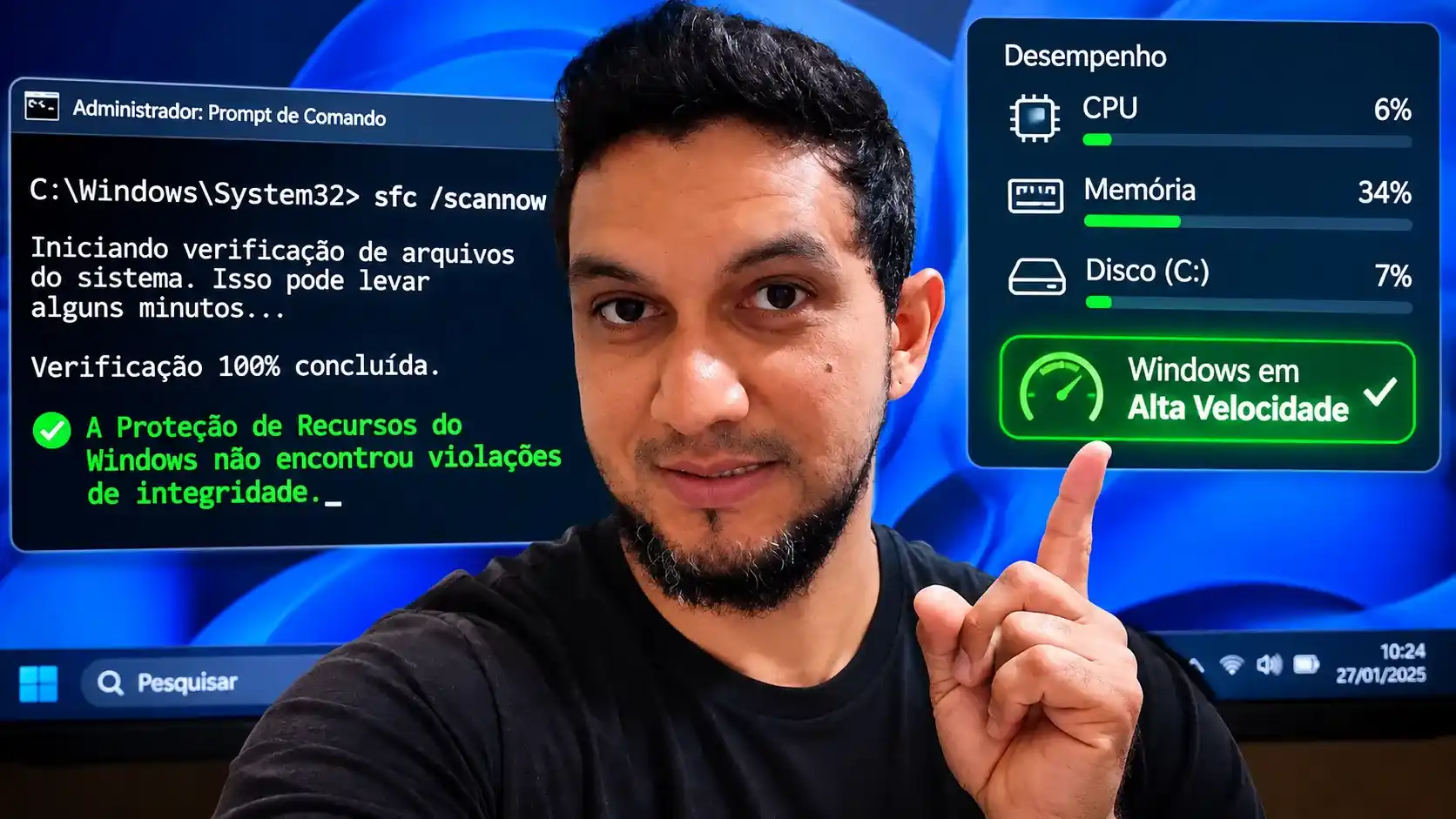
sfc /scannowe espere a verificação chegar a 100%. - Leia a mensagem final. Se o SFC informar que corrigiu arquivos, reinicie o computador e teste o problema que ocorria antes.
Se o SFC não encontrar violações de integridade, isso não significa que o PC esteja totalmente livre de problemas; apenas indica que a verificação não detectou corrupção nesses arquivos. Caso o reparo falhe, registre a mensagem antes de tentar outro procedimento. A orientação oficial da Microsoft para DISM e SFC detalha essa sequência.
CHKDSK e DEFRAG: como verificar e otimizar o disco?
CHKDSK verifica erros no sistema de arquivos; DEFRAG cuida da otimização do volume. Embora os dois lidem com armazenamento, eles não são equivalentes. Um disco com defeito físico não volta a ser confiável porque passou por uma varredura.
Para verificar uma unidade NTFS e, somente quando indicado, corrigir erros, utilize:
| ⌨️ Comando | 🛠️ Função | 📌 Quando utilizar |
|---|---|---|
chkdsk C: /scan | Verifica erros na unidade NTFS sem interromper o uso do Windows. | Para diagnosticar possíveis problemas no sistema de arquivos. |
chkdsk C: /f | Corrige erros no sistema de arquivos e pode exigir reinicialização. | Quando há erros que precisam de reparo. |
defrag C: /O | Executa a otimização adequada ao tipo de unidade (HD ou SSD). | Quando a otimização automática não foi realizada ou precisa ser verificada. |
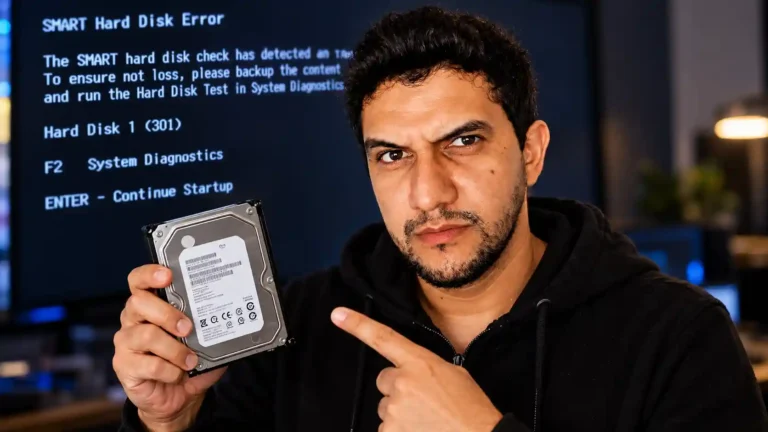
⚠️ Atenção: antes de executar reparos com o CHKDSK, faça backup dos arquivos importantes, especialmente se o disco apresentar sinais de falha.
O parâmetro /O é importante porque HD e SSD não devem receber exatamente o mesmo tratamento. Em condições normais, o Windows já agenda essa manutenção automaticamente. Se a unidade exibir alertas de falha, ruídos incomuns ou dificuldade para copiar arquivos, priorize o backup antes do CHKDSK. As opções estão documentadas pela Microsoft em CHKDSK e DEFRAG.
CLEANMGR e POWERCFG: como liberar espaço no computador?
Quando o armazenamento está quase cheio, o cleanmgr costuma ser uma opção mais prática do que procurar arquivos temporários manualmente. Ele abre a Limpeza de Disco, onde você escolhe as categorias a excluir. Quem procura como limpar o PC pelo CMD deve começar por essa ferramenta, sem apagar pastas do sistema por conta própria.
Para realizar a limpeza com segurança:
- Pressione Windows + R, digite
cleanmgre escolha a unidade. - Aguarde a análise e confira cada categoria antes de marcar a exclusão.
- Se necessário, clique em Limpar arquivos do sistema e revise novamente as opções.
- Confirme somente os itens dispensáveis. Tenha cuidado especial com Downloads, Lixeira e instalações anteriores do Windows, quando aparecerem.
O comando powercfg /hibernate off é diferente: ele desativa a hibernação e remove o arquivo reservado para esse recurso, liberando espaço. Para restaurá-la, use powercfg /hibernate on. ⚠️ Atenção: a alteração também afeta recursos associados, como a suspensão híbrida, e pode ser inadequada em notebooks. Consulte as orientações oficiais de limpeza de espaço e hibernação.
Como abrir o Prompt de Comando com permissões de administrador?
Boa parte dos comandos de reparo exige permissões de administrador. Sem essa autorização, o Windows pode recusar a operação ou informar que o usuário não possui privilégios suficientes. Já ferramentas de consulta, como msinfo32, geralmente podem ser abertas sem elevar a permissão.
No Windows 11, faça o seguinte:
- Abra o menu Iniciar e pesquise por
cmd. - Selecione Prompt de Comando > Executar como administrador.
- Confirme a solicitação do Controle de Conta de Usuário.
- Digite o comando desejado, pressione Enter e aguarde a conclusão antes de fechar a janela.
Outra opção é clicar com o botão direito em Iniciar e abrir Terminal (Administrador). Se você está começando, o guia sobre Prompt de Comando e comandos essenciais explica a diferença entre CMD, Terminal e outras ferramentas de linha de comando.
💡 Dica: o atalho Windows + R abre a janela Executar, útil para cleanmgr, appwiz.cpl, resmon e msinfo32. Isso não equivale automaticamente a iniciar o CMD com permissões elevadas.
Como remover programas desnecessários com o comando APPWIZ.CPL?
O appwiz.cpl abre Programas e Recursos, a interface clássica para gerenciar softwares instalados. Remover aplicativos pouco utilizados pode recuperar espaço e, se eles mantinham processos ativos em segundo plano, reduzir o consumo de recursos. Desinstalar um programa que já não está em execução, porém, não garante ganho perceptível de velocidade.
Para identificar e remover o que não é necessário:
- Pressione Windows + R, digite
appwiz.cple confirme. - Observe o nome e o fabricante de cada programa antes de decidir.
- Selecione um software que você reconheça e não utilize mais.
- Clique em Desinstalar ou Desinstalar/Alterar e siga o assistente.
Nem todos os aplicativos do Windows 11 aparecem nessa tela. Se não encontrar um deles, acesse Configurações > Aplicativos > Aplicativos instalados. Não remova drivers, componentes de hardware ou programas com funções desconhecidas; em caso de dúvida, consulte a orientação da Microsoft sobre desinstalação.
Um cuidado adicional é verificar Aplicativos de inicialização no Gerenciador de Tarefas. Desativar a inicialização automática de um aplicativo não o desinstala e pode ser suficiente quando o problema é a demora para entrar na área de trabalho.
Quando utilizar IPCONFIG e WSRESET para limpar caches do Windows?
Os comandos ipconfig /flushdns e wsreset.exe servem para problemas específicos de cache. Eles não limpam toda a memória do computador, não removem arquivos pessoais e não aumentam a capacidade de processamento do Windows.
Escolha conforme o sintoma:
- 🌐 Um site específico não carrega: digite
ipconfig /flushdnsno CMD para esvaziar o cache de resolução DNS do Windows. Depois, tente abrir o endereço novamente. - 🛍️ A Microsoft Store apresenta erro: pressione Windows + R, execute
wsreset.exee aguarde a janela temporária fechar e a loja ser aberta.
Se a internet estiver lenta em todos os sites, o problema pode envolver o roteador, o provedor, a rede Wi-Fi ou o próprio navegador. Limpar o DNS não aumenta a velocidade contratada. Do mesmo modo, wsreset.exe não corrige falhas de qualquer aplicativo instalado fora da Store.
Por isso, entre os comandos CMD para otimizar o PC, esses dois devem ser tratados como soluções direcionadas, não como etapas obrigatórias de manutenção. A Microsoft documenta o parâmetro /flushdns e o procedimento de redefinição do cache da Store.
Como comparar os comandos de limpeza, diagnóstico e reparo do PC?
Para decidir o próximo passo, diferencie três categorias: limpeza remove dados dispensáveis, reparo tenta corrigir falhas do sistema e diagnóstico mostra informações que ajudam a identificar o gargalo. Misturar essas finalidades leva a expectativas erradas, como esperar que o SFC reduza o uso de RAM de um navegador com muitas abas.
Dois comandos completam a seleção de 11 ferramentas e são especialmente úteis antes de qualquer alteração:
- 📊
resmon— Monitor de Recursos: mostra o consumo de CPU, memória, disco e rede por processos. Ajuda a identificar qual programa está sobrecarregando o computador. - 🖥️
msinfo32— Informações do Sistema: exibe detalhes de processador, quantidade de memória instalada, versão do Windows e componentes. É útil para avaliar limitações e preparar um atendimento técnico.
Por exemplo, se o computador congela quando você abre vários aplicativos, comece pelo resmon e observe o uso de memória e disco durante a lentidão. Se a memória está no limite, rodar DISM repetidamente não resolve a falta de RAM. Se o problema é espaço quase esgotado, priorize cleanmgr e revise os arquivos armazenados. O objetivo é escolher o comando pelo diagnóstico, e não pela promessa de acelerar tudo.
Como criar uma rotina de manutenção preventiva usando o CMD?
Uma boa rotina não exige executar todos os comandos semanalmente. O Windows já mantém processos automáticos de otimização e atualização; intervenções manuais fazem mais sentido quando aparecem sintomas, erros ou pouco espaço disponível.
Esta sequência ajuda a organizar uma manutenção preventiva sem exageros:
- Observe a lentidão: use
resmonno momento em que o problema acontece e identifique o processo responsável. - Confira o armazenamento: veja o espaço livre em Este Computador e utilize
cleanmgrsomente quando houver itens dispensáveis. - Revise os programas: abra
appwiz.cple as opções de inicialização para avaliar aplicativos desnecessários. - Investigue erros do Windows: se houver falhas de sistema, execute DISM e SFC na sequência apropriada.
- Trate sinais de erro no disco: use CHKDSK quando necessário e confirme se a otimização automática da unidade está ativa.
Além disso, mantenha o Windows Update, a proteção contra malware e o backup em dia. Para evitar perda de tempo, não agende CHKDSK com reparo, limpeza de DNS ou desativação de hibernação sem um motivo concreto.
ℹ️ Informação: no Windows 11, o Sensor de Armazenamento, em Configurações > Sistema > Armazenamento, também pode ajudar na remoção automática de arquivos temporários. Ele é uma alternativa visual para parte das tarefas de limpeza, especialmente para quem prefere não utilizar comandos.
Quais problemas de lentidão os comandos não conseguem corrigir?
Mesmo uma lista completa de comandos para melhorar o desempenho do PC tem limitações. As ferramentas de software não aumentam a capacidade física da memória RAM, não eliminam defeitos do armazenamento e não resolvem um processador reduzindo sua frequência por superaquecimento.
Alguns sinais indicam a necessidade de outro tipo de solução:
- 💽 HD mecânico muito lento: a migração para um SSD pode melhorar bastante a resposta do sistema, dependendo da configuração.
- 🧠 Memória insuficiente: aplicativos fecham ou o uso do disco aumenta porque o computador precisa recorrer à memória virtual.
- 🌡️ Superaquecimento: o PC começa rápido e fica lento depois de algum tempo, especialmente sob carga.
- 🦠 Malware ou programas invasivos: é necessária uma verificação de segurança, não apenas limpeza de arquivos temporários.
- ⚠️ Falha física da unidade: alertas de saúde do disco, ruídos anormais ou erros recorrentes exigem prioridade para o backup e avaliação técnica.
Se o Windows continuar instável após os reparos, evite instalar aplicativos que prometem desempenho milagroso ou executar scripts desconhecidos. Uma verificação cuidadosa de drivers, temperaturas, inicialização automática e saúde do armazenamento costuma ser mais esclarecedora do que repetir comandos sem interpretar os resultados.
Os recursos apresentados ajudam a corrigir problemas específicos e localizar gargalos reais. Comece pelo sintoma que você reconheceu na tabela, execute apenas o procedimento indicado e confira se houve mudança. Essa abordagem preserva o sistema e reduz tentativas desnecessárias.
Perguntas frequentes sobre comandos para melhorar o desempenho do PC
Esses comandos do Windows são seguros para qualquer PC?
São ferramentas oficiais do Windows, mas nem todas as opções são adequadas para qualquer situação. O CHKDSK com reparo pode modificar o sistema de arquivos, a Limpeza de Disco exclui itens selecionados e o POWERCFG altera recursos de energia. Antes de executar procedimentos que afetem dados ou configurações, faça backup, leia os avisos e confirme a finalidade do comando.
Os comandos do Windows funcionam também em notebooks?
Sim. A maioria funciona em notebooks com Windows 11 da mesma forma que em computadores de mesa, respeitando as permissões necessárias. O cuidado principal envolve powercfg /hibernate off: desativar a hibernação pode comprometer recursos usados quando a bateria está acabando. Prefira mantê-la ativa se você depende dessa proteção para retomar o trabalho.
Quando é preciso reiniciar o PC após executar os comandos?
O chkdsk C: /f pode solicitar uma reinicialização para corrigir a unidade do sistema. Depois de reparos com DISM ou SFC, reiniciar também pode ser útil para aplicar mudanças e testar o resultado. Já ipconfig /flushdns, resmon, msinfo32 e wsreset.exe normalmente não exigem reinicialização. Siga sempre a mensagem mostrada pela ferramenta.

Danyel Mendes é fundador do CyberIdeias, mestre em Ciências da Computação pela Universidade Federal de Pernambuco, pós-graduado em Redes de Computadores e graduado na área de Computação. Possui mais de 16 anos de experiência em tecnologia, atuando com administração de redes corporativas, infraestrutura de TI, virtualização, automação, segurança da informação e diagnóstico de sistemas operacionais em ambientes corporativos e domésticos. Ao longo da carreira, também atuou por alguns anos como professor em cursos técnicos e profissionalizantes na área de tecnologia, lecionando conteúdos relacionados a redes, programação, desenvolvimento web e suporte em TI. Parte dessa experiência também foi construída em aulas práticas e laboratórios voltados para redes, sistemas operacionais, conectividade e resolução de problemas técnicos do dia a dia. No CyberIdeias, transforma essa experiência prática e acadêmica em conteúdos acessíveis, análises detalhadas e guias baseados em testes reais, sempre focando em soluções que realmente funcionam no dia a dia. Seus principais temas incluem conectividade Wi-Fi, sistemas operacionais, segurança digital, proteção de dados, hardware, IoT e produtividade.