

Formatar notebook Dell pode ser a solução quando o Windows apresenta falhas persistentes, lentidão severa ou problemas de inicialização que não foram resolvidos por métodos menos invasivos. Mas formatar, redefinir e restaurar o computador não significam exatamente a mesma coisa — e escolher o procedimento certo pode evitar trabalho e perda de arquivos desnecessários.
Em muitos casos, o próprio Windows consegue reinstalar o sistema sem exigir pendrive. Quando isso não funciona, notebooks Dell compatíveis ainda podem contar com recursos como o SupportAssist OS Recovery ou uma mídia criada a partir da imagem oficial da fabricante.
Antes de apagar tudo porque o computador está lento, vale verificar alternativas. Algumas das soluções para PC lento podem resolver o problema sem uma reinstalação completa. Já se o Windows nem consegue iniciar, diagnosticar primeiro o erro ao inicializar o Windows ajuda a decidir se a formatação é realmente necessária.
| 🔎 Situação | 🛠️ Caminho indicado | 📌 O que considerar |
|---|---|---|
| Windows funciona, mas apresenta falhas | Restaurar PC pelo Windows | Pode manter arquivos pessoais |
| Sistema não inicia normalmente | Windows RE ou SupportAssist OS Recovery | Verifique a chave do BitLocker |
| Arquivos locais do Windows estão corrompidos | Download na nuvem | Requer internet estável |
| Recuperação interna não funciona | Mídia USB de recuperação | Exige pendrive e preparação prévia |
| Deseja voltar à imagem da Dell | Dell OS Recovery | Use a imagem correta para o equipamento |
| Notebook será vendido ou doado | Remover tudo | Faça backup antes de apagar os dados |
Formatar notebook Dell: quando é necessário fazer a restauração?
Antes de formatar notebook Dell, é importante descobrir se o problema realmente exige uma reinstalação. O Windows oferece diferentes ferramentas de recuperação, e algumas conseguem corrigir falhas sem apagar documentos ou reinstalar todos os aplicativos.
A documentação oficial de recuperação do Windows apresenta alternativas como Restauração do Sistema, remoção de atualizações, Reparo de Inicialização e redefinição do PC. Assim, uma formatação completa tende a ser mais indicada quando medidas menos invasivas não resolvem o problema.
Algumas situações em que vale considerar a restauração são:
- 🐌 Lentidão persistente: o computador continua muito lento mesmo depois de remover programas desnecessários e verificar o sistema.
- 🔵 Telas azuis recorrentes: erros continuam aparecendo e não foram corrigidos por atualização, diagnóstico ou reparo.
- 🦠 Malware persistente: há suspeita de comprometimento que não foi eliminado com segurança.
- ⚙️ Arquivos do sistema corrompidos: recursos do Windows deixam de funcionar ou erros surgem repetidamente.
- 🔄 Falhas após alterações: problemas começaram depois de atualizações, drivers ou instalações e não puderam ser revertidos.
- 🚫 Falha de inicialização: o Windows não carrega mesmo após tentativas de reparo.
- 👤 Venda ou doação: é necessário remover os dados pessoais antes de entregar o equipamento.
Se o problema estiver relacionado apenas a arquivos do Windows, também pode valer testar comandos CMD para reparar o Windows antes de partir para uma redefinição completa.
Outra situação comum é a preparação do equipamento para outra pessoa. Nesse caso, resetar notebook Dell removendo os dados pessoais é mais adequado do que simplesmente excluir documentos manualmente.
A Microsoft oferece uma opção adicional de limpeza da unidade para quem seleciona Remover tudo. Ela dificulta a recuperação casual de arquivos apagados, embora não deva ser confundida com processos especializados de sanitização de dados usados em ambientes corporativos ou governamentais.
Como formatar notebook Dell pela recuperação do próprio Windows?
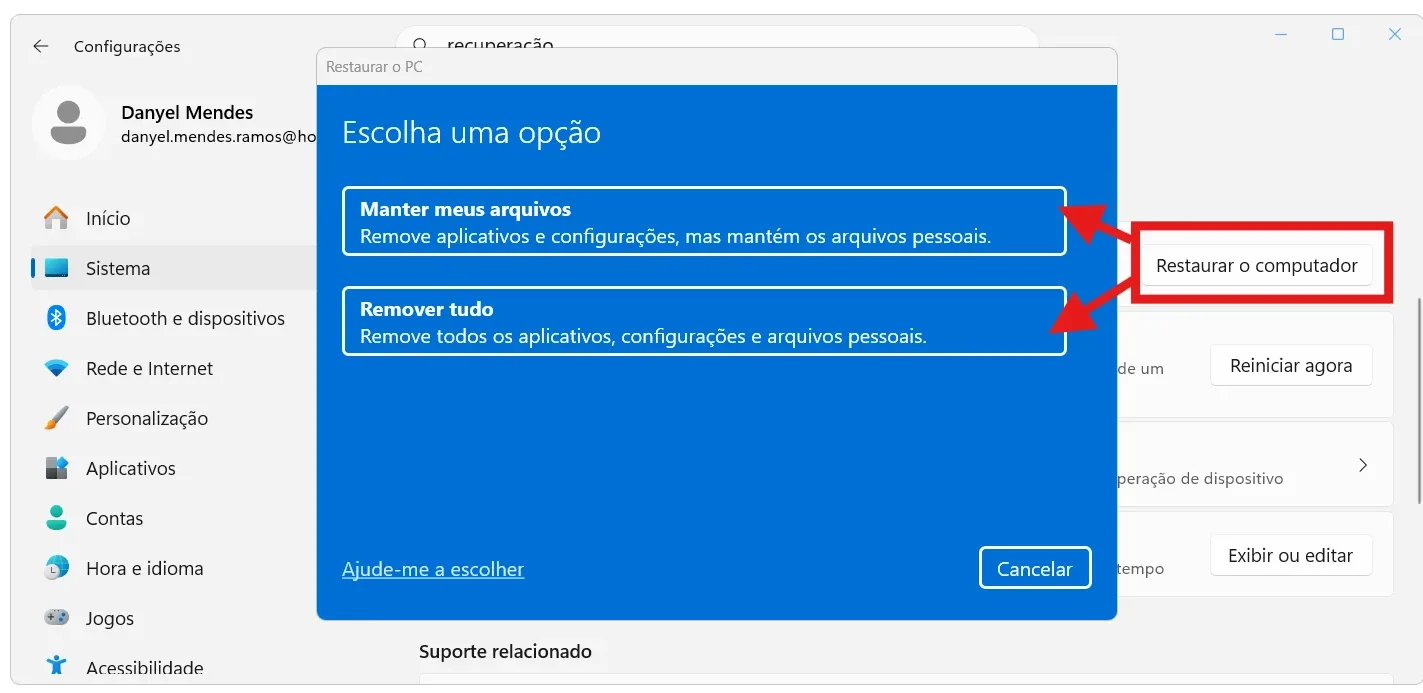
Quando o sistema ainda inicia normalmente, o recurso Restaurar PC costuma ser o caminho mais simples para formatar notebook Dell sem preparar uma mídia externa.
No Windows 11, a opção fica em Configurações > Sistema > Recuperação > Restaurar PC. O Windows permite escolher o que será apagado e de onde virão os arquivos utilizados na reinstalação. A Microsoft recomenda fazer backup antes do procedimento e verificar a chave do BitLocker caso o dispositivo esteja criptografado.
Para redefinir pelo Windows 11:
- Abra Iniciar.
- Entre em Configurações.
- Selecione Sistema.
- Abra Recuperação.
- Em opções de recuperação, selecione Restaurar PC.
- Escolha Manter meus arquivos ou Remover tudo.
- Selecione Download na nuvem ou Reinstalação local.
- Revise as opções apresentadas.
- Confirme a redefinição.
- Aguarde a reinstalação e as reinicializações automáticas.
As escolhas feitas nessa etapa mudam bastante o resultado:
| ⚙️ Opção | 📌 O que acontece | 👤 Quando faz sentido |
|---|---|---|
| Manter meus arquivos | Reinstala o Windows, preserva arquivos pessoais e remove aplicativos/configurações | Problemas no sistema sem necessidade de apagar documentos |
| Remover tudo | Remove arquivos pessoais, aplicativos e configurações | Venda, doação ou recomeço completo |
| Download na nuvem | Baixa uma nova cópia do Windows | Arquivos locais podem estar corrompidos |
| Reinstalação local | Usa os arquivos presentes no computador | Internet limitada ou lenta |
A Microsoft confirma essas quatro possibilidades na ferramenta atual de redefinição.
No Windows 10, a nomenclatura e o caminho visual são diferentes: Configurações > Atualização e Segurança > Recuperação > Redefinir este PC. Ainda assim, a lógica permanece semelhante: escolher entre preservar os arquivos pessoais ou remover tudo.
Vale lembrar que o suporte regular ao Windows 10 terminou em 14 de outubro de 2025. Computadores compatíveis devem considerar a migração para o Windows 11; a Microsoft mantém informações específicas sobre as alternativas disponíveis para equipamentos que ainda executam o sistema anterior.
Como criar uma mídia de recuperação para o notebook Dell
Uma mídia USB de recuperação é útil quando o computador não consegue carregar o sistema, quando a recuperação armazenada no próprio SSD ou HD foi danificada ou quando você deseja reinstalar uma imagem disponibilizada pela Dell.
A Microsoft inclusive recomenda considerar a mídia fornecida pelo fabricante do equipamento quando a compatibilidade é importante, pois imagens OEM podem incluir drivers específicos do hardware e componentes de fábrica que não necessariamente acompanham uma mídia genérica do Windows.
Antes de criar a mídia, prepare:
- 💾 Pendrive: utilize uma unidade com capacidade compatível com a ferramenta escolhida e sem arquivos importantes.
- 🌐 Internet: mantenha uma conexão estável para baixar a imagem de recuperação.
- 🏷️ Identificação do Dell: tenha à mão a Service Tag/Etiqueta de Serviço quando a ferramenta solicitar.
- 🔌 Energia: mantenha o computador usado na criação conectado de forma confiável.
- 📂 Backup do pendrive: a preparação da mídia pode apagar seu conteúdo.
Para uma recuperação baseada na imagem oficial da fabricante, utilize a documentação da Dell para reinstalar o sistema com o Dell OS Recovery.
Caso a intenção seja instalar especificamente uma imagem original do sistema da Microsoft, o processo é diferente. Para computadores que ainda precisam desse sistema, o guia sobre Windows 10 Download ISO Image explica como obter a ISO oficial — lembrando que o Windows 10 já encerrou seu suporte regular.
A mídia da Microsoft e a recuperação da Dell não são necessariamente equivalentes. A primeira oferece uma instalação do Windows; a segunda pode ser direcionada ao equipamento e incluir elementos específicos disponibilizados pela fabricante.
Como iniciar a ferramenta de recuperação do Windows
Se o Windows ainda abre, é possível acessar a área de recuperação pelas Configurações. Quando o sistema deixa de iniciar, o Windows Recovery Environment (Windows RE ou WinRE) oferece recursos específicos para diagnosticar e recuperar a instalação.
O WinRE pode aparecer automaticamente depois de falhas de inicialização. Entre suas ferramentas estão Reparo de Inicialização, Restauração do Sistema, remoção de atualizações, Prompt de Comando e redefinição do PC. A Microsoft detalha essas opções na página oficial do Ambiente de Recuperação do Windows.
Quando o recurso de redefinição estiver disponível no ambiente de recuperação:
- Entre no Windows RE.
- Selecione Solucionar problemas.
- Escolha Redefinir este computador.
- Defina se deseja preservar os arquivos ou remover tudo.
- Escolha a alternativa de reinstalação apresentada.
- Confira os avisos.
- Inicie a recuperação.
Durante o processo, a tela também pode permanecer preta por algum tempo e o computador pode reiniciar sozinho. A Microsoft orienta a não forçar uma reinicialização durante a redefinição, pois isso pode provocar falha no procedimento.
Como restaurar o notebook Dell com o SupportAssist OS Recovery?
O SupportAssist OS Recovery oferece outro caminho para recuperar ou formatar notebook Dell em equipamentos compatíveis. Trata-se de um ambiente disponibilizado pela fabricante para diagnóstico, backup, reparo e restauração do computador.
Segundo a documentação oficial da Dell sobre restauração do Windows, o SupportAssist OS Recovery pode iniciar automaticamente em sistemas compatíveis depois de repetidas falhas para carregar o Windows.
A ferramenta merece atenção porque não está disponível da mesma maneira em todos os equipamentos. A Dell informa, por exemplo, que computadores da marca com processadores Qualcomm não são compatíveis com o SupportAssist OS Recovery.
Por isso, se a opção não aparecer no menu ou não iniciar automaticamente, não significa necessariamente que exista uma falha no notebook. Pode haver uma diferença de compatibilidade, configuração ou disponibilidade da partição de recuperação.
Como restaurar o sistema usando o SupportAssist OS Recovery
Em muitos modelos compatíveis, o ambiente pode ser aberto pelo menu de inicialização da Dell. O procedimento deve ser feito com o notebook conectado à energia, especialmente quando envolver restauração de fábrica.
Para tentar acessar o SupportAssist OS Recovery:
- Salve o que for possível e desligue o notebook.
- Ligue novamente o equipamento.
- Assim que o logotipo da Dell aparecer, pressione F12.
- Aguarde o menu de inicialização única.
- Selecione SupportAssist OS Recovery, caso esteja disponível.
- Espere o ambiente ser carregado.
- Analise as opções apresentadas antes de escolher a restauração.
- Faça backup dos arquivos se a ferramenta oferecer essa possibilidade e eles ainda precisarem ser preservados.
- Selecione a opção de restauração adequada.
- Leia os avisos sobre exclusão dos dados.
- Confirme o processo.
- Aguarde até que a recuperação seja concluída.
A Dell orienta que a restauração para o estado de fábrica seja realizada com o computador ligado a uma tomada. Na ferramenta, a opção correspondente restaura o sistema operacional e os aplicativos padrão para o estado previsto na imagem de fábrica.
Quando o reset notebook Dell é motivado por falha de inicialização, o diagnóstico é particularmente importante. Um defeito físico no SSD, por exemplo, não é corrigido simplesmente reinstalando o Windows.
Como usar corretamente a imagem Dell OS Recovery
A Dell OS Recovery permite utilizar uma imagem de recuperação adequada ao computador. Esse caminho é especialmente útil quando o ambiente de recuperação interno não está disponível ou quando é preciso recriar uma mídia externa para reinstalar o sistema.
A identificação correta do equipamento é uma etapa importante. A imagem destinada a outro modelo ou configuração pode não fornecer a mesma combinação de sistema, drivers e componentes prevista para o notebook.
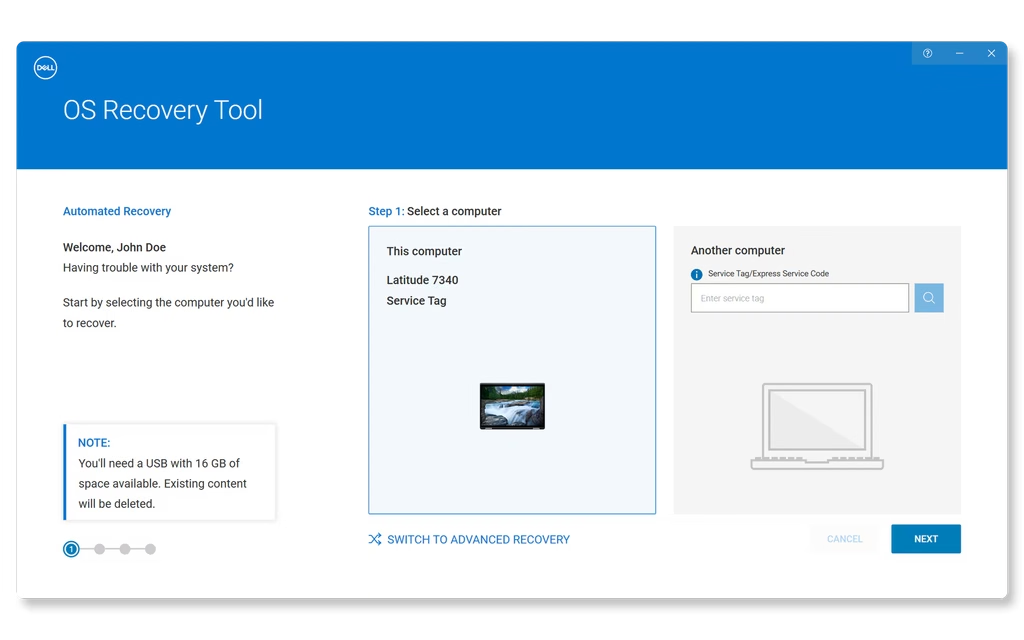
O fluxo geral é:
- Identifique o notebook pela Etiqueta de Serviço.
- Acesse a ferramenta ou imagem de recuperação oficial da Dell.
- Conecte o pendrive que será utilizado.
- Crie a mídia de recuperação.
- Conecte-a ao notebook que será restaurado.
- Reinicie o computador.
- Pressione F12 quando surgir o logotipo da Dell.
- Escolha a unidade ou opção de inicialização apropriada.
- Entre no ambiente de recuperação.
- Revise as opções de backup e restauração.
- Confirme a reinstalação.
- Aguarde todas as etapas e reinicializações.
Em determinadas modalidades de Restaurar e atualizar, a Dell informa que pode ser necessária uma conexão ativa com a internet e uma chave USB do SupportAssist OS Recovery, além de compatibilidade específica do modelo.
A imagem Dell OS Recovery e uma instalação limpa feita diretamente com mídia da Microsoft têm objetivos próximos, mas não idênticos. A recuperação da fabricante busca restabelecer um ambiente apropriado ao hardware Dell, enquanto uma instalação genérica pode exigir posteriormente a obtenção de drivers e utilitários específicos.
Formatar notebook Dell: quais cuidados tomar antes do processo?
A preparação é uma das partes mais importantes ao formatar notebook Dell. O procedimento técnico pode ser relativamente simples, mas dados apagados sem backup, uma chave do BitLocker desconhecida ou uma licença de software perdida podem gerar problemas bem maiores que a falha original.
A Microsoft recomenda explicitamente salvar os arquivos importantes e ter a chave de recuperação do BitLocker disponível antes de redefinir um computador criptografado.
Faça esta conferência antes de começar:
- 💾 Backup dos arquivos: copie documentos, fotos, vídeos, projetos e outros dados importantes para um local confiável.
- 🔐 Chave do BitLocker: localize a chave caso a criptografia do dispositivo esteja habilitada.
- 👤 Contas: confira o acesso à conta Microsoft, e-mail e outros serviços importantes.
- 🔑 Licenças: guarde chaves e credenciais de aplicativos pagos.
- 🧩 Programas: anote quais softwares precisarão ser instalados novamente.
- 🌐 Sincronização: verifique favoritos, senhas e arquivos armazenados em serviços de nuvem.
- 🔌 Carregador: mantenha o notebook ligado à energia durante a restauração.
- 📶 Internet: garanta estabilidade se utilizar download na nuvem ou recuperação online.
- 💿 Mídia USB: faça backup do pendrive antes de transformá-lo em unidade de recuperação.
- 🖨️ Periféricos desnecessários: remova acessórios que não participem do processo.
Também é essencial compreender que Manter meus arquivos não significa conservar o computador exatamente como estava. A opção mantém os arquivos pessoais, mas remove aplicativos e configurações do Windows.
Se o notebook será vendido, doado ou repassado a outra pessoa, Remover tudo faz mais sentido. A configuração adicional de limpeza da unidade pode dificultar a recuperação casual dos dados apagados. Ainda assim, a própria Microsoft esclarece que esse mecanismo não atende a padrões governamentais ou industriais de eliminação de dados.
Depois da reinstalação, siga uma ordem simples:
- Conclua a configuração inicial do Windows.
- Conecte o computador à internet.
- Execute o Windows Update.
- Confira drivers e atualizações necessárias para o equipamento.
- Reinstale apenas os aplicativos confiáveis de que realmente precisa.
- Restaure os arquivos do backup.
- Confirme se som, Wi-Fi, Bluetooth, vídeo e demais componentes estão funcionando normalmente.
O suporte regular ao Windows 10 terminou em 14 de outubro de 2025. Antes de formatar seu Dell, verifique a compatibilidade com o Windows 11 e faça backup. Se o aparelho não for compatível e já limitar suas tarefas, compare notebooks com bom custo-benefício para avaliar se a troca compensa.
Perguntas frequentes sobre como formatar notebook Dell corretamente
É possível formatar notebook Dell sem mídia de recuperação?
Sim. Se o Windows ou o ambiente de recuperação ainda estiver funcionando, é possível redefinir o notebook sem pendrive. No Windows 11, use Configurações > Sistema > Recuperação > Restaurar PC. Você poderá manter os arquivos pessoais ou remover tudo e escolher entre reinstalação local e download na nuvem. Uma mídia externa é mais útil quando a recuperação interna não funciona.
Como redefinir o Windows 11 ou 10 em um notebook Dell?
No Windows 11, abra Configurações > Sistema > Recuperação > Restaurar PC; no Windows 10, acesse Configurações > Atualização e Segurança > Recuperação. Depois, escolha entre manter seus arquivos ou remover tudo. Antes de confirmar, faça backup dos dados importantes e tenha a chave de recuperação do BitLocker disponível se o dispositivo estiver criptografado.

Danyel Mendes é fundador do CyberIdeias, mestre em Ciências da Computação pela Universidade Federal de Pernambuco, pós-graduado em Redes de Computadores e graduado na área de Computação. Possui mais de 16 anos de experiência em tecnologia, atuando com administração de redes corporativas, infraestrutura de TI, virtualização, automação, segurança da informação e diagnóstico de sistemas operacionais em ambientes corporativos e domésticos. Ao longo da carreira, também atuou por alguns anos como professor em cursos técnicos e profissionalizantes na área de tecnologia, lecionando conteúdos relacionados a redes, programação, desenvolvimento web e suporte em TI. Parte dessa experiência também foi construída em aulas práticas e laboratórios voltados para redes, sistemas operacionais, conectividade e resolução de problemas técnicos do dia a dia. No CyberIdeias, transforma essa experiência prática e acadêmica em conteúdos acessíveis, análises detalhadas e guias baseados em testes reais, sempre focando em soluções que realmente funcionam no dia a dia. Seus principais temas incluem conectividade Wi-Fi, sistemas operacionais, segurança digital, proteção de dados, hardware, IoT e produtividade.