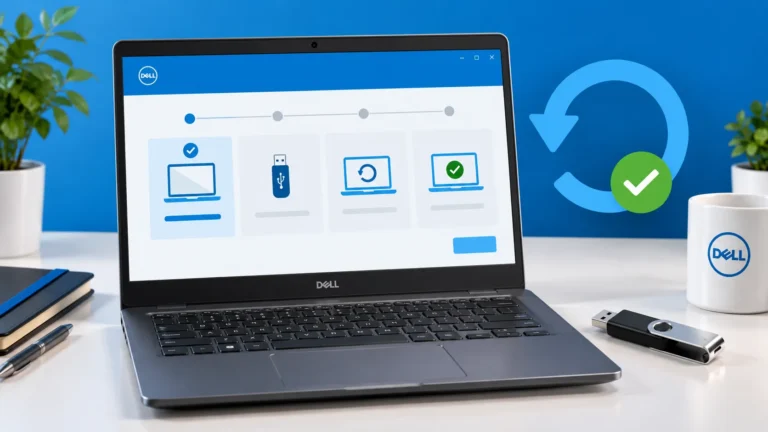
Windows 10 download ISO image é uma busca comum para quem precisa reinstalar o sistema, criar uma mídia de instalação ou guardar uma cópia oficial do Windows 10. Mais importante do que simplesmente encontrar o arquivo é confirmar que a ISO vem de uma fonte confiável e corresponde ao idioma, edição e arquitetura do computador.
A Microsoft ainda mantém páginas oficiais para baixar o Windows 10 e criar uma mídia usando o Media Creation Tool. Também existe uma página específica para baixar a imagem ISO. Antes de começar, porém, considere que o suporte regular ao Windows 10 terminou em 14 de outubro de 2025, embora os computadores com o sistema continuem funcionando.
Neste guia, você vai aprender onde encontrar a Windows 10 ISO, como criar o arquivo pelo Media Creation Tool, escolher corretamente as opções de instalação e verificar a integridade da imagem antes de utilizá-la.
Windows 10 download ISO image: onde baixar com segurança?
Para fazer o Windows 10 download ISO image com segurança, prefira sempre os canais mantidos pela própria Microsoft. Isso reduz o risco de obter imagens modificadas por terceiros, arquivos incompletos ou versões com componentes que não fazem parte da instalação original.
Veja um resumo rápido antes de continuar:
| 🔎 Necessidade | 🛠️ Melhor opção | ✅ O que fazer |
|---|---|---|
| Baixar a ISO oficial | Página de ISO da Microsoft | Escolher edição e idioma |
| Criar ISO pelo Windows | Media Creation Tool | Selecionar Arquivo ISO |
| Criar pendrive | Media Creation Tool ou ferramenta apropriada | Preparar uma unidade USB |
| Confirmar integridade | SHA-256 | Comparar com a referência oficial |
| ISO apresenta erro | Novo download | Baixar novamente pela Microsoft |
| Guardar a ISO | Armazenamento confiável | Manter o arquivo identificado |
A página oficial de download do Windows 10 disponibiliza o Media Creation Tool e orientações para criação da mídia. Já a página oficial da ISO do Windows 10 permite obter a imagem de disco diretamente em cenários compatíveis.
Antes de baixar uma imagem do Windows 10, verifique sempre a origem do arquivo. Resultados que aparecem no topo da busca ou prometem downloads mais rápidos não são, necessariamente, os mais seguros.
Em minhas atuações anteriores com suporte técnico, quando eu precisava de uma versão do Windows e não tinha o CD de instalação, procurava a ISO nos sites oficiais da Microsoft. Nos computadores com licença digital, eu armazenava a ISO oficial em um local seguro e também salvava a página da Microsoft nos favoritos para encontrar novamente a fonte correta.

O que é uma imagem ISO oficial do Windows 10?
Uma imagem ISO é um arquivo que reúne o conteúdo de uma mídia de instalação em um único pacote. Na prática, ela representa digitalmente os arquivos necessários para instalar ou reinstalar o sistema.
Uma imagem Windows 10 pode ser utilizada para:
- 💻 Reinstalação: instalar novamente o Windows em um computador compatível;
- 🧹 Instalação limpa: preparar uma nova instalação quando esse procedimento for adequado;
- 💾 Pendrive de instalação: usar a ISO como origem para criar uma unidade inicializável;
- 💿 DVD: gravar a imagem em uma mídia óptica compatível;
- 📂 Montagem: abrir o arquivo como uma unidade virtual no Windows;
- 🗄️ Armazenamento: manter uma cópia da mídia para uso posterior.
A Microsoft informa que a ISO do Windows 10 pode ser utilizada para instalar ou reinstalar o sistema e também para criar uma mídia usando pendrive ou DVD.
O termo ISO oficial é importante porque diferencia o arquivo distribuído pela Microsoft de imagens modificadas por terceiros. Uma versão alterada pode ter aplicativos adicionais, configurações diferentes, componentes removidos ou outros arquivos incluídos.
Onde encontrar o download oficial da Microsoft?
Existem duas rotas principais para quem deseja baixar Windows 10 ISO pelos canais oficiais.
A primeira é acessar a página de download do Windows 10, baixar o Media Creation Tool e utilizar a ferramenta para gerar o arquivo ISO no computador.
A segunda é utilizar diretamente a página da imagem de disco do Windows 10. As opções apresentadas podem variar conforme o sistema e o dispositivo utilizados para acessar a página.
Antes de iniciar o download, confira:
- 🌐 Internet: mantenha uma conexão estável;
- 💽 Armazenamento: tenha espaço suficiente para salvar a imagem;
- 🧠 Arquitetura: confirme se o computador utiliza 32 ou 64 bits;
- 🌎 Idioma: escolha o idioma correto da instalação;
- 🪟 Edição: verifique a edição compatível com sua licença;
- 🔐 Ativação: confirme a situação da licença quando o Windows for reinstalado.
Essas verificações evitam baixar uma ISO Windows que depois não corresponda ao computador onde será utilizada.
Como baixar a ISO oficial do Windows 10 passo a passo?
Uma das formas mais simples de gerar uma Windows 10 ISO em um computador com Windows é utilizar o Media Creation Tool. A ferramenta oficial conduz o processo e permite escolher entre preparar uma unidade USB ou salvar o arquivo ISO.
O processo funciona assim:
- Acesse a página oficial do Windows 10.
- Baixe o Media Creation Tool.
- Execute a ferramenta.
- Aceite os termos apresentados.
- Escolha Criar mídia de instalação para outro computador.
- Confira idioma, edição e arquitetura.
- Selecione Arquivo ISO.
- Escolha onde salvar o arquivo.
- Aguarde a conclusão do download.
Se sua intenção for transformar a imagem em uma unidade USB depois, o guia sobre como criar um pendrive bootável do Windows complementa esta etapa.
Como baixar a ISO usando o Media Creation Tool?
Comece acessando a página oficial de download do Windows 10 e localize a seção destinada à criação da mídia de instalação.
Depois:
- Baixe o Media Creation Tool.
- Abra o executável.
- Autorize a execução, se solicitado.
- Leia e aceite os termos.
- Aguarde a preparação da ferramenta.
- Selecione Criar mídia de instalação para outro computador.
- Clique em Avançar.
A ferramenta seguirá para a seleção das características da instalação.
Eu também utilizava a página oficial do Windows 10 para baixar o Media Creation Tool. Na prática, essa ferramenta facilitava tanto a obtenção da ISO quanto a preparação da instalação utilizando os recursos oficiais da Microsoft.
Escolha a edição e o idioma correto do Windows
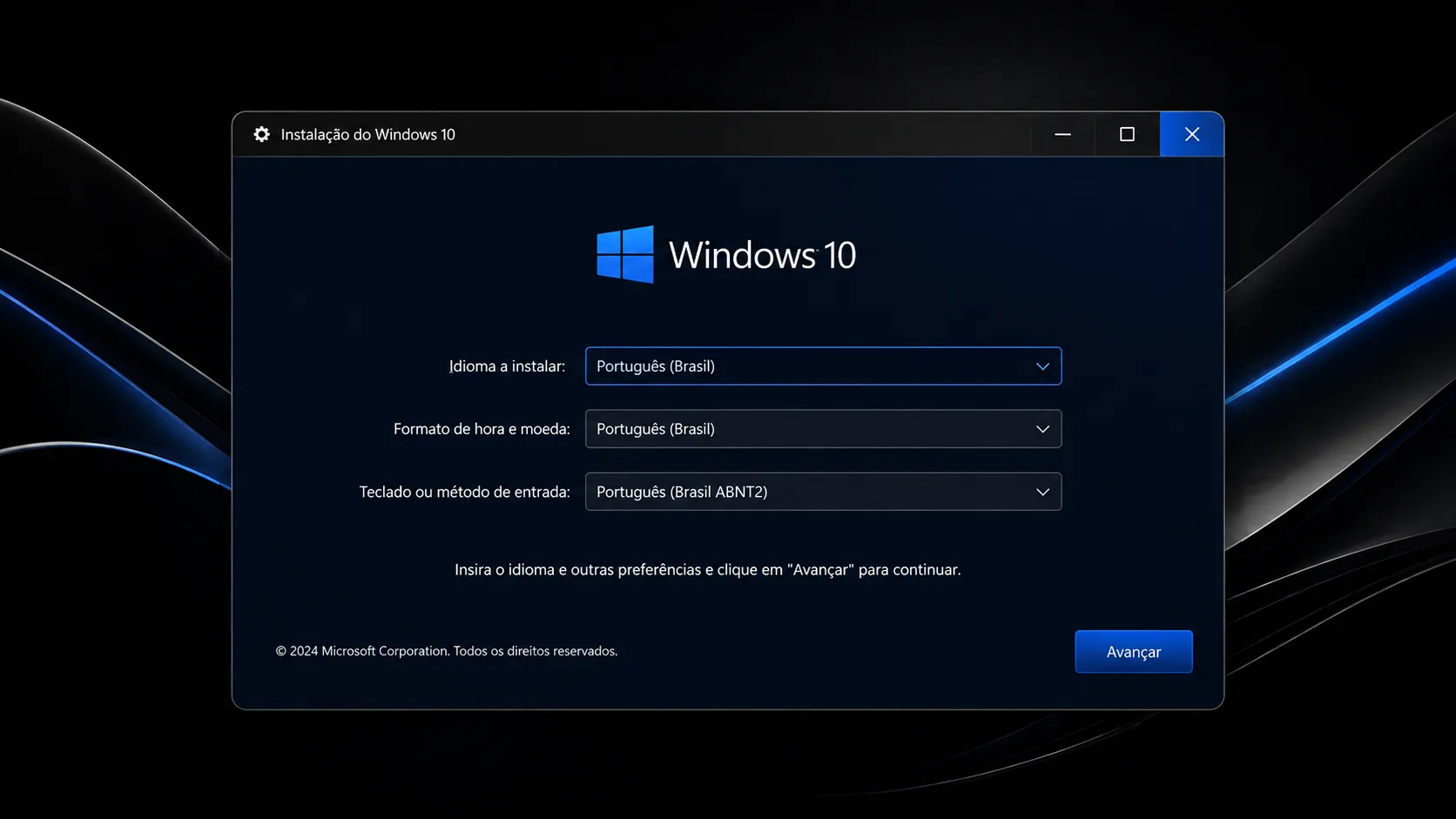
Essa etapa merece atenção porque uma ISO pode ser oficial e ainda assim não ser a escolha adequada para determinado computador.
Antes de avançar, confira:
- 🌎 Idioma: selecione o idioma que será utilizado no Windows;
- 🪟 Edição: confirme a edição adequada à licença;
- 🧠 Arquitetura: verifique se o computador utiliza 32 ou 64 bits;
- 🖥️ Máquina de destino: considere onde a imagem será instalada.
A própria página oficial da ISO orienta verificar o Tipo de sistema para identificar a arquitetura e escolher o mesmo idioma que será usado durante a instalação.
Quando eu preparava uma ISO para instalação, avaliava com cuidado a versão que seria baixada e a arquitetura do computador. Também conferia o idioma, porque essa configuração era fundamental para evitar preparar uma mídia diferente daquela que eu realmente precisava.
Selecione arquivo ISO como mídia de instalação
Depois de conferir idioma, edição e arquitetura, o Media Creation Tool pergunta qual tipo de mídia você deseja criar.
As opções principais são:
- 🔌 Unidade flash USB: prepara diretamente o pendrive;
- 📀 Arquivo ISO: salva a imagem de disco no computador.
Se a intenção é manter uma cópia da instalação, escolha Arquivo ISO. Se você pretende criar uma mídia física para instalar o sistema, vale escolher uma unidade rápida e confiável. Nesse caso, confira também nosso guia com os melhores pendrives para instalar e transportar arquivos.
Essa opção oferece mais flexibilidade porque permite:
- 🗄️ guardar a imagem para uso posterior;
- 💾 criar um pendrive em outro momento;
- 💿 gravar uma mídia compatível;
- 📂 montar o arquivo diretamente no Windows;
- 🔁 reutilizar a mesma ISO quando necessário.
Se você pretende reutilizar um pendrive que já contém arquivos, confira antes o guia sobre como formatar pendrive no Windows e pelo CMD.
Como salvar o arquivo ISO do Windows 10 no PC?
Depois de selecionar Arquivo ISO, escolha uma pasta fácil de encontrar e com espaço disponível. Evite salvar a imagem em unidades quase cheias ou locais temporários.
Para manter os arquivos organizados:
- 📁 crie uma pasta específica para mídias de instalação;
- 🏷️ identifique idioma e arquitetura quando necessário;
- 🔒 separe a ISO oficial de imagens obtidas de outras fontes;
- 💽 utilize um armazenamento confiável;
- 🔗 mantenha registrada a página original do download.
Espere a ferramenta terminar completamente antes de mover o arquivo para outro disco.
Caso pretenda guardar a imagem fora do computador principal, um HD externo pode funcionar como local de armazenamento. Se quiser entender melhor esse tipo de dispositivo, veja nosso conteúdo sobre os melhores HDs externos para backup e armazenamento.
Como verificar se a ISO do Windows 10 é original?
Depois de concluir o Windows 10 download ISO image, a origem do arquivo continua sendo o primeiro critério de confiança. Se a imagem veio diretamente da Microsoft, você reduz significativamente a incerteza relacionada a modificações de terceiros.
Para uma verificação adicional, a página oficial da ISO do Windows 10 possui uma área chamada Verificar seu download, que orienta o usuário a calcular o SHA-256 do arquivo.
Veja os principais critérios de conferência:
| 🔎 Verificação | ✅ Situação esperada | ⚠️ Quando investigar |
|---|---|---|
| Origem | Site oficial da Microsoft | Site desconhecido |
| SHA-256 | Igual à referência oficial | Valor diferente |
| Montagem | Arquivo abre normalmente | Erro recorrente |
| Download | Concluído sem interrupções | Transferência interrompida |
| Instalação | Arquivos são lidos normalmente | Erros repetidos de leitura |
O hash é especialmente útil porque analisa o conteúdo do arquivo, em vez de depender apenas do nome ou do tamanho da ISO.
Como conferir a integridade pelo hash SHA-256?
O Windows permite calcular o SHA-256 usando o PowerShell, sem necessidade de instalar outro programa.
Use um comando como:
Get-FileHash "C:\Users\SeuUsuario\Downloads\Windows10.iso" -Algorithm SHA256Substitua o caminho pelo local onde a ISO está armazenada.
Depois:
- Execute o comando.
- Aguarde o cálculo terminar.
- Copie o valor SHA-256 apresentado.
- Abra a página oficial da ISO do Windows 10.
- Localize a seção Verificar seu download.
- Compare o valor calculado com a referência correspondente ao idioma e à arquitetura baixados.
Se os dois valores forem idênticos, a Microsoft informa que isso confirma que o arquivo não foi corrompido nem alterado em relação ao original correspondente.
Como verificar se a imagem ISO está corrompida?
Uma ISO corrompida pode apresentar problemas em diferentes momentos. A falha pode surgir durante a montagem, na criação da mídia ou somente durante a instalação.
Alguns sinais que justificam uma verificação são:
- ❌ erro recorrente ao montar a ISO;
- 📁 falha ao acessar determinados arquivos;
- 💾 interrupção ao preparar a mídia;
- ⚠️ mensagens sobre arquivos ausentes ou danificados;
- 🔁 erros repetidos mesmo após recriar o pendrive;
- #️⃣ SHA-256 diferente da referência oficial.
Esses sintomas, porém, não provam sozinhos que a ISO está danificada. Pendrive defeituoso, armazenamento com problemas ou falhas de gravação também podem produzir mensagens semelhantes.
Para diagnosticar com mais segurança:
- Calcule o SHA-256 da ISO.
- Compare com a referência oficial.
- Se houver divergência, faça um novo download.
- Se o hash estiver correto, investigue o pendrive ou outra mídia utilizada.
- Recrie a unidade de instalação se necessário.
Como conferir o tamanho correto do arquivo ISO?
Não é recomendável utilizar um único tamanho em gigabytes como prova de que uma ISO Windows 10 é original.
O tamanho pode variar conforme:
- 🧠 arquitetura;
- 🌎 idioma;
- 🪟 edição;
- 📦 composição da imagem;
- 🔄 versão disponibilizada.
Por isso, valores aproximados encontrados em tutoriais servem apenas como referência.
Para verificar uma ISO, priorize nesta ordem:
- origem oficial;
- SHA-256 correspondente;
- download concluído corretamente;
- funcionamento normal do arquivo;
- tamanho como informação complementar.
Uma ISO com tamanho parecido com outra não é necessariamente idêntica. Da mesma forma, uma diferença de tamanho não prova isoladamente que o arquivo foi modificado.
Windows 10 download ISO image: erros e como resolver
Problemas durante o Windows 10 download ISO image podem acontecer por motivos simples, como conexão instável, falta de espaço ou erro ao executar o Media Creation Tool.
Veja um diagnóstico rápido:
| ❌ Problema | 🔎 Possível causa | 🛠️ O que testar |
|---|---|---|
| Media Creation Tool não abre | Permissão ou executável com problema | Executar como administrador |
| Download interrompe | Conexão instável | Repetir com internet estável |
| ISO não monta | Arquivo incompleto | Conferir SHA-256 |
| Pendrive apresenta erro | Falha da mídia ou gravação | Recriar a unidade |
| Falta espaço | Armazenamento insuficiente | Liberar espaço |
| ISO não corresponde ao PC | Arquitetura ou idioma incorretos | Conferir configurações |
Se o Media Creation Tool não funcionar corretamente, tente:
- Fechar a ferramenta.
- Localizar o executável novamente.
- Clicar com o botão direito.
- Escolher Executar como administrador.
- Repetir o procedimento.
Se o erro continuar, faça novamente o download da ferramenta pela página oficial do Windows 10.
Isso significa que, antes de fazer uma instalação nova do Windows 10, vale avaliar se a permanência nessa versão realmente é necessária para seu cenário.
O que fazer se a mídia de instalação estiver corrompida?
Quando a mídia apresenta erros, tente identificar primeiro se a falha está na ISO ou no dispositivo usado para instalação.
Siga esta sequência:
- Verifique a ISO: calcule o SHA-256.
- Confirme a origem: confira se o arquivo veio da Microsoft.
- Recrie a mídia: prepare novamente o pendrive.
- Troque a porta USB: descarte uma falha de conexão.
- Teste outro pendrive: se os erros continuarem.
- Baixe novamente a ISO: caso a integridade do arquivo não possa ser confirmada.
Se você precisar preparar novamente a unidade, consulte o tutorial sobre como formatar pendrive no Windows e pelo CMD.
A página de criação da mídia do Windows 10 orienta utilizar uma unidade flash USB vazia com pelo menos 8 GB no processo pelo Media Creation Tool e alerta que os arquivos existentes nela serão apagados.
Com esses cuidados, o processo de obter uma ISO Windows 10 fica mais previsível. Fonte oficial, configuração correta e conferência da integridade são mais importantes do que simplesmente encontrar o primeiro arquivo disponível na internet.
Perguntas frequentes sobre windows 10 download iso image
É seguro baixar a ISO oficial do Windows 10?
Sim. Baixar a ISO diretamente pelos canais oficiais da Microsoft é a opção mais confiável. Para aumentar a segurança, confira se está no domínio microsoft.com e utilize a verificação por SHA-256 quando houver uma referência correspondente. Evite imagens modificadas ou hospedadas em sites cuja procedência não possa ser confirmada.
Preciso de Product Key para instalar o Windows 10?
Nem sempre. Em um computador no qual o Windows 10 já foi ativado anteriormente, a ativação pode ocorrer novamente por meio de uma licença digital. Em outros cenários, uma chave de produto ou licença válida pode ser necessária. A instalação e a ativação são etapas relacionadas, mas não são exatamente a mesma coisa.
É melhor usar ISO ou o Media Creation Tool?
Depende do objetivo. O Media Creation Tool é mais simples para quem deseja que a própria ferramenta conduza a criação da mídia. Já salvar uma ISO oferece mais flexibilidade, pois permite armazenar o arquivo, montá-lo no Windows e criar uma nova mídia posteriormente sem depender do mesmo processo imediatamente.
Qual a diferença entre uma ISO original e modificada?
Uma ISO original corresponde à imagem fornecida pela Microsoft, enquanto uma versão modificada passou por alterações realizadas por terceiros. Essas mudanças podem incluir componentes removidos, programas adicionados ou configurações diferentes. Para reduzir riscos de segurança, estabilidade e incompatibilidade, prefira sempre a imagem obtida diretamente da fonte oficial.

Danyel Mendes é fundador do CyberIdeias, mestre em Ciências da Computação pela Universidade Federal de Pernambuco, pós-graduado em Redes de Computadores e graduado na área de Computação. Possui mais de 16 anos de experiência em tecnologia, atuando com administração de redes corporativas, infraestrutura de TI, virtualização, automação, segurança da informação e diagnóstico de sistemas operacionais em ambientes corporativos e domésticos. Ao longo da carreira, também atuou por alguns anos como professor em cursos técnicos e profissionalizantes na área de tecnologia, lecionando conteúdos relacionados a redes, programação, desenvolvimento web e suporte em TI. Parte dessa experiência também foi construída em aulas práticas e laboratórios voltados para redes, sistemas operacionais, conectividade e resolução de problemas técnicos do dia a dia. No CyberIdeias, transforma essa experiência prática e acadêmica em conteúdos acessíveis, análises detalhadas e guias baseados em testes reais, sempre focando em soluções que realmente funcionam no dia a dia. Seus principais temas incluem conectividade Wi-Fi, sistemas operacionais, segurança digital, proteção de dados, hardware, IoT e produtividade.