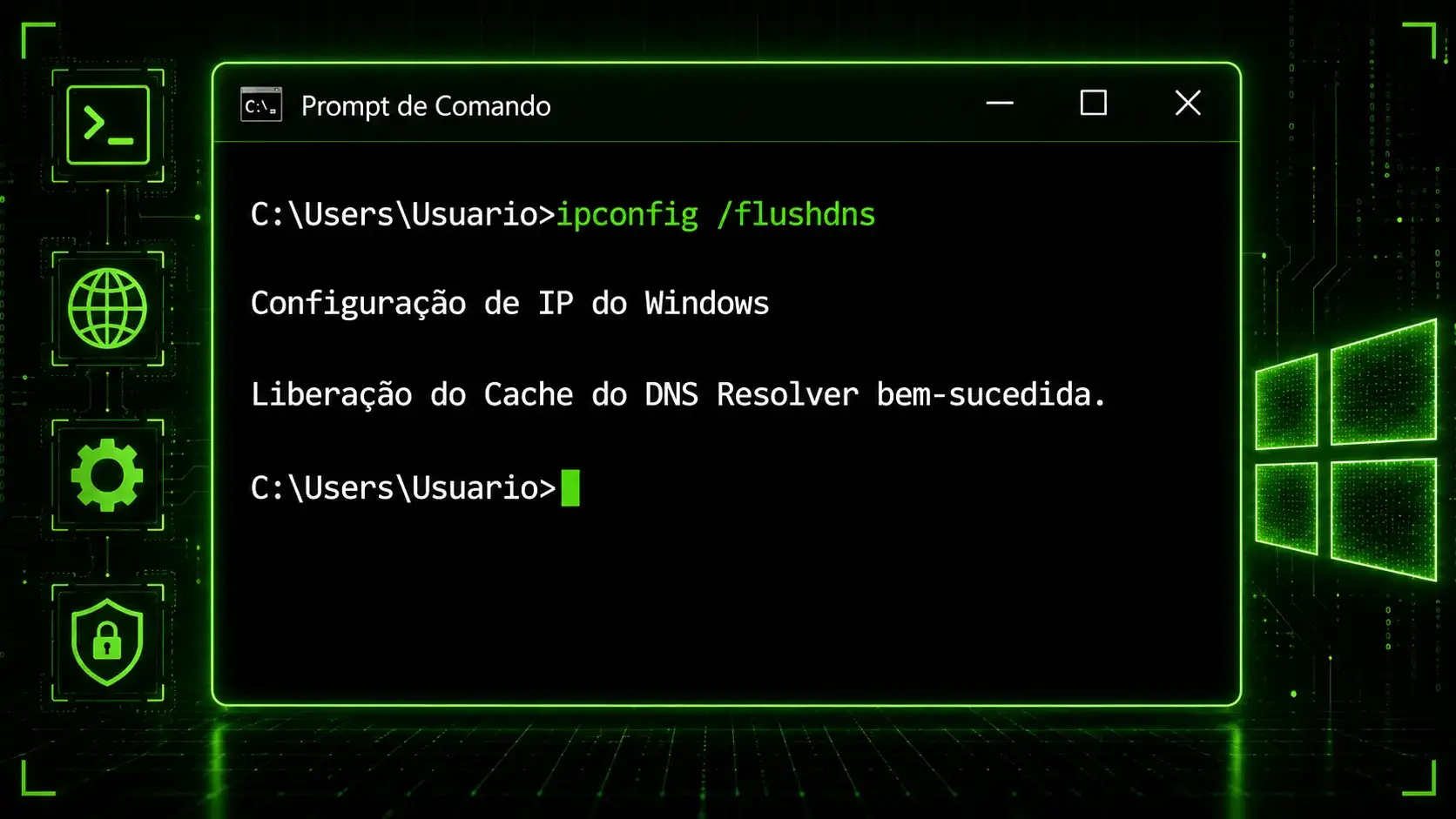
O prompt de comandos é uma das ferramentas mais tradicionais do Windows e continua útil para quem precisa consultar informações, navegar entre pastas, verificar a rede ou executar determinadas tarefas sem depender exclusivamente da interface gráfica. Mesmo quem nunca trabalhou com linhas de comando pode aprender o básico rapidamente.
Conhecido também como CMD, ele recebe instruções digitadas pelo usuário e solicita ao Windows que execute determinada ação. Entender o que é cmd, quais recursos estão disponíveis e como usar cada comando cmd ajuda tanto em tarefas simples quanto na solução de problemas.
Neste guia, você vai descobrir como abrir o CMD, entender suas diferenças em relação ao PowerShell e ao Terminal, conhecer comandos CMD importantes, diagnosticar conexões e aproveitar os principais atalhos CMD no dia a dia.
Prompt de comandos: resumo rápido dos principais usos
Antes de avançar para cada recurso, esta tabela resume as funções mais comuns do CMD e ajuda a identificar rapidamente qual tipo de comando procurar.
| 🧩 Uso | ⌨️ Exemplo | 🎯 Para que serve | 👤 Nível |
|---|---|---|---|
| 📁 Navegação | dir e cd | Visualizar e trocar de pasta | Básico |
| 🌐 Diagnóstico de rede | ipconfig e ping | Consultar a rede e testar conectividade | Básico |
| 🛣️ Análise de rota | tracert | Observar o caminho até um destino | Intermediário |
| 🔎 Conexões | netstat | Consultar conexões e portas | Intermediário |
| 🖥️ Sistema | systeminfo e tasklist | Obter informações do computador e processos | Básico |
A ideia não é memorizar todos os comandos de uma vez. Saber reconhecer a finalidade de cada grupo já torna o uso do prompt de comandos mais simples e organizado.
Eu prefiro enxergar o CMD como uma caixa de ferramentas: antes de decorar comandos, procuro entender qual problema cada um resolve. Essa abordagem reduz bastante a confusão de quem está começando.

Prompt de comandos: o que é, para que serve e como funciona?
O prompt de comandos é uma interface de texto utilizada para enviar instruções diretamente ao sistema operacional. Em vez de navegar por menus e janelas, o usuário escreve um comando, pressiona Enter e recebe o resultado na própria tela.
Na prática, é possível usar comandos cmd para visualizar arquivos, trocar de diretório, consultar configurações de rede, testar conexões, verificar processos e realizar várias tarefas administrativas. As versões atualmente suportadas do Windows e Windows Server ainda disponibilizam um conjunto de comandos de console integrado.
A definição mais simples de CMD é: trata-se da interface conhecida como Prompt de Comando do Windows, utilizada para interpretar instruções de texto. O recurso pode parecer técnico no início, mas muitos comandos básicos têm sintaxe curta e fácil de memorizar.
A Microsoft também mantém orientações específicas sobre Linha de Comandos e Windows PowerShell, incluindo o comportamento dessas ferramentas nas versões atuais do Windows.
O que é o Prompt de Comando do Windows e como funciona?
O Prompt de Comando é uma shell de linha de comando do Windows. Quando você abre o programa, surge uma janela normalmente acompanhada de um caminho, como C:\Users\Usuario>. Esse caminho indica o diretório em que o usuário está trabalhando naquele momento.
Depois do símbolo >, basta escrever um comando prompt, acrescentar os parâmetros necessários e pressionar Enter. O CMD interpreta a instrução e solicita ao sistema a ação correspondente.
É justamente essa característica que explica o que é cmd na prática: uma forma textual de conversar com o Windows. Em vários casos, um único comando substitui uma sequência maior de cliques pela interface gráfica.
Prompt de Comando, PowerShell e Terminal: diferenças
Embora apareçam relacionados no Windows, Prompt de Comando, PowerShell e Windows Terminal não são exatamente a mesma coisa.
O prompt de comandos, ou CMD, é uma shell tradicional voltada à execução de comandos e scripts compatíveis com esse ambiente. Já o PowerShell é uma shell e linguagem de automação mais avançada, capaz de trabalhar inclusive com objetos .NET, pipelines e scripts mais sofisticados.
O Windows Terminal, por sua vez, funciona como um aplicativo hospedeiro. Ele pode reunir em uma mesma interface diferentes shells, incluindo Prompt de Comando, PowerShell e até ambientes Linux por meio do WSL. Também oferece recursos como abas, painéis e personalização.
Portanto, abrir o Terminal não significa necessariamente abandonar o CMD windows. O usuário pode abrir uma sessão do próprio Prompt de Comando dentro do Terminal.
Para mim, a distinção mais importante é separar a ferramenta que interpreta os comandos da interface que a hospeda. Entender isso evita aquela dúvida comum de achar que abrir o Windows Terminal significa necessariamente estar usando PowerShell.
Como acessar o Prompt de Comando em diferentes versões?
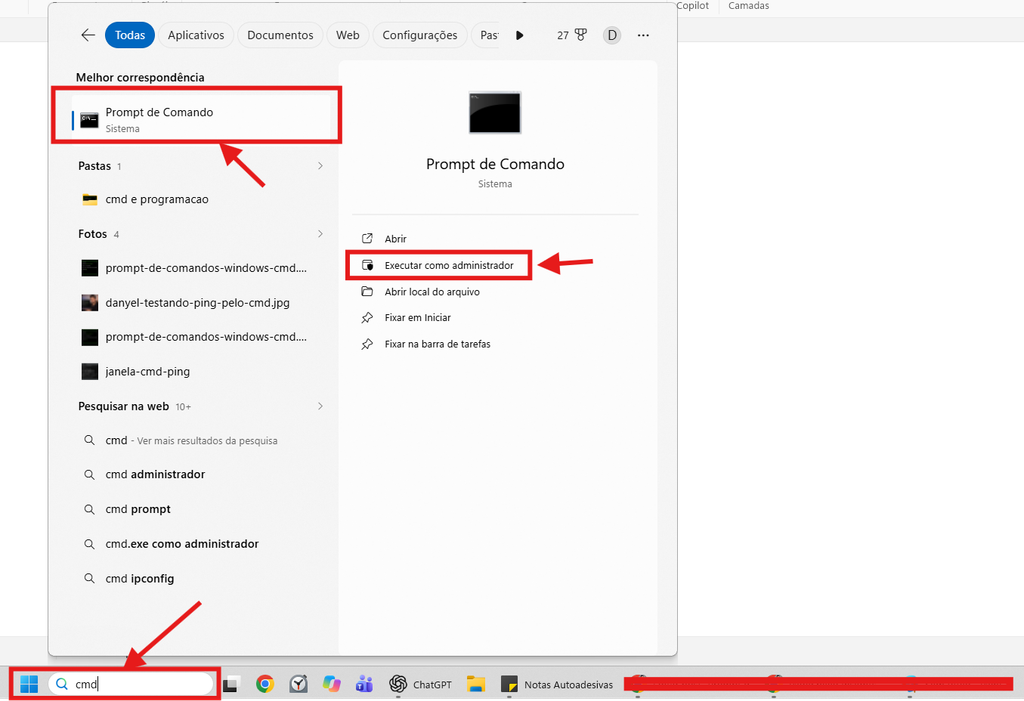
Existem várias maneiras de abrir o prompt de comandos, e conhecer mais de uma pode ser útil quando determinado menu ou atalho não está disponível. O método mais simples costuma ser utilizar a pesquisa do próprio Windows.
Outra alternativa bastante rápida é a janela Executar. O usuário também pode iniciar o CMD a partir de determinados caminhos do Explorador de Arquivos ou escolher o Prompt de Comando dentro do Windows Terminal.
Independentemente do caminho escolhido, os CMD comandos executados serão interpretados pela mesma shell. O que muda principalmente é a forma utilizada para iniciar a sessão.
Como abrir o Prompt de Comando pelo Windows
No Windows, pesquise por cmd ou por “Prompt de Comando” na pesquisa do sistema. Quando o aplicativo aparecer entre os resultados, selecione-o para abrir uma sessão normal.
Esse procedimento é adequado para a maior parte dos comandos CMD básicos, como consultar pastas, verificar endereço IP, limpar a tela ou testar uma conexão.
Também é possível recorrer aos atalhos CMD quando você deseja chegar à ferramenta com menos etapas.
Abrindo pela barra de pesquisa do Windows
Abra a pesquisa do Windows e digite cmd. O resultado “Prompt de Comando” deve aparecer entre as opções encontradas.
Clique no aplicativo para abrir a janela. A partir daí, digite o comando CMD desejado e pressione Enter para executá-lo.
Quem pesquisa o que é CMD pela primeira vez pode começar justamente por esse método, porque não exige memorizar nenhum atalho ou caminho adicional.
Abrindo pela caixa de diálogo Executar
Pressione Windows + R para abrir a caixa Executar. Digite cmd no campo disponível e pressione Enter.
Esse é um dos atalhos CMD mais práticos para quem utiliza a ferramenta com frequência, pois evita navegar pelo menu Iniciar ou pela pesquisa.
A mesma caixa Executar também aceita diversos comandos do Windows, mas é importante diferenciar uma instrução executada diretamente nela de um comando digitado dentro do CMD.
Abrindo pelo Terminal ou Explorador de Arquivos
No Windows Terminal, é possível iniciar uma sessão do Prompt de Comando escolhendo o perfil correspondente. A Microsoft descreve o Terminal como um hospedeiro capaz de executar diferentes shells de linha de comando.
Também é possível abrir um diretório no Explorador de Arquivos, selecionar a barra de endereço, digitar cmd e pressionar Enter. Nesse caso, o prompt de comandos pode ser aberto já utilizando aquela pasta como diretório atual.
Esse recurso economiza tempo quando você pretende executar um prompt de comando relacionado especificamente aos arquivos daquela localização.
Como abrir o Prompt de Comando como administrador
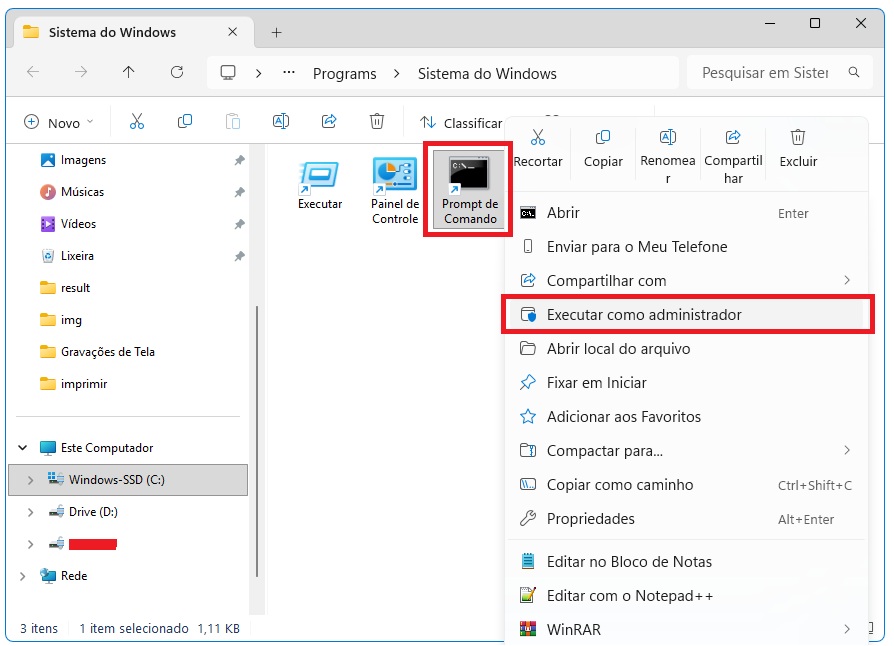
Algumas instruções precisam de permissões elevadas para funcionar corretamente. Nesses casos, é necessário iniciar o prompt de comandos com privilégios de administrador.
Isso ocorre principalmente quando determinada operação pode modificar componentes protegidos ou configurações importantes do Windows. Um comando que funciona em uma sessão comum, portanto, não necessariamente terá permissão para executar todas as ações possíveis.
Use privilégios administrativos somente quando forem realmente necessários e confira o comando CMD antes de executá-lo.
A Microsoft orienta, por exemplo, a abertura de uma janela elevada do Prompt de Comando quando determinadas ferramentas de reparo do sistema exigem privilégios administrativos.
Para quem pretende avançar da consulta de informações para manutenção, o guia sobre comandos CMD para reparar o Windows aprofunda comandos voltados especificamente a diagnóstico e recuperação do sistema.
Executando o CMD com privilégios administrativos
Pesquise por cmd no Windows. Quando “Prompt de Comando” aparecer, escolha a opção Executar como administrador e confirme a solicitação do Controle de Conta de Usuário.
A janela aberta terá permissões elevadas. Isso não modifica a sintaxe dos comandos CMD, mas amplia as operações que a sessão pode executar.
É recomendável evitar executar instruções desconhecidas apenas porque foram encontradas em fóruns, vídeos ou mensagens. Antes de usar qualquer comando administrativo, confirme sua função e seus parâmetros em uma documentação confiável.
Um cuidado que considero essencial é não transformar “Executar como administrador” em hábito automático. Se uma tarefa funciona com permissões comuns, prefiro manter a sessão normal e elevar os privilégios somente quando a própria operação exigir.
Quais são os comandos básicos e essenciais do CMD?
Os primeiros comandos CMD que vale aprender são aqueles usados para orientação dentro do sistema. Com eles, você consegue descobrir em qual pasta está, visualizar seu conteúdo, trocar de diretório e organizar arquivos.
Outros recursos do prompt de comandos ajudam a consultar informações do computador e diagnosticar problemas de conectividade. Comandos como ipconfig, ping, tracert e netstat aparecem com frequência justamente porque entregam dados importantes de maneira rápida.
Conhecer a função de cada comando no prompt é mais importante do que decorar dezenas de instruções. Comece pelas operações que você realmente pretende utilizar e amplie seu repertório conforme a necessidade.
Comandos para navegar e gerenciar arquivos e pastas
O comando dir apresenta os arquivos e diretórios existentes na localização atual. Já cd permite trocar de diretório. Para entrar, por exemplo, em uma pasta chamada Documentos, uma instrução possível é cd Documentos.
O comando cls limpa o conteúdo visível da tela, enquanto mkdir cria um novo diretório. O copy permite copiar arquivos e o move pode ser utilizado para movê-los de uma localização para outra.
Esses são alguns dos comandos CMD mais úteis para começar a entender a lógica da linha de comando.
| Comando | Função principal | Exemplo |
|---|---|---|
dir | Lista arquivos e pastas | dir |
cd | Altera o diretório atual | cd Documentos |
cd .. | Volta um nível | cd .. |
cls | Limpa a tela | cls |
mkdir | Cria uma pasta | mkdir Projetos |
copy | Copia um arquivo | copy notas.txt Backup\ |
move | Move um arquivo | move notas.txt Documentos\ |
type | Exibe conteúdo de arquivo de texto | type notas.txt |
Comandos para arquivos, diretórios e atributos
O prompt de comandos também permite consultar e alterar atributos de arquivos por meio de attrib. Sem parâmetros adicionais, ele pode ser usado para visualizar atributos aplicados aos itens indicados.
Já comandos como rename ou sua forma abreviada ren permitem renomear arquivos e diretórios. O tree, por sua vez, apresenta uma visão hierárquica da estrutura de pastas.
Ao trabalhar com gerenciamento de arquivos no CMD windows, atenção é essencial. Alguns comandos podem modificar ou remover dados, portanto o ideal é confirmar a pasta atual e a sintaxe antes de pressionar Enter.
ipconfig, ping, tracert e netstat para diagnosticar rede
Problemas de internet podem acontecer por várias razões, e o prompt de comandos oferece ferramentas que ajudam a separar um erro de configuração local de uma falha de comunicação com outro dispositivo ou servidor.
ipconfig, ping, tracert e netstat cumprem funções diferentes. Usados em conjunto, eles ajudam a observar endereço IP, gateway, resolução DNS, resposta de um destino, caminho percorrido pelos pacotes e conexões de rede existentes.
Isso torna esses comandos CMD particularmente úteis em diagnósticos iniciais de conectividade.
A Cisco explica que ping e traceroute são ferramentas usadas na solução de problemas de conectividade e que cada uma observa aspectos diferentes do caminho de rede.
Quando o assunto é rede, eu evito tirar conclusões com base em um único comando. Prefiro enxergar
ipconfig,pingetracertcomo peças diferentes do mesmo diagnóstico, porque cada resultado responde a uma pergunta específica sobre a conexão.
ipconfig e flushdns para configurações de rede
O ipconfig apresenta informações da configuração TCP/IP do computador. Sem parâmetros, ele mostra dados como endereços IPv4 e IPv6, máscara de sub-rede e gateway padrão dos adaptadores.
Para obter mais detalhes, é comum utilizar:
ipconfig /allOutro recurso conhecido é:
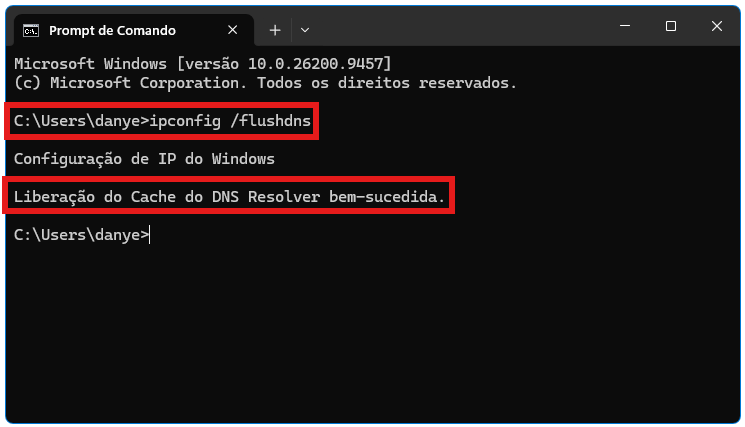
ipconfig /flushdnsO parâmetro /flushdns limpa o cache do resolvedor DNS do Windows. Ele pode ser útil durante determinados diagnósticos relacionados à resolução de nomes, mas não deve ser tratado como uma solução universal para qualquer problema de internet.
ping e tracert para testar conexões de rede
O comando ping ajuda a verificar a comunicação com determinado endereço IP ou nome de host. Por exemplo:
ping google.comO resultado pode mostrar se houve resposta e informar o tempo observado durante a comunicação. Entretanto, ausência de resposta não prova sozinha que um site esteja fora do ar, já que determinados servidores ou redes podem limitar esse tipo de tráfego. Para interpretar os tempos de resposta, as oscilações e a perda de pacotes, veja como testar o ping e avaliar a conexão.
Já tracert tenta identificar os saltos existentes entre o computador e um destino:
tracert 8.8.1.1Enquanto ping ajuda a responder “há comunicação?”, tracert oferece pistas sobre “por onde a comunicação está passando?”. Essa combinação torna os dois comandos CMD bastante úteis na análise de rede.
O netstat, por sua vez, mostra informações sobre conexões e portas. Uma opção conhecida é netstat -an, que apresenta endereços e conexões utilizando formato numérico.
Como personalizar o CMD e usar atalhos de teclado úteis?
O prompt de comandos não precisa ser utilizado apenas com sua aparência padrão. Dependendo da versão e do ambiente utilizado, é possível ajustar propriedades visuais ou aproveitar recursos de personalização oferecidos pelo Windows Terminal.
Essas mudanças não alteram a função dos CMD comandos, mas podem tornar sessões longas mais confortáveis. Ajustes de fonte, tamanho da janela e organização também ajudam quem trabalha frequentemente com textos extensos.
Além da aparência, conhecer atalhos CMD reduz bastante a repetição de digitação.
Configurações de aparência e personalização do CMD
As opções disponíveis podem variar conforme a maneira utilizada para hospedar o CMD. Na janela clássica, propriedades relacionadas a fonte, layout e aparência podem estar disponíveis pelo menu da própria janela.
Já quem usa o Prompt de Comando dentro do Windows Terminal encontra recursos adicionais de personalização do hospedeiro. O Terminal oferece suporte a temas, texto, cores, planos de fundo, atalhos, múltiplas guias e painéis.
Por isso, personalizar o CMD windows pode significar tanto ajustar a janela tradicional quanto configurar o perfil utilizado dentro do Terminal.
Alterando cores, título e propriedades da janela
O comando color permite alterar as cores usadas pela sessão clássica do CMD por meio de códigos específicos. Antes de escolher uma combinação, digite color /? para consultar a ajuda integrada e conferir os valores disponíveis.
Também existe o comando title, que altera o título exibido na janela. Por exemplo:
title Diagnostico de RedeEssas mudanças são principalmente visuais. Para configurações permanentes e mais amplas, consulte as propriedades da janela ou as configurações do Windows Terminal, conforme o ambiente utilizado.
Atalhos de teclado para usar o Prompt com agilidade
Alguns atalhos CMD agilizam bastante o trabalho. As setas para cima e para baixo permitem navegar pelo histórico de instruções recentes, evitando que um comando longo precise ser digitado novamente.
Tab pode ajudar a completar nomes de arquivos e diretórios em diferentes situações. Já Ctrl + C tem uma particularidade importante: além de participar de operações de cópia dependendo da seleção e configuração da janela, ele também pode interromper determinados comandos em execução.
Outro recurso tradicional é F7, utilizado para visualizar o histórico de comandos em ambientes compatíveis. Conhecer esses recursos torna o uso do prompt de comandos muito mais rápido do que depender apenas da digitação manual.
A Microsoft mantém uma relação oficial dos atalhos de teclado da linha de comandos, incluindo combinações para copiar, colar, movimentar o cursor e navegar pelo histórico de saída.
Prompt de comandos: quais são os comandos CMD mais usados?
Entre os comandos CMD mais conhecidos estão dir, cd, cls, mkdir, ipconfig, ping, tracert, netstat, systeminfo e tasklist. Cada um resolve um tipo diferente de necessidade, por isso não existe um único conjunto que seja melhor para todos os usuários.
Para navegação, dir e cd estão entre os mais importantes. Em redes, ipconfig e ping são pontos de partida frequentes. Para consultar o computador, systeminfo mostra diversas informações do sistema, enquanto tasklist relaciona processos em execução.
Uma referência rápida de CMD comandos pode ser organizada assim:
- Arquivos e navegação:
dir,cd,mkdir,copy,move,reneattrib. - Rede:
ipconfig,ping,tracertenetstat. - Sistema e produtividade:
systeminfo,tasklist,cls,titleehelp.
O próprio comando help merece atenção de quem está aprendendo. Ele apresenta uma relação de comandos acompanhada de descrições. Em vários casos, adicionar /? após uma instrução, como ipconfig /?, também exibe informações de uso.
Assim, em vez de tentar decorar imediatamente dezenas de comandos CMD, o ideal é aprender como consultar a própria ajuda do sistema. A documentação atual da Microsoft também mantém uma referência dedicada aos comandos disponíveis no Windows.
Para aprofundar a parte de manutenção sem misturar todos os comandos em uma única lista, o conteúdo sobre reparo do Windows pelo CMD complementa este guia com uma abordagem voltada especificamente à recuperação do sistema.
Dominar o prompt de comandos não significa abandonar a interface gráfica. O ganho está em saber escolher a ferramenta mais prática para cada situação. Para algumas tarefas, clicar em menus será mais simples; para outras, um único comando pode entregar a informação desejada em poucos segundos.
Com o tempo, entender CMD windows e os principais atalhos CMD torna a linha de comando menos intimidadora. Comece pelas instruções mais simples, consulte a ajuda sempre que tiver dúvida e avance gradualmente para recursos mais específicos.
Perguntas frequentes
O que é CMD no Windows?
- O CMD é o Prompt de Comando do Windows, uma shell textual utilizada para executar comandos, consultar informações e realizar determinadas tarefas no sistema. Para quem busca cmd o que é, essa é a definição essencial.
Qual é a diferença entre CMD e Prompt de Comando?
- Na prática, CMD e Prompt de Comando normalmente se referem à mesma ferramenta.
cmd.exeé o executável responsável pela shell, enquanto “Prompt de Comando” é o nome apresentado ao usuário.
Quais são os comandos mais usados no CMD?
- Entre os mais conhecidos estão
dir, cd, cls, ipconfig, ping, tracert, netstat, systeminfo e tasklist. A escolha depende da tarefa que você pretende executar.
Quais são os principais atalhos do CMD?
- Entre os atalhos cmd úteis estão as setas para consultar comandos anteriores,
Tabpara auxiliar no preenchimento de caminhos,F7para histórico em ambientes compatíveis eCtrl + Cpara interromper determinadas operações.
Como executar um comando CMD no Windows?
- Abra o prompt de comandos, escreva a instrução desejada após o símbolo
>e pressione Enter. Antes de executar comandos desconhecidos ou administrativos, consulte sua função e os parâmetros disponíveis.

Danyel Mendes é fundador do CyberIdeias, mestre em Ciências da Computação pela Universidade Federal de Pernambuco, pós-graduado em Redes de Computadores e graduado na área de Computação. Possui mais de 16 anos de experiência em tecnologia, atuando com administração de redes corporativas, infraestrutura de TI, virtualização, automação, segurança da informação e diagnóstico de sistemas operacionais em ambientes corporativos e domésticos. Ao longo da carreira, também atuou por alguns anos como professor em cursos técnicos e profissionalizantes na área de tecnologia, lecionando conteúdos relacionados a redes, programação, desenvolvimento web e suporte em TI. Parte dessa experiência também foi construída em aulas práticas e laboratórios voltados para redes, sistemas operacionais, conectividade e resolução de problemas técnicos do dia a dia. No CyberIdeias, transforma essa experiência prática e acadêmica em conteúdos acessíveis, análises detalhadas e guias baseados em testes reais, sempre focando em soluções que realmente funcionam no dia a dia. Seus principais temas incluem conectividade Wi-Fi, sistemas operacionais, segurança digital, proteção de dados, hardware, IoT e produtividade.