
Se você se deparou com a mensagem “pen drive protegido contra gravação” ao tentar salvar ou excluir arquivos, saiba que não está sozinho. Esse erro é comum e pode ter diversas causas, como proteção por software, chave física ativada ou problemas no sistema de arquivos.
Atuando no suporte técnico ao usuário, ajudei pessoas desesperadas com seus pendrives protegidos contra gravação — muitas acreditavam ser um vírus ou defeito físico.
Eu mesmo já passei por essa situação, e posso afirmar que as soluções descritas neste artigo funcionaram perfeitamente para mim. A boa notícia é que há soluções simples que você mesmo pode aplicar no Windows para remover a proteção e recuperar o acesso completo ao dispositivo.

Neste guia completo, vamos mostrar passo a passo como remover a proteção contra gravação do pen drive, formatar o dispositivo com segurança e resolver erros como “o disco está protegido contra gravação pen drive”. Como técnico atuando em suporte e redes, já atendi diversos usuários com esse mesmo problema e as soluções abaixo funcionam na maioria dos casos.
🔍 Resumo rápido: por que o pen drive está protegido e como resolver
| ⚠️ Situação | 🔎 O que isso indica | ✅ O que fazer agora |
|---|---|---|
| 🔌 Defeito físico no pen drive | Falha interna impede gravações mesmo após desbloqueios lógicos | Teste em outro computador ou porta USB. Se persistir, faça backup e substitua o dispositivo |
| 🦠 Proteção por vírus ou malware | Malware pode ativar o modo somente leitura para bloquear alterações | Faça uma varredura completa com um antivírus confiável antes de tentar formatar |
| 🏢 Permissões bloqueadas em rede corporativa | Políticas de segurança impedem gravação em mídias removíveis | Realize o procedimento em um computador pessoal ou solicite liberação ao TI |
| ⚙️ Modo somente leitura ativado no sistema | Configuração lógica do Windows bloqueou a gravação | Remova o atributo de somente leitura via CMD ou Registro do Windows |
| 🔒 Proteção física ativada no pen drive | Trava lateral impede escrita de dados | Verifique o dispositivo e desative manualmente a chave de proteção |
🧠 Se quiser entender cada caso em detalhes, continue lendo abaixo.
O que significa pen drive protegido contra gravação?
Quando um pen drive protegido contra gravação impede gravação de novos dados ou exclusão de arquivos, isso significa que o dispositivo está com acesso restrito por algum motivo. Isso pode ocorrer por:
- 🔒 Trava física de proteção contra escrita ativada
- ⚙️ Configurações de sistema, como modo somente leitura
- 🧾 Alterações no Registro do Windows
- 🦠 Infecção por malware
Esse bloqueio tem o objetivo de proteger dados, mas também pode ser um incômodo quando não desejado. Por isso, aprender como formatar um pendrive protegido contra gravação é essencial.
Para outras soluções práticas relacionadas a pen drives, veja também: Pen drive não abre ou parou de funcionar? Veja como resolver.
Como remover a proteção contra gravação do pen drive passo a passo
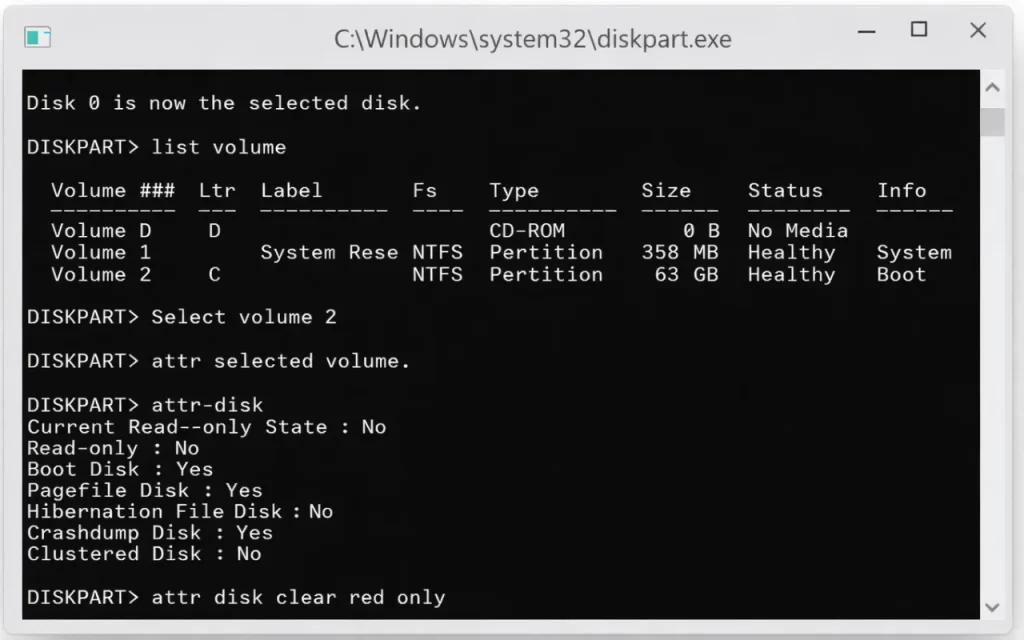
1. Remover a proteção via Prompt de Comando (CMD)
O CMD é uma das formas mais eficazes de remover a proteção contra gravação em pen drive:
- Digite
cmdna busca do Windows e abra como administrador - Digite
diskparte pressione Enter - Em seguida, digite
list diskpara ver os dispositivos conectados - Use
select disk X(substitua X pelo número do pen drive) - Digite
attributes disk clear readonlye pressione Enter
Essa etapa costuma resolver em 70% dos casos que atendi como técnico.
2. Alterar configurações de registro do Windows (regedit)
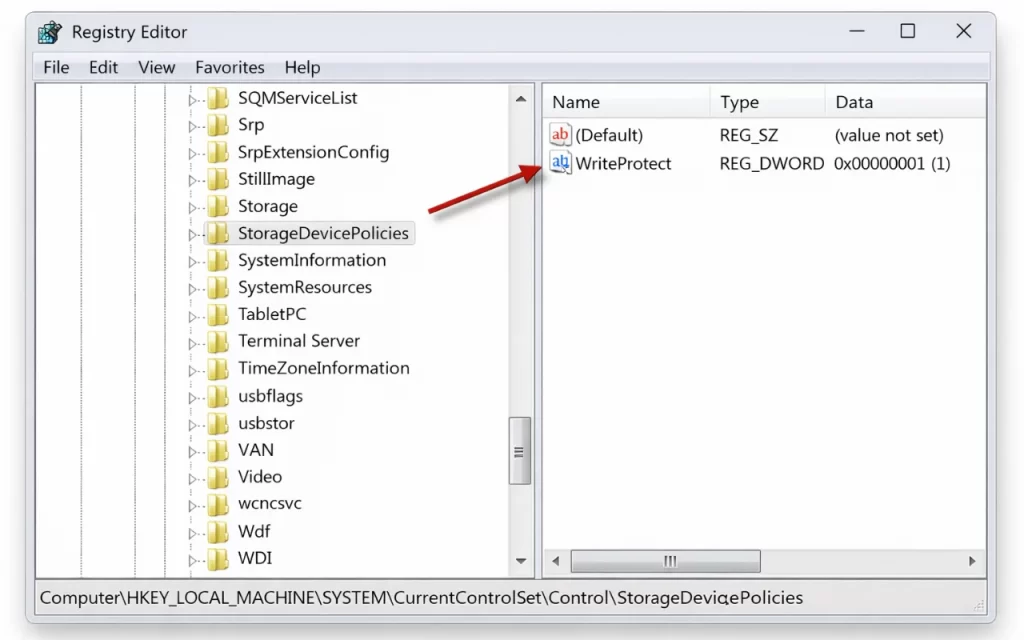
- Pressione
Win + Re digiteregedit - Navegue até:
HKEY_LOCAL_MACHINE > SYSTEM> CurrentControlSet > Control> StorageDevicePolicies - Dê dois cliques em
WriteProtecte mude o valor para0 - Reinicie o computador
Se a chave não existir, crie-a manualmente. Essa etapa é fundamental quando o erro persiste mesmo após o CMD.
3. Desativar modo somente leitura do dispositivo
- Clique com o botão direito sobre o pen drive em “Meu Computador“
- Acesse “Propriedades” > “Segurança“
- Edite as permissões para conceder “Controle Total” ao seu usuário
É uma forma eficaz de remover proteção contra gravação pen drive aplicada por perfil de usuário.
4. Reinstalar o driver USB no Gerenciador de Dispositivos
- Pressione
Win + Xe selecione “Gerenciador de Dispositivos“ - Expanda “Controladores USB“
- Clique com o botão direito no pen drive e selecione “Desinstalar dispositivo“
- Remova o pen drive, conecte novamente e veja se o problema foi resolvido
Pelo que eu já presenciei em alguns casos, o problema não está apenas no pendrive, mas no próprio sistema. Se o Windows estiver lento, travando ou demorando para reconhecer dispositivos USB, vale conferir também nosso guia completo sobre PC lento no Windows e como resolver a lentidão.
5. Verificar e remover proteção física do pen drive
Muitos modelos possuem uma pequena chave de bloqueio lateral. Verifique e deslize a chave para a posição de desbloqueio. Essa é uma solução comum quando aparece a mensagem “disco protegido contra gravação pen drive“.
6. Usar software gratuito para desbloquear o pen drive
Ferramentas como o EaseUS Partition Master, AOMEI Partition Assistant ou USB Write Protect Remover permitem detectar e corrigir o bloqueio com poucos cliques. Ideal para quem prefere soluções visuais.
🔓 Comparativo de Softwares para Desbloqueio
| Software | Principal Diferencial | Versão |
| EaseUS Partition Master | Interface intuitiva para correções visuais. | Grátis/Paga |
| AOMEI Partition Assistant | Recursos avançados para reparo de partições. | Grátis/Paga |
| USB Write Protect Remover | Ferramenta leve e específica para bloqueios. | Grátis |
Como formatar pen drive protegido contra gravação com segurança
Formatar pelo Gerenciador de Disco do Windows
- Clique com o botão direito em “Este Computador” > “Gerenciar“
- Acesse “Gerenciamento de Disco“
- Localize o pen drive, clique com o botão direito e selecione “Formatar“
Ótima opção para quem precisa remover a proteção contra gravação antes de reutilizar o dispositivo. Depois de desbloquear a unidade, confira também como formatar pendrive no Windows e pelo CMD para concluir o processo com segurança.
Usar ferramenta de formatação do fabricante
Fabricantes como Kingston, SanDisk e HP têm utilitários próprios para formatação profunda. Verifique no site oficial e use o software recomendado.
Quando não é possível formatar: o que fazer?
Se nem o CMD nem o Gerenciador de Disco permitem a formatação, o pen drive pode estar fisicamente danificado. Tente ferramentas de recuperação como o Recuva ou o Wondershare Recoverit para salvar os dados antes de descartar o dispositivo.
Como profissional de suporte técnico de TI, sempre recomendo manter backup atualizado de dados importantes na nuvem, em computador local ou em outra mídia confiável, como um HD externo.
Já vi muitos casos de perda de arquivos que poderiam ter sido evitados com essa prática simples. Por isso, adoto essas medidas no meu dia a dia e oriento usuários a fazerem o mesmo como parte de um plano básico de segurança da informação.
Pen drive ainda protegido contra gravação? Veja causas e soluções finais
Defeito físico no pen drive
Componentes danificados podem impedir a gravação, mesmo após desbloqueios lógicos. Teste o dispositivo em outro computador ou use outra porta e outro conector USB.
Para verificar se a capacidade e o funcionamento são reais, veja também como testar um pendrive e saber se é original ou falso.
Proteção por vírus ou malware
Alguns malwares ativam a proteção contra gravação. Utilize um antivírus confiável para escanear o dispositivo e o sistema.
Permissões bloqueadas em rede corporativa
Se o pen drive está em um computador de empresa ou escola, é possível que haja restrições via políticas de grupo. Nesse caso, procure o suporte de TI.
Atuando como administrador de redes em ambientes corporativos, já presenciei diversos usuários tentando alterar configurações relacionadas a mídias removíveis, como pen drives, em computadores da empresa. Nesses casos, por questões de segurança da informação, não era possível atender a esse tipo de solicitação.
Sempre orientei que esse tipo de operação fosse realizada em computadores pessoais, fora do ambiente corporativo, justamente para evitar riscos à rede, vazamento de dados ou violações de políticas internas.
Perguntas frequentes sobre pen drive protegido contra gravação
Veja o que as pessoas mais perguntam
O que causa a proteção contra gravação em pen drives?
Pode ser causada por trava física, modo somente leitura, registro do Windows ou malware.
Posso remover a proteção de qualquer modelo de pen drive?
Sim, desde que o dispositivo não tenha dano físico irreversível.
Como saber se o problema é físico ou lógico?
Teste o pen drive em outros computadores. Se continuar bloqueado, pode ser físico.
Preciso usar software pago para resolver isso?
Não. A maioria das soluções é gratuita e eficaz.
É possível evitar esse problema no futuro?
Sim. Ejetar o dispositivo corretamente e evitar quedas ou desconexões bruscas ajuda a prevenir.
Pode ser causada por trava física, modo somente leitura, registro do Windows ou malware.
Sim, desde que o dispositivo não tenha dano físico irreversível.
Teste o pen drive em outros computadores. Se continuar bloqueado, pode ser físico.
Não. A maioria das soluções é gratuita e eficaz.
Sim. Ejetar o dispositivo corretamente e evitar quedas ou desconexões bruscas ajuda a prevenir.
Também recomendo a leitura do nosso artigo completo sobre Os Melhores Pendrives de 2026: Qual Escolher Este Ano?, onde analiso modelos confiáveis que evitam problemas de gravação e desempenho.

Danyel Mendes é fundador do CyberIdeias, mestre em Ciências da Computação pela Universidade Federal de Pernambuco, pós-graduado em Redes de Computadores e graduado na área de Computação. Possui mais de 16 anos de experiência em tecnologia, atuando com administração de redes corporativas, infraestrutura de TI, virtualização, automação, segurança da informação e diagnóstico de sistemas operacionais em ambientes corporativos e domésticos. Ao longo da carreira, também atuou por alguns anos como professor em cursos técnicos e profissionalizantes na área de tecnologia, lecionando conteúdos relacionados a redes, programação, desenvolvimento web e suporte em TI. Parte dessa experiência também foi construída em aulas práticas e laboratórios voltados para redes, sistemas operacionais, conectividade e resolução de problemas técnicos do dia a dia. No CyberIdeias, transforma essa experiência prática e acadêmica em conteúdos acessíveis, análises detalhadas e guias baseados em testes reais, sempre focando em soluções que realmente funcionam no dia a dia. Seus principais temas incluem conectividade Wi-Fi, sistemas operacionais, segurança digital, proteção de dados, hardware, IoT e produtividade.