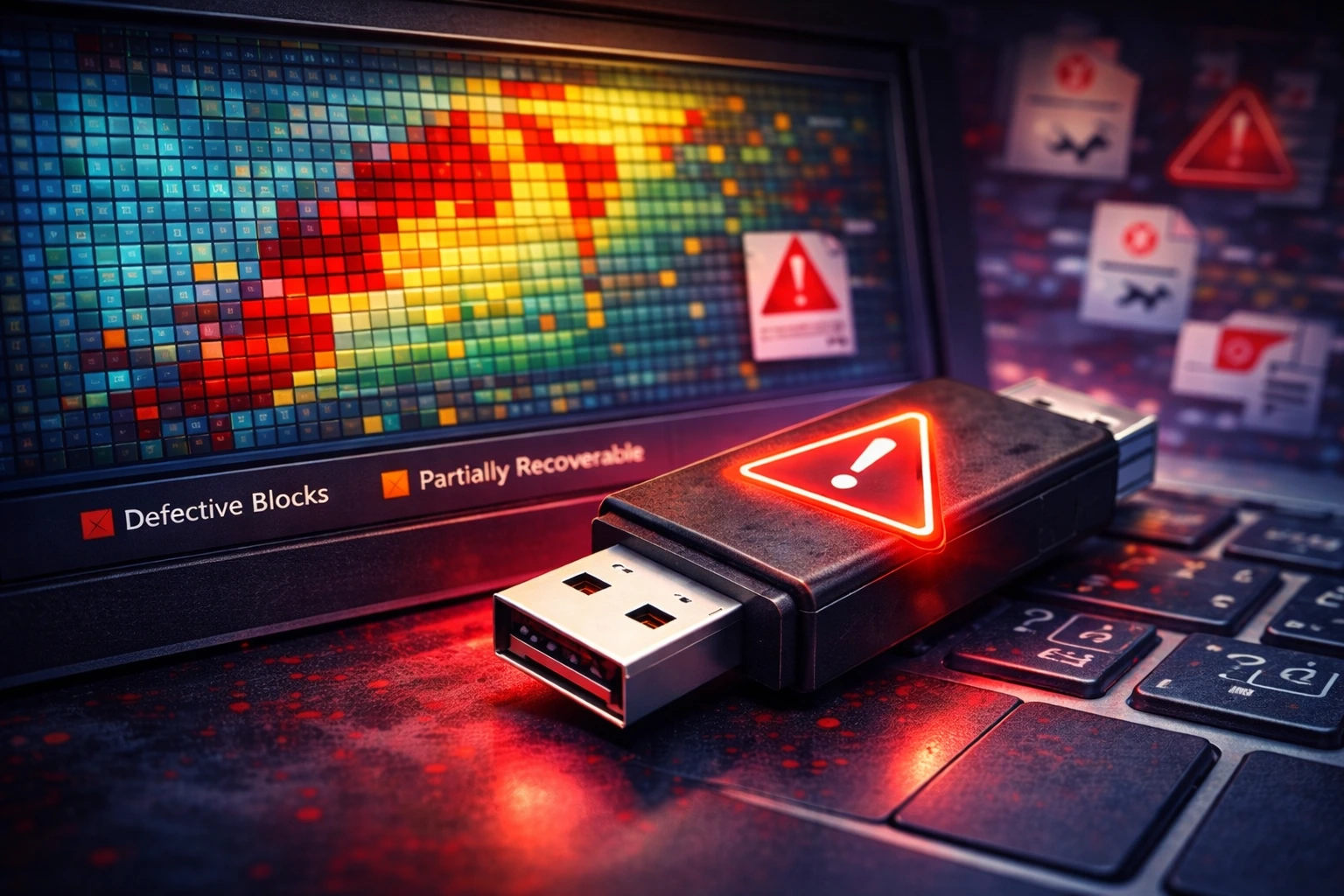
Se você está procurando como recuperar pen drive corrompido, saiba que existem soluções eficazes que vão muito além de simplesmente formatar o dispositivo. Seja por falha no sistema de arquivos, ataque de vírus ou uso indevido, um pendrive corrompido pode parecer inutilizável — mas não é.
Na minha atuação como técnico de suporte em uma clínica oftalmológica, já me deparei com cenários críticos em que os pen drives com exames de pacientes simplesmente deixaram de funcionar.
Em um desses casos, os dados eram tão sensíveis que não podiam, sob hipótese alguma, ser perdidos. A recuperação foi possível graças a boas práticas e programas certos, e é isso que vou compartilhar aqui com você.

Antes de prosseguir para as soluções, veja um resumo das alternativas disponíveis:
| 🛠️ Método de recuperação | ⚠️ Risco de perda de dados | ✅ Recomendado quando |
|---|---|---|
| 🧰 Verificação de erros do Windows | 🟢 Baixo | 💻 O pendrive é reconhecido, mas apresenta erros visíveis |
| ⌨️ Comando CHKDSK via CMD | 🟢 Baixo | 🧩 Há falhas graves no sistema de arquivos |
| 🔤 Alterar letra do dispositivo | ⚪ Nulo | 📂 O dispositivo aparece, mas não abre |
| 🖥️ Gerenciador de Dispositivos | ⚪ Nulo | 🔌 O Windows não reconhece o pendrive |
| 💾 Softwares de recuperação (Recuva, Recoverit) | 🟢 Baixo | 👻 O sistema lê o pendrive, mas os arquivos sumiram |
| 🦠 Recuperar arquivos ocultos por vírus | 🟢 Baixo | 🔍 Os arquivos foram escondidos por malware |
| 🧹 Formatar como último recurso | 🔴 Alto | 🚨 Nenhuma das opções anteriores funcionou |
Com essa tabela, você já tem uma ideia rápida das possibilidades. Vamos agora ao passo a passo detalhado.
Antes de tentar qualquer solução, também vale entender quando um pendrive é suficiente e quando um HD externo oferece mais espaço e segurança para manter cópias dos arquivos. Veja a comparação completa em pendrive ou HD externo: qual escolher para guardar seus arquivos.
Como recuperar pen drive corrompido sem formatar?
A forma mais segura de recuperar dados é evitar a formatação logo de início. Antes de considerar apagar tudo, tente diagnosticar e corrigir erros do sistema de arquivos com as ferramentas do próprio Windows ou com um programa para recuperar pen drive.
Em um atendimento que fiz em uma clínica oftalmológica, um pen drive com prontuários e exames de pacientes parou de funcionar sem aviso. Como os dados eram extremamente sensíveis, não podíamos correr o risco de formatação imediata. Usamos a verificação de erros e o CHKDSK para evitar perdas — e funcionou.
Com isso, é possível identificar setores defeituosos, restaurar arquivos ocultos e às vezes recuperar completamente a integridade do pendrive. Essas alternativas são eficazes especialmente quando o pendrive não aparece no PC ou quando o sistema acusa falhas de leitura.
7 métodos eficazes para recuperar pen drive corrompido
1. Faça a verificação de erros no Windows
Clique com o botão direito no pendrive em “Este Computador” > “Propriedades” > aba “Ferramentas” > clique em “Verificar” e depois “Reparar unidade“. O sistema tentará corrigir automaticamente erros no armazenamento.
2. Use o comando CHKDSK no CMD
Abra o Prompt de Comando como administrador e digite: chkdsk X: /f /r, substituindo o “X” pela letra do seu pendrive. Essa ferramenta localiza setores defeituosos e tenta recuperá-los.
Essa ferramenta localiza setores defeituosos e tenta recuperá-los. Para conhecer outras opções úteis, consulte estes comandos CMD para reparar o Windows.
3. Altere a letra do pen drive manualmente
No Gerenciamento de Disco, clique com o botão direito no dispositivo e selecione “Alterar letra da unidade“. Em muitos casos, isso resolve conflitos de leitura.
4. Habilite o dispositivo pelo Gerenciador
Acesse o “Gerenciador de Dispositivos“, encontre seu pendrive em “Unidades de disco” e selecione “Ativar dispositivo” ou “Atualizar driver” se estiver desativado ou desatualizado.
5. Utilize programas de recuperação de dados
Softwares como Recuva, Recoverit ou EaseUS ajudam a recuperar arquivos apagados do pen drive mesmo em casos mais críticos. Eles escaneiam a unidade e identificam arquivos recuperáveis. Caso precise verificar se seu dispositivo é confiável, veja nosso conteúdo sobre como testar pen drive e saber se é original.
6. Recupere arquivos ocultos por vírus
Abra o CMD e digite: attrib -h -r -s /s /d X:\*.*, substituindo X pela letra da unidade USB. Isso torna visíveis arquivos ocultados por malwares.
7. Formate apenas como último recurso
Se nada funcionar, a formatação pode restaurar o uso do dispositivo, mas os dados serão apagados. Priorize os outros métodos antes de optar por essa solução definitiva. Veja também nosso guia sobre como formatar pendrive no Windows e CMD.
Qual o melhor programa para recuperar pen drive corrompido?
Recoverit
Reconhecido por sua alta taxa de sucesso, o Recoverit é uma ferramenta robusta para recuperar pen drive corrompido grátis. Ele realiza escaneamento profundo e permite pré-visualizar arquivos antes da recuperação.
Recuva
Gratuito e simples de usar, o Recuva é ideal para recuperar fotos, documentos e vídeos. Ele detecta arquivos deletados mesmo após formatações leves.
EaseUS Data Recovery
Com versão gratuita que recupera até 2GB, o EaseUS é excelente para emergências. Sua interface intuitiva e suporte para diversos formatos tornam a ferramenta confiável.
Para facilitar a escolha, compare abaixo os principais programas gratuitos para recuperar dados de pen drives. A tabela destaca os diferenciais de cada um e para quais situações são mais indicados.
| 💻 Programa | ⭐ Destaques principais | 🎯 Melhor para… |
|---|---|---|
| 🛡️ Recoverit | Alta taxa de sucesso, varredura profunda e pré-visualização de arquivos | Casos graves com muitos arquivos importantes |
| ♻️ Recuva | Totalmente gratuito, fácil de usar e rápido | Fotos, vídeos e arquivos apagados |
| 💾 EaseUS Data Recovery | Versão gratuita com limite de 2 GB e interface intuitiva | Emergências com poucos arquivos |
Todos os programas listados possuem boa reputação no mercado e podem ser utilizados por iniciantes. Para pendrives com dados valiosos ou corporativos, como os que enfrentei em ambientes clínicos, recomendo começar pelo Recoverit por sua eficácia comprovada em casos mais delicados.
Como recuperar arquivos de pen drive corrompido (Tutorial)
Passo 1: Conecte o pen drive e abra o programa
Instale um dos programas indicados, conecte o pendrive ao PC e abra o software de recuperação.
Passo 2: Selecione e escaneie a unidade USB
Escolha o dispositivo na interface do programa e inicie o escaneamento. Aguarde o fim da varredura completa.
Passo 3: Pré-visualize e salve os arquivos recuperados
Revise os arquivos encontrados, selecione os que deseja manter e clique em “Recuperar” para salvar em uma pasta segura.
O que pode causar corrupção em pen drives?
Remoção incorreta da unidade USB
Desconectar o pendrive sem usar a opção “Remover com segurança” pode interromper processos e danificar o sistema de arquivos.
Ataques de vírus ou malware
Malwares podem ocultar arquivos ou bloquear o acesso ao dispositivo, simulando corrupção. Para entender melhor essas ameaças, conheça os vírus de computador mais comuns e como se proteger deles
Problemas no sistema de arquivos (FAT32, NTFS)
Erros de sistema de arquivos causam falhas de leitura e impedem o acesso às pastas.
Erros de leitura e gravação constantes
Excesso de uso ou falhas na gravação podem corromper setores do pendrive com o tempo. Conheça também as diferenças entre USB 2.0 e 3.0 e escolha dispositivos com melhor desempenho.
Tabela resumo – Causas comuns de corrupção em pen drives
| ⚠️ Causa | 📝 Descrição resumida |
|---|---|
| 🔌 Remoção incorreta | Desconectar sem “Remover com segurança” pode corromper o sistema de arquivos. |
| 🦠 Ataques de vírus ou malware | Vírus podem ocultar arquivos e impedir o acesso ao conteúdo. |
| 📁 Problemas no sistema de arquivos | Falhas em FAT32 ou NTFS podem causar erros de leitura e travamentos. |
| 💾 Erros de leitura/gravação | Uso excessivo ou setores defeituosos podem danificar o pen drive com o tempo. |
Como evitar corrompimentos futuros no pen drive?
Sempre ejete o dispositivo com segurança
Use a opção do sistema antes de desconectar o dispositivo.
Mantenha o antivírus atualizado
Evite ações de malwares que comprometem a integridade dos arquivos.
Evite usar o pen drive em múltiplos dispositivos públicos
Ambientes sem proteção podem infectar rapidamente o dispositivo.
Faça backups frequentes dos arquivos importantes
Ter cópias dos dados reduz o impacto de possíveis corrupções. Se estiver em dúvida sobre a melhor opção de armazenamento, veja nosso comparativo entre pendrive ou HD externo.
Tabela resumo – Como evitar corrompimento no pen drive
| ✅ Boa prática | 💡 Por que isso importa |
|---|---|
| 🔌 Ejetar com segurança | Evita falhas no sistema de arquivos ao desconectar o dispositivo. |
| 🛡️ Manter o antivírus atualizado | Protege contra vírus que podem danificar, ocultar ou bloquear arquivos. |
| 🚫 Evitar uso em dispositivos públicos | Reduz o risco de infecção por malwares desconhecidos. |
| ☁️ Fazer backups frequentes dos arquivos | Garante uma cópia segura caso o pen drive seja corrompido, perdido ou danificado. |
Como recuperar pen drive corrompido no celular?
Apps de recuperação para Android (DiskDigger, etc.)
Apps como o DiskDigger ajudam a escanear pendrives conectados via OTG e permitem recuperar arquivos apagados diretamente pelo celular.
Conexão via adaptador OTG e análise no celular
Conecte o pendrive usando um cabo OTG, permita o acesso no Android e use um app especializado para iniciar o escaneamento.
Perguntas frequentes sobre como recuperar pen drive corrompido
Veja o que as pessoas mais perguntam
É possível recuperar pen drive sem perder os dados?
Sim, com ferramentas como CHKDSK, Recuva ou Recoverit, é possível restaurar arquivos sem formatar.
Quanto custa um programa de recuperação confiável?
Existem versões gratuitas eficazes. As pagas custam entre R$ 90 e R$ 300, com funções avançadas.
O que fazer se o Windows não reconhecer o pen drive?
Tente trocar a letra da unidade, atualizar drivers ou usar o Gerenciador de Dispositivos para reativá-lo. Em casos mais graves, veja como resolver pen drive que não abre ou parou de funcionar.
Pen drive piscando e não reconhece, o que significa?
Pode indicar falha de conexão ou problema físico. Teste em outra porta ou computador antes de descartar. Caso esteja protegido contra gravação, veja como resolver esse erro no Windows.
Sim, com ferramentas como CHKDSK, Recuva ou Recoverit, é possível restaurar arquivos sem formatar.
Existem versões gratuitas eficazes. As pagas custam entre R$ 90 e R$ 300, com funções avançadas.
Tente trocar a letra da unidade, atualizar drivers ou usar o Gerenciador de Dispositivos para reativá-lo. Em casos mais graves, veja como resolver pen drive que não abre ou parou de funcionar.
Pode indicar falha de conexão ou problema físico. Teste em outra porta ou computador antes de descartar. Caso esteja protegido contra gravação, veja como resolver esse erro no Windows.

Danyel Mendes é fundador do CyberIdeias, mestre em Ciências da Computação pela Universidade Federal de Pernambuco, pós-graduado em Redes de Computadores e graduado na área de Computação. Possui mais de 16 anos de experiência em tecnologia, atuando com administração de redes corporativas, infraestrutura de TI, virtualização, automação, segurança da informação e diagnóstico de sistemas operacionais em ambientes corporativos e domésticos. Ao longo da carreira, também atuou por alguns anos como professor em cursos técnicos e profissionalizantes na área de tecnologia, lecionando conteúdos relacionados a redes, programação, desenvolvimento web e suporte em TI. Parte dessa experiência também foi construída em aulas práticas e laboratórios voltados para redes, sistemas operacionais, conectividade e resolução de problemas técnicos do dia a dia. No CyberIdeias, transforma essa experiência prática e acadêmica em conteúdos acessíveis, análises detalhadas e guias baseados em testes reais, sempre focando em soluções que realmente funcionam no dia a dia. Seus principais temas incluem conectividade Wi-Fi, sistemas operacionais, segurança digital, proteção de dados, hardware, IoT e produtividade.