
CPU 100% é uma dúvida comum quando o PC começa a travar, esquentar demais ou ficar lento até em tarefas simples. Na prática, esse problema indica que o processador está trabalhando no limite e não consegue responder com folga ao que o sistema e os programas estão exigindo.
Isso pode acontecer por vários motivos: aplicativos pesados, processos presos em segundo plano, malware, drivers com falha, atualizações problemáticas e até sujeira acumulada no sistema de ventilação. O ponto mais importante é entender a causa antes de sair encerrando qualquer processo do Windows.
Neste guia, você vai ver o que causa cpu 100 de uso, como identificar o processo responsável, o que fazer quando o sistema mostra alto uso de cpu no Windows 10 e quais ajustes realmente ajudam a evitar que a CPU volte a ficar em 100%.
Antes de seguir, veja este resumo prático para encontrar mais rápido a solução ideal para o seu caso.
| Situação encontrada | Sinal mais comum | Melhor ação inicial | Nível de urgência |
|---|---|---|---|
| ⚙️ Processo travado | CPU alta mesmo em repouso | Abrir o Gerenciador de Tarefas e ordenar por CPU | Alta |
| 🧩 Apps demais abertos | Travamentos ao usar navegador e programas juntos | Fechar tarefas pesadas e reduzir abas | Média |
| 🛡️ Suspeita de malware | Consumo alto sem motivo claro | Fazer verificação completa no Windows | Alta |
| 🔄 Driver ou Windows com falha | CPU alta após atualização | Atualizar drivers e revisar updates | Média |
| 🌡️ Superaquecimento | Ventoinha forte, calor e lentidão | Verificar ventilação e limpeza física | Alta |
| 🚀 Inicialização carregada | PC lento logo ao ligar | Desativar programas que iniciam sozinhos | Média |
Essa visão resumida não substitui o diagnóstico completo, mas já orienta os primeiros passos.
CPU 100% como resolver no Windows?
CPU 100% no Windows exige uma abordagem em etapas. Primeiro, você precisa descobrir qual processo está consumindo o processador. Depois, deve testar correções simples, como fechar tarefas pesadas, reiniciar o PC, desativar programas em segundo plano e verificar malware.
Em muitos casos, o problema não é a CPU em si, mas um aplicativo travado, um serviço do Windows com falha ou excesso de processos rodando ao mesmo tempo. Quando você encontra a origem do consumo, fica muito mais fácil reduzir o uso de cpu 100 e recuperar o desempenho do computador.
Na rotina com computadores de uma escola de informática, vi muitas vezes o uso de CPU em 100% ser causado não por defeito grave, mas por acúmulo de processos, excesso de programas na inicialização, muitas abas abertas e pouca manutenção básica. Essa vivência prática ajuda a diferenciar um pico pontual de um problema que realmente exige correção.

Se além do processador no limite o sistema estiver demorando para abrir programas, responder ao mouse e iniciar o Windows, vale aprofundar o diagnóstico com este guia sobre PC lento no Windows, porque muitos sintomas aparecem juntos e confundem a causa principal.
Identifique o processo que está em 100% de CPU
O primeiro passo é descobrir quem está puxando o processador para o limite. Quando aparece cpu em 100, quase sempre existe um processo específico concentrando boa parte do uso. Pode ser um navegador com muitas abas, um antivírus em varredura, um serviço do sistema com erro ou até malware se passando por processo legítimo.
Olhar esse detalhe evita soluções aleatórias. Em vez de tentar várias mudanças sem critério, você parte do diagnóstico correto. Isso é o que realmente ajuda quando a busca é por cpu 100 de forma prática e sem formatar o PC logo de início.
Como usar o Gerenciador de Tarefas
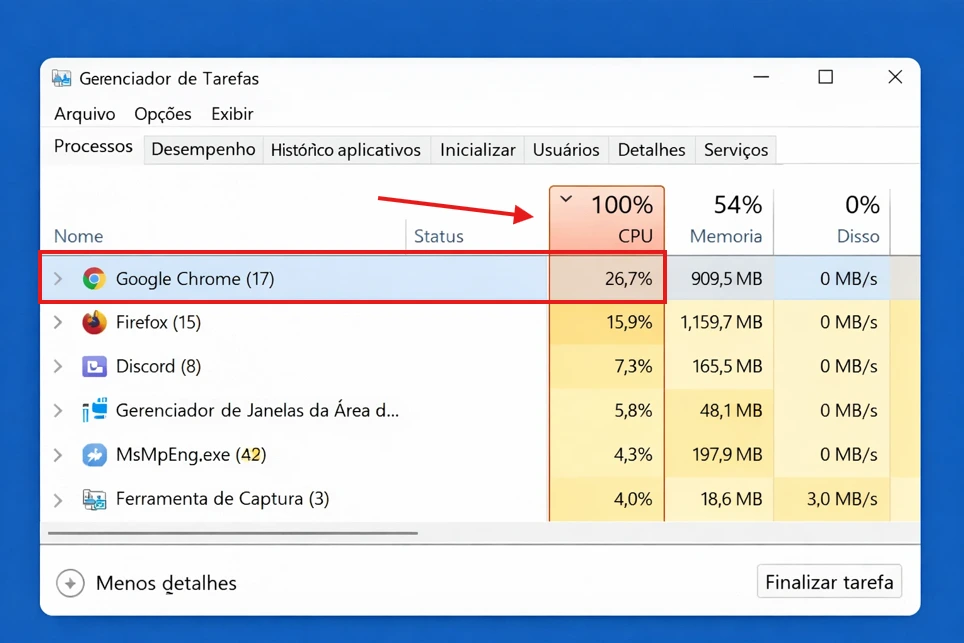
Abra o Gerenciador de Tarefas com Ctrl + Shift + Esc. Na guia Processos, clique na coluna CPU para ordenar do maior para o menor consumo. Assim, você verá rapidamente qual programa ou serviço está causando o cpu 100 naquele momento.
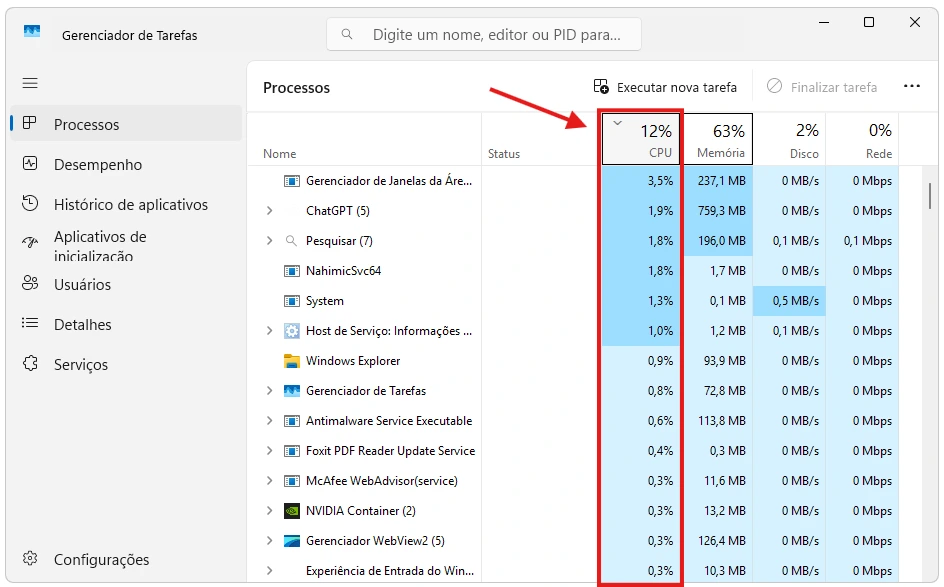
Se o nome do processo for conhecido, como navegador, editor de vídeo ou jogo, a causa pode ser apenas carga excessiva. Se aparecer algo estranho, repetitivo ou incomum, vale pesquisar o nome antes de encerrar. Esse cuidado evita fechar componentes importantes do Windows.
Quando o processo é do sistema
Quando o processo responsável for algo como Host do Provedor WMI, Runtime Broker, Windows Modules Installer ou outro serviço interno, o ideal é não encerrar no impulso. Em muitos casos, o problema está ligado a erro temporário, atualização mal concluída, driver incompatível ou serviço travado.
Se o consumo vier de um processo do sistema, observe se isso ocorre por poucos minutos ou se permanece constante. Uso alto temporário pode ser normal. Já um processo do Windows mantendo cpu 100% de uso por muito tempo merece investigação mais profunda.
Feche tarefas pesadas e apps desnecessários
Uma causa clássica de uso de cpu 100 é o excesso de aplicativos concorrendo pelos mesmos recursos. Isso acontece muito quando há navegador com várias abas, chamadas em vídeo, programas de edição, sincronização em nuvem e outros utilitários abertos ao mesmo tempo.
Fechar o que não está sendo usado costuma reduzir a carga quase na hora. Mesmo um computador razoável pode apresentar alto uso de cpu no windows 10 quando vários apps iniciam juntos e continuam ativos em segundo plano sem necessidade.
Programas que mais consomem CPU
Os campeões de consumo costumam ser navegadores com muitas abas, editores de vídeo, programas de modelagem, jogos, antivírus em varredura, máquinas virtuais e aplicativos com sincronização constante. Alguns atualizadores automáticos também consomem bastante sem que o usuário perceba.
Quando você identifica esse padrão, fica mais fácil agir. Em vez de pensar que todo caso de cpu 100 é defeito grave, você entende que pode ser apenas excesso de carga em um PC que já está no limite de processamento.
Quando forçar o encerramento
Forçar o encerramento faz sentido quando o programa travou, não responde e continua elevando o consumo da CPU. Nesses casos, finalize a tarefa no Gerenciador e veja se o uso do processador cai em seguida.
Só tenha cuidado para não encerrar processos críticos do sistema. Se houver dúvida, pesquise o nome do processo antes. Esse hábito simples evita erros e ajuda bastante quem está tentando entender o cpu 100 sem piorar a situação.
Reinicie o PC para limpar processos travados
Reiniciar continua sendo uma das formas mais eficazes de lidar com travamentos temporários. Isso porque a reinicialização encerra processos presos, limpa estados temporários do sistema e pode restaurar serviços que ficaram funcionando de forma anormal.
Muita gente ignora essa etapa, mas ela resolve vários casos de cpu em 100 causados por falha pontual. Se o problema desaparecer após reiniciar e não voltar com frequência, provavelmente não havia um defeito estrutural no Windows.
Quando reiniciar já resolve
Se o uso da CPU começou a subir de forma repentina, sem mudança clara de hardware, e o PC vinha funcionando bem antes, reiniciar pode bastar. Isso vale especialmente após atualização, instalação de programa ou fechamento incorreto de algum aplicativo pesado.
Também é comum resolver quando há processos acumulados depois de longos períodos sem reinicialização. Em computadores que passam dias ligados, pequenos erros se somam e podem levar ao tempo ocioso do sistema parecer baixo, enquanto a CPU continua sobrecarregada por tarefas em segundo plano.
Diferença entre reiniciar e desligar
No Windows moderno, desligar nem sempre limpa tudo por completo, porque alguns estados do sistema podem ser preservados para acelerar a inicialização. Já reiniciar faz um ciclo mais completo e tende a ser melhor para eliminar processos travados.
Por isso, quando o objetivo é tratar cpu 100 de uso, prefira reiniciar antes de testar outras soluções. É uma ação simples, rápida e muitas vezes suficiente para derrubar o consumo imediatamente.
O que causa o uso de CPU em 100%?
Resolver o CPU 100% começa por entender a origem do problema. O processador pode atingir 100% por motivos normais, como renderização, jogo pesado ou atualização temporária, mas também por causas anormais, como malware, driver com bug, processo preso e superaquecimento.
A diferença está no comportamento. Se o pico de uso acontece por pouco tempo e depois cai, isso tende a ser esperado. Quando o uso de CPU permanece em 100% mesmo em tarefas leves, o alerta deve ser levado a sério.
Para facilitar o diagnóstico, esta tabela resume as causas mais comuns e como elas costumam aparecer no dia a dia. Ela ajuda o leitor a comparar sintomas sem precisar avançar às cegas pelo restante do artigo.
| Causa provável | Como costuma aparecer | O que observar |
|---|---|---|
| 🧠 Excesso de aplicativos | PC travando ao usar muitos programas | Navegador, chamadas, planilhas e edição ao mesmo tempo |
| 🦠 Malware | CPU alta sem explicação | Processos estranhos, lentidão e comportamento anormal |
| 🔌 Driver com problema | Uso alto após update ou erro de hardware | Rede, áudio, vídeo ou chipset instáveis |
| 🪟 Serviço do Windows travado | Processo do sistema no topo da CPU | WMI, Runtime Broker, Modules Installer |
| 🌬️ Poeira e calor | Ventoinha forte e queda de desempenho | Temperatura alta e gabinete abafado |
| 💾 Gargalo combinado com disco | CPU alta junto de lentidão geral | Sistema demora para abrir tudo e vive travando |
Quando CPU e armazenamento ficam saturados ao mesmo tempo, o Windows pode parecer ainda pior do que realmente está. Nesses casos, faz bastante sentido complementar a análise com o artigo sobre Disco em 100% no Windows? 15 soluções para acabar com a lentidão, já que os dois gargalos costumam aparecer juntos e enganar no diagnóstico.
Aplicativos demais abertos ao mesmo tempo
O excesso de programas simultâneos é uma das causas mais comuns de 100 cpu. Mesmo que cada aplicativo pareça leve sozinho, o conjunto pode forçar o processador além do ideal, principalmente em PCs com menos núcleos, menos RAM ou armazenamento lento.
Isso costuma acontecer de forma silenciosa. O usuário abre navegador, música, mensageiro, nuvem, planilha, antivírus e outros apps, mas não percebe que todos continuam ativos. O resultado é um cenário clássico de cpu em 100%.
Navegador com muitas abas
Navegadores modernos consomem muito mais do que parecem. Cada aba, extensão, vídeo em reprodução e página com scripts ativos pode ocupar uma fatia relevante do processador. Em notebooks e PCs mais modestos, isso pesa bastante.
Se você mantém dezenas de abas abertas, vale testar o impacto fechando parte delas. Em muitos casos, só essa ação já reduz o alto uso de cpu windows no 10 sem precisar mexer em configurações mais avançadas.
Programas iniciando com o sistema
Muitos programas se adicionam à inicialização automaticamente. Assim, sempre que o Windows liga, eles abrem junto, mesmo sem necessidade. O usuário vê o desktop pronto, mas por trás ainda existem vários processos competindo pela CPU.
Desativar o que não precisa iniciar com o sistema é uma das medidas mais eficientes para evitar cpu 100% de uso logo após ligar o computador. Isso também melhora o tempo de inicialização e a sensação geral de fluidez.
Malware e processos suspeitos em segundo plano
Malware é uma causa real de uso de cpu 100%, especialmente quando o consumo permanece alto sem motivo aparente. Alguns programas maliciosos rodam escondidos, simulam nomes legítimos do Windows e usam processamento para mineração, scripts ou outras atividades indevidas.
O problema é que o usuário muitas vezes acha que o PC está apenas velho ou lento. Por isso, sempre que houver consumo persistente, comportamento estranho, lentidão fora do normal ou processos suspeitos, a verificação de segurança deve entrar no diagnóstico.
Sinais de infecção no Windows
Alguns sinais de infecção no Windows costumam aparecer no dia a dia sem muito aviso. Entre os mais comuns estão ventoinha acelerada sem motivo aparente, travamentos frequentes, programas abrindo sozinhos, redirecionamentos estranhos no navegador, janelas inesperadas e uso alto do processador mesmo com poucas tarefas abertas.
Também merece atenção quando o consumo continua elevado por causa de processos com nomes incomuns ou que reaparecem logo depois de serem encerrados. Nesses cenários, o mais seguro é considerar a possibilidade de malware e fazer uma verificação completa antes que o problema afete ainda mais o desempenho do sistema.
Como verificar com segurança
Use a Segurança do Windows para fazer uma verificação rápida e, se necessário, uma verificação completa ou offline. Essa checagem ajuda a encontrar ameaças que carregam junto com o sistema e afetam diretamente o desempenho.
Evite instalar limpadores ou “otimizadores milagrosos” só porque prometem reduzir o cpu 100 em um clique. Muitos desses programas trazem mais problema do que solução. O caminho mais seguro é usar proteção confiável e ferramentas nativas do Windows.
Drivers, Windows ou softwares desatualizados
Drivers antigos, incompatíveis ou com falha podem gerar comportamento anormal da CPU. Isso vale para driver de rede, Wi-Fi, chipset, áudio, vídeo e até para softwares que pararam de receber suporte adequado no Windows atual.
Quando há conflito entre sistema, driver e aplicativo, o processador pode ficar ocupado tentando repetir uma tarefa com erro. Nessa situação, o usuário percebe a cpu em 100% de uso constante, sem entender exatamente o motivo.
Atualizações que afetam desempenho
Nem toda atualização melhora o desempenho imediatamente. Às vezes, o Windows precisa reindexar arquivos, concluir instalação em segundo plano ou adaptar serviços após um update importante. Isso pode causar uso alto temporário da CPU.
O ideal é observar a duração. Se o consumo elevado durar poucos minutos ou algumas horas após uma atualização grande, pode ser normal. Se persistir por dias, vale investigar incompatibilidade, falha de driver ou serviço travado.
Erros comuns de compatibilidade
Os conflitos mais comuns aparecem quando o Windows é atualizado, mas drivers antigos continuam instalados. Também pode ocorrer com softwares mais velhos, utilitários de fabricante e programas que injetam serviços na inicialização.
Nesses cenários, atualizar o sistema, os drivers principais e os programas essenciais costuma ajudar muito. Essa é uma etapa importante para quem pesquisa “cpu 100 como resolver” e quer uma correção mais estável.
Falhas de resfriamento e acúmulo de poeira
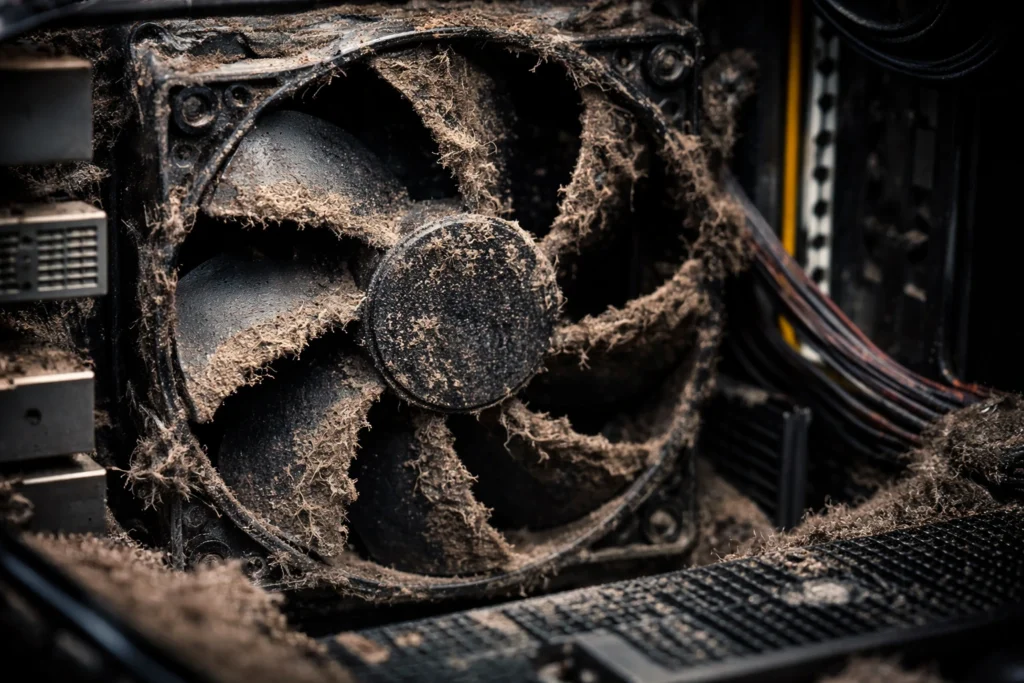
Nem sempre o problema está em software. Poeira acumulada, ventoinha ruim, pasta térmica ressecada e ventilação insuficiente podem elevar a temperatura e comprometer o desempenho geral da máquina.
Quando a CPU esquenta demais, o sistema pode limitar o desempenho ou responder pior sob qualquer carga. Além da lentidão, é comum perceber o notebook fazendo barulho por causa da ventoinha e do excesso de temperatura, especialmente quando o sistema de resfriamento não está funcionando corretamente.
Sintomas de superaquecimento
Os sinais mais comuns são ventoinha muito barulhenta, gabinete quente, lentidão repentina, travamentos curtos, quedas de desempenho em jogos e programas simples demorando demais para abrir.
Se isso acontece junto com calor excessivo, vale considerar a parte física do problema. Em muitos casos, o usuário tenta resolver CPU 100% só com ajustes no Windows, quando a causa real está no resfriamento.
Nessa situação, monitorar a temperatura do PC ajuda a verificar se CPU, GPU e outros componentes estão trabalhando acima do esperado.
Quando a limpeza é necessária
Se já faz muito tempo que o PC não recebe limpeza interna, ou se ele fica em ambiente com muita poeira, a manutenção física passa a ser importante. Ventoinhas obstruídas e saídas de ar bloqueadas prejudicam bastante a refrigeração.
Para desktop, a limpeza deve ser feita com cuidado, de preferência com ar apropriado e sem danificar componentes. Em notebook, o ideal é procurar assistência se você não tiver experiência, já que a desmontagem pode ser mais delicada.
Quais são as melhores formas de reduzir o uso da CPU?
Resolver CPU 100 de forma eficiente depende de combinar diagnóstico com correção. Não basta apenas encerrar um processo e esperar que tudo se resolva. O ideal é atacar a origem do consumo e depois aplicar medidas preventivas para manter o sistema estável.
Na prática, as melhores soluções passam por finalizar processos anormais, desativar apps em segundo plano, verificar malware, atualizar drivers, ajustar energia e revisar alguns recursos do Windows que podem contribuir para o problema.
Finalize ou reinicie processos com consumo anormal
Quando um processo específico fica travado ou entra em loop, o consumo da CPU dispara. Encerrar ou reiniciar esse processo pode fazer o uso cair imediatamente, principalmente quando o problema é pontual e não estrutural.
Esse ajuste é muito útil quando o PC estava normal e, de repente, começou a apresentar cpu 100 sem relação clara com jogos, renderização ou tarefas pesadas que você iniciou conscientemente.
Processos que podem travar
Navegadores, serviços de atualização, programas de sincronização, launchers de jogos, antivírus e alguns serviços do próprio Windows podem travar e passar a consumir mais do que deveriam.
O importante é confirmar no Gerenciador de Tarefas se o consumo realmente está concentrado neles. Isso evita agir no escuro e melhora a chance de resolver o uso de cpu em 100% com rapidez.
Como testar após encerrar
Depois de finalizar o processo, observe o gráfico da CPU por alguns minutos. Abra apenas os programas essenciais e veja se o consumo permanece normal. Se subir de novo quando o mesmo app voltar, você já identificou um forte suspeito.
Nesse caso, vale atualizar, reinstalar ou alterar a configuração do programa. Esse teste simples ajuda a separar falha isolada de problema recorrente.
Desative programas em segundo plano no Windows
Muitos aplicativos continuam rodando mesmo quando você não os está usando. Eles sincronizam arquivos, checam mensagens, monitoram hardware, enviam notificações ou ficam aguardando comandos. Tudo isso pesa no processador.
Reduzir essa carga melhora bastante o sistema, especialmente em PCs com hardware mais básico. É uma das medidas com melhor custo-benefício para baixar o alto uso de cpu no windows 10 sem mexer em nada complexo.
Apps que iniciam sozinhos
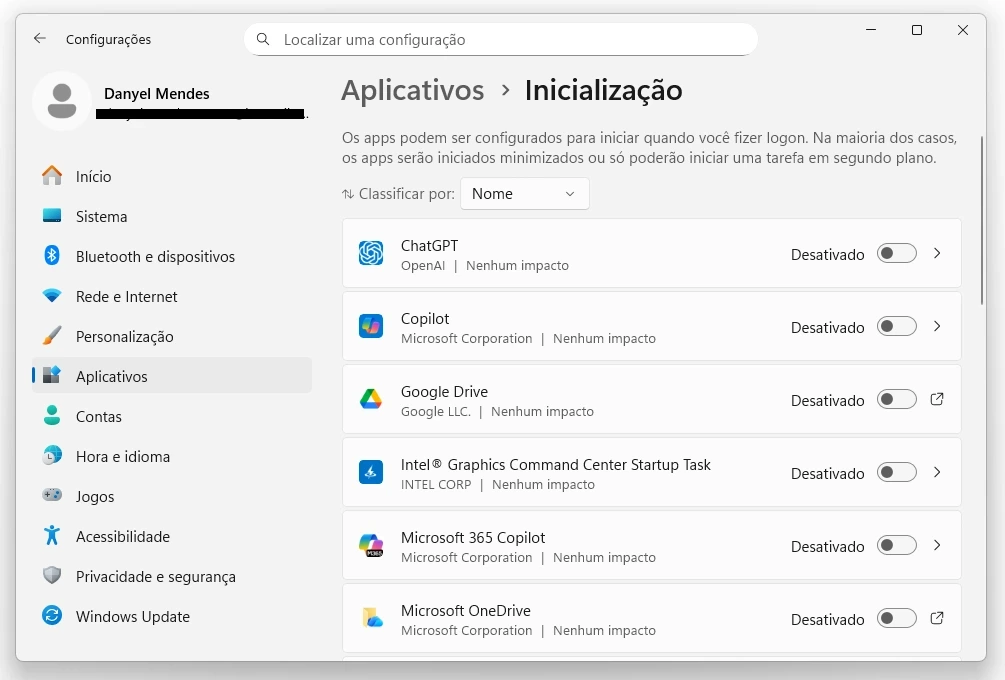
Abra a aba Inicializar no Gerenciador de Tarefas e desative o que não precisa abrir junto com o Windows. Mensageiros, launchers, clientes de armazenamento, atualizadores e utilitários de fabricante costumam estar nessa lista.
Desativar excessos na inicialização ajuda a evitar o cpu 100 de uso logo ao ligar o PC e deixa o sistema mais leve no dia a dia.
Impacto no desempenho geral
Menos processos em segundo plano significam mais folga para o processador lidar com o que realmente importa. Isso melhora abertura de programas, navegação, estabilidade e até a temperatura em alguns casos.
Além disso, você reduz a chance de que serviços invisíveis mantenham a máquina ocupada o tempo todo, algo comum quando o usuário percebe cpu 100 mas não consegue apontar um culpado óbvio.
Faça uma verificação de malware no sistema
Se houver qualquer suspeita de processo estranho, consumo anormal persistente ou comportamento inesperado, a verificação de malware precisa ser prioridade. Algumas ameaças usam o processador continuamente e degradam o desempenho do PC inteiro.
Por isso, também é importante conhecer os riscos da internet que podem causar lentidão, consumo excessivo de recursos e comprometer o desempenho do computador, reduzindo as chances de infecções que afetam a segurança e a estabilidade do sistema.
Esse tipo de checagem é indispensável quando a CPU segue alta mesmo após fechar aplicativos pesados. Em muitos casos, é justamente esse passo que responde de fato à dúvida como resolver o cpu 100.
Verificação rápida e completa
Comece pela verificação rápida da Segurança do Windows. Se nada aparecer e o problema continuar, avance para a verificação completa. Em situações mais suspeitas, a verificação offline pode ajudar ainda mais.
Esse processo leva mais tempo, mas é importante. Quando há malware envolvido, reduzir o uso de cpu 100 depende de remover a ameaça, não apenas esconder o sintoma.
O que fazer após detectar ameaça
Se o antivírus identificar algo, siga a recomendação para remover ou colocar em quarentena. Depois, reinicie o computador e monitore o consumo no Gerenciador de Tarefas.
Também vale trocar senhas importantes e atualizar o sistema se houver sinais de comprometimento maior. Segurança e desempenho andam juntos nesse cenário.
Atualize drivers e softwares essenciais
Atualizar drivers e programas corrige falhas, melhora compatibilidade e elimina bugs que podem estar consumindo CPU em excesso. Isso é especialmente importante após grandes atualizações do Windows.
A recomendação é focar primeiro nos drivers mais críticos e em softwares que aparecem no topo do consumo. Nem tudo precisa ser atualizado de uma vez, mas os componentes principais merecem atenção.
Drivers mais importantes
Priorize drivers de chipset, vídeo, rede, Wi-Fi, áudio e armazenamento. Eles têm impacto direto na comunicação entre hardware e sistema, então qualquer instabilidade neles pode gerar comportamento anormal.
Quando um desses drivers falha, o Windows pode começar a responder mal, com travamentos, lentidão repentina e picos de uso do processador sem motivo claro para o usuário.
Como evitar conflitos após atualizar
Baixe drivers do Windows Update ou do site oficial do fabricante do notebook, placa-mãe ou componente. Evite instaladores genéricos e ferramentas duvidosas de atualização automática.
Depois de atualizar, reinicie o PC e teste o comportamento por algum tempo. Assim você confirma se a mudança ajudou ou se algum novo conflito apareceu.
Ajuste o plano de energia do Windows
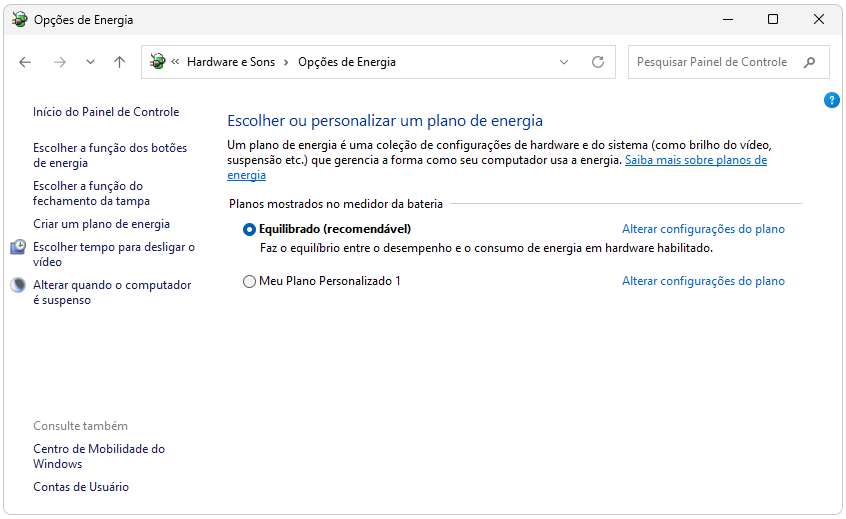
Os planos de energia afetam o comportamento do processador, especialmente em notebooks. Dependendo da configuração, o sistema pode limitar ou administrar mal o desempenho, causando lentidão ou uso estranho da CPU.
Ajustar esse plano não resolve todos os casos, mas ajuda em situações ligadas a gerenciamento inadequado do processador, aquecimento ou instabilidade de desempenho.
Melhor opção para desempenho
Para a maioria dos usuários, o plano Equilibrado costuma ser a melhor escolha. Ele oferece bom desempenho sem exagerar no consumo. Em alguns casos, o modo de alto desempenho pode ajudar em tarefas específicas, mas também pode aumentar temperatura e ruído.
Se a CPU estiver sempre forçada, vale revisar as opções avançadas e observar especialmente os estados mínimo e máximo do processador.
Quando restaurar as configurações
Se você já alterou manualmente configurações de energia e o problema começou depois disso, restaurar os padrões do plano pode ser uma boa ideia. Configurações mal ajustadas podem gerar comportamento inesperado do sistema.
Esse retorno ao padrão é simples e útil como teste, principalmente quando o PC começou a apresentar cpu em 100 sem outra mudança aparente.
Desative notificações e recursos desnecessários
Alguns recursos do Windows, embora úteis para parte dos usuários, podem adicionar processos em segundo plano e gerar pequenas cargas constantes. Isoladamente, o impacto pode parecer baixo. Somados, eles ajudam a manter a CPU ocupada.
Em PCs mais modestos, desativar o que você não usa pode trazer melhora perceptível. Isso vale para notificações excessivas, sincronizações pouco úteis e certos recursos de entrega e compartilhamento.
Recursos que pesam no sistema
Notificações em excesso, widgets, apps residuais de fabricante, sincronizadores automáticos e otimização de entrega podem consumir CPU de forma indireta ao longo do dia.
Não é a principal causa de cpu 100 de uso, mas é um conjunto de ajustes que ajuda a aliviar o ambiente do sistema e reduzir ruído de processamento.
Como reativar depois
Esses recursos podem ser reativados facilmente nas configurações, então você pode testá-los sem medo. O ideal é desativar um grupo por vez e observar se houve melhora real.
Essa abordagem evita mudanças desnecessárias e ajuda a descobrir o que faz diferença no seu caso específico.
Reinicie o host do provedor WMI
O Host do Provedor WMI é um serviço ligado ao gerenciamento e monitoramento do sistema. Quando ele falha ou entra em comportamento anormal, pode consumir mais CPU do que deveria.
Esse é um caso conhecido em vários PCs Windows. Quando o serviço trava, o usuário percebe lentidão geral, aquecimento e uso persistente do processador.
Quando esse serviço causa erro
Se o Gerenciador de Tarefas mostra WMI Provider Host ou processo relacionado com consumo fora do normal por muito tempo, vale investigar. O problema pode ser um app ou serviço chamando o WMI de forma incorreta repetidas vezes.
Nesses casos, o WMI vira mais sintoma do que causa. Ainda assim, reiniciar o serviço pode aliviar temporariamente enquanto você identifica a origem.
Como confirmar a melhora
Depois de reiniciar o serviço ou o próprio computador, abra o Gerenciador de Tarefas novamente e veja se o uso caiu. Se voltar rapidamente, algum software ou driver ainda está provocando o erro.
A confirmação vem pela estabilidade. Se a CPU sair de 100 para níveis normais e permanecer assim em tarefas leves, a correção funcionou.
Como evitar que a CPU fique em 100% novamente?
CPU 100 não deve ser visto apenas como correção emergencial. A prevenção faz diferença, porque muitos casos reaparecem por falta de atualização, excesso de programas na inicialização, acúmulo de poeira ou hábitos que sobrecarregam o sistema todos os dias.
Quando você mantém o Windows enxuto e monitora o que roda em segundo plano, a chance de novo pico persistente de CPU cai bastante. O ideal é adotar pequenas rotinas de manutenção antes que o problema volte.
Mantenha Windows, drivers e apps atualizados
Atualizações corrigem falhas, fecham brechas de segurança e melhoram a compatibilidade entre software e hardware. Isso reduz bastante as chances de processos travados, erros estranhos e consumo anormal da CPU.
Não é necessário atualizar tudo de forma impulsiva, mas deixar o sistema muito desatualizado aumenta o risco de conflitos e degradação gradual do desempenho.
Frequência ideal de atualização
Uma boa prática é verificar o Windows regularmente e manter drivers principais em dia, especialmente após mudanças importantes no sistema. Aplicativos que você usa sempre também merecem revisão periódica.
Esse cuidado simples evita vários cenários de alto uso de cpu no windows 10 causados por versões antigas e incompatíveis.
Cuidados antes de atualizar
Antes de atualizações maiores, salve seu trabalho e, se possível, crie um ponto de restauração. Isso ajuda a voltar atrás caso surja algum comportamento inesperado depois do update.
Também prefira fontes oficiais. Drivers e programas obtidos fora dos canais corretos aumentam o risco de erro e até de infecção.
Reduza programas na inicialização
Quanto menos coisas abrirem junto com o Windows, mais leve será o início do sistema. Isso reduz travamentos logo após ligar o PC e evita picos de CPU que parecem “sem explicação”.
É comum notar cpu 100 de uso nos primeiros minutos de inicialização por causa do acúmulo de apps que insistem em abrir sozinhos. Revisar isso faz bastante diferença.
Como escolher o que desativar
Desative o que você reconhece como dispensável na partida do sistema, como launchers, mensageiros, sincronizadores e utilitários que pode abrir manualmente depois.
A regra é simples: se não precisa iniciar com o Windows para o PC funcionar bem, provavelmente pode ser desativado da inicialização.
Itens que devem permanecer ativos
Ferramentas de segurança, drivers essenciais, utilitários realmente importantes do touchpad, áudio ou rede podem precisar continuar ativos, dependendo do equipamento.
Em caso de dúvida, pesquise o nome do item antes de desativar. Assim você evita perder funções úteis por engano.
Evite excesso de abas e apps simultâneos
O hábito de manter tudo aberto ao mesmo tempo pesa mais do que parece. Navegadores modernos, plataformas de comunicação, streaming e utilitários em nuvem podem drenar recursos mesmo sem uso intenso.
Controlar esse excesso ajuda a manter o processador folgado e reduz episódios de cpu em 100 em tarefas corriqueiras.
Hábitos que melhoram desempenho
Feche abas que não está usando, evite manter programas pesados abertos sem necessidade e reinicie o navegador de tempos em tempos. Pequenos hábitos assim ajudam muito.
Também vale dividir tarefas exigentes. Em vez de editar vídeo, sincronizar arquivos grandes e manter dezenas de abas abertas ao mesmo tempo, tente reduzir a carga paralela.
Como monitorar o consumo
Use o Gerenciador de Tarefas como rotina. Ele mostra rapidamente se algum programa está consumindo mais do que deveria e permite agir antes que o desempenho despenque.
Esse monitoramento básico é suficiente para muita gente e evita que o problema volte a crescer silenciosamente.
Faça limpeza física e melhore a ventilação
A prevenção também passa pelo hardware. Um computador abafado, sujo ou mal ventilado tende a esquentar mais, perder eficiência e sofrer mais com cargas contínuas.
Manter boa circulação de ar ajuda a CPU a trabalhar em temperatura adequada e evita que pequenos picos de uso virem um problema maior.
Em notebooks, por exemplo, o excesso de calor está entre as principais causas de desligamentos inesperados e pode acabar levando ao problema de notebook desligando sozinho.
Onde a poeira mais acumula
Os pontos críticos costumam ser ventoinhas, grades de saída de ar, filtros de gabinete, dissipadores e entradas laterais ou inferiores, especialmente em notebook.
Se esses locais estão bloqueados, o resfriamento perde eficiência e o sistema pode ficar mais quente e barulhento do que deveria.
Quando procurar assistência
Procure assistência quando houver muito aquecimento, ruído anormal, desligamentos, perda forte de desempenho ou quando você não se sentir seguro para abrir o equipamento.
Em notebooks, isso é ainda mais importante. Uma limpeza mal feita pode causar dano físico e transformar um problema simples em manutenção cara.
Quando reinstalar o Windows por uso alto de CPU?
Reinstalar o Windows deve ser uma das últimas opções, não a primeira. Em muitos casos, cpu 100 passa por ajustes bem menos drásticos, como identificar processos, remover malware, atualizar drivers e revisar a inicialização.
Ainda assim, existem situações em que o sistema já está tão comprometido, corrompido ou instável que a reinstalação se torna um caminho válido para recuperar desempenho e estabilidade.
Sinais de que a reinstalação pode ser necessária
Se você já testou as correções principais, removeu programas suspeitos, verificou malware, atualizou drivers e mesmo assim o sistema continua apresentando consumo anormal de CPU com frequência, vale considerar uma reinstalação.
Isso é ainda mais forte quando o problema veio acompanhado de erros diversos, falhas em serviços do Windows, travamentos constantes e comportamento inconsistente em várias áreas do sistema.
Erros persistentes após tentativas
Quando o PC continua lento após reinicializações, atualizações e verificações de segurança, é sinal de que o problema pode estar mais enraizado. Nessa hora, insistir em ajustes pontuais pode só tomar tempo.
Se o mesmo processo volta a causar uso de cpu 100 repetidamente sem uma causa clara corrigível, reinstalar o sistema pode zerar o ambiente de software.
Quando o sistema está corrompido
Arquivos do Windows corrompidos, falhas em serviços internos e erros recorrentes após atualizações mal sucedidas podem tornar o sistema imprevisível. Nesse cenário, a reinstalação pode restaurar a base do sistema.
Ela não corrige defeito físico de hardware, mas ajuda bastante quando a origem do problema está no próprio Windows.
O que fazer antes de formatar o PC
Antes de formatar, faça backup dos arquivos importantes e tente as últimas verificações básicas. Isso evita perda de dados e garante que você não tomou uma decisão drástica cedo demais.
Também vale anotar programas essenciais e contas que precisará acessar depois. Organização nessa etapa reduz o impacto da reinstalação.
Backup dos arquivos importantes
Salve documentos, fotos, projetos, senhas exportáveis e qualquer arquivo importante em nuvem ou unidade externa. Não deixe isso para a última hora.
Mesmo quando a reinstalação permite manter arquivos, o backup continua sendo a medida mais segura.
Como testar outras soluções antes
Antes de formatar, ainda vale testar inicialização limpa, restauração do sistema, verificação de integridade do Windows e remoção de programas instalados recentemente.
Se nada disso resolver e o sistema continuar preso em cpu 100, aí sim a reinstalação passa a fazer mais sentido.
CPU 100% como resolver de forma definitiva?
Resolver CPU em 100% de forma definitiva depende menos de uma solução isolada e mais de um diagnóstico bem conduzido. Para identificar a causa real e evitar que o problema volte, siga os passos a seguir.

Quando você segue essa sequência, evita tanto intervenções desnecessárias quanto soluções superficiais. O objetivo não é apenas fazer a CPU baixar por alguns minutos, mas impedir que o problema volte.
Ordem ideal para testar as soluções
A melhor sequência costuma ser: abrir o Gerenciador de Tarefas, identificar o processo, fechar tarefas desnecessárias, reiniciar o PC, verificar programas de inicialização, fazer varredura de malware, atualizar drivers e monitorar a temperatura do PC para identificar possíveis sinais de aquecimento ou perda de desempenho.
Essa ordem reduz o tempo perdido e ajuda você a sair do sintoma para a causa. É o caminho mais seguro para lidar com cpu 100 de uso de forma prática.
Primeiro diagnóstico
Comece sempre pelo diagnóstico visual no Gerenciador de Tarefas. Sem isso, qualquer solução vira tentativa no escuro. Veja quem consome mais CPU, se o problema é constante ou temporário e se há padrão de repetição.
Também observe se o computador está quente, com ventoinha acelerada ou se o consumo aumenta só ao abrir determinados programas.
Depois correções e prevenção
Após identificar a causa, aplique a correção adequada e mantenha hábitos preventivos. Isso inclui reduzir a inicialização, atualizar sistema e drivers, evitar excesso de apps simultâneos e cuidar da ventilação.
A soma dessas medidas é o que mais aproxima uma solução duradoura, em vez de apenas momentânea. Se o objetivo for montar uma rotina mais completa de manutenção e desempenho no dia a dia, o conteúdo sobre PC lento no Windows complementa muito bem este diagnóstico.
Quando procurar ajuda técnica especializada
Nem todo problema de CPU alta será resolvido em casa. Quando há falha de hardware, superaquecimento persistente, travamentos graves ou risco de desmontagem inadequada, o ideal é buscar um técnico confiável.
Isso evita danos maiores e acelera a identificação de defeitos que o Windows sozinho não consegue mostrar claramente.
Problemas físicos no hardware
Cooler falhando, pasta térmica comprometida, sujeira excessiva, fonte instável ou defeitos na placa-mãe podem impactar o comportamento do processador e causar lentidão constante.
Nesses casos, insistir apenas em ajustes de software não resolve a raiz do problema.
Falhas que exigem manutenção
Se o PC desliga sozinho, superaquece com frequência, faz ruído anormal ou continua com cpu 100 mesmo após várias correções de software, a manutenção física se torna o próximo passo lógico.
Quanto antes isso for avaliado, menor a chance de desgaste prolongado dos componentes.
Perguntas frequentes
Veja o que as pessoas mais perguntam
CPU 100% como resolver sem formatar?
Na maioria dos casos, sim. Identifique o processo no Gerenciador de Tarefas, feche apps pesados, desative inicialização, verifique malware e atualize drivers antes de pensar em formatação.
O que é considerado uso normal da CPU?
Em repouso, o normal costuma ficar baixo. Em navegação, estudos e tarefas leves, varia conforme o PC. Picos altos podem ser normais, mas não uso constante perto de 100%.
Malware pode deixar a CPU em 100%?
Sim. Alguns malwares usam a CPU em segundo plano para mineração, scripts ou outras atividades ocultas. Por isso, uma varredura de segurança é etapa obrigatória no diagnóstico.
Driver desatualizado causa alto uso da CPU?
Pode causar, sim. Drivers com falha ou incompatibilidade geram loops, erros de comunicação e serviços travados, elevando o consumo do processador.
Quando o uso de CPU em 100% é preocupante?
Quando permanece alto por muito tempo em tarefas leves, vem com travamentos, calor excessivo, ruído forte ou processos suspeitos. Aí o problema merece investigação imediata.
Na maioria dos casos, sim. Identifique o processo no Gerenciador de Tarefas, feche apps pesados, desative inicialização, verifique malware e atualize drivers antes de pensar em formatação.
Em repouso, o normal costuma ficar baixo. Em navegação, estudos e tarefas leves, varia conforme o PC. Picos altos podem ser normais, mas não uso constante perto de 100%.
Sim. Alguns malwares usam a CPU em segundo plano para mineração, scripts ou outras atividades ocultas. Por isso, uma varredura de segurança é etapa obrigatória no diagnóstico.
Pode causar, sim. Drivers com falha ou incompatibilidade geram loops, erros de comunicação e serviços travados, elevando o consumo do processador.
Quando permanece alto por muito tempo em tarefas leves, vem com travamentos, calor excessivo, ruído forte ou processos suspeitos. Aí o problema merece investigação imediata.
Conclusão
Quando o computador entra em cpu 100 deixa de ser apenas uma dúvida técnica e vira uma necessidade urgente para recuperar velocidade, estabilidade e conforto de uso. A boa notícia é que, na maioria dos casos, a causa pode ser encontrada com um diagnóstico simples e correções bem direcionadas.
O melhor caminho é seguir uma ordem lógica: identificar o processo, reduzir excessos, verificar malware, atualizar o sistema e observar a parte física do equipamento. Assim, você não trata só o sintoma, mas também evita que o problema volte a aparecer no dia a dia.
Se o computador continua pesado mesmo após reduzir o uso da CPU, vale aplicar algumas otimizações mais completas no sistema.
Neste guia com 12 ajustes para deixar o Windows 11 mais rápido e melhorar o desempenho do PC você encontra configurações práticas para acelerar inicialização, reduzir travamentos e deixar o Windows mais leve no uso diário.

Danyel Mendes é fundador do CyberIdeias, mestre em Ciências da Computação pela Universidade Federal de Pernambuco, pós-graduado em Redes de Computadores e graduado na área de Computação. Possui mais de 16 anos de experiência em tecnologia, atuando com administração de redes corporativas, infraestrutura de TI, virtualização, automação, segurança da informação e diagnóstico de sistemas operacionais em ambientes corporativos e domésticos. Ao longo da carreira, também atuou por alguns anos como professor em cursos técnicos e profissionalizantes na área de tecnologia, lecionando conteúdos relacionados a redes, programação, desenvolvimento web e suporte em TI. Parte dessa experiência também foi construída em aulas práticas e laboratórios voltados para redes, sistemas operacionais, conectividade e resolução de problemas técnicos do dia a dia. No CyberIdeias, transforma essa experiência prática e acadêmica em conteúdos acessíveis, análises detalhadas e guias baseados em testes reais, sempre focando em soluções que realmente funcionam no dia a dia. Seus principais temas incluem conectividade Wi-Fi, sistemas operacionais, segurança digital, proteção de dados, hardware, IoT e produtividade.