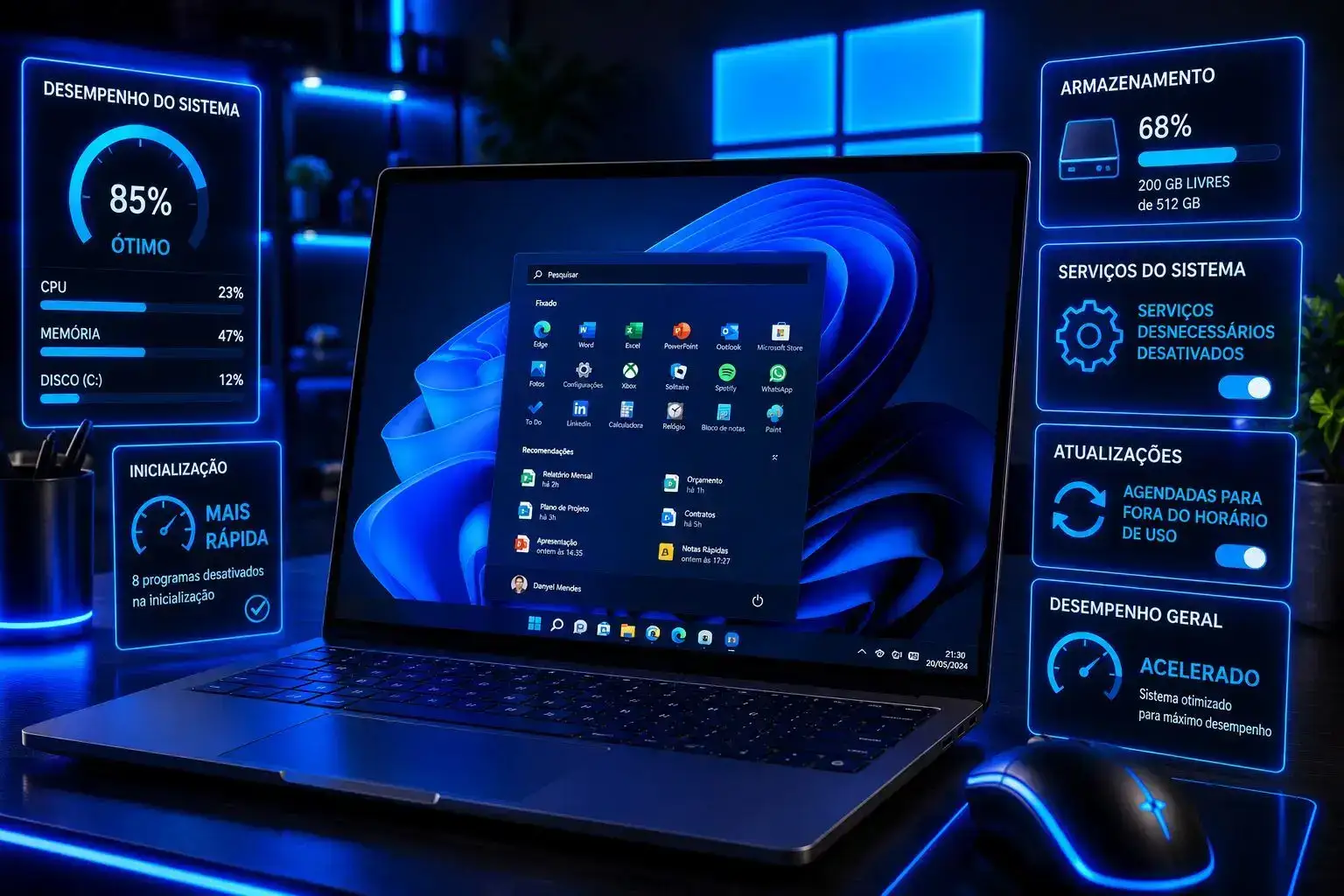
Como deixar o Windows 11 mais rápido é uma das dúvidas mais comuns entre usuários que começaram a perceber lentidão no computador após atualizações, instalação de programas ou uso contínuo do sistema. Mesmo em PCs relativamente novos, alguns recursos do Windows podem consumir memória, processamento e armazenamento sem necessidade.
De acordo com a própria Microsoft, aplicativos em segundo plano, excesso de programas na inicialização e pouco espaço livre em disco estão entre os fatores que mais impactam o desempenho do Windows 11. Isso explica por que muitos computadores começam a apresentar lentidão mesmo sem problemas graves de hardware.
A boa notícia é que existem ajustes simples que ajudam a melhorar o desempenho do sistema sem precisar formatar o computador ou instalar programas pesados de otimização. Com algumas mudanças nas configurações do próprio Windows 11, já é possível perceber mais velocidade ao abrir aplicativos, iniciar o sistema e executar tarefas do dia a dia.
Neste guia completo, você vai aprender como deixar o PC mais rápido Windows 11 usando recursos nativos do sistema, ajustes de desempenho, limpeza de arquivos e configurações que realmente fazem diferença na prática.
Se o seu computador já apresenta travamentos constantes ou desempenho abaixo do normal, também vale conferir este guia completo sobre problemas de lentidão no Windows.
Resumo rápido das melhores otimizações para Windows 11
Antes de aplicar ajustes mais avançados, vale identificar quais ações costumam gerar mais impacto no desempenho do sistema no dia a dia. O resumo abaixo mostra as principais otimizações que ajudam a deixar o Windows 11 mais rápido, reduzir travamentos e melhorar a velocidade geral do computador.
| ⚙️ Ajuste | 📌 O que fazer | 🚀 Benefício |
|---|---|---|
| 🧹 Limpeza de arquivos | Remover cache, arquivos temporários e itens antigos | Libera espaço e reduz lentidão |
| 🚫 Apps na inicialização | Desativar programas automáticos desnecessários | Melhora o tempo de boot |
| 🎨 Efeitos visuais | Reduzir animações e transparências | Diminui consumo de RAM e CPU |
| 🔄 Atualizações | Manter Windows e drivers atualizados | Melhora estabilidade e desempenho |
| ⚡ Energia | Ativar modo de melhor desempenho | Aumenta velocidade do sistema |
| 📦 Apps em segundo plano | Desativar aplicativos não utilizados | Reduz consumo de recursos |
| 💽 Espaço em disco | Manter SSD ou HD com espaço livre | Evita travamentos e lentidão |
| 🔁 Reinicialização | Reiniciar o sistema regularmente | Limpa memória e processos presos |
Esses ajustes podem ser aplicados separadamente e já costumam gerar melhora perceptível no desempenho do computador, principalmente em notebooks com pouca memória RAM ou armazenamento quase cheio.
Em muitos casos, pequenas mudanças nas configurações do sistema já ajudam bastante a deixar o Windows 11 mais rápido no uso diário.
Como deixar o Windows 11 mais rápido no dia a dia?
Deixar o Windows 11 mais rápido no uso diário envolve reduzir processos desnecessários, liberar espaço em disco e melhorar o gerenciamento dos recursos do computador. Muitas vezes, pequenos ajustes já conseguem diminuir travamentos e melhorar bastante a fluidez do sistema.
O Windows 11 possui vários efeitos visuais, aplicativos em segundo plano e funções automáticas que podem consumir memória RAM e processamento constantemente. Em computadores mais simples, isso impacta diretamente o desempenho.
Além disso, programas iniciando junto com o sistema, armazenamento cheio e drivers desatualizados também são fatores que afetam a velocidade do PC.
“Nos atendimentos de suporte técnico que faço no Windows 11, percebo que muitos computadores lentos estão com dezenas de serviços ativos sem necessidade. Em vários casos, eu costumo desativar processos em segundo plano que o usuário nunca utiliza e ajustar tarefas automáticas para horários mais tranquilos. Só isso já melhora bastante a fluidez do sistema no dia a dia.”

Principais causas da lentidão no sistema
Os principais motivos que deixam o Windows lento geralmente estão ligados ao excesso de processos rodando ao mesmo tempo. Aplicativos iniciando automaticamente, arquivos temporários acumulados e pouco espaço livre no SSD ou HD são causas muito comuns.
Outro fator importante é o consumo elevado de memória RAM causado por navegadores com muitas abas abertas, programas em segundo plano e efeitos visuais ativados.
Como identificar o que deixa o PC lento
Uma das formas mais simples de identificar gargalos é abrir o Gerenciador de Tarefas usando o atalho Ctrl + Shift + Esc. Na aba “Processos”, você consegue verificar quais aplicativos estão consumindo mais CPU, memória e disco.
A própria Microsoft recomenda monitorar constantemente CPU, memória RAM e uso do disco pelo Gerenciador de Tarefas para identificar processos que estão consumindo recursos excessivamente. Em muitos casos, apenas um aplicativo preso em segundo plano já consegue causar travamentos e perda perceptível de desempenho.
Também vale observar o tempo de inicialização do sistema, travamentos frequentes e uso excessivo do disco em 100%, algo muito comum em PCs com HDD antigo. Se esse for o seu caso, veja também este conteúdo específico sobre como resolver disco em 100% de uso no Windows.
Diferença entre lentidão e travamentos
A lentidão acontece quando o sistema responde de forma mais demorada, mas continua funcionando normalmente. Já os travamentos ocorrem quando o computador deixa de responder temporariamente ou fecha aplicativos sozinho.
Na maioria dos casos, lentidão está relacionada a otimização Windows 11, enquanto travamentos podem indicar problemas de hardware, superaquecimento ou falhas em drivers.
Se a lentidão vier acompanhada de erros, arquivos corrompidos ou falhas do sistema, vale também verificar os comandos CMD para reparar o Windows, que ajudam a diagnosticar e corrigir componentes do sistema antes de partir para medidas mais drásticas.
Atualize o Windows 11 para melhorar o desempenho
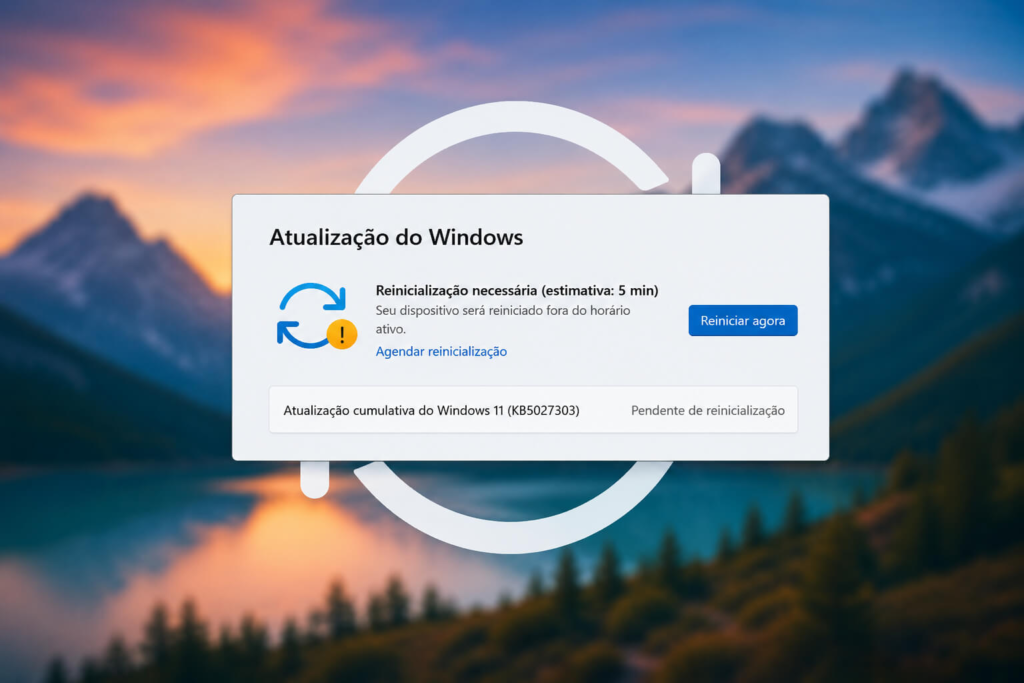
Manter o sistema atualizado é uma das formas mais eficientes de deixar o windows 11 mais rapido. As atualizações da Microsoft costumam corrigir bugs, melhorar compatibilidade de drivers e otimizar o uso de recursos do sistema.
Além das atualizações principais, drivers atualizados ajudam a melhorar estabilidade, desempenho gráfico e gerenciamento de energia. Isso faz bastante diferença em notebooks e PCs gamers.
Outro ponto importante é reiniciar o computador após grandes updates para que todas as alterações sejam aplicadas corretamente.
Como verificar novas atualizações
Abra o menu Iniciar, acesse “Configurações” e depois entre em “Windows Update”. Clique em “Verificar atualizações” para buscar novas versões disponíveis.
Caso existam updates pendentes, faça a instalação e aguarde o sistema concluir todo o processo antes de continuar usando o computador.
Atualizações opcionais de drivers
Dentro do Windows Update, também existem atualizações opcionais relacionadas a drivers de vídeo, chipset e dispositivos conectados.
Esses drivers podem melhorar bastante o desempenho do sistema, principalmente em computadores com placa de vídeo dedicada.
Quando reiniciar o PC após updates
Sempre reinicie o computador após grandes atualizações do Windows. Isso ajuda o sistema a concluir instalações internas e reorganizar arquivos importantes.
Muitos usuários deixam o PC ligado por dias após updates, o que pode causar lentidão temporária e consumo excessivo de memória.
Remova programas desnecessários do computador
Um dos métodos mais eficientes de como deixar o Windows 11 mais leve é remover programas que não são utilizados. Muitos aplicativos continuam rodando em segundo plano mesmo quando não estão abertos.
Além de ocupar armazenamento, esses softwares podem consumir memória RAM, processamento e aumentar o tempo de inicialização do sistema.
Fazer uma limpeza periódica ajuda bastante na melhoria geral da performance.
“Durante manutenções em notebooks com Windows 11, uma das práticas que mais aplico é remover programas iniciando automaticamente sem necessidade. Muitos usuários nem sabem que vários aplicativos continuam consumindo memória e processamento mesmo sem uso. Depois dessa limpeza, o sistema geralmente volta a responder muito mais rápido.”
Aplicativos que mais consomem recursos
Softwares de edição, launchers de jogos, antivírus pesados e programas de sincronização costumam consumir muitos recursos constantemente.
Aplicativos que adicionam widgets, overlays e monitoramento em tempo real também podem deixar o Windows mais lento.
Como desinstalar programas corretamente
Acesse Configurações > Aplicativos > Aplicativos Instalados. Depois, localize os programas que deseja remover e clique em “Desinstalar”.
Após remover aplicativos grandes, reinicie o computador para finalizar completamente a limpeza dos arquivos associados.
Apps que iniciam junto com o Windows
Muitos programas são configurados automaticamente para iniciar junto com o sistema. Isso aumenta bastante o tempo de boot do computador.
Aplicativos como Spotify, Discord, Teams e launchers de jogos geralmente podem ser desativados da inicialização sem problemas.
Desative programas de inicialização automática
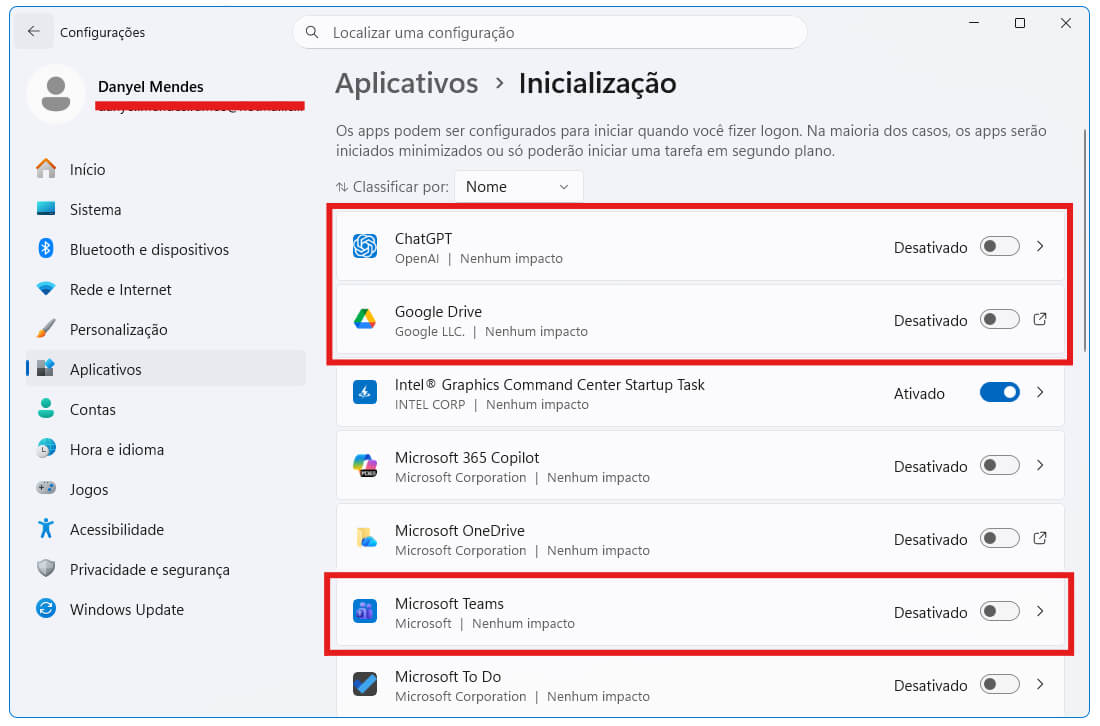
Desativar apps de inicialização é uma das maneiras mais rápidas de deixar windows 11 mais rapido sem alterar configurações avançadas.
Quando muitos aplicativos iniciam junto com o sistema, o Windows precisa carregar vários processos ao mesmo tempo, aumentando o consumo de memória e processamento logo nos primeiros minutos de uso.
Esse ajuste melhora principalmente notebooks e PCs com pouca RAM.
“Eu já peguei um notebook com 8 GB de RAM que estava demorando muito mais do que o normal para iniciar. Depois de analisar o sistema, desativei a inicialização automática do Teams, Google Drive e ChatGPT no Windows 11, e o desempenho melhorou na hora. Na prática, isso acontece porque o Windows fica mais lento quando precisa carregar vários aplicativos antes mesmo de entregar a área de trabalho pronta para o usuário.”
Como acessar os apps de inicialização
Abra o Gerenciador de Tarefas usando Ctrl + Shift + Esc e vá até a aba “Inicializar”.
Ali você verá todos os programas configurados para abrir automaticamente quando o Windows é iniciado.
Quais programas podem ser desativados
Você pode desativar aplicativos não essenciais como players de música, serviços de chat, launchers de jogos e programas de sincronização.
Como acelerar a inicialização do sistema
Além de reduzir apps automáticos, manter o SSD com espaço livre e atualizar drivers ajuda bastante na velocidade de boot, bem como liberar memória RAM.
Computadores com HDD antigo também podem ganhar desempenho significativo após trocar o disco por SSD.
Libere espaço de armazenamento no Windows 11
A falta de espaço é um dos maiores responsáveis pela lentidão no sistema. Quando o armazenamento fica muito cheio, o Windows perde eficiência para gerenciar cache, memória virtual e arquivos temporários.
Segundo dados recentes divulgados pela Steam Hardware Survey, a maior parte dos usuários possui apenas entre 100 GB e 250 GB livres no armazenamento do computador. Isso ajuda a explicar por que muitos PCs começam a apresentar lentidão com o passar do tempo, principalmente após grandes atualizações do Windows e instalação de aplicativos pesados.
Por isso, liberar espaço regularmente é fundamental para quem deseja deixar o windows 11 mais rapido no uso diário.
O próprio sistema possui ferramentas nativas que ajudam bastante nessa limpeza.
Como usar a limpeza de disco
Pesquise por “Limpeza de Disco” no menu Iniciar e abra a ferramenta.
Selecione a unidade principal do sistema e marque arquivos temporários, cache e itens antigos que podem ser removidos com segurança.
Arquivos temporários que podem ser apagados
Você pode remover:
Se você costuma mover arquivos grandes, backups ou instaladores entre computadores, também vale conferir qual é o melhor pendrive para transferência rápida e armazenamento seguro para evitar lentidão durante cópias e backups importantes.
Como ativar o Sensor de Armazenamento
Abra Configurações > Sistema > Armazenamento e ative o Sensor de Armazenamento.
Esse recurso automatiza a limpeza de arquivos desnecessários e ajuda a manter espaço livre continuamente.
Configuração automática de limpeza
O Sensor de Armazenamento pode ser configurado para limpar arquivos semanalmente, mensalmente ou quando o espaço estiver baixo.
Essa automação reduz bastante o acúmulo de lixo digital ao longo do tempo.
O que o Windows remove automaticamente
O sistema pode apagar arquivos temporários, cache, lixeira antiga e itens sincronizados que não estão sendo usados localmente.
Isso ajuda diretamente na otimização windows 11 sem exigir manutenção manual frequente.
Ajuste os efeitos visuais para ganhar desempenho
O Windows 11 possui animações, transparências e efeitos gráficos que deixam o visual moderno, mas também consomem recursos importantes.
Em computadores mais simples, desativar esses efeitos pode melhorar bastante a fluidez do sistema. Esse é um dos ajustes mais eficientes para quem quer saber como otimizar o windows 11 rapidamente.
A própria Microsoft afirma que efeitos visuais, animações e transparências podem consumir recursos importantes do sistema, especialmente em computadores com pouca memória RAM. Em notebooks básicos, reduzir esses efeitos costuma gerar melhora perceptível na fluidez do Windows 11.
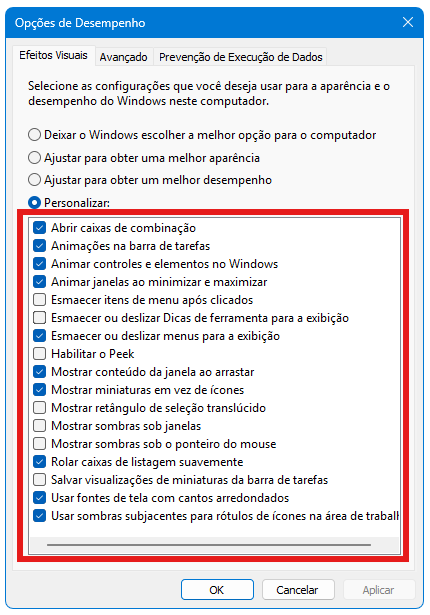
Fonte: Arquivo Próprio
Eu mesmo, sempre faço esse ajuste nos computadores de redes que gerencio e também nos meus notebooks para não perder desempenho extra com recursos visuais que não fazem tanta diferença e percebo que o ganho de performance é considerável, conforme pode ser visto na imagem acima tirada do meu notebook.
Como ativar o modo de melhor desempenho
Pesquise por “Ajustar aparência e desempenho do Windows” no menu Iniciar.
Depois, selecione a opção “Ajustar para obter melhor desempenho” para desativar efeitos visuais mais pesados.
Efeitos visuais que deixam o PC lento
Animações de janelas, efeitos de transparência, sombras e transições podem consumir memória gráfica e processamento.
Em notebooks básicos, isso costuma impactar diretamente a velocidade do sistema.
Melhor configuração para PCs fracos
O ideal é manter apenas efeitos essenciais ativos para preservar a usabilidade visual sem sacrificar desempenho.
Desativar animações já costuma gerar melhora perceptível em computadores com pouca RAM.
Desative aplicativos em segundo plano no Windows
Muitos aplicativos continuam ativos mesmo quando não estão sendo usados. Isso aumenta o consumo de RAM, bateria e processamento.
Desativar esses processos ocultos ajuda bastante quem procura como deixar o windows 11 mais rapido sem instalar programas externos.
Além disso, reduz o número de tarefas simultâneas executadas pelo sistema.
Como impedir apps rodando ocultamente
Acesse Configurações > Aplicativos > Aplicativos Instalados.
Depois, entre nas opções avançadas do aplicativo e altere a permissão em segundo plano para “Nunca”.
Aplicativos que mais usam memória RAM
Browsers, Discord, Teams, aplicativos de sincronização e plataformas de jogos costumam consumir bastante memória constantemente.
Monitorar esses programas no Gerenciador de Tarefas ajuda a identificar gargalos rapidamente. Quando o consumo do processador fica constantemente elevado, pode ser interessante analisar estas soluções para corrigir CPU em 100% no Windows.
Quando manter apps ativos no sistema
Aplicativos relacionados à segurança, backup e drivers devem continuar funcionando em segundo plano.
Já apps recreativos ou pouco usados podem ser limitados sem afetar o funcionamento do computador.
Ative o modo de energia de melhor desempenho
O modo de energia influencia diretamente no desempenho do processador e da placa de vídeo. Em muitos notebooks, o sistema prioriza economia de bateria automaticamente.
Alterar para o modo de melhor desempenho permite que o computador utilize mais recursos de hardware quando necessário.
Isso ajuda bastante em multitarefa, jogos e programas mais pesados.
Como mudar o plano de energia
Abra Configurações > Sistema > Energia e bateria.
Depois, altere o modo de energia para “Melhor desempenho”.
Melhor modo de energia para desempenho
O perfil de alto desempenho oferece maior velocidade para tarefas pesadas e melhora a resposta geral do sistema.
Por outro lado, ele pode aumentar o consumo de bateria em notebooks.
Diferença entre economia e desempenho
O modo economia reduz frequência do processador para preservar energia.
Já o modo desempenho mantém o hardware trabalhando com maior capacidade para entregar mais velocidade.
Reduza notificações e recursos desnecessários
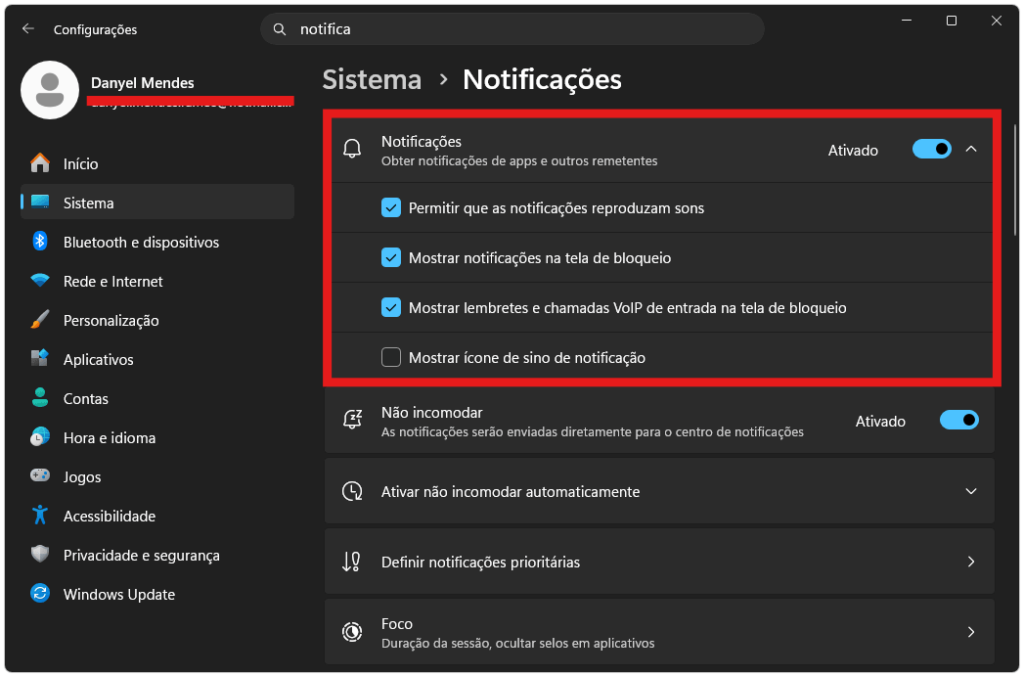
Notificações constantes e recursos extras do Windows também podem impactar a performance do sistema ao longo do dia.
Embora o ganho não seja tão grande quanto outros ajustes, reduzir distrações e processos secundários ajuda a deixar o ambiente mais leve.
Esse tipo de configuração é especialmente útil em PCs básicos.
“Em muitos atendimentos, também ajusto as atualizações automáticas do Windows para horários em que o usuário não está trabalhando ou estudando. Isso evita travamentos inesperados e reduz bastante aquela sensação de lentidão causada por downloads e otimizações acontecendo em segundo plano durante o uso do computador.”
Como desativar notificações do Windows
Entre em Configurações > Sistema > Notificações.
Desative alertas de aplicativos que você não utiliza com frequência.
Recursos que podem ser desligados
Widgets, sugestões automáticas, animações extras e sincronizações desnecessárias podem ser desativadas sem prejudicar a experiência.
Isso reduz processos ativos em segundo plano e melhora a fluidez.
Impacto das notificações no desempenho
Cada notificação ativa processos, animações e consumo de memória temporariamente.
Em computadores mais limitados, isso pode gerar pequenas travadas durante o uso.
Reinicie o PC regularmente para manter velocidade
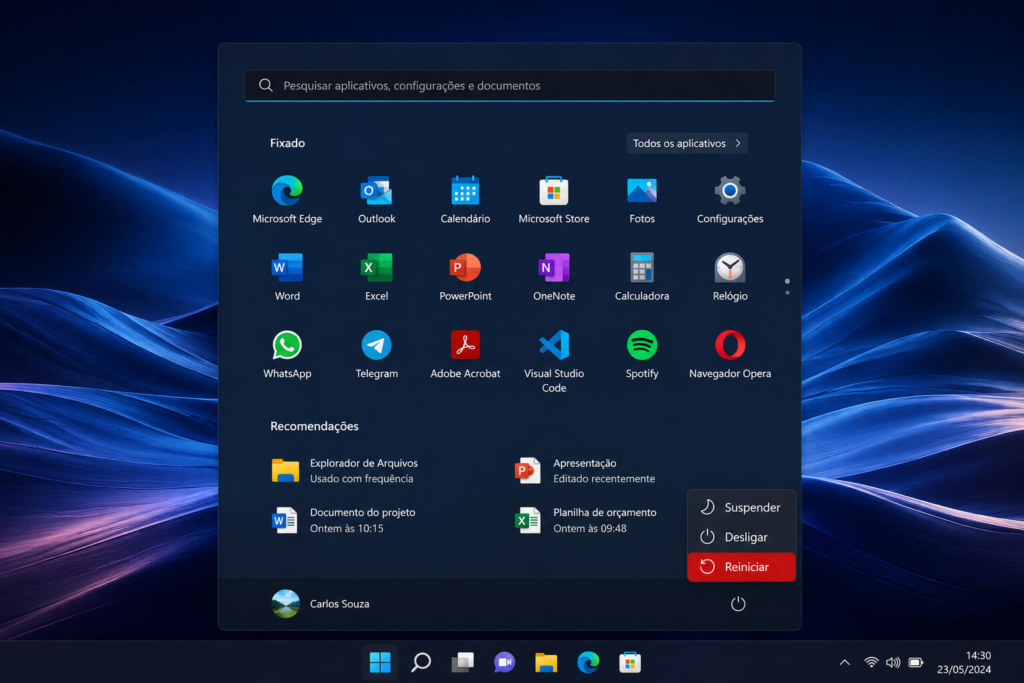
Muitas pessoas deixam o computador ligado durante vários dias seguidos. Isso faz com que memória RAM, cache e processos acumulados permaneçam ativos constantemente.
Reiniciar o sistema ajuda o Windows a reorganizar serviços internos, limpar memória temporária e encerrar tarefas problemáticas.
Esse hábito simples pode melhorar bastante a estabilidade do sistema.
Benefícios de reiniciar o Windows 11
Reiniciar o computador ajuda a liberar memória RAM, corrigir pequenos erros temporários e atualizar serviços internos.
Além disso, vários updates do sistema só funcionam corretamente após reinicialização.
Quando reiniciar melhora o desempenho
Se o computador começar a travar, apresentar lentidão incomum ou consumir memória excessivamente, reiniciar costuma resolver temporariamente.
Isso também ajuda após instalações de drivers e programas pesados.
Diferença entre desligar e reiniciar
No Windows 11, desligar nem sempre encerra completamente os processos devido à inicialização rápida.
Já o reinício faz uma limpeza mais completa dos serviços carregados na memória.
Como deixar o Windows 11 mais rápido sem programas?
Muita gente procura ferramentas milagrosas de limpeza, mas o próprio sistema já possui recursos suficientes para melhorar desempenho sem aplicativos externos.
Na prática, usar apenas funções nativas costuma ser mais seguro e eficiente do que instalar otimizadores desconhecidos.
Isso evita consumo adicional de recursos e possíveis conflitos no sistema.
Ajustes nativos mais eficientes
Os melhores ajustes incluem limpeza de disco, desativação de inicialização automática, redução de efeitos visuais e gerenciamento de aplicativos em segundo plano.
Essas mudanças já conseguem deixar o windows 11 mais rapido de forma perceptível.
Recursos do Windows que devem ser desativados
Widgets desnecessários, sincronizações automáticas excessivas e animações visuais podem ser limitados para reduzir consumo de recursos.
Isso melhora especialmente notebooks básicos e PCs antigos.
O que evitar ao otimizar o sistema
Evite programas milagrosos que prometem acelerar o Windows automaticamente.
Muitos desses softwares adicionam processos desnecessários, propagandas e até riscos de segurança.
Antes de aplicar mudanças mais agressivas no sistema, é importante entender que algumas otimizações podem causar mais problemas do que melhorias quando feitas sem critério. Muitos usuários acabam removendo recursos importantes do Windows 11 acreditando que isso vai acelerar o computador imediatamente.
A tabela abaixo mostra práticas que devem ser evitadas durante o processo de otimização, principalmente em computadores utilizados para trabalho, estudos ou tarefas importantes do dia a dia.
| ⚠️ Evite | ❌ Risco |
|---|---|
| Desativar drivers | Instabilidade |
| Remover serviços críticos | Erros no Windows |
| Instalar otimizadores desconhecidos | Malware e lentidão |
| Limpar arquivos sem verificar | Exclusão indevida |
Na prática, ajustes simples e seguros costumam trazer resultados melhores do que alterações extremas no sistema. Sempre faça mudanças com cautela e evite desativar recursos importantes sem saber exatamente qual é a função deles no Windows 11.
Como deixar o Windows 11 mais rápido após atualizações?
Algumas grandes atualizações do sistema podem causar lentidão temporária logo após a instalação. Isso acontece porque o Windows reorganiza arquivos internos, indexa dados e executa otimizações automáticas.
Na maioria dos casos, o desempenho melhora após algumas horas de uso e reinicializações.
Mesmo assim, existem ajustes importantes que ajudam a acelerar esse processo.
Ajustes após grandes updates do sistema
Depois de atualizações importantes, reinicie o computador e verifique aplicativos iniciando automaticamente.
Também vale atualizar drivers de vídeo, chipset e armazenamento.
Como corrigir lentidão após atualização
Se o sistema continuar lento por vários dias, limpe arquivos temporários, verifique espaço disponível e monitore processos usando o Gerenciador de Tarefas.
Atualizações incompletas também podem causar consumo elevado de disco e CPU.
Limpeza recomendada após updates
Após updates grandes, faça:
Essas ações ajudam bastante na recuperação do desempenho.
Perguntas frequentes
Como deixar o Windows 11 mais rápido rapidamente?
Desative programas de inicialização, limpe arquivos temporários, reduza efeitos visuais e reinicie o computador. Esses ajustes costumam gerar melhora imediata.
O Windows 11 deixa o PC mais lento?
Em computadores antigos ou com pouca memória RAM, o Windows 11 pode consumir mais recursos devido aos efeitos visuais e processos modernos do sistema.
Como melhorar o desempenho do Windows 11?
Atualizar drivers, liberar armazenamento, reduzir apps em segundo plano e ativar o modo de melhor desempenho são algumas das melhores soluções.
Desativar efeitos visuais melhora a velocidade?
Sim. Reduzir animações, sombras e transparências diminui o consumo de recursos gráficos e melhora a fluidez do sistema.
Reiniciar o PC ajuda no desempenho do Windows 11?
Sim. Reiniciar limpa memória temporária, encerra processos acumulados e ajuda o sistema a funcionar com mais estabilidade.
Desative programas de inicialização, limpe arquivos temporários, reduza efeitos visuais e reinicie o computador. Esses ajustes costumam gerar melhora imediata.
Em computadores antigos ou com pouca memória RAM, o Windows 11 pode consumir mais recursos devido aos efeitos visuais e processos modernos do sistema.
Atualizar drivers, liberar armazenamento, reduzir apps em segundo plano e ativar o modo de melhor desempenho são algumas das melhores soluções.
Sim. Reduzir animações, sombras e transparências diminui o consumo de recursos gráficos e melhora a fluidez do sistema.
Sim. Reiniciar limpa memória temporária, encerra processos acumulados e ajuda o sistema a funcionar com mais estabilidade.
Conclusão
Agora que você já sabe como deixar o Windows 11 mais rápido, fica muito mais fácil identificar o que realmente está deixando o sistema lento e quais ajustes geram melhorias reais no desempenho.
Dados recentes publicados pelo Windows Central mostram que a própria Microsoft vem buscando reduzir consumo de memória e armazenamento no Windows 11, reforçando como otimizações de desempenho continuam sendo uma prioridade até mesmo para a empresa responsável pelo sistema operacional.
Com pequenas mudanças nas configurações nativas do Windows, já é possível melhorar inicialização, reduzir travamentos e deixar o computador mais fluido no uso diário. Se quiser manter o sistema rápido por mais tempo, o ideal é fazer limpezas periódicas, atualizar drivers e monitorar aplicativos em segundo plano regularmente.

Danyel Mendes é fundador do CyberIdeias, mestre em Ciências da Computação pela Universidade Federal de Pernambuco, pós-graduado em Redes de Computadores e graduado na área de Computação. Possui mais de 16 anos de experiência em tecnologia, atuando com administração de redes corporativas, infraestrutura de TI, virtualização, automação, segurança da informação e diagnóstico de sistemas operacionais em ambientes corporativos e domésticos. Ao longo da carreira, também atuou por alguns anos como professor em cursos técnicos e profissionalizantes na área de tecnologia, lecionando conteúdos relacionados a redes, programação, desenvolvimento web e suporte em TI. Parte dessa experiência também foi construída em aulas práticas e laboratórios voltados para redes, sistemas operacionais, conectividade e resolução de problemas técnicos do dia a dia. No CyberIdeias, transforma essa experiência prática e acadêmica em conteúdos acessíveis, análises detalhadas e guias baseados em testes reais, sempre focando em soluções que realmente funcionam no dia a dia. Seus principais temas incluem conectividade Wi-Fi, sistemas operacionais, segurança digital, proteção de dados, hardware, IoT e produtividade.