Como configurar o roteador wifi é uma dúvida comum quando a internet chega, mas a rede ainda não está pronta para uso. A boa notícia é que, na maioria dos casos, você consegue fazer tudo em poucos minutos usando apenas o modem, o roteador e um celular ou computador.
O processo envolve conectar os cabos corretamente, acessar o painel de configuração e definir o nome e a senha da rede. Feito isso, seus dispositivos poderão navegar com mais estabilidade e segurança.
Também vale aproveitar esse momento para revisar recursos importantes, como tipo de conexão, atualização de firmware e proteção da rede. Pequenos ajustes ajudam a evitar lentidão, quedas de sinal e acessos indevidos.
Caso sua internet já esteja apresentando instabilidade, veja também como identificar e resolver problemas de Wi-Fi lento.
Resumo rápido para configurar o roteador Wi-Fi
Antes de começar, confira esta visão geral para entender cada etapa e evitar erros comuns durante a instalação.
| Etapa | O que fazer | Resultado esperado |
|---|---|---|
| 🔌 Conectar os cabos | Ligue o modem na porta WAN do roteador | Roteador recebe a internet |
| 📱 Entrar na rede | Conecte celular ou computador ao Wi-Fi padrão | Acesso ao painel do aparelho |
| 🌐 Abrir o painel | Digite o endereço do roteador no navegador | Página de configuração aberta |
| ⚙️ Ajustar a conexão | Escolha IP dinâmico, PPPoE ou IP estático | Internet reconhecida pela operadora |
| 🔐 Criar senha | Defina nome da rede e senha forte | Wi-Fi mais seguro |
| ✅ Testar a internet | Abra sites e teste em outros cômodos | Conexão funcionando corretamente |
Essa sequência ajuda a visualizar o processo antes de alterar qualquer configuração no roteador.
Como configurar o roteador Wi-Fi corretamente?
Para começar, conecte o cabo de internet do modem à porta WAN ou Internet do roteador. Depois, ligue o aparelho na tomada e conecte um celular ou computador à rede padrão criada pelo equipamento.
Com o dispositivo conectado, abra o navegador e acesse o endereço informado na etiqueta ou no manual. A partir daí, o próprio roteador normalmente apresenta um assistente para orientar a instalação.
Em muitos modelos, o processo é automático. Mesmo assim, é importante conferir o tipo de conexão usado pela operadora antes de salvar as configurações.
“Quando configuro um roteador novo, começo pelo básico e evito pular etapas. Já vi muita gente tentar mudar senha, canal e outras opções antes de confirmar se a internet chegou corretamente pela porta WAN. Seguir a sequência deixa o processo mais rápido e reduz erros desnecessários.”

O que você precisa ter em mãos antes de começar?
Antes de mexer no equipamento, deixe separados o roteador, a fonte de energia, um cabo Ethernet e o modem fornecido pela operadora. Também é importante ter acesso à etiqueta do aparelho, onde geralmente aparecem o nome inicial da rede, a senha padrão e o endereço de acesso ao painel.
Caso sua internet use PPPoE, IP estático ou alguma configuração especial, você precisará dos dados fornecidos pelo provedor. Eles podem incluir usuário, senha, endereço IP ou informações adicionais da conexão.
Para evitar dificuldade durante a instalação, faça a primeira configuração perto do modem. Depois que tudo estiver funcionando, você poderá mover o roteador para um ponto mais central da casa.
Como conectar modem, roteador e dispositivo com segurança
A ligação física entre os aparelhos é uma das partes mais importantes da instalação. O cabo que sai do modem deve entrar na porta WAN do roteador, que costuma estar identificada como “Internet”, “WAN” ou com o símbolo de um globo.
As portas LAN, por outro lado, servem para conectar computadores, videogames, TVs ou outros equipamentos por cabo. Não confunda essas entradas, porque ligar o modem em uma porta LAN pode impedir o acesso à internet.
Se, mesmo com os cabos conectados corretamente, a rede não voltar, veja como resolver quando o Wi-Fi não funciona.
Para uma configuração inicial mais estável, vale usar cabo Ethernet entre o computador e o roteador. Porém, também é possível fazer tudo pelo celular usando a rede Wi-Fi padrão do equipamento.
“Na prática, um dos erros mais comuns é confundir a porta WAN com as portas LAN. Quando o cabo do modem vai para a entrada errada, a rede pode até aparecer no celular, mas sem acesso à internet. Por isso, sempre confiro a identificação da porta antes de ligar o equipamento.”
Conecte o roteador à fonte de internet corretamente
Desligue o modem da tomada por cerca de um minuto antes de conectar o novo roteador. Em seguida, ligue um cabo Ethernet entre a saída do modem e a porta WAN do roteador.
Depois, religue o modem e espere as luzes estabilizarem. Só então conecte o roteador à energia e aguarde alguns minutos até que ele esteja totalmente iniciado.
Essa ordem ajuda o modem a reconhecer o novo equipamento e reduz problemas de conexão logo no começo.
Ligue o computador ou celular à rede do roteador
No computador, conecte um cabo Ethernet a uma das portas LAN disponíveis. No celular, abra as configurações de Wi-Fi e procure o nome da rede padrão exibido na etiqueta do roteador.
Digite a senha inicial caso seja solicitada. Depois de conectar, seu dispositivo estará pronto para acessar o painel de gerenciamento e personalizar a rede.
Esse é o momento em que muita gente aprende, na prática, como usar um roteador para deixar todos os aparelhos da casa conectados.
Como acessar o painel de gerenciamento do roteador
Com o computador ou celular conectado ao roteador, abra um navegador e digite o endereço de acesso indicado pelo fabricante. Os mais comuns são 192.168.0.1, 192.168.1.1 ou algum endereço personalizado, como uma página local da marca.
Digite o endereço diretamente na barra do navegador, sem pesquisar no Google. Caso a página não abra, confirme se você está conectado à rede correta e tente novamente.
O painel de gerenciamento reúne as principais opções da rede. É nele que você ajusta senha, nome da conexão, segurança, canais, atualizações e recursos extras.
Faça login como administrador no painel de configuração
Ao abrir o painel, o roteador pedirá um nome de usuário e uma senha. Em alguns modelos, essas informações aparecem na etiqueta do aparelho; em outros, você cria uma senha administrativa logo no primeiro acesso.
Essa senha protege as configurações internas do equipamento. Por isso, ela deve ser diferente da senha usada no Wi-Fi.
“Sempre que configuro um roteador, já deixo três pontos ajustados: altero o nome padrão da rede, troco a senha administrativa e, quando o modelo permite, mudo também o IP padrão de acesso ao painel. Esses cuidados dificultam tentativas de invasão, porque reduzem o risco de alguém explorar dados de fábrica que costumam ser conhecidos ou fáceis de descobrir.”
Depois de concluir a instalação, altere a senha de administrador e guarde-a em um local seguro. Isso evita que outras pessoas façam mudanças na rede sem autorização.
Como escolher conexão, fuso horário e endereço MAC
Durante a configuração, o assistente pode pedir o tipo de conexão fornecido pela operadora. Em muitas casas, a opção correta é IP dinâmico, porque o roteador recebe os dados automaticamente.
| Tipo de conexão | Quando usar | O que você precisa informar |
|---|---|---|
| 🌐 IP dinâmico | Quando a operadora não fornece dados específicos | Normalmente, nada além de selecionar a opção |
| 🔑 PPPoE | Quando a operadora fornece usuário e senha | Login e senha da conexão |
| 📌 IP estático | Quando a operadora entrega dados fixos | IP, gateway, DNS e máscara de rede |
| 🧩 VLAN | Quando a operadora exige configuração especial | ID VLAN informado pelo provedor |
Em alguns casos, porém, a internet exige PPPoE, IP estático ou outras informações específicas. Se você recebeu usuário e senha da operadora, provavelmente precisará usar esses dados nessa etapa.
Também pode aparecer uma tela para ajustar fuso horário e endereço MAC. Esses itens costumam ser simples, mas precisam ser configurados corretamente para evitar falhas na conexão.
Selecione o tipo de conexão com a internet
Escolha IP dinâmico quando sua operadora não forneceu nenhuma credencial específica. Essa é a opção mais comum em conexões residenciais.
Se você recebeu usuário e senha, selecione PPPoE e informe os dados exatamente como foram enviados. Já no caso de IP estático, será necessário preencher informações como endereço IP, gateway e DNS.
Quando houver dúvida, consulte o suporte da operadora antes de avançar. Escolher o tipo errado pode fazer a rede Wi-Fi aparecer normalmente, mas sem acesso à internet.
Configure o fuso horário e o endereço MAC do roteador
Selecione o fuso horário correto da sua região. Isso ajuda o roteador a registrar horários de atualizações, controles parentais e relatórios de uso.
Na configuração de endereço MAC, o ideal é manter a opção padrão, salvo quando a operadora pedir alguma alteração. Algumas empresas vinculam a internet a um equipamento específico e podem solicitar a clonagem do MAC antigo.
Evite alterar esse campo sem orientação, porque isso pode impedir o roteador de se comunicar corretamente com o provedor.
Como configurar nome, senha e segurança da rede Wi-Fi
Agora é hora de personalizar sua rede. Escolha um nome fácil de reconhecer, mas evite usar dados pessoais, como sobrenome, endereço ou número do apartamento.
A senha deve ser forte e diferente das senhas usadas em redes sociais, e-mails ou aplicativos bancários. Prefira combinações com letras, números e símbolos.
Também vale escolher o protocolo de segurança mais atualizado disponível. WPA3 é a opção mais moderna, mas WPA2 ainda é adequado em roteadores ou dispositivos mais antigos.
“Na prática, eu sempre troco o nome padrão da rede e crio uma senha forte logo na primeira configuração. Isso facilita identificar o Wi-Fi em casa e evita manter dados de fábrica que muita gente deixa ativos por descuido. Também prefiro nomes que não revelem endereço, apartamento ou sobrenome e costumo salvar um backup das configurações, porque ele ajuda bastante caso o roteador precise ser resetado no futuro.”
Defina o nome e a senha da sua rede Wi-Fi
O nome da rede é chamado de SSID. Você pode usar um único nome para todas as bandas ou criar nomes diferentes para 2,4 GHz e 5 GHz.
A rede de 2,4 GHz costuma alcançar locais mais distantes, enquanto a de 5 GHz geralmente oferece melhor velocidade em ambientes próximos ao roteador. Em equipamentos mais modernos, o próprio sistema pode alternar automaticamente entre elas.
Depois de salvar as alterações, será necessário reconectar os celulares, computadores, TVs e demais dispositivos usando o novo nome e a nova senha.
Ajuste canais e recursos extras de segurança da rede
Deixe o canal automático se sua conexão estiver funcionando bem. Em prédios ou locais com muitas redes próximas, testar outro canal pode reduzir interferências e melhorar o sinal.
Também vale verificar se o roteador possui rede para visitantes. Esse recurso permite oferecer internet a visitas sem dar acesso direto aos dispositivos conectados à sua rede principal.
Outras medidas simples ajudam a proteger a conexão:
- Atualize o firmware do roteador sempre que houver uma nova versão disponível.
- Desative o WPS se você não utiliza essa função no dia a dia.
Como configurar o roteador Wi-Fi e testar a conexão
Depois de concluir as configurações, salve tudo e aguarde o roteador reiniciar. Em seguida, conecte seu celular ou computador à nova rede e teste alguns sites, aplicativos e vídeos.
Faça também um teste em diferentes cômodos da casa. Se houver áreas sem cobertura, tente reposicionar o roteador em um local mais alto, aberto e centralizado. Para ampliar o alcance da rede em pontos mais distantes, confira estratégias práticas de como melhorar o sinal do Wi-Fi. Para escolher um modelo mais adequado à sua casa, veja o melhor roteador Wi-Fi.
Evite deixar o aparelho dentro de armários, atrás da TV ou perto de objetos metálicos. Essas barreiras podem enfraquecer o sinal e prejudicar a navegação.
Agora que você sabe como configurar o roteador, vale revisar periodicamente os dispositivos conectados, atualizar o sistema do aparelho e trocar a senha sempre que necessário. Esses cuidados mantêm a rede mais segura e ajudam a preservar a qualidade da conexão.
Se as interrupções continuarem mesmo após os ajustes, entenda as causas mais comuns de Wi-Fi caindo toda hora.
Perguntas frequentes sobre como configurar o roteador Wi-Fi
Qual endereço usar para acessar o roteador?
- Os mais comuns são
192.168.0.1e192.168.1.1, mas o endereço correto costuma aparecer na etiqueta do equipamento ou no manual do fabricante.
O que fazer se o Wi-Fi conecta, mas não tem internet?
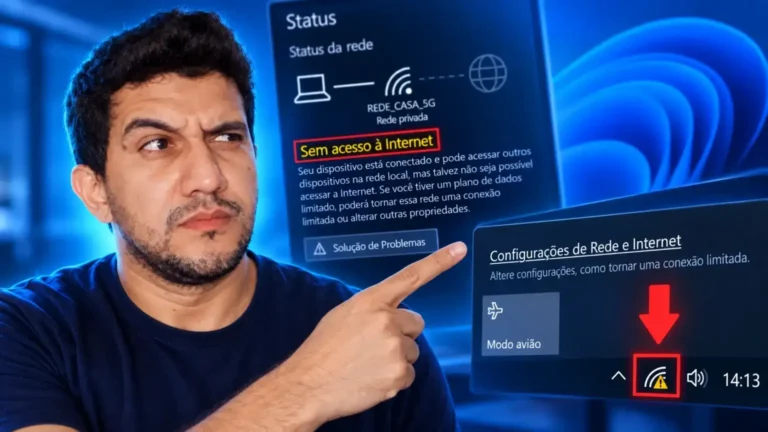
- Confira se o cabo está na porta WAN, reinicie modem e roteador e revise o tipo de conexão configurado. Se sua internet usa PPPoE, confirme usuário e senha com a operadora.

Danyel Mendes é fundador do CyberIdeias, mestre em Ciências da Computação pela Universidade Federal de Pernambuco, pós-graduado em Redes de Computadores e graduado na área de Computação. Possui mais de 16 anos de experiência em tecnologia, atuando com administração de redes corporativas, infraestrutura de TI, virtualização, automação, segurança da informação e diagnóstico de sistemas operacionais em ambientes corporativos e domésticos. Ao longo da carreira, também atuou por alguns anos como professor em cursos técnicos e profissionalizantes na área de tecnologia, lecionando conteúdos relacionados a redes, programação, desenvolvimento web e suporte em TI. Parte dessa experiência também foi construída em aulas práticas e laboratórios voltados para redes, sistemas operacionais, conectividade e resolução de problemas técnicos do dia a dia. No CyberIdeias, transforma essa experiência prática e acadêmica em conteúdos acessíveis, análises detalhadas e guias baseados em testes reais, sempre focando em soluções que realmente funcionam no dia a dia. Seus principais temas incluem conectividade Wi-Fi, sistemas operacionais, segurança digital, proteção de dados, hardware, IoT e produtividade.