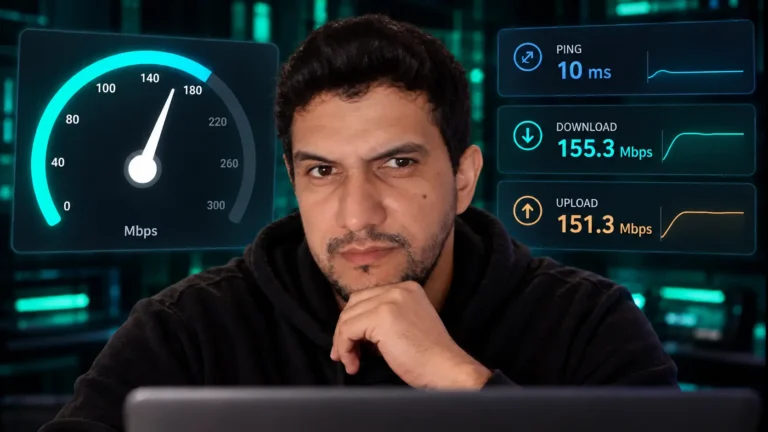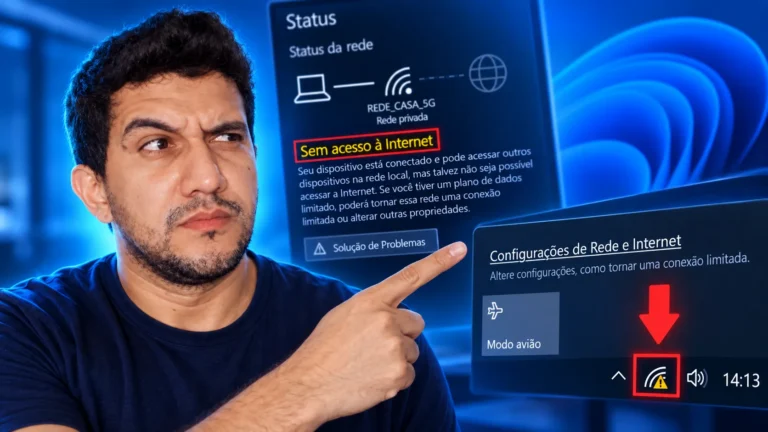
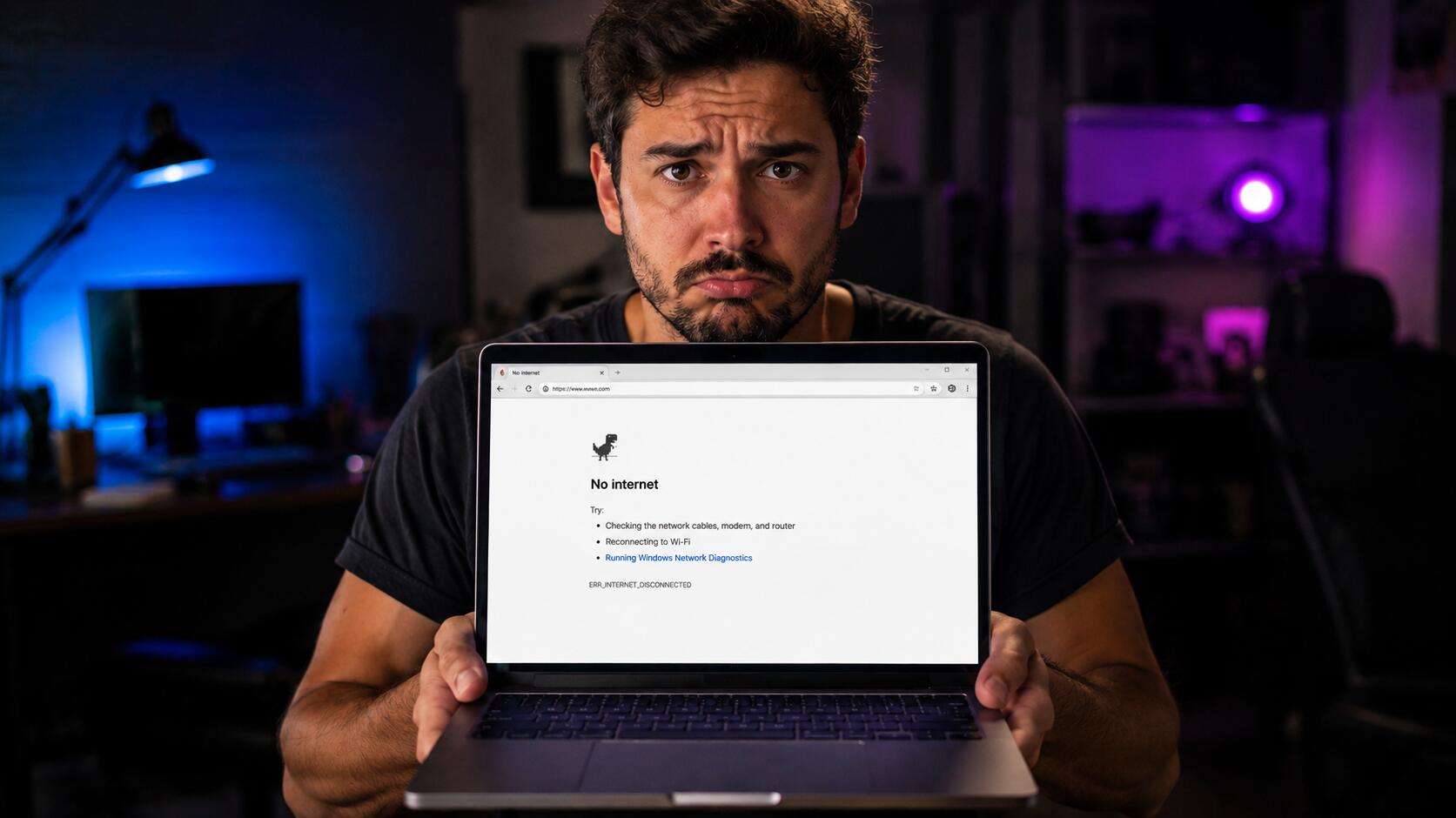
Wifi não funciona justamente quando você mais precisa da internet? Seja para trabalhar, estudar, assistir vídeos ou acessar aplicativos, perder a conexão pode gerar muita frustração. A boa notícia é que, na maioria dos casos, o problema pode ser resolvido sem a necessidade de assistência técnica.
Quando o meu Wifi não esta funcionando, muitas pessoas acreditam que o defeito está necessariamente na operadora. No entanto, falhas em roteadores, configurações de rede, interferências de sinal ou até excesso de dispositivos conectados podem ser os verdadeiros responsáveis pela queda da conexão.
Neste guia, você vai descobrir por que a rede Wi-Fi não aparece, não aceita conexão ou apresenta falhas de sinal. Também aprenderá a verificar o roteador, a senha, as bandas e as interferências que podem impedir o funcionamento da rede sem fio.
Se além da falta de conexão você também percebe lentidão constante durante chamadas, vídeos ou navegação, vale entender primeiro como funciona o Wi-Fi e quais fatores podem afetar a rede sem fio. Neste guia completo sobre Wi-Fi lento, você aprende a identificar gargalos na rede e aplicar soluções práticas para melhorar o desempenho.
Resumo rápido: como resolver quando o Wi-Fi não funciona
Antes de iniciar os testes detalhados, consulte este resumo com as causas mais comuns e as soluções mais rápidas para restaurar sua conexão.
| 🔍 Problema identificado | ⚡ Solução recomendada | ⏱️ Dificuldade |
|---|---|---|
| 🔌 Roteador desligado | Verificar tomada, fonte e cabos de energia | Fácil |
| 🔄 Falha temporária da rede | Reiniciar modem e roteador | Fácil |
| 📡 Sinal Wi-Fi fraco | Aproximar-se do roteador ou reposicioná-lo | Fácil |
| 🔑 Senha incorreta | Esquecer a rede e conectar novamente | Fácil |
| 📶 Muitos dispositivos conectados | Desconectar aparelhos sem uso | Fácil |
| 🔧 Firmware desatualizado | Atualizar o software do roteador | Médio |
| 🚨 Defeito no equipamento | Testar outro roteador ou solicitar suporte | Médio |
Embora algumas falhas pareçam complexas, muitas delas podem ser resolvidas em poucos minutos com verificações simples. Nos tópicos a seguir, você verá exatamente como identificar a origem do problema e aplicar a solução adequada.
WiFi não funciona? O que verificar primeiro?
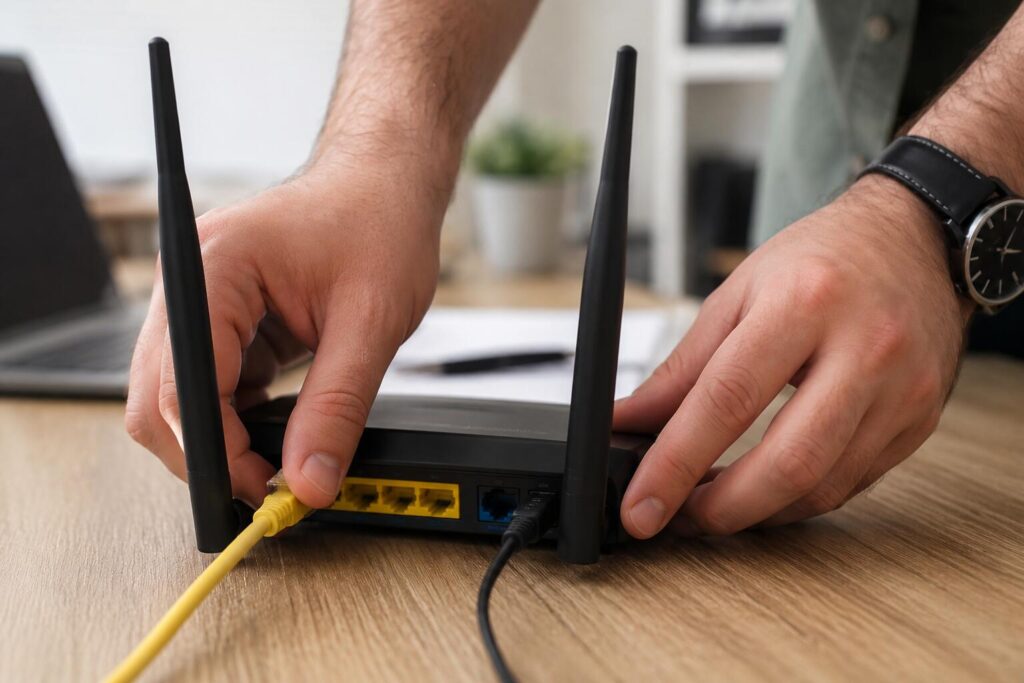
Quando o wifi nao funciona, o ideal é começar pelos testes mais simples. Muitas vezes, uma análise básica permite identificar rapidamente a origem da falha, evitando perda de tempo com procedimentos mais avançados.
Antes de alterar configurações ou redefinir equipamentos, vale a pena verificar o funcionamento físico da rede, o status da operadora e a resposta dos dispositivos conectados.
“Ao longo dos anos atendendo usuários com problemas de conexão, percebi que muitas falhas aparentemente complicadas tinham uma causa simples. Um dos casos mais comuns acontecia quando o roteador atingia o limite de dispositivos conectados. Nessas situações, alguns aparelhos ficavam sem acesso à internet mesmo com o Wi-Fi aparecendo disponível. Em boa parte dos atendimentos, bastava reiniciar o roteador para que todos os dispositivos voltassem a se conectar normalmente.”

Verifique se o roteador está ligado corretamente
O primeiro passo é observar as luzes indicadoras do roteador. Elas mostram se o equipamento está recebendo energia e se existe comunicação com a operadora.
Caso todas as luzes estejam apagadas, confira a tomada, a fonte de alimentação e possíveis danos no cabo de energia. Um simples mau contato pode ser suficiente para que a internet não funcionando pareça um problema muito maior do que realmente é.
Confira cabos, modem e fontes de energia
Cabos de rede soltos, conectores danificados ou fontes defeituosas podem interromper completamente a conexão.
Verifique se todos os cabos estão firmemente conectados ao modem e ao roteador. Sempre que possível, observe se há desgastes, dobras excessivas ou sinais de deterioração que possam comprometer o sinal.
Teste a conexão em outro dispositivo
Uma forma rápida de descobrir a origem do problema é conectar outro celular, notebook ou tablet à mesma rede.
Se apenas um aparelho apresentar falhas, provavelmente o defeito está nas configurações daquele dispositivo. Porém, se todos os equipamentos estiverem sem acesso, o problema está relacionado à rede, ao roteador ou à operadora.
Quando a falha acontece somente no computador portátil, veja as principais causas para o notebook não conectar no Wi-Fi e como corrigir as configurações de rede.
Verifique se a falha está na operadora
Se todos os dispositivos encontram o Wi-Fi, mas nenhum consegue navegar, a falha pode estar no provedor. Consulte o guia sobre como resolver quando está sem internet para continuar o diagnóstico.
Quais são as causas mais comuns quando o Wi-Fi não funciona?
Entender a causa da falha é fundamental para encontrar a solução correta. Quando as falhas no Wi-Fi se tornam recorrentes, normalmente existe algum fator técnico específico por trás do problema.
As causas podem variar desde falhas simples de configuração até limitações físicas do ambiente onde o roteador está instalado.
Problemas no roteador ou modem
Roteadores funcionam continuamente e, com o tempo, podem apresentar travamentos, superaquecimento ou desgaste de componentes internos.
Firmware desatualizado, memória sobrecarregada e falhas de hardware também estão entre os motivos mais frequentes quando a internet parou inesperadamente.
Equipamentos antigos podem limitar a velocidade da internet e causar instabilidades frequentes. Se o seu roteador já tem alguns anos de uso, confira esta seleção dos modelos que mais se destacam em desempenho e cobertura entre os melhores roteadores Wi-Fi de 2026.
Interferências e distância do sinal
Segundo a Wi-Fi Alliance, fatores como paredes grossas, eletrodomésticos, espelhos e estruturas metálicas podem reduzir significativamente a qualidade do sinal Wi-Fi.
Quanto maior a distância entre o dispositivo e o roteador, maiores são as chances de lentidão, desconexões e falhas de acesso.
Quando o problema está relacionado à cobertura da rede, pequenas mudanças no posicionamento do equipamento podem gerar grandes melhorias. Veja estratégias práticas para melhorar o sinal do Wi-Fi e ampliar o alcance da conexão dentro de casa.
Excesso de dispositivos conectados
Hoje é comum que uma única residência tenha celulares, TVs, notebooks, videogames, assistentes virtuais e câmeras conectados simultaneamente.
Quando muitos aparelhos utilizam a rede ao mesmo tempo, a largura de banda pode ficar sobrecarregada, fazendo com que a internet não funcione corretamente ou apresente lentidão excessiva.
Canal ou banda Wi-Fi incompatível
Alguns dispositivos não conseguem localizar ou acessar uma rede quando o roteador está usando uma banda ou um canal incompatível. Isso pode acontecer principalmente em aparelhos antigos que reconhecem apenas redes de 2,4 GHz ou não funcionam bem em determinados canais.
A banda de 2,4 GHz costuma oferecer maior alcance e compatibilidade, enquanto a de 5 GHz entrega mais velocidade em distâncias curtas. Se a rede não aparece em um aparelho específico, teste a banda de 2,4 GHz e confirme no painel do roteador se as duas frequências estão ativadas.
Também vale verificar se o canal está configurado automaticamente. Canais muito congestionados ou pouco compatíveis podem dificultar a conexão. Após qualquer alteração, salve as configurações, reinicie o roteador e teste novamente.
Em alguns atendimentos, encontrei roteadores independentes operando no mesmo canal ou em canais sobrepostos, o que prejudicava a estabilidade do Wi-Fi. Após reorganizar os canais da rede de 2,4 GHz para 1, 6 e 11, foi possível reduzir a interferência entre os equipamentos em ambientes sem Wi-Fi Mesh.
Como fazer o Wi-Fi voltar a funcionar no roteador?
Se os testes iniciais não resolveram o problema, chegou o momento de aplicar procedimentos mais específicos no equipamento responsável pela distribuição do sinal.
Na maioria das situações, saber como fazer o Wi-Fi voltar a funcionar no roteador pode restaurar a conexão em poucos minutos.
Reinicie o roteador e o modem corretamente
Desligue o modem e o roteador da tomada por aproximadamente 30 segundos.
Em seguida, ligue primeiro o modem, aguarde a sincronização completa e só depois ligue o roteador. Esse processo elimina falhas temporárias e restabelece a comunicação com a operadora.
Se a conexão cai várias vezes ao longo do dia, reiniciar os equipamentos pode resolver apenas temporariamente. Neste conteúdo você encontra as principais causas de Wi-Fi caindo toda hora e as soluções mais eficazes para evitar novas interrupções.
Atualize o firmware do equipamento
Fabricantes liberam atualizações regularmente para corrigir falhas, melhorar a estabilidade e aumentar a segurança dos roteadores.
Manter o firmware atualizado reduz incompatibilidades e ajuda a evitar problemas recorrentes de conexão.
Verifique nome e senha da rede Wi-Fi
Mudanças recentes na configuração do roteador podem impedir a autenticação dos dispositivos.
Se necessário, esqueça a rede salva no aparelho e realize uma nova conexão utilizando a senha correta. Esse procedimento costuma resolver diversos casos em que o wifi nao funciona mesmo com sinal disponível.
Como identificar se o problema é da internet ou do Wi-Fi?
Quando o wifi nao funciona, uma das maiores dificuldades é descobrir se a falha está no sinal sem fio ou na conexão fornecida pela operadora. Fazer essa distinção ajuda a encontrar a solução correta mais rapidamente.
Alguns testes simples permitem identificar a origem do problema sem necessidade de conhecimentos técnicos avançados.
A tabela abaixo ajuda a diferenciar rapidamente quando o problema está no sinal Wi-Fi e quando a falha está relacionada à conexão fornecida pela operadora.
| 🧪 Situação observada | 📡 Problema no Wi-Fi | 🌐 Problema na Internet |
|---|---|---|
| Conexão via cabo funciona | ✅ Sim | ❌ Não |
| Wi-Fi aparece conectado sem navegar | ❌ Pouco Provável | ✅ Provável |
| Luz de Internet apagada ou vermelha | ❌ Não | ✅ Sim |
| Apenas um dispositivo apresenta falha | ✅ Sim | ❌ Não |
| Todos os dispositivos ficam sem acesso | ❌ Não | ✅ Sim |
| Navegação funciona nos dados móveis | ✅ Sim | ✅ Pode indicar falha local |
| Painel do roteador mostra erro de autenticação | ❌ Não | ✅ Sim |
Esse comparativo acelera o diagnóstico e evita procedimentos desnecessários. Em muitos casos, apenas esse teste já permite identificar se o problema está dentro da rede doméstica ou na operadora.
Se o aparelho consegue entrar na rede, mas apresenta acesso restrito ou não consegue navegar normalmente, confira também as causas da conexão Wi-Fi limitada e como resolver esse problema.
Teste a conexão via cabo Ethernet
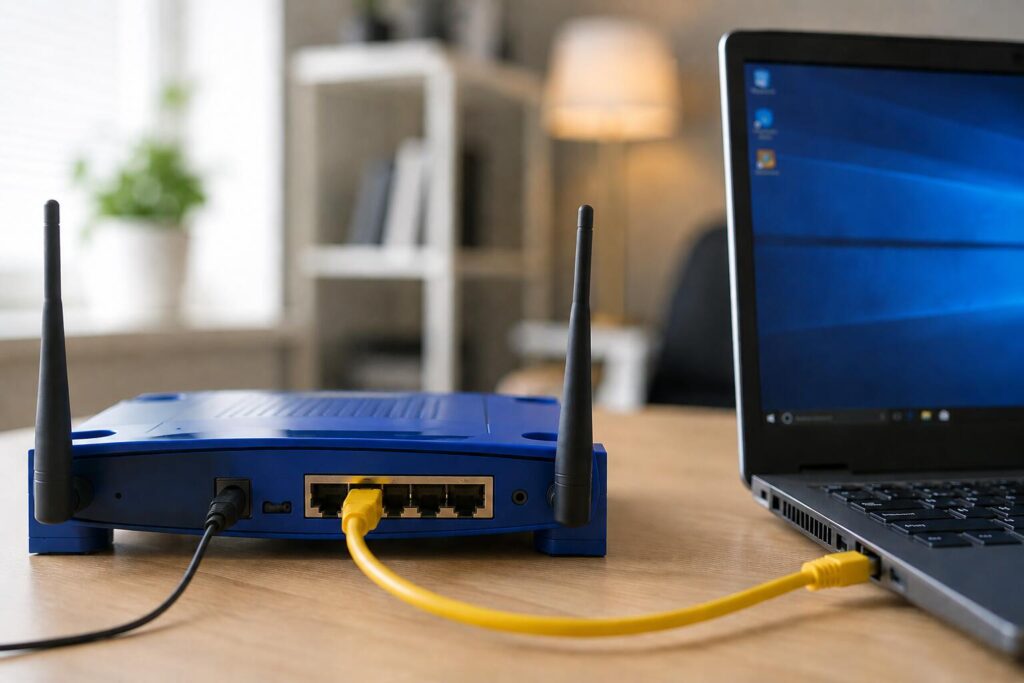
Conecte um computador diretamente ao roteador utilizando um cabo de rede.
Se a internet funcionar normalmente via cabo, mas não pelo Wi-Fi, o problema está relacionado ao sinal sem fio, às configurações do roteador ou à interferência na rede.
Analise as luzes indicadoras do roteador
As luzes do equipamento fornecem informações importantes sobre o status da conexão.
Uma luz de Internet apagada ou vermelha geralmente indica falha de comunicação com a operadora. Já luzes normais podem sugerir que o problema está apenas no dispositivo conectado.
Uma luz vermelha ou piscando pode indicar falha de autenticação, rompimento de sinal ou problemas na operadora. Entenda melhor o significado desse alerta no guia sobre luz LOS piscando vermelho e veja como corrigir o problema.
Para interpretar cada indicador corretamente, veja o que significam as luzes do roteador e o que fazer quando alguma delas está apagada, vermelha ou piscando.
Utilize dados móveis para comparação
Se o seu celular possui conexão 4G ou 5G, tente acessar os mesmos sites ou aplicativos usando a rede móvel.
Caso tudo funcione normalmente pelos dados móveis, isso confirma que a falha está relacionada ao Wi-Fi ou à conexão residencial.
Se o problema acontece especificamente no smartphone, veja também o que fazer quando o celular não conecta no Wi-Fi e como identificar se a falha está no aparelho ou na rede.
Acesse o painel de administração do roteador
Os roteadores possuem uma área administrativa acessível pelo navegador.
Ao entrar nesse painel, é possível verificar o status da conexão WAN, autenticação da operadora, intensidade do sinal e possíveis mensagens de erro que ajudam no diagnóstico.
Quando o defeito pode estar no roteador Wi-Fi?
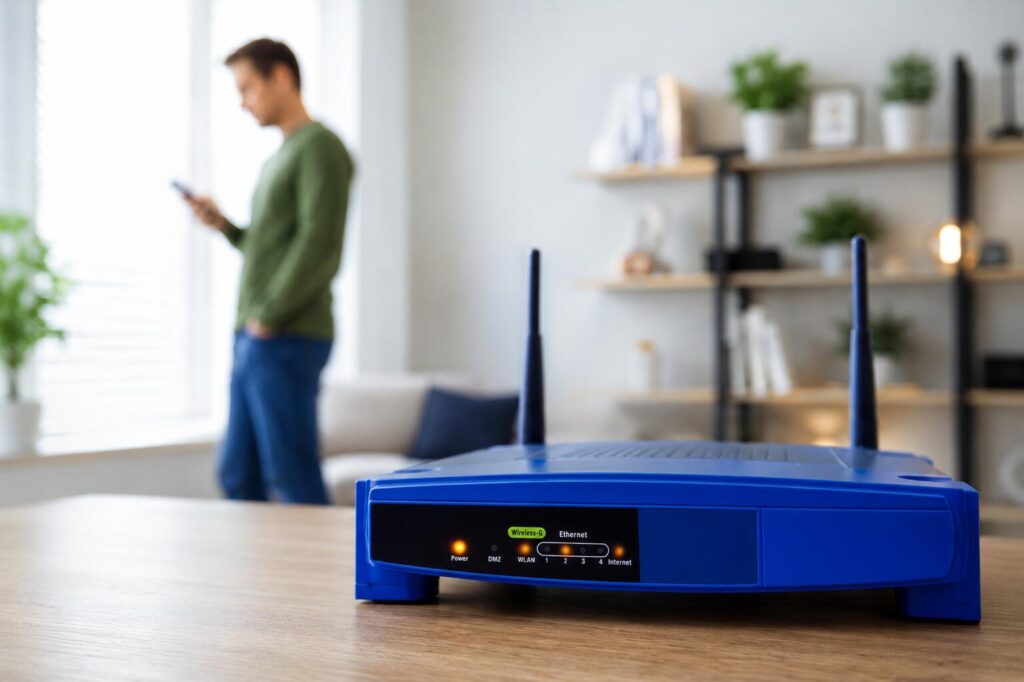
Nem sempre o problema está no computador, celular ou na operadora. Em alguns casos, o próprio roteador pode deixar de transmitir a rede Wi-Fi ou apresentar falhas de funcionamento. Observar alguns sinais ajuda a identificar quando o equipamento pode precisar de manutenção ou substituição.
A rede Wi-Fi deixou de ser transmitida
Se nenhum dispositivo consegue encontrar o nome da rede, o roteador pode ter parado de transmitir o sinal. Reinicie o equipamento e verifique se a rede volta a aparecer antes de alterar outras configurações.
A luz WLAN ou Wi-Fi está apagada
A maioria dos roteadores possui um indicador específico para a rede sem fio. Se a luz WLAN ou Wi-Fi permanecer apagada, mesmo com o equipamento ligado, a transmissão pode estar desativada ou apresentar alguma falha.
O roteador precisa ser reiniciado com frequência
Ter que reiniciar o roteador várias vezes por semana pode indicar instabilidade no equipamento. Se o problema for recorrente, vale verificar atualizações de firmware e a condição do aparelho.
O roteador está superaquecendo
O excesso de calor pode causar travamentos e interromper a transmissão do Wi-Fi. Posicione o roteador em um local aberto, ventilado e longe de fontes de calor para evitar esse tipo de problema.
As antenas apresentam danos ou estão mal posicionadas
Em modelos com antenas externas, danos físicos ou posicionamento inadequado podem reduzir o alcance da rede. Verifique se elas estão firmes e orientadas corretamente.
O firmware está desatualizado
Atualizações de firmware corrigem falhas, melhoram a estabilidade e aumentam a segurança do roteador. Sempre que possível, mantenha o equipamento com a versão mais recente disponibilizada pelo fabricante. É importante salvar as configurações do roteador antes de atualizar o firmware para recuperação em caso de falha no processo de update.
O rádio Wi-Fi pode estar com defeito
Se a internet funciona normalmente pelo cabo Ethernet, mas o Wi-Fi não é transmitido mesmo após reinicializações e atualização do firmware, o rádio sem fio do roteador pode estar com defeito. Nessa situação, pode ser necessário reparar ou substituir o equipamento.
Perguntas frequentes
Por que minha rede Wi-Fi não aparece?
O roteador pode não estar transmitindo a rede, o sinal pode estar fraco ou o Wi-Fi do aparelho pode estar desativado. Reinicie os equipamentos e aproxime-se do roteador.
Por que o Wi-Fi não aceita a senha?
A senha salva pode estar errada ou desatualizada. Use Esquecer esta rede e conecte novamente com a senha atual.
O que fazer quando a internet funciona pelo cabo, mas não pelo Wi-Fi?
Isso indica falha na rede sem fio. Verifique se o Wi-Fi do roteador está ativado, reinicie o equipamento e teste outro dispositivo.
Como saber se o Wi-Fi do roteador está desativado?
Observe a luz de Wi-Fi do roteador. Se estiver apagada, confira o painel de administração ou o botão físico do equipamento.
Por que o Wi-Fi funciona perto do roteador, mas não em outro cômodo?
O sinal está perdendo força por causa da distância ou de obstáculos. Reposicione o roteador em um ponto central e elevado.
Quando devo trocar o roteador?
Troque quando houver travamentos frequentes, cobertura ruim, falta de atualizações ou incompatibilidade com a velocidade contratada.
Conclusão
Quando o Wi-Fi não funciona, comece verificando a transmissão do roteador, a senha, a intensidade do sinal e a conexão em outros dispositivos. Testar o acesso pelo cabo também ajuda a confirmar se a falha está apenas na rede sem fio.
Se a rede continuar ausente após reiniciar, atualizar o firmware e revisar bandas e canais, o roteador pode apresentar defeito no rádio Wi-Fi. Nesse caso, procure o fabricante ou avalie a substituição do equipamento.

Danyel Mendes é fundador do CyberIdeias, mestre em Ciências da Computação pela Universidade Federal de Pernambuco, pós-graduado em Redes de Computadores e graduado na área de Computação. Possui mais de 16 anos de experiência em tecnologia, atuando com administração de redes corporativas, infraestrutura de TI, virtualização, automação, segurança da informação e diagnóstico de sistemas operacionais em ambientes corporativos e domésticos. Ao longo da carreira, também atuou por alguns anos como professor em cursos técnicos e profissionalizantes na área de tecnologia, lecionando conteúdos relacionados a redes, programação, desenvolvimento web e suporte em TI. Parte dessa experiência também foi construída em aulas práticas e laboratórios voltados para redes, sistemas operacionais, conectividade e resolução de problemas técnicos do dia a dia. No CyberIdeias, transforma essa experiência prática e acadêmica em conteúdos acessíveis, análises detalhadas e guias baseados em testes reais, sempre focando em soluções que realmente funcionam no dia a dia. Seus principais temas incluem conectividade Wi-Fi, sistemas operacionais, segurança digital, proteção de dados, hardware, IoT e produtividade.