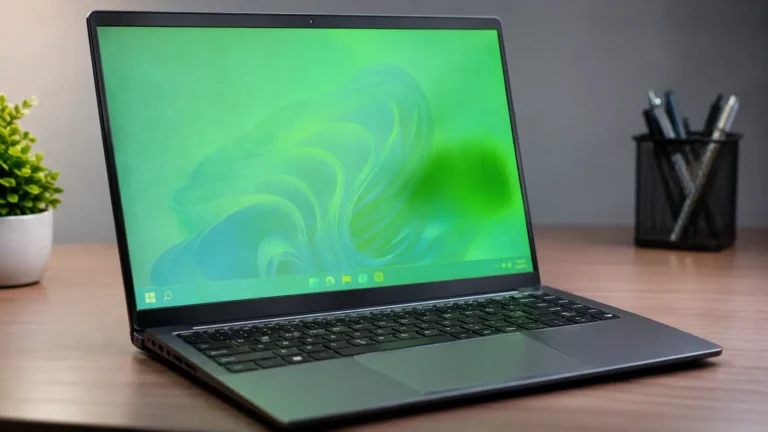

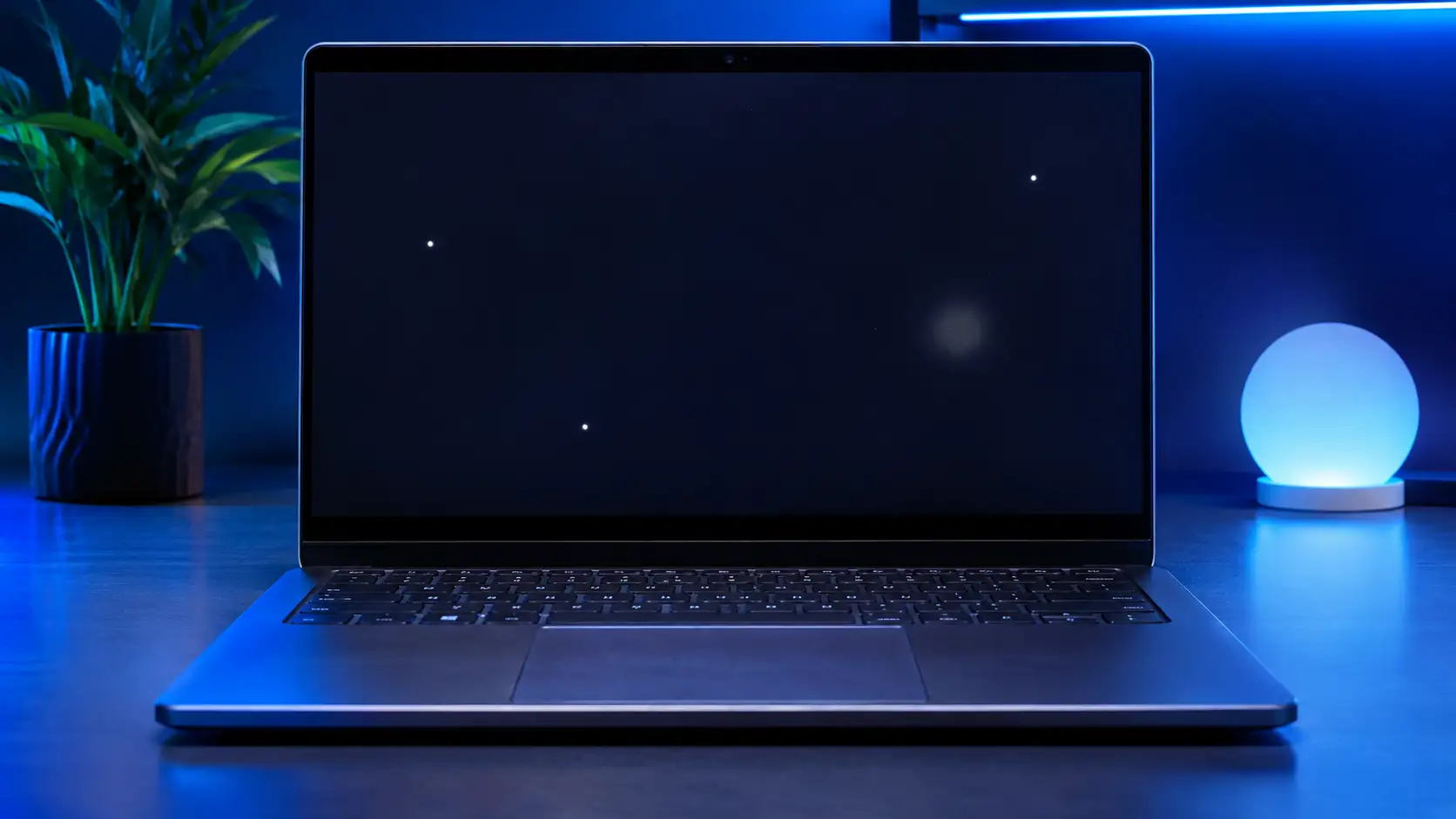
Os pontos brancos na tela do notebook incomodam especialmente quando aparecem sobre imagens escuras ou bem no centro do display. À primeira vista, uma pequena marca luminosa pode parecer um pixel defeituoso, mas também pode ser sujeira, pressão sobre o painel ou uma alteração na distribuição da luz.
A solução depende dessa diferença. Limpar a superfície pode remover um resíduo, mas não recupera uma camada interna danificada. Antes de gastar com assistência ou tentar algum reparo, vale descobrir se o defeito permanece no mesmo lugar, em quais cores aparece e se também surge fora do Windows.
Neste guia, você vai identificar os sintomas, fazer testes seguros, entender quando a troca da tela compensa e adotar cuidados para evitar novos danos.
Pontos brancos na tela do notebook: o que são e por que surgem?
Um ponto branco na tela do notebook pode ser um pixel que permanece aceso ou uma área em que a iluminação do display parece mais forte. Esses defeitos não têm necessariamente a mesma origem: um envolve o funcionamento dos pixels; o outro pode estar ligado às camadas ópticas ou à estrutura do painel.
Confira o diagnóstico rápido antes de tentar corrigir o problema:
| 🔎 O que aparece | 🧩 Possível origem | 🛠️ Primeiro teste |
|---|---|---|
| Ponto minúsculo e brilhante | Pixel ou subpixel preso | Exiba fundo preto e outras cores |
| Ponto preto que não acende | Pixel morto | Exiba fundo branco |
| Mancha clara com bordas suaves | Pressão ou difusão irregular da luz | Compare fundos preto e cinza |
| Claridade nos cantos em fundo preto | Vazamento de luz ou efeito do ângulo de visão | Ajuste o brilho e o ângulo |
| Marca opaca na superfície | Poeira, gordura ou resíduo | Limpe sem pressionar |
| Marca que só aparece em um aplicativo | Conteúdo ou configuração de vídeo | Teste fora do aplicativo |
A tabela indica suspeitas, não diagnósticos definitivos. Uma mancha que parece idêntica em duas telas pode ter causas diferentes; por isso, a posição, o tamanho e a reação aos testes importam mais do que a aparência isolada.
Como diferenciar manchas, pixels mortos e pontos brilhantes?
O pixel morto fica apagado e costuma aparecer como um ponto escuro em fundos claros. Já o pixel brilhante ou preso permanece aceso; quando seus componentes de cor ficam ligados, ele pode ser visto como um pequeno ponto branco, especialmente em fundo preto. Se apenas um subpixel estiver preso, o ponto pode ser vermelho, verde ou azul.
Uma mancha branca na tela do notebook geralmente tem área maior e contornos menos definidos, como uma pequena nuvem iluminada. Nesse caso, a origem pode estar na pressão sofrida pelo painel ou na distribuição da luz de fundo, e não em um único pixel. A distinção também muda a solução: limpar ou atualizar drivers não repara uma deformação física.
Quais são as causas mais comuns das manchas brancas na tela?
As manchas claras surgem principalmente após pressão, impactos, alterações nas camadas internas do LCD ou problemas de uniformidade da iluminação. Algumas aparecem logo após um incidente; outras só se tornam perceptíveis com o uso.
Também existem defeitos de fabricação e desgaste ao longo do tempo. Por isso, encontrar manchas brancas na tela do notebook não significa automaticamente que houve mau uso. O histórico do equipamento ajuda a levantar hipóteses, mas a confirmação depende da avaliação dos sintomas.
Como pressão, impactos e limpeza causam manchas brancas?
Fechar a tampa com um objeto sobre o teclado, apertar a tela para tirar uma marca ou transportar o computador espremido entre outros pertences pode concentrar força em uma área pequena. Isso pode deformar ou danificar estruturas delicadas do painel, criando uma região mais clara.
Uma queda também pode afetar o display sem deixar rachaduras aparentes. Se a mancha surgiu depois de um impacto ou de uma limpeza feita com força, não pressione a região para testar se ela muda: a tentativa pode ampliar o dano.
Qual o papel da luz de fundo e das camadas do display?
A maioria dos notebooks vendidos como modelos com “tela LED” utiliza um painel LCD iluminado por LEDs. Entre a luz de fundo e a imagem existem camadas que controlam e espalham a iluminação. Quando essas camadas sofrem tensão, deformação ou deslocamento, a luz pode ficar distribuída de modo irregular.
Isso ajuda a explicar por que algumas manchas têm aparência difusa, enquanto um pixel preso forma um ponto bem pequeno. Já as telas OLED não usam a mesma luz de fundo; nelas, alterações visuais exigem outra investigação. O tipo de painel, portanto, deve ser considerado antes de concluir a causa.
Como calor e envelhecimento afetam a tela do notebook?
A exposição prolongada ao calor pode acelerar o desgaste de materiais do conjunto da tela. Em determinados casos, adesivos, películas e componentes de iluminação perdem uniformidade, tornando diferenças de brilho mais visíveis.
O envelhecimento, porém, não explica sozinho cada ponto luminoso. Um notebook novo também pode apresentar falhas de fabricação. Evitar calor excessivo é uma medida preventiva útil, mas não existe um ajuste de temperatura capaz de recuperar um painel que já sofreu dano físico.
Como diagnosticar manchas brancas no display do seu notebook?
O diagnóstico mais útil começa sem desmontar nada. Primeiro, observe se a marca fica sempre na mesma posição. Depois, compare diferentes cores e veja se ela aparece antes de o sistema operacional carregar. Essa sequência ajuda a separar um defeito localizado no display de uma alteração produzida por aplicativo ou configuração.
Se possível, fotografe a área com o celular, anotando a data e as condições em que o ponto aparece. Essa imagem pode ajudar a explicar o defeito à assistência e documentar uma solicitação de garantia.
Como testar fundos de tela, brilho e posição da mancha?
Você não precisa instalar programas para começar. Use imagens de cores sólidas em tela cheia e execute os testes nesta ordem:
- Abra um fundo preto. Procure pontos brancos ou coloridos e regiões iluminadas de forma desigual.
- Passe para branco e cinza. Verifique pontos apagados, áreas opacas e manchas com bordas suaves.
- Exiba vermelho, verde e azul. Veja se algum ponto permanece na cor errada ou deixa de acender.
- Altere o brilho sem tocar no painel. Observe se a marca fica mais intensa, mais discreta ou permanece semelhante.
- Verifique a tela de inicialização ou o diagnóstico do fabricante. Se a marca surgir fora do Windows, aumenta a suspeita de falha no display.
- Compare com um monitor externo, se tiver um disponível. Se a imagem externa estiver normal, o painel ou a conexão interna da tela passam a ser os principais suspeitos.
Um resultado normal no monitor externo não prova, por si só, qual peça falhou. Se o problema também aparecer nele, vale investigar o processamento de vídeo, os drivers ou o próprio conteúdo. Outra verificação útil é fazer uma captura de tela e abri-la em outro dispositivo: um defeito físico no painel não costuma aparecer nessa captura.
💡 Dica: mantenha o mesmo fundo aberto durante alguns segundos ao ajustar o brilho. Isso facilita a comparação sem confundir a marca com mudanças na imagem.
Observe se a mancha muda ao ajustar o brilho
Uma área difusa que fica mais evidente com o brilho alto pode estar relacionada à uniformidade da iluminação ou às camadas ópticas do LCD. Entretanto, o ajuste não identifica sozinho o componente defeituoso: um ponto brilhante também pode parecer mais ou menos incômodo conforme o contraste.
Reduzir o brilho pode melhorar temporariamente o conforto visual, mas não corrige danos físicos. Se a marca continua fixa em vários fundos e no teste interno do fabricante, vale interromper as tentativas de ajuste e avaliar a garantia.
Quais sinais indicam danos físicos ou falhas do painel?
Alguns sinais tornam a suspeita de falha de hardware mais forte:
- Marca sempre na mesma posição: especialmente quando aparece em fundos diferentes e no autoteste do display.
- Mancha após queda ou pressão: pode indicar dano em camadas internas.
- Rachaduras e áreas escurecidas: sugerem comprometimento físico do painel.
- Linhas ou imagem distorcida: podem envolver painel, cabo de vídeo interno ou outro componente.
- Novos pontos ou aumento da mancha: justificam avaliação antes que o problema prejudique o uso.
Observe também se as cores da imagem mudaram por completo. Quando o notebook passa a mostrar tons esverdeados, linhas verdes ou uma tela toda verde, os testes necessários podem ser diferentes. O guia sobre tela verde no notebook ajuda a investigar esse outro padrão de falha.
Como corrigir manchas brancas na tela LCD ou LED do notebook?
A correção começa por identificar o que pode ser resolvido sem abrir o equipamento. Se a marca for um resíduo externo, a limpeza apropriada pode removê-la. Se aparecer apenas em um programa, vale revisar a configuração de exibição. Pixels defeituosos e manchas internas persistentes, por outro lado, geralmente exigem avaliação do painel.
Evite tutoriais que recomendam esfregar o ponto, pressionar a tela, aplicar calor ou desmontar o LCD. Essas intervenções podem piorar o defeito. A própria Dell desaconselha métodos caseiros de pressão e programas de “correção de pixels” como solução para falhas desse tipo.
⚠️ Atenção: não abra o conjunto da tela nem tente realinhar películas internas em casa. Além do risco de quebrar o painel, a intervenção pode dificultar a análise da garantia.
O que verificar antes de tentar reparar a tela em casa?
Confira primeiro se o notebook está na garantia e procure as instruções oficiais para seu modelo. Se o equipamento for recente, registre fotografias da falha antes de qualquer tentativa de intervenção.
Em notebooks Dell compatíveis, o autoteste integrado do LCD (BIST) permite exibir cores sem depender do Windows:
- Salve seu trabalho e desligue completamente o notebook.
- Desconecte acessórios e monitores externos e conecte o carregador, conforme as instruções da Dell.
- Mantenha a tecla D pressionada e aperte o botão de ligar.
- Solte D quando as cores aparecerem e observe se o ponto persiste.
- Pressione Esc para encerrar o teste, quando disponível.
O procedimento e suas condições de uso estão descritos no guia oficial Como testar a tela do seu notebook Dell. Em outras marcas, procure o diagnóstico próprio do fabricante; não presuma que o atalho da Dell funcionará.
Quem percebe uma mancha branca na tela do notebook Acer também deve começar pelo teste visual e pela consulta ao suporte da marca, sem abrir a tampa do display. O mesmo cuidado vale para Lenovo, Samsung, ASUS e outros fabricantes.
Quando é necessário buscar uma assistência profissional?
Procure assistência quando a marca aparece também no teste do fabricante, permanece após a limpeza ou vem acompanhada de rachaduras, linhas, áreas escuras ou distorções. Uma mancha grande, central ou que esteja aumentando merece atenção especial.
A avaliação técnica pode verificar o conjunto do display e suas conexões e indicar se há reparo viável ou necessidade de troca. Se o computador também apresenta calor excessivo, ruídos ou outros sintomas, o guia de manutenção de notebook ajuda a entender quais cuidados preventivos são seguros e quando buscar ajuda especializada.
Antes de autorizar o serviço, solicite orçamento por escrito, identificação da peça a ser substituída e informação sobre a garantia do reparo. Para equipamentos ainda cobertos pelo fabricante, priorize o atendimento autorizado.
Quando vale mais a pena trocar a tela do que tentar repará-la?
A troca costuma fazer mais sentido quando o defeito está no próprio painel e não existe um reparo localizado confiável. Isso inclui certas deformações internas, rachaduras e falhas de pixels que comprometem a visualização. Em notebooks finos, a substituição do módulo completo pode ser mais previsível do que desmontar suas camadas.
Por outro lado, um único ponto brilhante discreto não obriga a substituir imediatamente a tela. Se ele não atrapalha as tarefas e não há outros sintomas, é possível avaliar o custo-benefício e consultar a política de garantia antes de decidir.
Quais fatores avaliar no custo e no risco da troca?
Compare o orçamento com o estado geral e o valor de uso do notebook, considerando:
- Localização do defeito: uma mancha no centro costuma incomodar mais do que uma marca periférica.
- Gravidade: áreas extensas, rachaduras ou falhas múltiplas tornam a troca mais provável.
- Preço total: inclua peça, mão de obra e eventuais custos de diagnóstico.
- Compatibilidade: confira modelo, resolução, tamanho, conector e características do painel.
- Garantia do serviço: peça informação sobre cobertura da peça e da instalação.
- Condição do equipamento: bateria, desempenho e outros reparos pendentes influenciam a decisão.
Não compre uma tela apenas pelo tamanho em polegadas. Dois notebooks de dimensões semelhantes podem usar painéis incompatíveis. Se o defeito estiver coberto pela garantia, solicitar a avaliação do fabricante antes de gastar com peças evita um custo desnecessário.
Pontos brancos na tela do notebook: como prevenir novos danos?
A prevenção está principalmente em reduzir pressão, impactos, sujeira e exposição excessiva ao calor. Esses cuidados ajudam a preservar as camadas da tela, embora não eliminem a possibilidade de falhas de fabricação ou de pixels.
Mesmo com o notebook fechado, o display pode receber força sobre a tampa. Por isso, é importante verificar o que fica entre tela e teclado e como o aparelho é transportado.
Como limpar e manusear o notebook sem pressionar a tela?
Desligue o computador e desconecte-o da tomada antes de limpar. Use um pano de microfibra limpo, com movimentos leves. Se houver gordura ou sujeira persistente, siga a indicação específica do fabricante para o tipo de tela; produtos adequados a certos LCDs podem não ser recomendados para OLEDs.
Adote estes cuidados no dia a dia:
- Use microfibra, sem papel-toalha nem esponjas abrasivas.
- Não borrife líquidos diretamente na tela.
- Nunca aperte uma mancha na tentativa de fazê-la desaparecer.
- Retire objetos deixados sobre o teclado antes de fechar a tampa.
- Abra e feche o notebook sem torcer o conjunto da tela.
- Transporte o aparelho em compartimento acolchoado, sem objetos rígidos pressionando a tampa.
Como proteger a tela do calor e do armazenamento ruim?
Evite deixar o notebook dentro de carros fechados sob o sol, próximo a fontes de calor ou em superfícies que bloqueiem a ventilação. O acúmulo de calor pode acelerar o desgaste de componentes e tornar um problema existente mais perceptível.
No armazenamento, mantenha o equipamento em local seco e protegido, sem pilhas de livros ou outros objetos pesados sobre ele. Durante viagens, verifique se a mochila não está comprimindo a tampa. Esses cuidados não recuperam manchas já instaladas, mas ajudam a evitar novos danos.
Antes de decidir pelo reparo, lembre-se de que um ponto minúsculo, uma mancha difusa e uma região de luz irregular podem exigir soluções diferentes. Testar as cores, comparar o brilho e observar o defeito fora do sistema operacional costuma ser o melhor caminho para evitar gastos precipitados.
Se a marca persistir ou dificultar o uso, reúna as fotos e o resultado dos testes para solicitar uma avaliação técnica. Com um diagnóstico bem documentado, fica mais fácil discutir garantia, orçamento e eventual substituição da tela.
Perguntas frequentes
Pontos brancos na tela podem aumentar com o tempo?
Sim, algumas manchas podem ficar maiores ou mais perceptíveis, principalmente quando estão relacionadas a danos físicos ou alterações nas camadas internas. Outras permanecem estáveis por muito tempo. O comportamento depende da causa; por isso, registre a aparência atual e procure avaliação se surgirem novas marcas, linhas ou distorções.
Uma mancha branca pode desaparecer sem trocar a tela?
Pode, se for apenas sujeira ou resíduo superficial. Uma alteração ligada a configuração de imagem também pode desaparecer após o ajuste correto. Já manchas causadas por deformação do painel, falha na distribuição da luz ou pixels fisicamente defeituosos normalmente não são resolvidas com limpeza ou atualização de drivers.
Como saber se o defeito na tela está coberto pela garantia?
Consulte o prazo de cobertura, o modelo e a política de pixels do fabricante. Na política de pixels da Dell, por exemplo, a tolerância para pontos brilhantes em notebooks varia conforme a resolução. Fotografe a falha, faça o diagnóstico indicado e solicite uma análise oficial; danos por impacto ou pressão podem receber tratamento diferente.

Danyel Mendes é fundador do CyberIdeias, mestre em Ciências da Computação pela Universidade Federal de Pernambuco, pós-graduado em Redes de Computadores e graduado na área de Computação. Possui mais de 16 anos de experiência em tecnologia, atuando com administração de redes corporativas, infraestrutura de TI, virtualização, automação, segurança da informação e diagnóstico de sistemas operacionais em ambientes corporativos e domésticos. Ao longo da carreira, também atuou por alguns anos como professor em cursos técnicos e profissionalizantes na área de tecnologia, lecionando conteúdos relacionados a redes, programação, desenvolvimento web e suporte em TI. Parte dessa experiência também foi construída em aulas práticas e laboratórios voltados para redes, sistemas operacionais, conectividade e resolução de problemas técnicos do dia a dia. No CyberIdeias, transforma essa experiência prática e acadêmica em conteúdos acessíveis, análises detalhadas e guias baseados em testes reais, sempre focando em soluções que realmente funcionam no dia a dia. Seus principais temas incluem conectividade Wi-Fi, sistemas operacionais, segurança digital, proteção de dados, hardware, IoT e produtividade.