
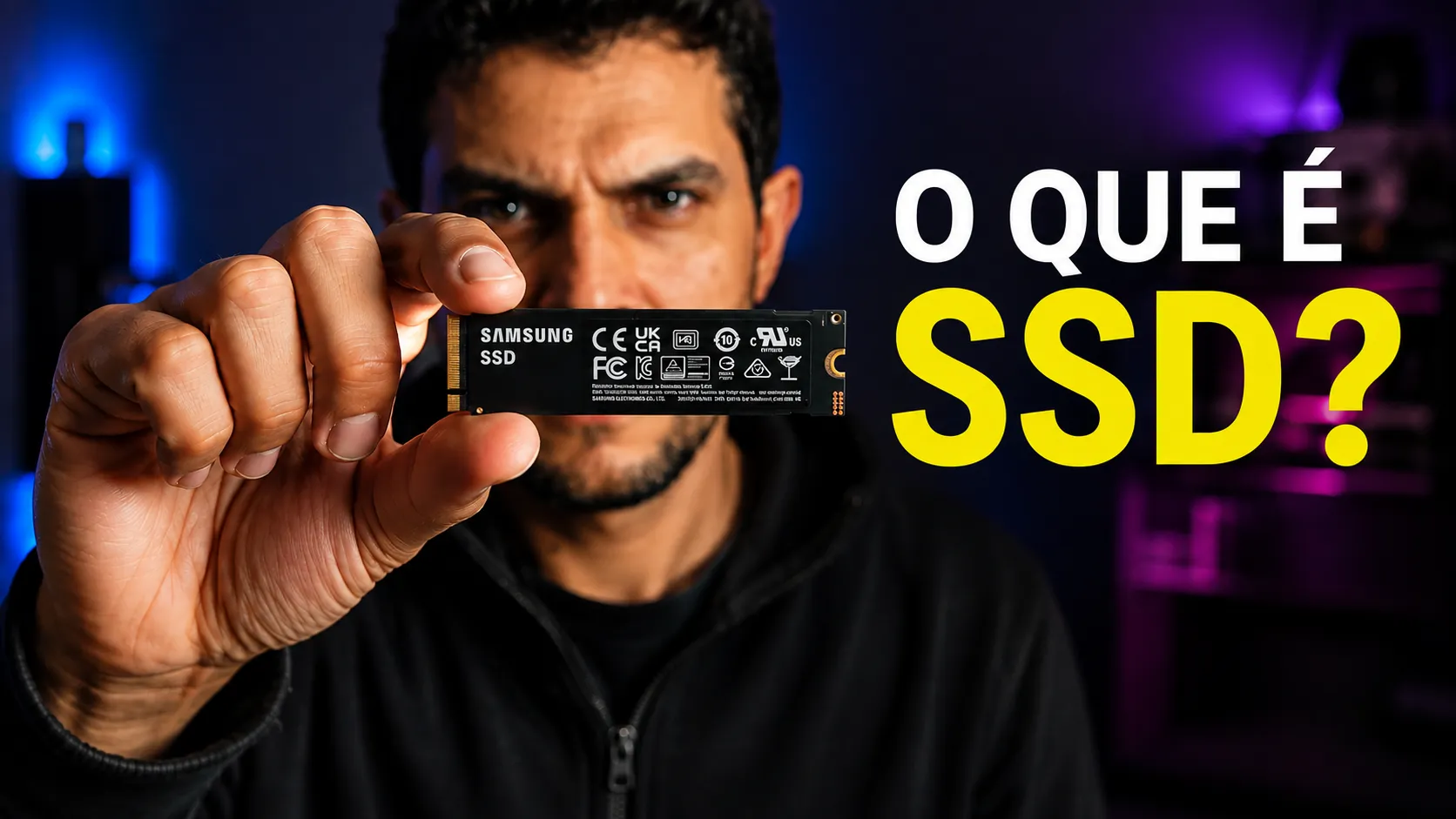
O que é um SSD é uma dúvida comum de quem deseja entender por que alguns computadores ligam, abrem programas e carregam arquivos muito mais rápido que outros. O SSD é um dispositivo de armazenamento que guarda sistema operacional, aplicativos, jogos, fotos, vídeos e outros dados usando memória eletrônica, sem depender de discos giratórios.
Na prática, compreender o que é um SSD ajuda a entender uma das principais evoluções do armazenamento em computadores. A tecnologia utiliza memória flash para manter as informações mesmo quando o equipamento está desligado e pode oferecer tempos de acesso muito menores que os encontrados nos discos rígidos tradicionais.
Neste guia, você também vai descobrir para que serve o SSD, como a tecnologia funciona, quais tipos existem e o que muda entre SATA, NVMe e M.2. Além disso, vamos explicar especificações importantes para que termos técnicos deixem de parecer complicados na hora de comparar uma unidade.
Se a pesquisa sobre SSD começou porque seu computador está demorando para responder, vale complementar a leitura entendendo as possíveis causas de um PC lento e o que fazer para acelerar o Windows.
Tabela-resumo: o que você precisa saber sobre SSD
Antes de entrar nos detalhes técnicos, esta tabela reúne os conceitos que mais ajudam a diferenciar os tipos de SSD. Ela funciona como uma referência rápida para acompanhar o restante do guia.
| 🔎 Ponto principal | ⚙️ O que significa | 🎯 Impacto no uso |
|---|---|---|
| 💾 Memória NAND | Chips responsáveis pelo armazenamento persistente dos dados | Define características de capacidade, resistência e desempenho |
| 🔌 SATA | Interface tradicional usada por muitos SSDs de 2,5 polegadas e alguns M.2 | Oferece ampla compatibilidade, mas menor largura de banda que PCIe |
| 🚀 NVMe | Protocolo desenvolvido para armazenamento em memória não volátil sobre PCIe | Permite baixa latência e taxas de transferência elevadas |
| 📏 M.2 | Formato físico compacto instalado diretamente na placa-mãe | Pode utilizar SATA ou PCIe/NVMe, dependendo do modelo |
| 🧱 TBW | Indicador relacionado ao volume de dados que pode ser gravado na unidade | Ajuda a comparar a resistência prevista entre SSDs |
A combinação entre formato, interface, protocolo e memória é mais importante do que analisar uma única especificação isoladamente. Por isso, dois SSDs de mesma capacidade podem apresentar características bastante diferentes.
O que é um SSD e como funciona no armazenamento de dados?
Para entender o que é um SSD, primeiro é importante saber que a sigla vem de Solid State Drive, expressão geralmente traduzida como unidade de estado sólido. Em vez de armazenar informações magneticamente em discos, como acontece em um HDD, o SSD utiliza chips de memória flash para guardar os dados.
Quando explico esse conceito, prefiro separar duas ideias: onde os dados ficam armazenados e como o computador chega até eles. No SSD, essas duas etapas acontecem eletronicamente, o que ajuda a entender por que ele funciona de maneira tão diferente de um disco rígido.

Por isso, quando alguém pesquisa o significado de SSD, está procurando entender justamente essa diferença. Trata-se de um armazenamento não volátil: arquivos gravados na unidade permanecem disponíveis mesmo depois que o computador é desligado, diferentemente da memória RAM, que trabalha temporariamente enquanto o equipamento está ligado.
Para quem ainda confunde os dois componentes, o conteúdo sobre como liberar memória RAM e deixar o PC mais rápido ajuda a visualizar por que RAM e armazenamento exercem funções diferentes no computador.
Outra forma de responder o que é um SSD é observar seus componentes. A unidade reúne memória flash NAND, um controlador responsável por organizar operações de leitura e gravação e uma interface que permite a comunicação com o computador. Alguns modelos também contam com cache para acelerar determinadas tarefas.
A memória NAND é dividida em células nas quais as informações são armazenadas eletronicamente. O controlador identifica onde cada dado está, coordena gravações e leituras e executa funções relacionadas à organização e à integridade das informações.
Assim, saber o que é Solid State Drive também significa entender que ele não é apenas um substituto mais novo do HD. Sua própria arquitetura muda a maneira como o computador encontra e movimenta os dados. Confira a diferença entre HD e SSD.
Como funciona um SSD e por que ele não usa peças móveis?
Ao estudar o que é um SSD, uma das diferenças mais importantes aparece na ausência de mecanismos móveis. Um disco rígido precisa girar pratos magnéticos e posicionar uma cabeça de leitura e gravação sobre a área correta. No SSD, o acesso ocorre eletronicamente por meio dos chips de memória.
Quando o computador solicita um arquivo, o controlador localiza as células correspondentes e envia os dados pela interface utilizada pela unidade. Como não precisa esperar o deslocamento de componentes mecânicos, o SSD reduz a latência e consegue responder rapidamente a diferentes solicitações.
Esse princípio ajuda a explicar para que serve o SSD em tarefas cotidianas. A tecnologia pode tornar mais rápidas operações relacionadas diretamente ao armazenamento, como iniciar o sistema operacional, abrir aplicativos, carregar arquivos e transferir grandes volumes de dados.
O controlador também exerce um papel importante na vida útil da unidade. Ele pode distribuir gravações entre diferentes regiões da memória, corrigir determinados erros e reorganizar blocos que já tiveram dados apagados.
A memória NAND, por sua vez, pode ser encontrada em configurações como SLC, MLC, TLC e QLC. Elas diferem principalmente pela quantidade de bits armazenados em cada célula, característica que pode influenciar velocidade, capacidade, custo e resistência às gravações.
Quais são as principais especificações de desempenho de um SSD?
Entender o que é um SSD também envolve aprender a interpretar sua ficha técnica. A capacidade em GB ou TB informa quanto pode ser armazenado, mas não revela sozinha como aquela unidade vai se comportar durante o uso.
Na minha avaliação, velocidade máxima anunciada nunca deveria ser o único número observado ao comparar SSDs. Capacidade, tipo de uso, interface e resistência ajudam a formar uma visão muito mais útil sobre qual unidade faz sentido para cada computador. A diferença de desempenho e velocidade de leitura e escrita de dados ficou evidente para mim quando troquei meu notebook Dell Inspiron 14 por um Lenovo Gamer LOQ equipado com SSD M.2 NVMe de 512GB.
Uma das especificações mais conhecidas é a velocidade sequencial de leitura e gravação, normalmente medida em MB/s. Ela ajuda a mostrar como a unidade se comporta ao trabalhar com grandes blocos de dados, como vídeos, arquivos de instalação e projetos volumosos.
Também existe o desempenho aleatório, frequentemente apresentado em IOPS, ou operações de entrada e saída por segundo. Essa métrica é relevante quando o SSD precisa acessar muitos arquivos pequenos, situação comum durante a inicialização do sistema e a execução de diferentes programas.
A latência representa o intervalo entre uma solicitação e o início da resposta. Como o funcionamento é eletrônico, um SSD pode apresentar uma latência muito menor que a de um HDD, que depende de movimentos físicos para localizar os dados.
Outra especificação importante é o TBW, abreviação de Terabytes Written. Esse número está relacionado ao volume total de gravações previsto para a unidade dentro das condições determinadas pelo fabricante e ajuda a comparar a resistência de modelos diferentes.
Em aplicações profissionais também pode aparecer o DWPD, relacionado à quantidade de gravações da capacidade total da unidade por dia. Já a presença de DRAM, HMB ou outros tipos de cache pode influenciar a resposta do SSD em diferentes cargas de trabalho.
Quais são os tipos de SSD e quais diferenças existem entre eles?
Ao pesquisar o que é um SSD, termos como SATA, PCIe, NVMe, M.2 e 2,5 polegadas aparecem com frequência. O ponto mais importante é perceber que eles não significam a mesma coisa: alguns identificam interfaces e protocolos, enquanto outros representam o formato físico da unidade.
O SSD SATA é uma opção tradicional e bastante conhecida. Ele foi amplamente adotado como substituto dos discos rígidos e pode ser encontrado no formato de 2,5 polegadas e, em algumas situações, no formato M.2.
Já uma unidade PCIe pode utilizar o protocolo NVMe, desenvolvido para tirar melhor proveito do armazenamento baseado em memória não volátil. Esse conjunto permite trabalhar com uma largura de banda maior do que a oferecida pelo SATA.
Por isso, entender o que é um SSD também evita um erro comum: pensar que qualquer SSD M.2 é automaticamente NVMe. M.2 é principalmente um formato físico, e existem unidades nesse formato que trabalham com SATA e outras que utilizam PCIe/NVMe.
Além desses modelos, existem soluções U.2, placas conectadas diretamente a slots PCIe e SSDs externos, que podem se comunicar com o computador por interfaces como USB ou Thunderbolt.
No caso de unidades externas, a conexão também pode limitar a velocidade disponível. O guia sobre USB 2.0 vs. 3.0 e suas principais diferenças ajuda a entender por que a porta utilizada pode afetar a transferência de arquivos.
A escolha depende da compatibilidade do computador. Antes da compra, é necessário conferir quais interfaces e formatos a placa-mãe ou o notebook suporta, além das características do slot disponível.
Comparação rápida entre os tipos mais comuns
A tabela abaixo separa formato e tecnologia para facilitar uma decisão que costuma causar confusão na hora da compra.
| 💽 Tipo | 🔌 Interface/protocolo | ⚡ Característica principal | 🎯 Uso comum |
|---|---|---|---|
| 🟦 SSD 2,5″ SATA | SATA/AHCI | Compatibilidade ampla e instalação semelhante à de um HDD SATA | Upgrade de desktops e notebooks |
| 🟩 M.2 SATA | SATA/AHCI | Formato compacto, mas limitado pela interface SATA | Equipamentos com slot M.2 compatível com SATA |
| 🟪 M.2 NVMe | PCIe/NVMe | Maior largura de banda e baixa latência | PCs modernos, jogos e tarefas profissionais |
| 🟥 AIC PCIe | PCIe/NVMe | Placa instalada diretamente em um slot PCIe | Workstations e aplicações de maior desempenho |
A tabela também mostra por que M.2 não define sozinho a velocidade do SSD. Para comparar corretamente, é necessário verificar qual tecnologia está sendo usada por aquela unidade.
SSD M.2: o que é, como funciona e quais são suas características?
Dentro da explicação sobre o que é um SSD, o M.2 merece destaque porque se tornou bastante comum em notebooks e desktops modernos. Trata-se de um formato compacto que permite encaixar a unidade diretamente em uma conexão da placa-mãe.
Um código como M.2 2280 descreve as dimensões do módulo. Nesse exemplo, a unidade possui aproximadamente 22 mm de largura e 80 mm de comprimento. Outros tamanhos também existem, especialmente em equipamentos compactos.
A principal vantagem física do formato é ocupar pouco espaço. Isso facilita sua utilização em notebooks finos, mini PCs e computadores nos quais reduzir cabos e componentes internos é desejável.
No entanto, saber o que é Solid State Drive M.2 exige olhar além do tamanho. Uma unidade M.2 pode operar por SATA ou usar PCI Express com o protocolo NVMe, e essa diferença afeta diretamente o potencial de desempenho.
Modelos NVMe também podem trabalhar com diferentes gerações do PCIe. Entretanto, a velocidade que será efetivamente aproveitada depende da unidade e da compatibilidade da placa-mãe, do processador e do slot utilizado.
Por isso, verificar somente a indicação “M.2” não basta. É preciso confirmar interface, protocolo, geração PCIe e dimensões suportadas pelo equipamento antes de escolher o modelo.
SSD vs. HDD: quais são as diferenças de velocidade e desempenho?
Compreender o que é um SSD fica mais simples quando ele é colocado ao lado de um HDD. Ambos armazenam informações de maneira persistente, mas fazem isso por mecanismos bastante diferentes.
O HDD utiliza pratos magnéticos que giram e uma cabeça física responsável pela leitura e gravação. Já o SSD utiliza memória flash, controlador e circuitos eletrônicos para acessar os dados sem precisar movimentar nenhuma peça.
Essa diferença explica boa parte do ganho de velocidade percebido. A inicialização do sistema, a abertura de aplicativos, o carregamento de jogos e a movimentação de arquivos podem ocorrer mais rapidamente quando o armazenamento deixa de depender de movimentos mecânicos.
O HDD, entretanto, ainda pode apresentar uma vantagem relevante no custo por gigabyte. Para quem precisa armazenar grandes bibliotecas de vídeos, backups ou outros arquivos e não depende de alta velocidade de acesso, ele continua sendo uma alternativa possível.
Se o objetivo principal for guardar grandes volumes de documentos, fotos e backups fora do computador, a comparação entre pendrive ou HD externo para guardar arquivos amplia essa decisão para outros tipos de armazenamento.
Outra diferença é o ruído. Como não possui pratos giratórios ou cabeças de leitura, o SSD funciona de forma silenciosa. A ausência dessas peças também elimina algumas vulnerabilidades mecânicas causadas por impactos e vibrações.
Assim, entender para que serve o SSD ajuda a escolher entre as duas tecnologias. O SSD tende a ser mais indicado quando agilidade e resposta do sistema são prioridades, enquanto HDDs podem atender situações em que capacidade elevada pelo menor custo é mais importante.
Quais são as principais vantagens e desvantagens de usar um SSD?
Quem entende o que é um SSD percebe rapidamente por que a tecnologia passou a ocupar um espaço tão importante nos computadores atuais. Entre os principais benefícios estão baixa latência, rapidez no acesso aos dados, funcionamento silencioso e ausência de mecanismos móveis.
O formato compacto também é uma vantagem em muitos equipamentos. Unidades M.2, por exemplo, ocupam pouco espaço e dispensam os mesmos cabos utilizados por um SSD SATA de 2,5 polegadas.
Entre os pontos positivos e limitações mais relevantes estão:
- Vantagens: acesso rápido aos arquivos; inicialização ágil do sistema; ausência de ruído mecânico; menor latência; formatos compactos; boa resistência a vibrações e impactos quando comparado a mecanismos de HDD.
- Desvantagens: custo por gigabyte normalmente superior ao dos HDDs; quantidade finita de ciclos de gravação; recuperação de dados potencialmente complexa; possibilidade de queda de desempenho em determinadas condições de uso.
A quantidade limitada de gravações não significa que um SSD vai parar de funcionar rapidamente. O controlador utiliza técnicas de gerenciamento para distribuir o desgaste da memória, enquanto métricas como TBW ajudam a indicar a resistência prevista para cada modelo.
Um ponto que considero importante é não interpretar TBW como uma contagem regressiva exata para a falha da unidade. A especificação é mais útil como referência de resistência ao comparar modelos do que como previsão de uma data específica de defeito.
Também é importante lembrar que nenhum armazenamento deve ser tratado como infalível. Arquivos realmente importantes precisam existir em cópias de segurança, independentemente de estarem em SSD, HDD ou outro tipo de dispositivo.
Quais são os principais casos de uso e aplicações de um SSD?
Saber o que é um SSD se torna mais útil quando observamos onde ele realmente faz diferença. Uma das aplicações mais comuns é instalar o sistema operacional e os principais programas na unidade para reduzir os tempos relacionados à leitura de arquivos.
Em jogos, o SSD pode diminuir esperas durante carregamentos e acesso a dados armazenados. Isso não significa que ele substitui componentes como processador ou placa de vídeo, mas reduz gargalos diretamente ligados à unidade de armazenamento.
A Intel explica que jogos instalados em SSD podem iniciar e carregar níveis mais rapidamente, justamente porque a tecnologia trabalha sem as partes móveis presentes nos HDDs.
Profissionais que trabalham com edição de vídeo, grandes projetos, bancos de dados, máquinas virtuais ou volumes elevados de arquivos também podem aproveitar unidades rápidas, especialmente quando muitas operações de leitura e gravação acontecem durante o trabalho.
Outro cenário importante para os SSDs são os notebooks. O tamanho compacto, principalmente em modelos M.2, facilita a utilização em equipamentos finos e leves, enquanto a ausência de peças mecânicas combina melhor com dispositivos transportados com frequência. Eu posso garantir que notebooks com SSDs são muito mais rápidos do que equipamentos com HDs convencionais, porque já fiz alguns upgrades e experimentei na prática.
Também existem SSDs externos destinados ao transporte e à transferência de informações. Nesse caso, o desempenho final depende tanto da unidade quanto da interface, do gabinete e da conexão utilizada no computador.
Na prática, para que serve o SSD vai além de simplesmente guardar documentos. Ele funciona como uma unidade de armazenamento capaz de fornecer os dados ao sistema com rapidez e baixa latência.
O que é um SSD na prática e quando vale a pena escolher esse tipo?
Depois de compreender o que é um SSD, fica mais fácil avaliar quando ele faz sentido. Para computadores que ainda utilizam apenas um HDD como unidade principal, colocar o sistema operacional em um SSD pode produzir uma diferença perceptível nas tarefas dependentes de armazenamento.
Quando o problema percebido é uma unidade trabalhando constantemente no limite, também pode ser útil entender as causas de um disco em 100% de uso no Windows antes de concluir que a troca do armazenamento é a única solução.
Para uso cotidiano, um SSD SATA pode atender bem computadores compatíveis com essa interface. Já unidades PCIe/NVMe fazem mais sentido quando o equipamento oferece suporte e quando o usuário pode aproveitar taxas de transferência superiores.
A capacidade também precisa entrar na decisão. Sistema operacional, aplicativos, jogos e arquivos pessoais disputam o mesmo espaço, por isso é importante considerar não apenas quanto você utiliza hoje, mas também como pretende utilizar o computador.
Outro cuidado ao avaliar o que é um SSD na prática é conferir a compatibilidade. No formato M.2, por exemplo, é necessário verificar tamanho, protocolo e interface aceitos pelo slot da placa-mãe.
O significado de SSD está associado à expressão Solid State Drive, mas a sigla sozinha não revela qual modelo será melhor. Controlador, NAND, cache, interface, protocolo, capacidade e resistência são características que diferenciam uma unidade de outra.
No uso cotidiano, eu prefiro deixar que os recursos nativos do sistema cuidem da otimização antes de recorrer a ferramentas adicionais. Em SSDs, aplicar práticas pensadas originalmente para discos mecânicos sem verificar a necessidade pode gerar mais confusão do que benefício.
Portanto, o significado de SSD é apenas o ponto de partida. A escolha adequada depende de combinar desempenho, capacidade e compatibilidade com a forma como o computador realmente será utilizado.
Conclusão
Ao chegar até aqui, fica claro que o que é um SSD não pode ser resumido apenas como “um HD mais rápido”. A tecnologia trabalha de outra maneira, utilizando memória flash e controle eletrônico para reduzir a latência e acelerar diversas tarefas relacionadas ao armazenamento.
Na hora de comparar modelos, observar interface, formato, capacidade, velocidade e resistência evita escolhas baseadas somente em números de marketing. Essa análise permite encontrar uma unidade compatível com o computador e adequada ao tipo de uso sem necessariamente pagar por desempenho que ficará sem aproveitamento.
Perguntas frequentes para entender melhor o que é um SSD
As respostas abaixo resumem pontos importantes para quem ainda tem dúvidas sobre o que é um SSD, seus principais formatos e a maneira como a durabilidade dessa tecnologia é avaliada.
Qual é a principal diferença entre um SSD e um HDD?
O SSD utiliza memória flash e não possui partes mecânicas móveis. O HDD armazena os dados em pratos magnéticos giratórios, diferença que influencia velocidade, latência, ruído e resistência a impactos.
Quais são os tipos de SSD mais usados em computadores?
Entre os mais conhecidos estão SSD SATA de 2,5 polegadas e unidades M.2. Um M.2 pode trabalhar com SATA ou PCIe/NVMe, por isso formato físico e protocolo não devem ser tratados como a mesma coisa.
Quanto tempo um SSD pode durar em condições normais de uso?
Não existe um prazo único para todos os modelos. A vida útil depende do tipo de NAND, controlador, capacidade e volume de gravações. Indicadores como TBW ajudam a comparar a resistência prevista de cada SSD.

Danyel Mendes é fundador do CyberIdeias, mestre em Ciências da Computação pela Universidade Federal de Pernambuco, pós-graduado em Redes de Computadores e graduado na área de Computação. Possui mais de 16 anos de experiência em tecnologia, atuando com administração de redes corporativas, infraestrutura de TI, virtualização, automação, segurança da informação e diagnóstico de sistemas operacionais em ambientes corporativos e domésticos. Ao longo da carreira, também atuou por alguns anos como professor em cursos técnicos e profissionalizantes na área de tecnologia, lecionando conteúdos relacionados a redes, programação, desenvolvimento web e suporte em TI. Parte dessa experiência também foi construída em aulas práticas e laboratórios voltados para redes, sistemas operacionais, conectividade e resolução de problemas técnicos do dia a dia. No CyberIdeias, transforma essa experiência prática e acadêmica em conteúdos acessíveis, análises detalhadas e guias baseados em testes reais, sempre focando em soluções que realmente funcionam no dia a dia. Seus principais temas incluem conectividade Wi-Fi, sistemas operacionais, segurança digital, proteção de dados, hardware, IoT e produtividade.