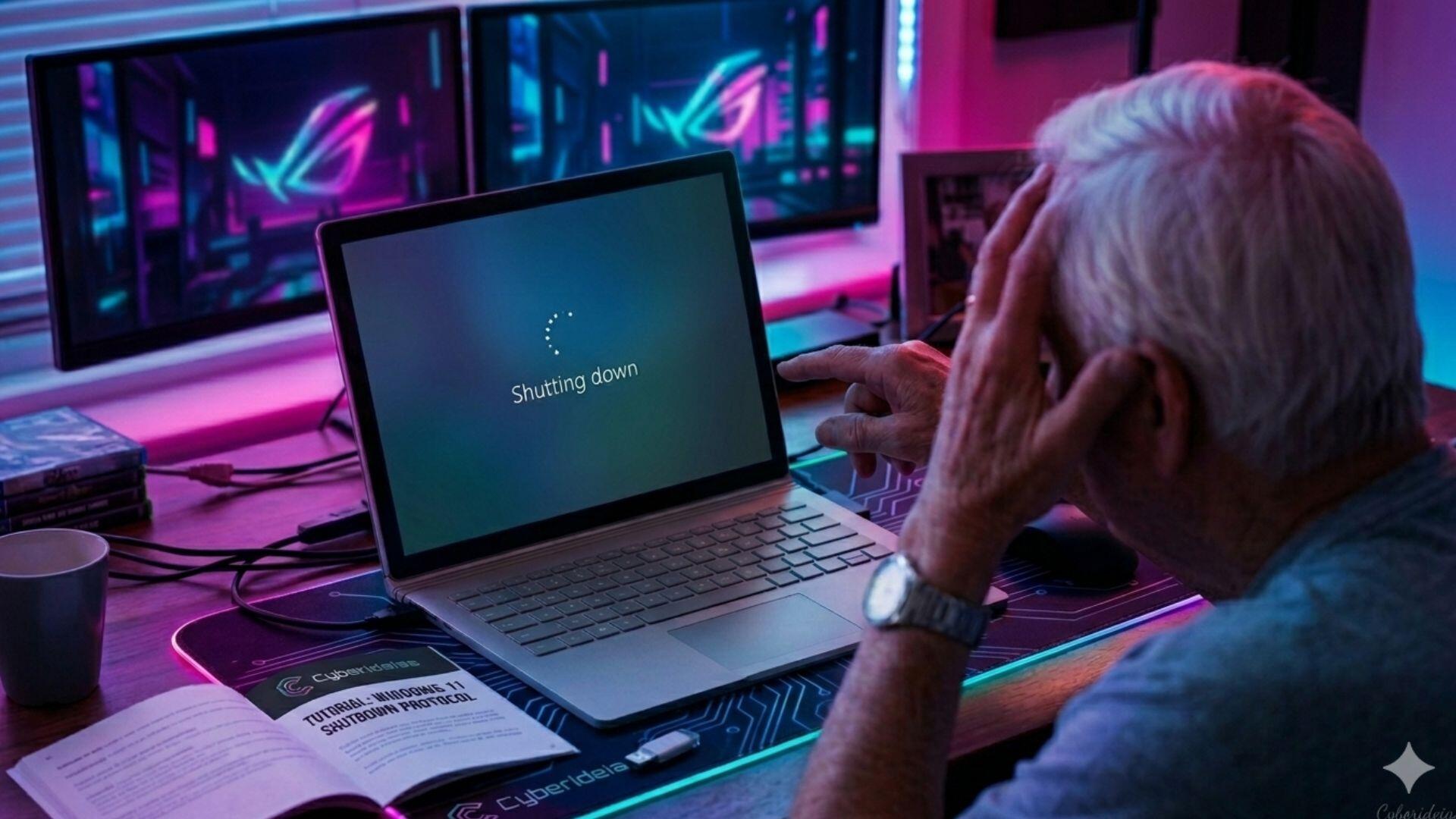
Notebook desligando sozinho é um problema mais comum do que muita gente imagina. Em alguns casos, o equipamento desliga durante o uso, reinicia do nada ou simplesmente apaga mesmo conectado na tomada. Além de atrapalhar tarefas importantes, isso pode indicar falhas sérias no hardware ou no sistema operacional.
Se o seu notebook começou a apresentar lentidão, superaquecimento ou travamentos antes de desligar, entender a causa rapidamente é essencial para evitar danos maiores.
Ao longo deste artigo, você vai descobrir os principais motivos do problema, como diagnosticar corretamente e quais soluções realmente funcionam.
Resumo rápido: por que o notebook desliga sozinho?
Se o seu notebook está desligando sozinho, a causa pode variar desde superaquecimento e problemas na bateria até falhas mais sérias no hardware. Antes de iniciar testes mais avançados, confira os sintomas mais comuns e as soluções que costumam resolver o problema na maioria dos casos.
| 🔍 Sintoma | ⚠️ Possível causa | ✅ Solução recomendada |
|---|---|---|
| Notebook desliga durante jogos | Superaquecimento | Limpar cooler, trocar pasta térmica e monitorar temperaturas |
| Desliga mesmo conectado à tomada | Fonte ou bateria defeituosa | Testar outro carregador compatível e verificar a bateria |
| Reinicia sozinho frequentemente | Drivers ou Windows com falhas | Atualizar drivers e verificar atualizações do sistema |
| Trava antes de desligar | HD ou SSD com problemas | Verificar a saúde do armazenamento |
| Tela azul antes do desligamento | Memória RAM defeituosa | Executar diagnóstico de memória |
| Desliga logo ao ligar | Arquivos corrompidos ou hardware | Testar restauração do sistema e componentes internos |
| Desligamentos aleatórios sem padrão | Placa-mãe ou circuito de energia | Realizar diagnóstico técnico especializado |
Embora essas sejam as causas mais frequentes, identificar o motivo exato exige observar quando o notebook desliga e quais sintomas aparecem antes do problema. A seguir, você verá como diagnosticar cada situação e descobrir a solução mais adequada para o seu caso.
Notebook desligando sozinho: o que pode causar isso?
O problema de notebook desligando sozinho pode estar relacionado tanto ao software quanto ao hardware. Em muitos casos, o defeito aparece após aquecimento excessivo, falhas na bateria, problemas elétricos ou até erros críticos do Windows.
Também é comum que o notebook desligue sozinho durante jogos, programas pesados ou até mesmo na inicialização. Isso acontece porque alguns componentes entram em proteção automática para evitar danos permanentes ao equipamento.
Já peguei um caso de um amigo em que o notebook Positivo desligava sozinho apenas durante jogos e edições de vídeo. No começo, parecia problema na fonte, mas quando abri o equipamento percebi uma camada enorme de poeira bloqueando totalmente a saída de ar. Depois da limpeza interna e troca da pasta térmica, a temperatura caiu quase 20 °C e o desligamento nunca mais aconteceu.

Como identificar o motivo do desligamento
O primeiro passo é observar em quais situações o notebook desliga. Se o problema acontece durante jogos ou tarefas pesadas, o superaquecimento pode ser a principal causa. Já quando o notebook desliga sozinho na tomada, o defeito pode estar na fonte ou na placa-mãe.
| 📌 Situação em que o notebook desliga | 🎯 Causa mais provável |
|---|---|
| Durante jogos e renderizações | Superaquecimento |
| Ao desconectar da tomada | Bateria desgastada |
| Mesmo conectado à tomada | Fonte ou circuito de energia |
| Após tela azul | Memória RAM ou drivers |
| Durante a inicialização | Sistema corrompido ou hardware |
| Após alguns minutos de uso | Aquecimento ou falha elétrica |
| Sem apresentar travamentos | Possível defeito na placa-mãe |
Outra dica importante é verificar se existem travamentos, tela azul ou lentidão antes do desligamento. Esses sinais ajudam bastante na identificação do problema.
Quando o problema acontece mesmo na tomada
Quando o notebook desliga sozinho na tomada, normalmente o problema está relacionado ao carregador, bateria defeituosa ou falhas internas de energia. Muitas pessoas acreditam que usar na tomada elimina problemas de desligamento, mas isso nem sempre acontece.
Fontes incompatíveis, cabos danificados e conectores frouxos podem causar oscilações elétricas que fazem o notebook desligar do nada.
Diferença entre desligamento e reinicialização
É importante diferenciar desligamento automático de reinicialização. Quando o notebook apenas reinicia, geralmente existe algum erro no Windows, driver ou memória RAM.
Já o desligamento completo costuma estar mais ligado ao superaquecimento, falhas elétricas ou proteção da placa-mãe contra danos internos.
Teve um notebook Dell Inspiron 14 que eu analisei que desligava sozinho mesmo ligado na tomada. Depois de vários testes, descobri que o carregador paralelo estava entregando voltagem irregular. Assim que substituímos pela fonte original, o problema desapareceu completamente. Muita gente subestima como uma fonte incompatível pode afetar a estabilidade do notebook.
Embora pareçam problemas parecidos, desligamentos e reinicializações possuem causas diferentes. Se o equipamento não apenas desliga, mas também volta a ligar automaticamente, confira nosso guia sobre PC reiniciando sozinho.
Superaquecimento pode fazer o notebook desligar sozinho?
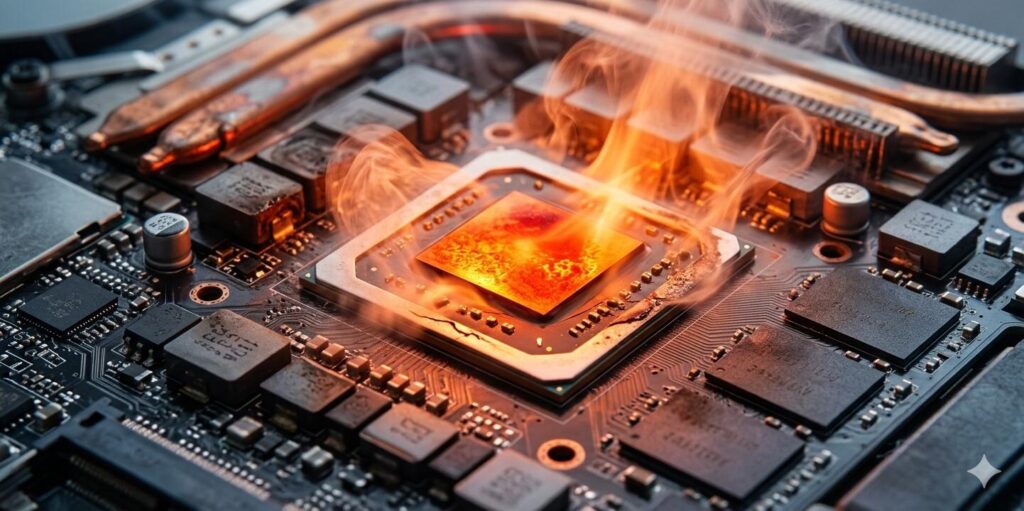
Sim. Um notebook com superaquecimento é uma das causas mais comuns atualmente, principalmente em modelos gamers ou notebooks usados por longos períodos.
De acordo com a Intel, o superaquecimento é uma das causas mais frequentes de instabilidade em notebooks modernos. Processadores atuais possuem mecanismos automáticos de proteção térmica que reduzem desempenho ou até desligam o equipamento quando temperaturas críticas são atingidas.
Essa proteção existe justamente para evitar danos permanentes ao processador, à placa-mãe e aos circuitos de alimentação, o que torna a manutenção preventiva fundamental para preservar a vida útil do equipamento.
Quando o processador ou a placa de vídeo atingem temperaturas muito altas, o sistema ativa uma proteção automática para evitar que componentes queimem.
Em muitos casos, esse aumento de temperatura está relacionado ao uso excessivo do processador por aplicativos ou processos em segundo plano. Por isso, vale a pena verificar também como resolver CPU em 100% no Windows e reduzir o uso alto do processador.
Como verificar a temperatura do notebook
Você pode usar programas gratuitos para monitorar a temperatura em tempo real. Se o notebook estiver ultrapassando temperaturas elevadas frequentemente, isso indica falha no sistema de refrigeração.
Em muitos casos, o superaquecimento acontece por poeira acumulada, cooler com defeito ou pasta térmica ressecada.
Temperatura ideal para notebooks Windows
Em notebooks Windows, temperaturas entre 40°C e 75°C costumam ser consideradas normais durante tarefas leves e moderadas.
Durante jogos ou programas pesados, o ideal é que o equipamento não ultrapasse 85°C por longos períodos.
Programas para monitorar aquecimento
Alguns softwares ajudam bastante no diagnóstico:
Esses programas mostram temperatura do processador, placa de vídeo e velocidade das ventoinhas.
Poeira acumulada no cooler e nas saídas de ar
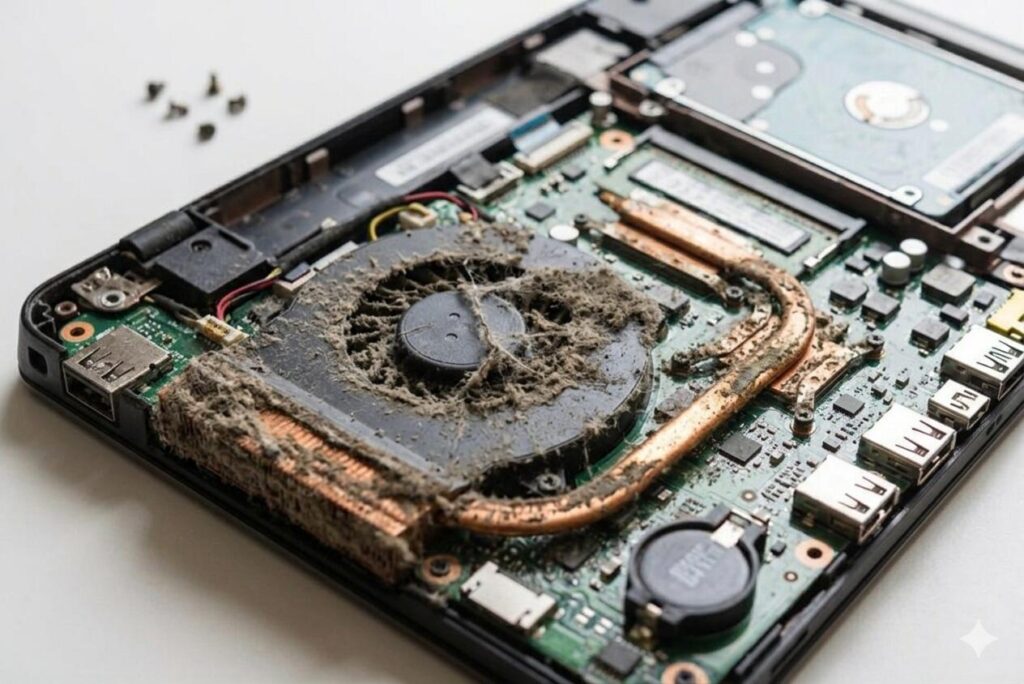
A poeira bloqueia a circulação do ar e impede o resfriamento correto do notebook. Isso faz com que o equipamento aqueça rapidamente e desligue sozinho como medida de segurança.
Além disso, usar o notebook em camas, sofás ou superfícies abafadas piora ainda mais a ventilação. Com o tempo, isso pode fazer o sistema de refrigeração trabalhar em velocidade máxima, resultando em um notebook fazendo barulho e apresentando sinais de superaquecimento, especialmente durante tarefas mais exigentes.
Pasta térmica ressecada afeta o desempenho?
Sim. A pasta térmica ajuda a transferir o calor do processador para o dissipador. Quando ela resseca, o calor não é dissipado corretamente.
Como consequência, o notebook pode apresentar travamentos, lentidão e desligamentos repentinos.
Como evitar superaquecimento no notebook
Alguns cuidados ajudam bastante a evitar problemas térmicos:
Esses hábitos aumentam bastante a vida útil do equipamento.
Problemas na bateria fazem o notebook desligar sozinho?
Sim. Uma bateria desgastada pode fazer o notebook desliga sozinho mesmo com carga aparente. Isso acontece porque a bateria perde estabilidade energética com o tempo.
Em alguns casos, o notebook funciona apenas conectado ao carregador, indicando desgaste avançado da bateria.
Como saber se a bateria está com defeito
Os principais sinais de bateria defeituosa incluem:
- Descarga muito rápida
- Oscilação no nível da bateria
- Notebook desligando do nada
- Carregamento inconsistente
Outro sintoma comum é o notebook desligar mesmo indicando porcentagem de carga restante.
Notebook desliga mesmo conectado na tomada
Quando isso acontece, o defeito pode estar na fonte de alimentação ou no circuito interno de energia da placa-mãe.
Também vale verificar se o carregador original está sendo utilizado corretamente.
Fonte de alimentação incompatível ou danificada
Usar fontes paralelas ou carregadores incompatíveis pode causar instabilidade elétrica no notebook.
Além do risco de desligamentos, isso também pode comprometer bateria, placa-mãe e outros componentes internos.
Sinais de carregador com defeito
Alguns sinais indicam problemas na fonte:
- Cabo aquecendo demais
- Mau contato no conector
- Carregamento interrompendo sozinho
- Luz da fonte piscando
Esses sintomas merecem atenção imediata.
Como testar a fonte corretamente
O ideal é testar outra fonte compatível com o mesmo modelo do notebook. Caso o problema desapareça, provavelmente o carregador antigo está defeituoso.
Também é recomendado verificar a tensão da fonte usando multímetro ou assistência técnica.
Um dos casos mais difíceis que já peguei foi de um notebook lenovo que desligava aleatoriamente mesmo após formatação completa. Depois de testar memória, SSD e bateria, descobri uma microfissura na placa-mãe causada por aquecimento excessivo ao longo dos anos. Por isso eu sempre falo: ignorar superaquecimento por muito tempo pode transformar um problema simples em um reparo caro.
Falhas no Windows podem desligar o notebook sozinho?
Sim. O desligamento do computador pode estar relacionado a erros críticos do sistema operacional, drivers corrompidos ou conflitos internos.
A própria Microsoft informa que desligamentos e reinicializações inesperadas podem ser causados por falhas de hardware, drivers defeituosos ou problemas de software. Segundo a empresa, erros críticos do sistema podem gerar interrupções automáticas, telas azuis e reinicializações inesperadas como mecanismo de proteção do Windows.
Isso reforça a importância de verificar drivers, atualizações recentes e possíveis conflitos no sistema antes de substituir componentes físicos.
Eu mesmo já quebrei a cabeça com problemas crônicos de drivers em alguns computadores da marca Arquimedes no dia-a-dia da bancada de manutenção. A sensação era de que os componentes foram jogados no gabinete sem nenhum teste de compatibilidade, o que resultava em conflitos graves e naquele desligamento abrupto que do nada apaga a tela.
Quem trabalha na área como eu sabe o quanto é frustrante pegar uma máquina de marca menos conhecidas que economizam na compatibilidade de componentes.
Atualizações incompletas também podem gerar instabilidade e desligamentos inesperados.
Drivers desatualizados causam desligamentos
Drivers antigos podem causar conflitos graves no gerenciamento de energia, principalmente os de vídeo e chipset.
Por isso, manter tudo atualizado ajuda bastante na estabilidade do sistema.
Atualizações do Windows com erros críticos
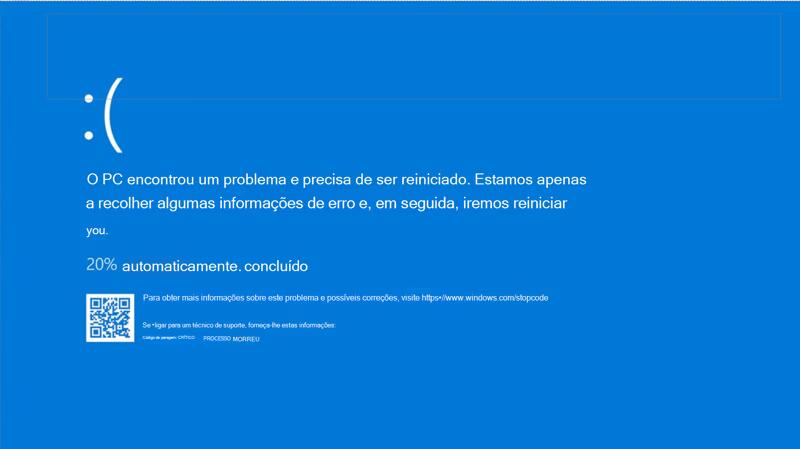
Algumas atualizações apresentam bugs que afetam desempenho, inicialização e energia do notebook.
Nesses casos, restaurar uma versão anterior do sistema pode resolver rapidamente.
Como iniciar o notebook em modo de segurança
O modo de segurança inicia apenas os serviços essenciais do Windows. Isso ajuda a identificar conflitos causados por programas ou drivers.
Se o notebook parar de desligar nesse modo, o problema provavelmente está no software.
Programas em conflito com o sistema operacional
Antivírus, programas de otimização e aplicativos pesados podem gerar conflitos internos no Windows.
Isso aumenta o consumo do sistema e pode causar travamentos seguidos de desligamento.
HD ou SSD com defeito pode desligar o notebook?
Sim. Falhas no armazenamento podem causar congelamentos, erros críticos e desligamentos inesperados.
Problemas de armazenamento não são tão raros quanto muitos imaginam. Em seu relatório de confiabilidade de 2025, a Backblaze analisou mais de 344 mil unidades de armazenamento em operação contínua e registrou milhares de falhas ao longo do ano, demonstrando que HDs e SSDs continuam sujeitos a desgaste e defeitos mesmo em ambientes monitorados profissionalmente.
Para o usuário comum, isso reforça a importância de realizar backups periódicos e monitorar a saúde do disco sempre que surgirem travamentos ou desligamentos inesperados.
Em muitos casos, o notebook apresenta lentidão extrema antes de desligar sozinho.
Sinais de falha no armazenamento
Os sintomas mais comuns incluem:
Esses sinais indicam necessidade de backup imediato.
Como verificar erros no HD ou SSD
Você pode usar ferramentas como CrystalDiskInfo ou o próprio diagnóstico do Windows. Esses programas mostram a saúde do disco e ajudam a identificar possíveis falhas físicas.
Se o armazenamento estiver operando constantemente no limite, também vale a pena verificar se existe algum problema relacionado ao disco em 100% de uso no Windows, situação que pode causar lentidão, travamentos e instabilidade no sistema.
Travamentos antes do notebook desligar sozinho
Quando o notebook trava antes de desligar, o armazenamento pode estar enfrentando dificuldades para ler arquivos do sistema.
Quando os travamentos começam a acontecer com frequência, o problema pode estar relacionado à memória RAM, SSD, HD ou até mesmo ao superaquecimento. Entenda todas as causas e soluções no guia completo sobre notebook travando.
Isso costuma acontecer principalmente em HDs antigos.
Memória RAM com problema pode causar desligamentos?
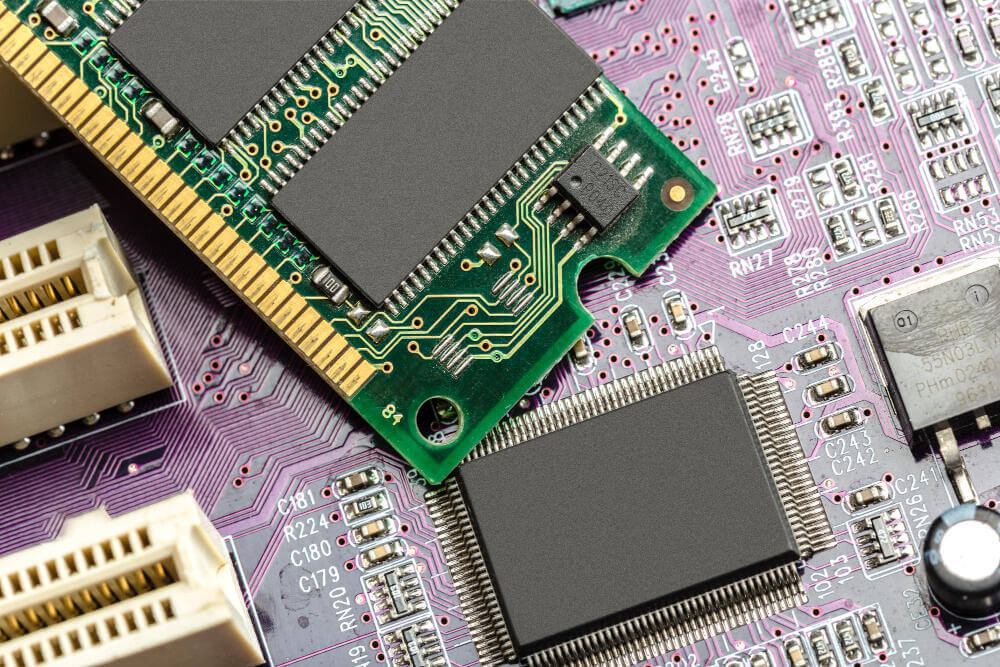
Sim. Problemas na memória RAM podem causar reinicializações, telas azuis e desligamentos repentinos.
Além disso, módulos com mau contato afetam bastante a estabilidade do notebook.
Sintomas de memória RAM defeituosa
Os principais sintomas incluem:
- Tela azul
- Travamentos aleatórios
- Reinicializações frequentes
- Programas fechando sozinhos
Esses sinais geralmente indicam falhas na RAM.
Como testar a memória RAM do notebook
O Windows possui uma ferramenta chamada Diagnóstico de Memória do Windows.
Ela realiza testes automáticos para identificar possíveis falhas nos módulos.
Mau contato nos módulos de memória
Em alguns casos, apenas remover e recolocar os módulos corretamente já resolve o problema.
Oxidação e sujeira também podem causar falhas de contato.
Placa-mãe danificada pode desligar o notebook?
Sim. A placa-mãe é responsável pela comunicação entre todos os componentes do notebook.
Quando existe curto, falha elétrica ou danos internos, o notebook pode desligar sozinho constantemente.
Como identificar falhas na placa-mãe
Alguns sintomas incluem:
- Notebook não liga corretamente
- Desligamentos constantes
- Cheiro de queimado
- Falhas nas portas USB
Esses sinais normalmente indicam necessidade de assistência técnica.
Oscilações elétricas e curto interno
Picos de energia podem danificar componentes internos da placa-mãe.
Por isso, usar filtro de linha ou estabilizador adequado ajuda bastante na proteção do notebook.
Quando vale a pena trocar a placa-mãe
A troca costuma valer a pena em notebooks premium ou modelos mais novos. Já em equipamentos antigos, muitas vezes o custo do reparo não compensa.
Se o orçamento do conserto ficou alto e o notebook já não atende à sua rotina, compare esse gasto com a compra de outro equipamento. Nosso guia de melhores notebooks custo benefício reúne opções para estudar, trabalhar e jogar, com os principais pontos a avaliar antes da escolha.
Notebook desligando sozinho na inicialização
Quando o notebook desliga logo ao iniciar, normalmente existem falhas no sistema operacional, arquivos corrompidos ou problemas de hardware.
Também pode acontecer após atualizações mal sucedidas do Windows.
Erros de boot e arquivos corrompidos
Arquivos essenciais do sistema podem ser corrompidos após desligamentos incorretos ou falhas no HD.
Isso impede o carregamento correto do Windows.
Como restaurar o sistema operacional
O Windows possui ferramentas de restauração que permitem voltar para um ponto anterior do sistema.
Essa solução costuma resolver muitos problemas relacionados a software.
Como diagnosticar notebook desligando sozinho passo a passo
Descobrir a causa do problema exige testes simples, mas importantes. Fazer um diagnóstico correto evita gastos desnecessários.
O ideal é analisar primeiro os sintomas mais comuns antes de trocar peças.
Verifique temperatura e ventilação
Observe se o notebook aquece demais durante o uso.
Também confira se as saídas de ar estão bloqueadas ou com excesso de poeira.
Teste bateria e carregador
Faça testes utilizando outro carregador compatível e observe se o problema continua.
Se possível, teste também sem a bateria instalada.
Atualize drivers e Windows
Drivers antigos e sistemas desatualizados causam diversos problemas de estabilidade.
Mantenha o Windows sempre atualizado.
Faça testes de hardware no notebook
Programas de diagnóstico ajudam a identificar falhas em memória RAM, HD, SSD e temperatura.
Esses testes agilizam bastante o diagnóstico.
Como evitar que o notebook desligue sozinho novamente
A prevenção é sempre a melhor forma de evitar problemas futuros no notebook.
Pequenos cuidados aumentam desempenho, estabilidade e vida útil do equipamento. Além disso, manter o sistema otimizado ajuda a reduzir travamentos, consumo excessivo de recursos e outros problemas que podem afetar o funcionamento do aparelho.
Se você usa o sistema mais recente da Microsoft, vale a pena conferir estas dicas de como deixar o Windows 11 mais rápido com ajustes simples e seguros.
Limpeza preventiva do notebook
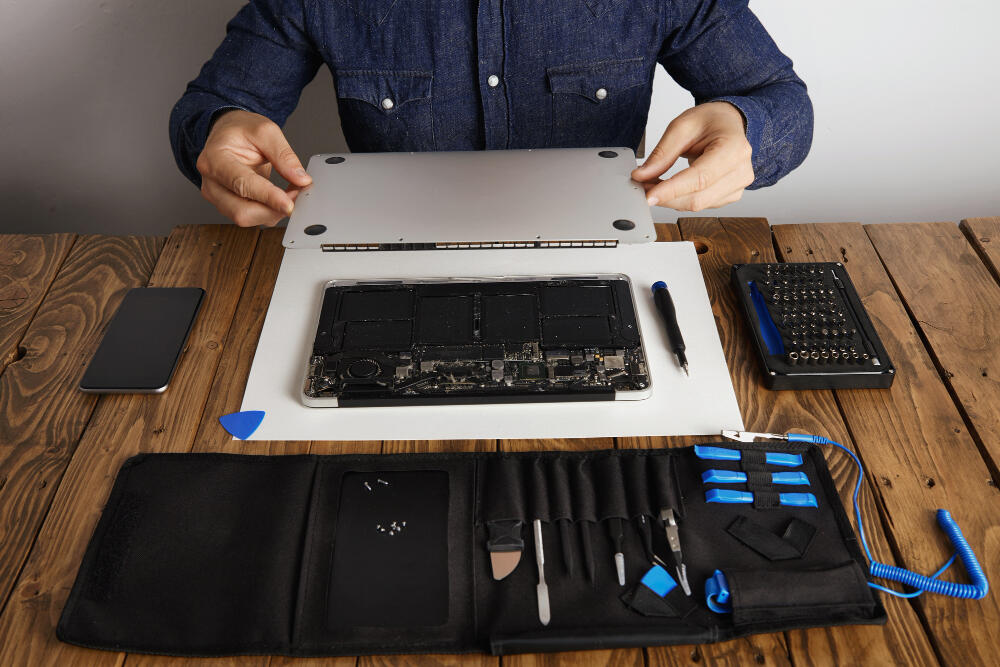
A limpeza interna evita acúmulo de poeira e melhora a refrigeração.
O recomendado é realizar manutenção preventiva periodicamente.
Cuidados para aumentar a vida útil
Evite quedas, calor excessivo e uso contínuo em superfícies abafadas.
Também é importante desligar corretamente o sistema.
Uso correto do notebook na tomada
Usar o notebook constantemente na tomada não é um problema, desde que utilize carregador original e boa ventilação.
O importante é evitar oscilações elétricas.
Importância das atualizações periódicas
Atualizações corrigem falhas de segurança e melhoram estabilidade do sistema operacional.
Isso reduz bastante erros críticos e desligamentos inesperados.
Quando procurar assistência técnica especializada
Se o problema continuar mesmo após os testes básicos, o ideal é buscar ajuda especializada.
Em muitos casos, somente um diagnóstico técnico consegue identificar defeitos internos complexos.
Nem todo desligamento exige troca de peças. No entanto, alguns sintomas costumam indicar problemas mais sérios que merecem avaliação profissional.
| 🚨 Sintoma | 🔧 Nível de urgência |
|---|---|
| Notebook muito quente e desligando | Média |
| Bateria descarregando rapidamente | Média |
| Tela azul frequente | Média |
| Travamentos constantes | Média |
| Cheiro de queimado | Alta |
| Notebook desliga imediatamente ao ligar | Alta |
| Falha nas portas USB e energia | Alta |
| Ausência total de vídeo | Alta |
| Ruídos elétricos internos | Alta |
Sempre que houver sinais de falhas críticas, como cheiro de queimado, desligamentos imediatos ou problemas elétricos recorrentes, recomendo interromper o uso do notebook e realizar uma avaliação técnica o quanto antes.
Continuar utilizando o equipamento nessas condições pode agravar o defeito, aumentar os custos do reparo e comprometer componentes que ainda poderiam ser preservados.
Sinais de defeitos graves no hardware
Alguns sinais indicam problemas mais sérios:
- Cheiro de queimado
- Notebook desligando imediatamente
- Tela preta constante
- Ruídos incomuns
Nessas situações, evite continuar utilizando o equipamento.
Perguntas frequentes
Porque o notebook desliga sozinho do nada?
Porque o notebook desliga sozinho do nada?
Superaquecimento pode queimar o notebook?
Sim. Temperaturas elevadas podem danificar processador, placa-mãe e placa de vídeo ao longo do tempo.
Notebook desligando sozinho tem conserto?
Sim. Na maioria dos casos, o problema pode ser resolvido com manutenção, troca de peças ou ajustes no sistema.
O que fazer quando o notebook desliga sozinho jogando?
Verifique imediatamente a temperatura do notebook, limpeza interna e funcionamento do cooler.
Fonte com defeito pode desligar o notebook?
Sim. Fontes danificadas ou incompatíveis causam oscilações elétricas e desligamentos inesperados.
O Samsung MUF-256 é o destaque deste ano, alcançando velocidades de até 400 MB/s, sendo ideal para vídeos em 4K e grandes volumes de dados.
SanDisk, Kingston e Samsung continuam liderando o mercado em 2026, oferecendo o melhor equilíbrio entre durabilidade, garantia e velocidade de transferência.
Para uso diário, o SanDisk Ultra Shift e o Kingston Exodia M oferecem excelente performance USB 3.0/3.2 por um preço acessível.
Conclusão
O problema de notebook desligando sozinho pode ter várias causas, desde superaquecimento até falhas mais sérias na placa-mãe. Por isso, identificar os sintomas corretamente faz toda a diferença para encontrar uma solução rápida e evitar danos maiores.
Na maioria dos casos, manutenção preventiva, atualização do sistema e testes básicos já ajudam bastante. Em situações relacionadas a arquivos corrompidos ou falhas do Windows, também pode ser útil conhecer alguns comandos CMD para reparar o Windows e restaurar componentes importantes do sistema.
Porém, se o notebook continuar desligando do nada, procurar assistência técnica especializada é a melhor alternativa para garantir segurança e preservar o equipamento.

Danyel Mendes é fundador do CyberIdeias, mestre em Ciências da Computação pela Universidade Federal de Pernambuco, pós-graduado em Redes de Computadores e graduado na área de Computação. Possui mais de 16 anos de experiência em tecnologia, atuando com administração de redes corporativas, infraestrutura de TI, virtualização, automação, segurança da informação e diagnóstico de sistemas operacionais em ambientes corporativos e domésticos. Ao longo da carreira, também atuou por alguns anos como professor em cursos técnicos e profissionalizantes na área de tecnologia, lecionando conteúdos relacionados a redes, programação, desenvolvimento web e suporte em TI. Parte dessa experiência também foi construída em aulas práticas e laboratórios voltados para redes, sistemas operacionais, conectividade e resolução de problemas técnicos do dia a dia. No CyberIdeias, transforma essa experiência prática e acadêmica em conteúdos acessíveis, análises detalhadas e guias baseados em testes reais, sempre focando em soluções que realmente funcionam no dia a dia. Seus principais temas incluem conectividade Wi-Fi, sistemas operacionais, segurança digital, proteção de dados, hardware, IoT e produtividade.