

Se o seu notebook travando está atrapalhando o trabalho, os estudos ou até mesmo tarefas simples do dia a dia, saiba que esse é um problema mais comum do que parece. Em muitos casos, a causa não está relacionada a um defeito grave, mas sim a configurações inadequadas, excesso de programas abertos ou falta de manutenção básica.
Quando o computador começa a apresentar lentidão, congelamentos repentinos ou demora para responder aos comandos, a tendência é pensar que chegou a hora de trocar de equipamento. No entanto, antes de investir em um novo aparelho, vale a pena identificar o que está causando o problema.
Neste guia completo, você vai entender por que isso acontece, quais são as causas mais comuns e como resolver um notebook travando de forma prática e segura.
Resumo rápido: o que fazer quando o notebook está travando?
Antes de analisar as causas específicas do problema, vale conferir esta tabela com as soluções mais comuns para recuperar o desempenho do computador. Ela funciona como um diagnóstico rápido para identificar os primeiros passos quando o notebook apresenta lentidão, congelamentos ou travamentos frequentes.
| Situação | 🔍 Possível causa | ✅ Solução recomendada |
|---|---|---|
| Notebook trava ao ligar | Muitos programas iniciando com o Windows | Desativar programas de inicialização |
| Notebook congela durante o uso | Falta de memória RAM | Fechar aplicativos pesados ou ampliar a RAM |
| Sistema muito lento | Armazenamento quase cheio | Liberar espaço no SSD ou HD |
| Travamentos aleatórios | Drivers desatualizados | Atualizar drivers do sistema |
| Notebook esquenta demais | Superaquecimento | Limpar saídas de ar e verificar ventilação |
| Programas param de responder | Uso excessivo de CPU ou memória | Encerrar processos pelo Gerenciador de Tarefas |
| Travamentos frequentes na internet | Malware ou extensões problemáticas | Executar uma verificação antivírus |
| Tela congela completamente | Falha de hardware ou sistema | Reiniciar e executar diagnósticos |
Essa visão geral ajuda a identificar rapidamente os cenários mais comuns. Ao longo do artigo, você encontrará explicações detalhadas para cada causa e os procedimentos recomendados para resolver o problema de forma definitiva.
Na minha experiência, quando os travamentos persistem mesmo após os ajustes no sistema, o hardware pode já estar no limite. Se a configuração já não atende à sua rotina e um upgrade não compensa, vale comparar os melhores notebooks custo benefício antes de decidir pela troca..

Notebook travando: por que isso acontece?
Um computador pode apresentar travamentos por diversos motivos. Em alguns casos, a origem está no software; em outros, o hardware pode estar limitando o desempenho do sistema.
Entender a causa é fundamental para aplicar a solução correta. Afinal, um equipamento que trava ocasionalmente exige uma abordagem diferente de um notebook que congela constantemente durante o uso.
Ao longo dos últimos anos, já analisei dezenas de casos de notebook travando, desde modelos básicos usados para estudo até máquinas mais robustas para trabalho. Em boa parte das situações, o problema não estava relacionado a defeitos graves, mas sim a excesso de programas em segundo plano, armazenamento cheio ou falta de manutenção preventiva. Por isso, sempre recomendo investigar as causas mais comuns antes de pensar em trocar o equipamento.
Diferença entre notebook lento e notebook travando
Embora muitas pessoas usem os termos como sinônimos, eles representam situações diferentes.
Um notebook lento continua funcionando normalmente, porém demora mais para abrir programas, carregar páginas ou executar tarefas. Já um equipamento travando deixa de responder temporariamente, congela a tela ou impede qualquer interação do usuário.
Essa distinção ajuda a identificar se o problema está relacionado ao desempenho geral ou a falhas específicas do sistema. Quando o computador fica preso no carregamento do Windows, vale entender as causas de um notebook travando na tela inicial.
Principais sinais de congelamento
Alguns sinais indicam que o computador está sofrendo com travamentos frequentes:
- ↖️ Cursor do mouse sem responder;
- ❌ Programas que param de funcionar inesperadamente;
- 🧊 Tela congelada por vários segundos;
- ⏳ Demora excessiva para executar comandos;
- 🔄 Necessidade de reiniciar o equipamento com frequência.
Se esses sintomas aparecem regularmente, é importante investigar a causa o quanto antes.
Quando os travamentos acontecem com frequência, o sistema pode apresentar falhas mais sérias, incluindo reinicializações automáticas. Nesses casos, veja as principais causas de um PC reiniciando sozinho e como realizar um diagnóstico correto.
Notebook travando muito: o que fazer primeiro?
Quando o problema acontece pela primeira vez, algumas ações simples podem resolver a situação rapidamente sem exigir conhecimentos técnicos avançados.
Reinicie o notebook
A reinicialização encerra processos em segundo plano, limpa a memória temporária e corrige falhas ocasionais do sistema.
Muitas vezes, um notebook travando muito como resolver passa justamente por essa etapa simples. Após reiniciar, observe se o desempenho melhora durante as próximas horas de uso.
Feche programas travados
Aplicativos que deixam de responder podem consumir recursos excessivos e provocar congelamentos.
Se apenas um programa estiver travado, tente fechá-lo antes de reiniciar o sistema inteiro. Isso evita perda de produtividade e pode resolver o problema imediatamente.
Verifique o Gerenciador de Tarefas
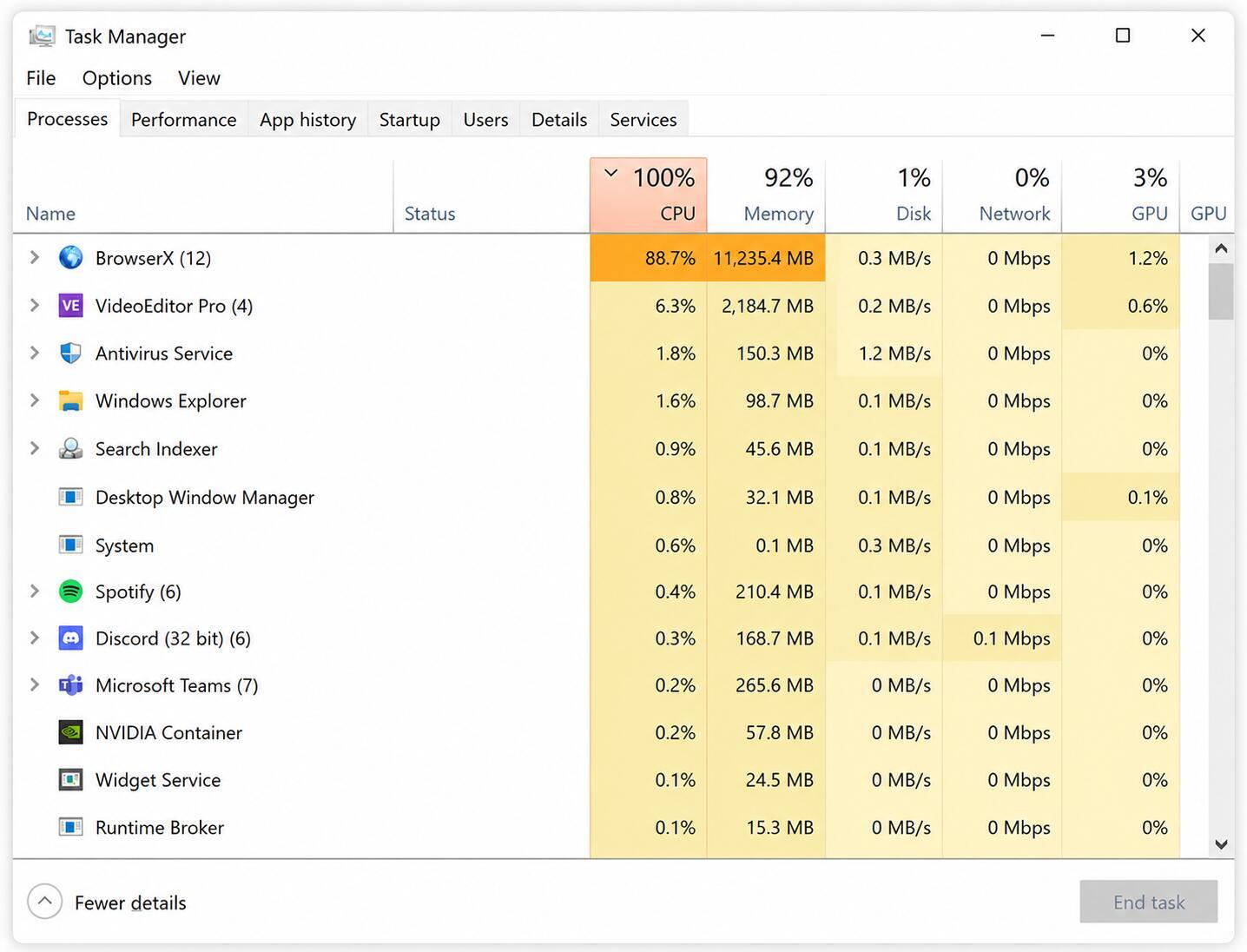
O Gerenciador de Tarefas permite identificar processos que estão consumindo muita memória, CPU ou disco.
Pressione Ctrl + Shift + Esc e observe quais aplicativos estão utilizando mais recursos. Caso algum programa esteja sobrecarregando o sistema, encerre-o e verifique se o desempenho melhora.
Principais causas de notebook travando toda hora
Quando os travamentos são frequentes, geralmente existe uma causa específica comprometendo o funcionamento do computador.
Pouca memória RAM disponível
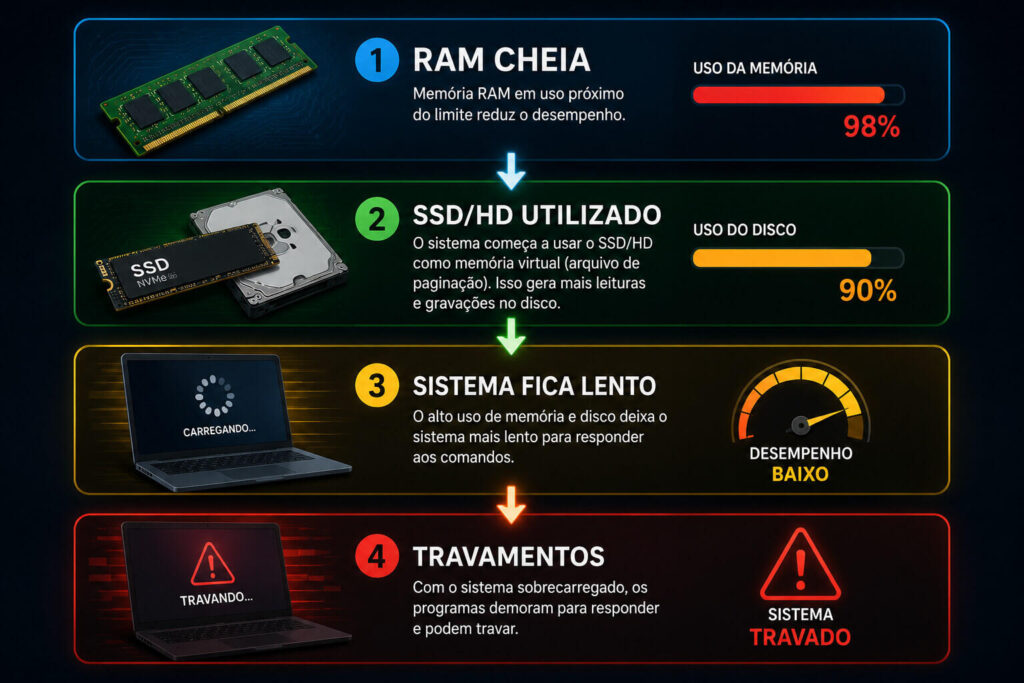
A memória RAM é responsável por armazenar temporariamente os dados utilizados pelos programas em execução.
Quando há pouca RAM disponível, o sistema começa a utilizar o armazenamento como memória auxiliar, tornando tudo mais lento e aumentando a ocorrência de travamentos.
Armazenamento quase cheio
Um SSD ou HD próximo da capacidade máxima pode afetar diretamente o desempenho.
Além de dificultar atualizações e processos internos do Windows, o armazenamento lotado reduz a velocidade geral do sistema, contribuindo para um notebook travando toda hora.
Em alguns casos, o problema pode estar relacionado ao disco operando constantemente no limite. Se você suspeita dessa situação, veja também como identificar e corrigir o disco em 100% de uso no Windows.
Vírus e malware
Programas maliciosos podem consumir recursos do computador sem que o usuário perceba.
Além dos travamentos, infecções costumam causar lentidão, anúncios inesperados, alterações de configurações e comportamento anormal do sistema operacional.
Drivers desatualizados
Drivers são responsáveis pela comunicação entre o sistema e os componentes do computador.
Quando estão desatualizados ou corrompidos, podem causar incompatibilidades, falhas gráficas e até um notebook congela do nada durante tarefas simples.
Superaquecimento
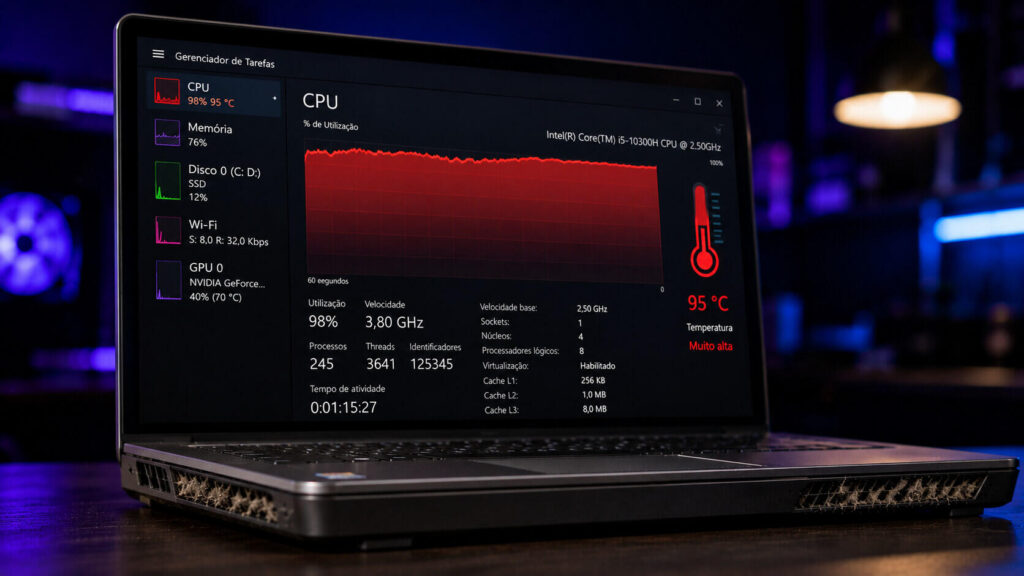
O excesso de calor faz com que o processador reduza automaticamente seu desempenho para evitar danos.
Como consequência, o computador pode apresentar lentidão repentina, congelamentos e desligamentos inesperados.
Muitos programas iniciando com o Windows
Diversos aplicativos são configurados para abrir automaticamente junto com o sistema.
Quanto maior a quantidade de programas carregados na inicialização, maior será o consumo de memória e processamento logo após ligar o computador.
Como resolver um notebook congelando ou travando
Existem diversas medidas que podem melhorar significativamente a estabilidade do sistema.
Em testes realizados com notebooks que apresentavam congelamentos frequentes, eu percebi que medidas simples como limpar arquivos temporários, atualizar drivers e verificar a presença de malware costumam resolver uma grande parte dos casos. Muitas vezes, o usuário acredita que existe um defeito no hardware quando, na prática, o sistema apenas precisa de alguns ajustes para voltar a funcionar normalmente.
Limpe arquivos temporários
Arquivos temporários acumulados ocupam espaço desnecessário e podem prejudicar o desempenho.
Uma limpeza periódica ajuda a liberar armazenamento e manter o sistema mais organizado.
Atualize o Windows
As atualizações do Windows incluem correções de bugs, melhorias de segurança e otimizações de desempenho.
Manter o sistema atualizado reduz falhas que podem contribuir para um notebook congelando com frequência.
Atualize os drivers
Fabricantes lançam atualizações para corrigir erros e melhorar a compatibilidade dos componentes.
Verifique regularmente atualizações de vídeo, chipset, rede e armazenamento.
Faça uma verificação antivírus
Uma análise completa ajuda a identificar ameaças que estejam consumindo recursos ou comprometendo a estabilidade do sistema.
Mesmo quem possui antivírus instalado deve realizar verificações periódicas.
Inicie em modo de segurança
O modo de segurança carrega apenas os componentes essenciais do Windows.
Se o problema desaparecer nesse modo, há grandes chances de algum programa ou serviço estar causando os travamentos.
Verifique erros no sistema
Ferramentas de diagnóstico do próprio Windows conseguem localizar arquivos corrompidos e problemas internos. Esse procedimento pode corrigir falhas responsáveis por um notebook congelado ou instável.
Em situações mais graves, arquivos corrompidos podem impedir completamente o carregamento do sistema operacional.
Se o computador passou a apresentar falhas durante o boot ou não consegue iniciar normalmente, confira este guia sobre erro ao inicializar o Windows, que mostra como diagnosticar e corrigir problemas de inicialização no Windows 10 e 11.
Quando os travamentos são causados por arquivos corrompidos do sistema, alguns utilitários nativos podem ajudar no diagnóstico e reparo. Neste caso, vale conhecer os principais comandos CMD para reparar o Windows.
Notebook travando: quando o problema é hardware?
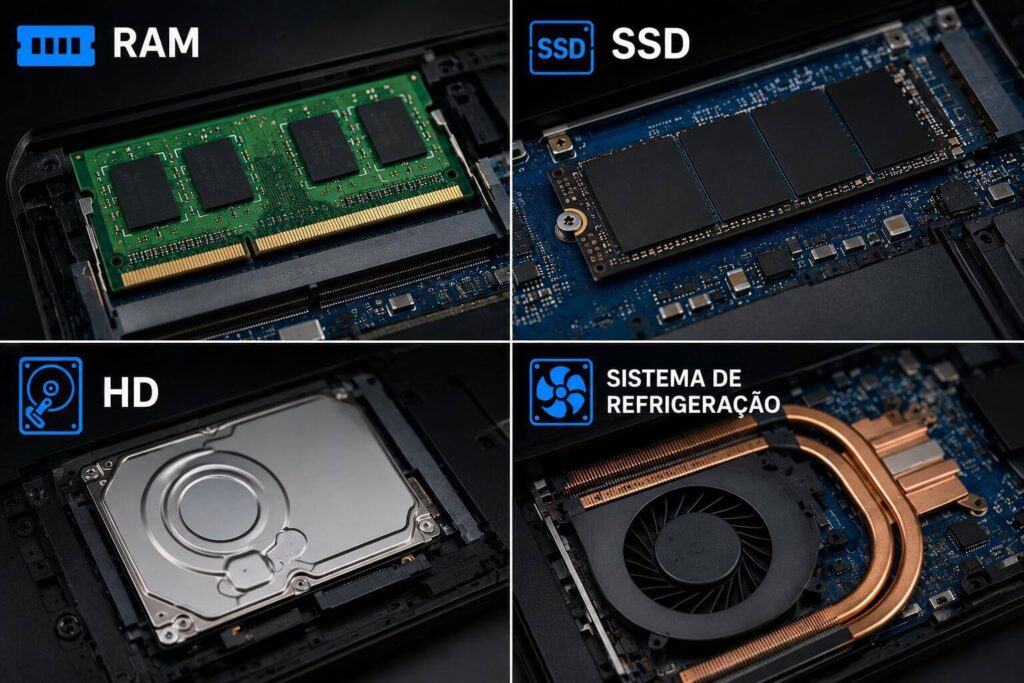
Nem sempre o problema está relacionado ao sistema operacional. Algumas falhas físicas também podem provocar congelamentos constantes.
Antes de investigar cada componente individualmente, confira uma comparação rápida dos principais problemas de hardware que costumam causar travamentos e congelamentos em notebooks.
| Componente | ⚠️ Sintomas comuns | 🔧 Possível solução |
|---|---|---|
| 🧠 Memória RAM | Travamentos ao abrir vários programas | Testar módulos e substituir peças defeituosas |
| 💾 HD | Lentidão extrema e demora para carregar arquivos | Verificar setores defeituosos ou substituir |
| ⚡ SSD | Congelamentos ocasionais e falhas de leitura | Atualizar firmware ou substituir unidade |
| 🌡️ Sistema de refrigeração | Quedas bruscas de desempenho | Limpeza interna e troca de pasta térmica |
| 🖥️ Processador | Travamentos sob alta carga | Verificar temperatura e refrigeração |
Essa comparação facilita a identificação do componente que pode estar afetando o desempenho do equipamento e ajuda a direcionar o diagnóstico com mais precisão.
Falha na memória RAM
Módulos defeituosos podem gerar erros aleatórios, reinicializações e travamentos frequentes.
Testes de memória ajudam a identificar esse tipo de problema com precisão.
Problemas no HD ou SSD
Setores defeituosos ou unidades em fim de vida útil impactam diretamente a velocidade de leitura e gravação.
Quando isso acontece, o sistema pode apresentar lentidão extrema e congelamentos constantes.
Quando os travamentos continuam mesmo após todas as otimizações de software, eu costumo investigar os componentes físicos do equipamento. Já encontrei casos em que SSDs próximos do fim da vida útil provocavam congelamentos aleatórios difíceis de identificar. Em outras situações, falhas intermitentes na memória RAM geravam sintomas muito parecidos. Nesses cenários, um diagnóstico de hardware costuma ser decisivo para encontrar a causa real do problema.
Superaquecimento excessivo
Acúmulo de poeira, ventoinhas defeituosas ou pasta térmica desgastada podem elevar a temperatura do equipamento.
Se o calor estiver acima do normal, uma limpeza interna pode ser necessária para restaurar o desempenho.
Como evitar que o notebook travando volte a acontecer
A prevenção é sempre mais eficiente do que corrigir problemas depois que eles aparecem.
Algumas práticas ajudam a manter o computador funcionando de forma estável por muito mais tempo:
- ✅ Mantenha o Windows atualizado;
- 🔄 Atualize drivers regularmente;
- 🚫 Evite instalar programas desnecessários;
- 🧹 Limpe arquivos temporários com frequência;
- 🛡️ Faça verificações antivírus periódicas;
- 💾 Mantenha espaço livre no SSD ou HD;
- 🌬️ Evite bloquear as saídas de ventilação do notebook.
Com esses cuidados, as chances de enfrentar um notebook travando muito diminuem significativamente.
Perguntas frequentes
Notebook travando muito como resolver?
Reinicie o sistema, verifique programas em segundo plano, atualize drivers e faça uma limpeza de arquivos temporários.
Notebook congelado, o que fazer?
Aguarde alguns segundos, tente abrir o Gerenciador de Tarefas ou reinicie o equipamento caso ele não volte a responder.
Por que meu notebook congela do nada?
As causas mais comuns incluem superaquecimento, pouca memória RAM, vírus, drivers desatualizados e falhas de hardware.
Vírus pode fazer o notebook travar?
Sim. Malware pode consumir recursos do sistema, causar lentidão e provocar congelamentos frequentes.
Formatar resolve notebook travando?
Em muitos casos, sim. Porém, antes de formatar, vale investigar problemas de hardware, armazenamento e memória.
Conclusão
Ter um notebook travando não significa necessariamente que o equipamento chegou ao fim da vida útil. Grande parte dos problemas está relacionada a fatores como excesso de programas, falta de manutenção, atualizações pendentes ou armazenamento insuficiente.
Se os travamentos vierem acompanhados de lentidão constante, abertura demorada de programas e baixo desempenho geral, recomendamos também a leitura do guia completo sobre como acelerar um PC lento e melhorar o desempenho do Windows, que reúne soluções complementares para deixar o computador mais rápido no dia a dia.
Ao identificar corretamente a causa dos travamentos e aplicar as soluções apresentadas neste guia, é possível recuperar o desempenho do computador e prolongar sua vida útil. Se mesmo após todos os testes o problema persistir, a avaliação de um técnico especializado pode ser o próximo passo.

Danyel Mendes é fundador do CyberIdeias, mestre em Ciências da Computação pela Universidade Federal de Pernambuco, pós-graduado em Redes de Computadores e graduado na área de Computação. Possui mais de 16 anos de experiência em tecnologia, atuando com administração de redes corporativas, infraestrutura de TI, virtualização, automação, segurança da informação e diagnóstico de sistemas operacionais em ambientes corporativos e domésticos. Ao longo da carreira, também atuou por alguns anos como professor em cursos técnicos e profissionalizantes na área de tecnologia, lecionando conteúdos relacionados a redes, programação, desenvolvimento web e suporte em TI. Parte dessa experiência também foi construída em aulas práticas e laboratórios voltados para redes, sistemas operacionais, conectividade e resolução de problemas técnicos do dia a dia. No CyberIdeias, transforma essa experiência prática e acadêmica em conteúdos acessíveis, análises detalhadas e guias baseados em testes reais, sempre focando em soluções que realmente funcionam no dia a dia. Seus principais temas incluem conectividade Wi-Fi, sistemas operacionais, segurança digital, proteção de dados, hardware, IoT e produtividade.