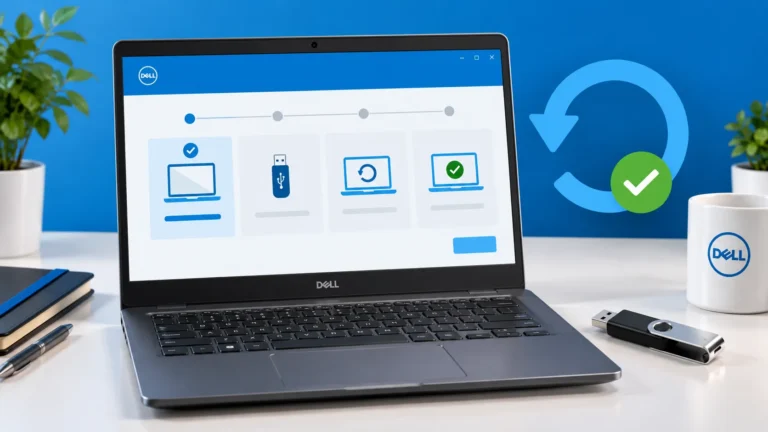

Notebook travando na tela inicial é um problema que pode acontecer tanto em equipamentos novos quanto em modelos mais antigos. Em muitos casos, o computador liga normalmente, mas fica preso na tela de carregamento, demora para iniciar ou simplesmente deixa de responder antes de concluir o carregamento do sistema.
Quando isso acontece, é natural imaginar que o notebook tenha apresentado um defeito grave. No entanto, a causa nem sempre está relacionada a um problema de hardware. Falhas de software, atualizações incompletas, excesso de programas iniciando junto com o Windows e até arquivos corrompidos podem provocar esse comportamento.
A boa notícia é que existem diversos procedimentos que ajudam a identificar a origem do problema e, em muitos casos, resolver o travamento sem precisar trocar peças ou recorrer imediatamente a uma assistência técnica. Neste guia, você entenderá as principais causas e descobrirá como recuperar o funcionamento do seu notebook.
Se além dos travamentos o computador apresenta lentidão, confira este guia sobre PC lento e como acelerar o Windows.
Resumo rápido: como resolver notebook travando na tela inicial
Se você quer identificar rapidamente a possível causa do problema, a tabela abaixo apresenta os cenários mais comuns e as soluções recomendadas. Ela funciona como um guia rápido para quem precisa diagnosticar o notebook antes de avançar para procedimentos mais detalhados.
| 🔍 Problema identificado | ⚠️ Possível causa | ✅ Solução recomendada |
|---|---|---|
| 🧠 Pouca memória RAM | Falta de recursos para iniciar o sistema | Verificar uso da RAM e considerar upgrade |
| 💾 SSD ou HD lento | Falhas no armazenamento ou desgaste | Executar diagnóstico e verificar saúde do disco |
| 🔄 Atualização do Windows travada | Arquivos de atualização corrompidos | Iniciar modo de segurança e reparar o sistema |
| 🚀 Muitos programas na inicialização | Sobrecarga durante o boot | Desativar aplicativos desnecessários |
| 🦠 Presença de vírus ou malware | Arquivos do sistema comprometidos | Fazer varredura completa com antivírus |
| 🌡️ Superaquecimento | Acúmulo de poeira ou ventilação insuficiente | Realizar limpeza preventiva |
| 📁 Arquivos do Windows corrompidos | Desligamentos incorretos ou falhas do sistema | Executar SFC e DISM |
| 🔌 Dispositivo externo causando conflito | Pendrive, HD externo ou periférico com falha | Desconectar acessórios e reiniciar |
Embora essa tabela ajude a acelerar o diagnóstico, o ideal é seguir as orientações detalhadas de cada seção do artigo para identificar com precisão o que está causando o travamento do notebook.
Notebook travando na tela inicial: o que pode ser?
Quando um notebook travado na tela inicial impede o carregamento normal do sistema, o problema pode estar relacionado a diversos fatores. Desde falta de memória RAM até falhas no armazenamento, existem diferentes cenários que precisam ser avaliados antes de chegar a uma conclusão.
O primeiro passo é observar exatamente em qual momento ocorre o travamento. Algumas máquinas congelam ainda na logo do fabricante, enquanto outras conseguem iniciar o Windows parcialmente antes de parar de responder. Esse detalhe ajuda bastante no diagnóstico.
Ao longo dos anos analisando notebooks com problemas de inicialização, percebi que muitas pessoas acreditam que o defeito está sempre no hardware. Na prática, já encontrei diversos casos em que o travamento era causado por uma atualização incompleta do Windows, arquivos corrompidos ou programas carregando junto com o sistema. Assim, sempre recomendo identificar em qual etapa ocorre o travamento antes de partir para soluções mais drásticas.

Além disso, é importante diferenciar travamentos ocasionais de problemas recorrentes. Um erro pontual pode estar ligado a uma atualização recente, enquanto travamentos frequentes costumam indicar falhas mais profundas no sistema ou no hardware.
Como identificar em que momento ocorre o travamento
Observar o comportamento do notebook durante a inicialização fornece pistas valiosas sobre a origem do problema.
Se o equipamento trava antes mesmo de carregar o Windows, a causa pode estar relacionada ao SSD, HD, BIOS ou componentes físicos. Já quando o sistema começa a carregar e trava durante o processo, normalmente existem maiores chances de o problema estar ligado ao Windows, drivers ou programas instalados.
Anotar exatamente em qual tela o congelamento acontece ajuda a acelerar o processo de solução e evita tentativas desnecessárias.
Diferença entre travamento e tela congelada
Muitas pessoas confundem esses dois cenários, mas eles possuem características diferentes.
Quando a tela do notebook travou após o carregamento do sistema, geralmente estamos diante de uma tela congelada causada por aplicativos, processos ou uso excessivo de recursos.
Já o notebook travando na tela inicial normalmente impede a conclusão do processo de inicialização, impossibilitando o acesso completo ao sistema operacional.
Principais causas de notebook travando na tela inicial
Existem diversos fatores capazes de provocar esse tipo de problema. Em alguns casos, a solução é simples. Em outros, pode ser necessário realizar diagnósticos mais avançados para identificar a origem exata da falha.
Conhecer as causas mais comuns permite agir de forma mais eficiente e reduz o risco de tomar medidas desnecessárias.
Comparativo das causas mais comuns de travamento
| 📌 Sintoma observado | 🔎 Causa mais provável | 📈 Nível de ocorrência |
|---|---|---|
| ⏳ Notebook demora para iniciar | Programas iniciando com o Windows | Alto |
| 🖥️ Tela fica presa no carregamento | Arquivos corrompidos ou SSD com falha | Alto |
| 🔄 Reinicializações constantes | Problemas de memória RAM | Médio |
| ❌ Sistema não conclui a inicialização | Atualização do Windows com erro | Alto |
| 🌡️ Travamentos após alguns minutos ligado | Superaquecimento | Médio |
| 🦠 Lentidão extrema e comportamento estranho | Vírus ou malware | Médio |
| 💽 Barulhos incomuns no armazenamento | HD com desgaste físico | Médio |
Falta de memória RAM
A memória RAM é responsável por armazenar temporariamente os dados utilizados pelo sistema operacional e pelos programas em execução.
Quando a quantidade disponível é insuficiente ou quando um dos módulos apresenta defeito, o notebook pode apresentar lentidão extrema, congelamentos frequentes e até falhas durante a inicialização.
Se o notebook travou na tela inicial logo após a instalação de novos programas ou atualizações, vale a pena investigar o consumo de memória.
Atualização do Windows com erro
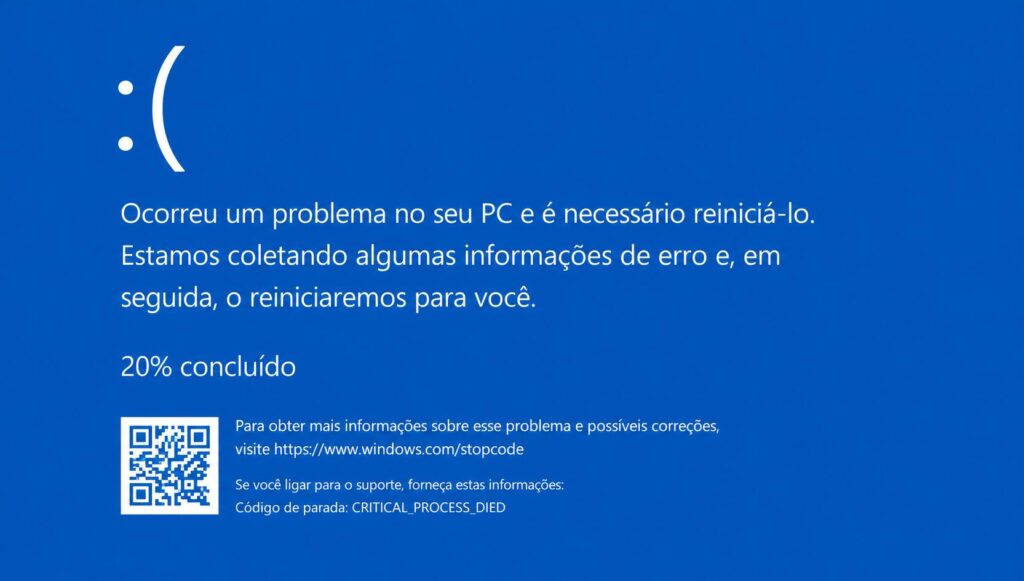
Atualizações são importantes para segurança e estabilidade, mas nem sempre o processo ocorre sem problemas.
Interrupções durante a instalação, falhas de energia ou incompatibilidades podem deixar arquivos incompletos no sistema. Como consequência, o Windows pode não conseguir concluir a inicialização corretamente.
Em muitos casos, o notebook travou na tela inicial logo após uma atualização recente, o que indica uma forte relação entre os dois eventos.
Programas iniciando junto com o sistema
Diversos aplicativos configuram automaticamente sua execução durante o boot do Windows.
Quando muitos programas são carregados simultaneamente, o sistema pode ficar sobrecarregado, aumentando o tempo de inicialização e provocando travamentos.
Esse cenário é bastante comum em computadores utilizados há vários anos sem manutenção preventiva.
HD ou SSD com falhas
O dispositivo de armazenamento é uma das peças mais importantes para o funcionamento do notebook. Em muitos casos, o problema está relacionado ao armazenamento trabalhando no limite, situação semelhante ao cenário explicado neste conteúdo sobre disco em 100% de uso no Windows.
Setores defeituosos, desgaste excessivo ou falhas físicas podem impedir a leitura dos arquivos necessários para iniciar o Windows. Quando isso acontece, o notebook travado na tela inicial pode permanecer indefinidamente na tela de carregamento.
Entre os sinais mais comuns estão lentidão extrema, arquivos corrompidos e ruídos incomuns em modelos que utilizam HD mecânico.
Arquivos do sistema corrompidos
Arquivos essenciais do Windows podem ser danificados por desligamentos inesperados, falhas durante atualizações ou problemas no armazenamento.
Quando isso acontece, o sistema operacional encontra dificuldades para iniciar corretamente, resultando em erros, reinicializações constantes ou travamentos.
Esse tipo de situação costuma ser resolvido por ferramentas de reparo do próprio Windows.
Vírus e malwares
Softwares maliciosos podem alterar arquivos importantes do sistema, consumir recursos excessivos e comprometer a estabilidade do computador.
Além do travamento durante a inicialização, outros sinais incluem lentidão constante, janelas inesperadas e comportamento anormal dos aplicativos.
Uma verificação completa de segurança é fundamental sempre que houver suspeita de infecção.
Superaquecimento do notebook
O calor excessivo também pode provocar falhas durante o processo de inicialização.
Quando a temperatura interna ultrapassa níveis seguros, alguns componentes reduzem automaticamente seu desempenho para evitar danos. Em situações mais graves, o sistema pode travar completamente.
O acúmulo de poeira nas saídas de ventilação é uma das causas mais frequentes desse problema.
O que fazer quando o notebook trava na tela inicial
Quando o notebook travando na tela inicial impede o uso normal do equipamento, é importante seguir uma sequência lógica de verificações. Muitas vezes, uma solução simples pode restaurar o funcionamento sem a necessidade de procedimentos mais avançados.
Antes de pensar em formatação ou troca de componentes, vale a pena realizar alguns testes básicos que ajudam a identificar a origem do problema. Além de economizar tempo, isso evita alterações desnecessárias no sistema.
A seguir, veja as primeiras medidas recomendadas para recuperar o acesso ao Windows e descobrir o que está causando o travamento.
Aguarde alguns minutos antes de reiniciar
Embora pareça simples, esperar alguns minutos pode resolver o problema em determinadas situações.
Atualizações em segundo plano, verificações automáticas do sistema ou processos de recuperação podem deixar a impressão de que o computador está congelado. Interromper essas tarefas pode agravar a situação.
Se a tela travada notebook surgiu logo após uma atualização, aguarde pelo menos 10 a 15 minutos antes de tomar qualquer decisão.
Forçar o desligamento corretamente
Quando o sistema não responde de forma alguma, o desligamento forçado pode ser necessário.
Pressione e segure o botão de energia por aproximadamente 10 segundos até que o notebook seja desligado completamente. Aguarde alguns segundos antes de ligá-lo novamente.
Desconectar dispositivos externos
Dispositivos conectados também podem interferir na inicialização do sistema.
Pendrives, HDs externos, impressoras, adaptadores USB e até periféricos defeituosos podem impedir o carregamento correto do Windows.
Antes de ligar novamente o equipamento, desconecte todos os acessórios externos e teste a inicialização apenas com os componentes essenciais.
Iniciar em modo de segurança
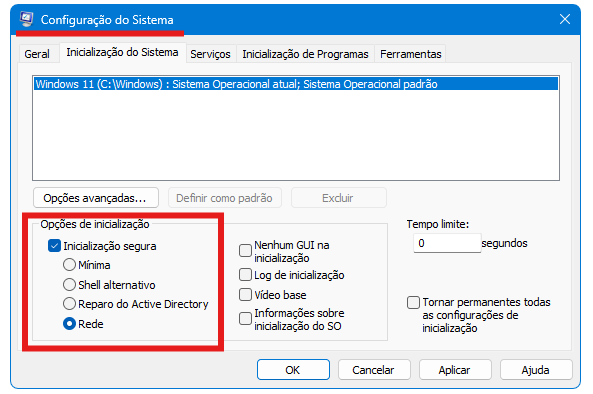
O Modo de Segurança é uma das ferramentas mais úteis para diagnosticar problemas de inicialização.
De acordo com a Microsoft, nesse modo, o Windows carrega apenas os drivers e serviços fundamentais para funcionamento do sistema. Isso facilita a identificação de softwares, drivers ou configurações que estejam causando conflitos.
Se o notebook travado na tela inicial consegue iniciar normalmente em Modo de Segurança, existe uma grande chance de o problema estar relacionado a software e não ao hardware.
Como corrigir notebook travado na tela inicial
Depois de identificar a possível causa do problema, chega o momento de aplicar correções mais específicas.
As soluções abaixo estão entre as mais eficazes para restaurar o funcionamento do sistema e eliminar os travamentos durante a inicialização.
Em atendimentos relacionados a notebook travado na tela inicial, uma das situações mais comuns que encontro é a combinação de pouco espaço livre no SSD com atualizações pendentes do Windows. Muitas vezes, o usuário acredita que será necessário formatar o equipamento, mas procedimentos simples como reparar arquivos do sistema e liberar armazenamento já resolvem o problema sem perda de dados.
Qual solução aplicar primeiro?
Antes de executar qualquer procedimento, vale a pena identificar qual solução tem maior chance de resolver o problema de acordo com o sintoma apresentado.
| 🛠️ Situação encontrada | ✅ Ação recomendada | ⏱️ Tempo médio |
|---|---|---|
| 🚀 Inicialização muito lenta | Desativar programas de inicialização | 5 minutos |
| 💾 Disco quase cheio | Liberar espaço no armazenamento | 10 minutos |
| 🔄 Erro após atualização | Restaurar sistema ou reparar Windows | 15 a 30 minutos |
| 🦠 Suspeita de malware | Executar antivírus completo | 20 a 60 minutos |
| 🧠 Falha de memória RAM | Executar diagnóstico de memória | 15 minutos |
| 📁 Arquivos corrompidos | Rodar comandos SFC e DISM | 20 minutos |
| ⚙️ Drivers incompatíveis | Atualizar drivers essenciais | 10 a 20 minutos |
Seguir uma ordem lógica de diagnóstico evita perda de tempo e aumenta as chances de corrigir o problema sem precisar formatar o notebook.
Verificar a memória RAM
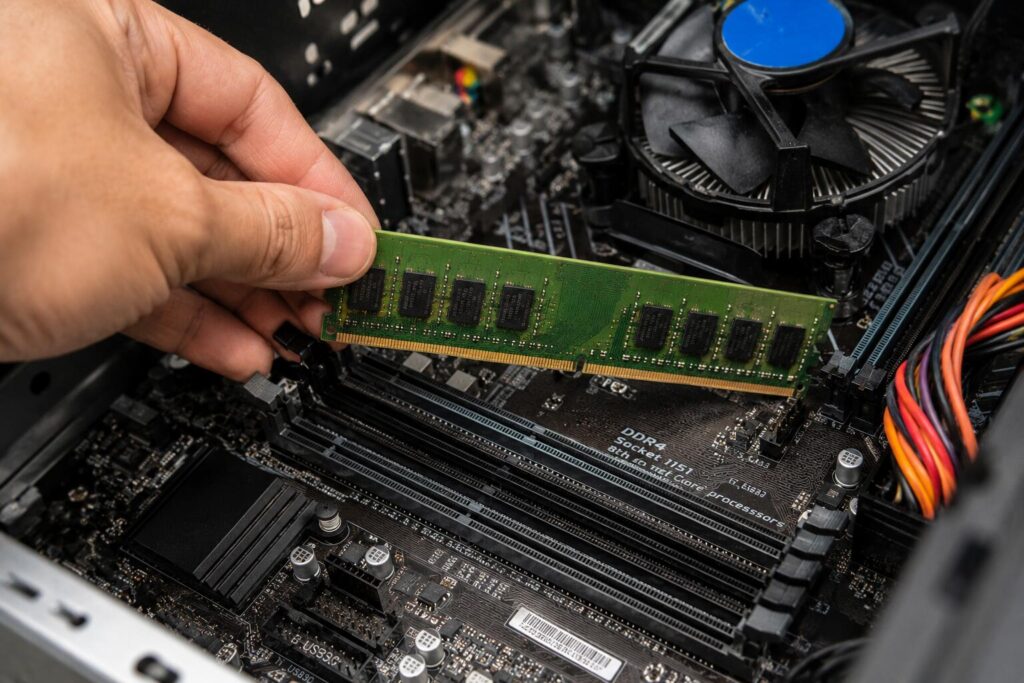
Falhas na memória RAM estão entre as principais causas de instabilidade em notebooks.
Módulos defeituosos podem provocar telas congeladas, reinicializações inesperadas e impedir o carregamento correto do Windows.
Se o notebook travou na tela inicial com frequência nos últimos dias, vale a pena executar o Diagnóstico de Memória do Windows ou testar os módulos individualmente, quando possível.
Liberar espaço no armazenamento
Pouco espaço disponível pode prejudicar significativamente o desempenho do sistema.
Quando o HD ou SSD opera próximo do limite de capacidade, o Windows encontra dificuldades para criar arquivos temporários e executar tarefas essenciais.
Algumas ações simples ajudam a liberar espaço rapidamente:
- 🗑️ Excluir arquivos temporários e downloads antigos
- 📦 Remover programas que não são mais utilizados
- ☁️ Transferir arquivos grandes para armazenamento externo ou nuvem
Além de melhorar o desempenho, essa limpeza contribui para uma inicialização mais rápida.
Reparar arquivos do Windows
O próprio Windows possui ferramentas capazes de identificar e reparar arquivos corrompidos.
Entre os recursos mais utilizados estão:
Caso seja necessário utilizar ferramentas avançadas de reparo, também pode ser útil consultar este guia completo sobre comandos CMD para reparar o Windows e corrigir falhas do sistema.
Esses utilitários verificam a integridade dos arquivos do sistema e substituem automaticamente versões danificadas quando necessário.
Em muitos casos, essa solução resolve situações em que o notebook travado na tela inicial começou após atualizações ou desligamentos inesperados.
Atualizar drivers essenciais
Drivers incompatíveis ou corrompidos podem impedir a comunicação correta entre o sistema operacional e os componentes do notebook.
Os mais críticos geralmente são:
- 🎮 Driver de vídeo
- ⚙️ Driver do chipset
- 💾 Driver de armazenamento
- 🌐 Driver de rede
Após entrar no sistema ou no Modo de Segurança, verifique se existem atualizações disponíveis para esses componentes.
Fazer verificação contra vírus
Infecções por malware podem comprometer arquivos importantes e causar instabilidade no sistema.
Uma verificação completa deve incluir:
- 🛡️ Antivírus atualizado
- 🔍 Ferramenta antimalware complementar
- 🌐 Verificação offline quando disponível
Mesmo que não existam sinais evidentes de infecção, essa etapa ajuda a eliminar possíveis ameaças ocultas que estejam causando o problema.
O notebook continua travando na tela inicial?
Se mesmo após realizar os procedimentos anteriores o problema persistir, pode ser sinal de que existe uma falha mais profunda no sistema ou em algum componente do notebook.
Já acompanhei casos em que o notebook continuava travando mesmo após várias tentativas de correção. Nessas situações, o diagnóstico detalhado foi fundamental para identificar falhas em SSDs desgastados, módulos de memória defeituosos ou problemas de superaquecimento. Por experiência, quanto mais cedo a causa é investigada, maiores são as chances de evitar perda de arquivos e gastos desnecessários.
Nessas situações, é importante avaliar se vale a pena restaurar o Windows ou buscar ajuda especializada. A decisão correta depende da frequência dos travamentos, da idade do equipamento e dos sintomas apresentados.
Quanto mais cedo o diagnóstico for feito, menores são as chances de perda de arquivos ou agravamento do problema.
Quando restaurar o sistema
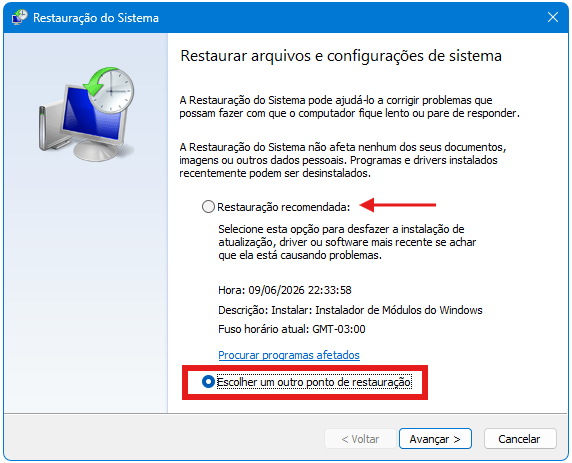
A restauração do sistema é uma alternativa útil quando o notebook travou na tela inicial após uma atualização, instalação de programa ou alteração recente nas configurações.
Esse recurso permite retornar o Windows para um estado anterior sem afetar documentos pessoais, de acordo com a Microsoft. Em muitos casos, ele elimina conflitos de software que impedem a inicialização correta.
Se houver um ponto de restauração disponível criado antes do surgimento do problema, vale a pena utilizar essa opção antes de considerar uma formatação.
Sempre recomendo analisar os pontos de restauração disponíveis antes de iniciar o processo. Ao selecionar um ponto específico, o Windows permite verificar quais programas podem ser afetados e identificar alterações importantes que motivaram a criação daquele ponto de restauração. Essa verificação ajuda a evitar escolhas inadequadas, que podem remover programas instalados recentemente ou desfazer configurações importantes do sistema.
Quando procurar assistência técnica
Alguns sinais indicam que o problema pode estar relacionado ao hardware.
Procure assistência técnica quando observar:
🚨 Travamentos frequentes mesmo após a formatação.
💽 Ruídos incomuns vindos do HD.
🔄 Reinicializações constantes.
🟦 Tela azul recorrente.
🔌 Notebook desligando sozinho.
🧠 Falhas de memória RAM identificadas em testes.
Nesses casos, o diagnóstico profissional pode evitar gastos desnecessários e apontar exatamente qual componente precisa de reparo ou substituição.
Notebook travando na tela inicial: como evitar o problema
Depois de resolver o problema, o ideal é adotar algumas práticas que ajudam a manter o sistema estável e reduzem significativamente o risco de novos travamentos.
Pequenos cuidados realizados periodicamente podem aumentar a vida útil do notebook e melhorar o desempenho geral do equipamento.
Atualizações importantes do sistema
Manter o Windows, drivers e programas atualizados ajuda a corrigir vulnerabilidades, melhorar a compatibilidade e evitar falhas conhecidas.
No entanto, também é importante realizar atualizações de forma segura. Sempre que possível:
- 🔌 Mantenha o notebook conectado à energia durante atualizações.
- ⚠️ Evite desligamentos forçados.
- ♻️ Crie pontos de restauração periodicamente.
Essas medidas reduzem o risco de problemas durante a instalação de novos componentes do sistema.
Limpeza e manutenção preventiva
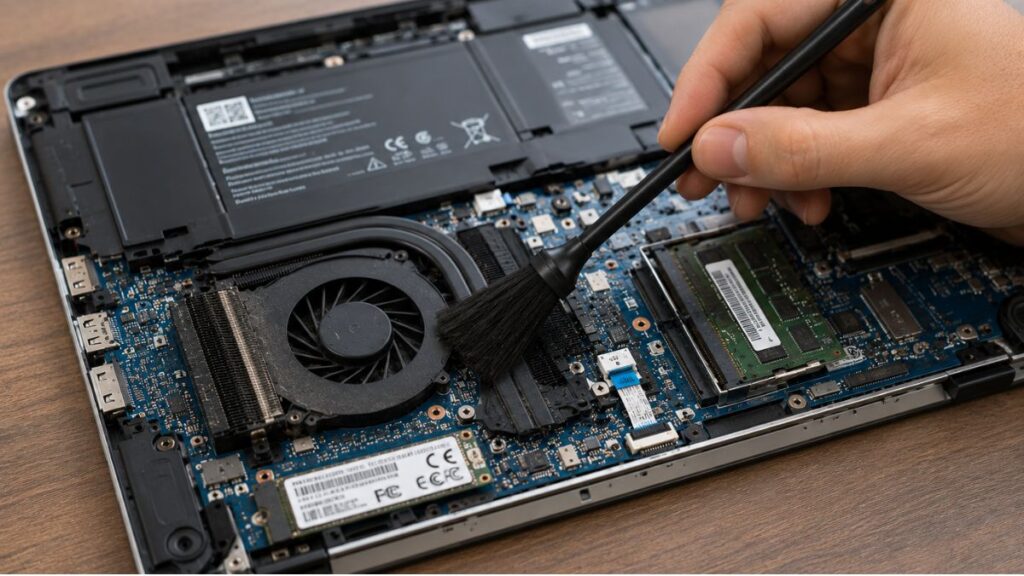
A manutenção preventiva é uma das melhores formas de evitar que o notebook volte a travar na tela inicial.
Algumas ações recomendadas incluem:
- 🗑️ Remover arquivos temporários regularmente.
- 📦 Desinstalar programas que não são utilizados.
- 💾 Verificar a saúde do SSD ou HD.
- 🧹 Limpar entradas de ventilação.
- 🛡️ Atualizar o antivírus.
- 🌡️ Monitorar a temperatura do equipamento.
Além de reduzir travamentos, essas práticas ajudam a manter o notebook mais rápido e responsivo no dia a dia.
Perguntas frequentes
O que fazer quando a tela do notebook trava?
- Aguarde alguns minutos para verificar se o sistema volta a responder.
- Caso continue congelado, tente reiniciar ou acessar o Gerenciador de Tarefas para encerrar processos problemáticos.
Notebook travando na tela inicial pode ser memória RAM?
Sim. Módulos defeituosos ou quantidade insuficiente de memória podem causar lentidão, congelamentos e falhas durante a inicialização do sistema.
Notebook travando na tela inicial pode ser vírus?
Sim. Vírus e malwares podem corromper arquivos importantes do Windows e comprometer o carregamento correto do sistema operacional.
Como entrar no modo de segurança?
Durante a recuperação do Windows, acesse Solução de Problemas > Opções Avançadas > Configurações de Inicialização > Reiniciar e escolha Modo de Segurança.
Qual tecla apertar quando o notebook trava?
Os atalhos mais úteis são Ctrl + Alt + Del para acessar opções de segurança e Ctrl + Shift + Esc para abrir o Gerenciador de Tarefas.
Conclusão
Lidar com um notebook travando na tela inicial pode ser frustrante, principalmente quando o problema impede o acesso ao sistema e compromete atividades importantes. Felizmente, na maioria dos casos, a causa está relacionada a falhas de software, armazenamento, memória RAM ou excesso de processos durante a inicialização.
Seguindo os procedimentos apresentados neste guia, é possível identificar a origem do problema e aplicar a solução mais adequada. Caso o notebook continue apresentando falhas mesmo após todas as tentativas, a avaliação de um profissional especializado pode ser o caminho mais seguro para recuperar o funcionamento do equipamento.
Referências
- Microsoft Support. Configurações de Inicialização do Windows (Modo de Segurança).
- Microsoft Support. Restauração do Sistema (System Restore).

Danyel Mendes é fundador do CyberIdeias, mestre em Ciências da Computação pela Universidade Federal de Pernambuco, pós-graduado em Redes de Computadores e graduado na área de Computação. Possui mais de 16 anos de experiência em tecnologia, atuando com administração de redes corporativas, infraestrutura de TI, virtualização, automação, segurança da informação e diagnóstico de sistemas operacionais em ambientes corporativos e domésticos. Ao longo da carreira, também atuou por alguns anos como professor em cursos técnicos e profissionalizantes na área de tecnologia, lecionando conteúdos relacionados a redes, programação, desenvolvimento web e suporte em TI. Parte dessa experiência também foi construída em aulas práticas e laboratórios voltados para redes, sistemas operacionais, conectividade e resolução de problemas técnicos do dia a dia. No CyberIdeias, transforma essa experiência prática e acadêmica em conteúdos acessíveis, análises detalhadas e guias baseados em testes reais, sempre focando em soluções que realmente funcionam no dia a dia. Seus principais temas incluem conectividade Wi-Fi, sistemas operacionais, segurança digital, proteção de dados, hardware, IoT e produtividade.