
Notebook fazendo barulho é uma situação que preocupa muitos usuários, principalmente quando o ruído surge de repente ou aumenta com o tempo. Em alguns casos, o som pode ser completamente normal, mas em outros pode indicar problemas relacionados ao sistema de refrigeração, ao HD ou até mesmo a componentes eletrônicos internos.
Se o seu computador começou a emitir sons diferentes, entender a origem do problema é o primeiro passo para evitar danos maiores. A boa notícia é que muitos casos podem ser resolvidos com medidas simples de manutenção e otimização.
Neste guia completo, você vai descobrir as principais causas de um notebook fazendo barulho, aprender a identificar cada tipo de ruído e conhecer as melhores soluções para manter o equipamento funcionando de forma silenciosa e eficiente.
Em muitos casos, os ruídos também estão relacionados à perda de desempenho do sistema, por isso vale a pena entender também o que fazer quando o computador apresenta lentidão excessiva e demora para executar tarefas no nosso guia PC lento: o que fazer para acelerar e resolver a lentidão no Windows.
Notebook fazendo barulho: principais causas e soluções rápidas
Antes de analisar cada causa em detalhes, confira o resumo abaixo com os principais tipos de barulho encontrados em notebooks, suas possíveis origens e as soluções mais indicadas para cada situação.
| 🔊 Tipo de Barulho | 🔍 Possível Causa | ✅ O Que Fazer |
|---|---|---|
| 🌪️ Barulho de ventilador muito alto | Acúmulo de poeira ou superaquecimento | Limpar as saídas de ar e verificar a temperatura do notebook |
| ⚙️ Som de motor ou vibração constante | Cooler desgastado ou desalinhado | Inspecionar a ventoinha e substituir se necessário |
| 📀 Cliques ou estalos repetitivos | Desgaste ou falha do HD | Fazer backup imediato e verificar a saúde do disco |
| 🔌 Chiado ou zumbido eletrônico | Coil whine ou alimentação elétrica | Atualizar BIOS, drivers e ajustar configurações de energia |
| 🔥 Ruído excessivo durante uso leve | Processos em segundo plano ou falha na refrigeração | Fechar programas desnecessários e monitorar temperaturas |
| ⚠️ Barulho acompanhado de travamentos | Possível defeito de hardware | Procurar assistência técnica especializada |
A tabela acima ajuda a identificar rapidamente qual componente pode estar causando o ruído. Nos próximos tópicos, você verá como reconhecer cada situação com mais precisão e quais medidas podem resolver o problema de forma segura.
Notebook fazendo barulho: o que pode estar causando o problema?
Um notebook fazendo barulho pode ter diversas causas, desde processos normais de funcionamento até falhas de hardware que exigem atenção imediata. O importante é observar quando o ruído ocorre, sua intensidade e qual componente parece estar envolvido.
Na maioria dos casos, o sistema de ventilação é o principal responsável pelos sons. Porém, HDs mecânicos, fontes de alimentação e até fenômenos eletrônicos como o coil whine também podem gerar ruídos perceptíveis.
Ao longo dos anos analisando notebooks de diferentes marcas, percebi que a maioria dos casos de notebook fazendo barulho estava relacionada ao sistema de refrigeração e não necessariamente a defeitos graves. Em várias situações (como ocorrido no meu Dell Inspiron 14), uma limpeza interna simples resolveu completamente o problema. Por isso, antes de imaginar uma falha séria, sempre recomendo identificar a origem exata do ruído e verificar a temperatura do equipamento.

Quando o barulho é considerado normal
Nem todo ruído representa um defeito. Durante atividades mais pesadas, como jogos, edição de vídeo ou uso de múltiplos programas simultaneamente, é normal ouvir o notebook fazendo barulho de ventilador.
Isso acontece porque o cooler aumenta sua velocidade para dissipar o calor gerado pelos componentes internos e evitar superaquecimento.
Quando o ruído pode indicar defeito
Se o barulho surge mesmo durante tarefas simples, fica excessivamente alto ou aparece acompanhado de lentidão, travamentos ou superaquecimento, é necessário investigar.
Nesses casos, vale conferir também nosso guia sobre notebook travando para identificar possíveis causas relacionadas ao hardware ou ao Windows.
Nessas situações, a ventoinha do notebook fazendo barulho pode indicar desgaste, acúmulo de sujeira ou falhas mecânicas.
Quais componentes costumam causar barulho
Os componentes mais associados a ruídos incluem:
- Cooler e sistema de ventilação
- HD mecânico (HDD)
- Fonte de alimentação interna
- Componentes eletrônicos da placa-mãe
- Bobinas responsáveis pela alimentação elétrica
Cada um produz um som característico que ajuda na identificação do problema.
Como identificar o tipo de barulho do notebook
Para encontrar a solução correta, é fundamental entender exatamente qual som está sendo emitido. O tipo de ruído geralmente indica qual componente precisa de atenção.
Observe se o barulho é contínuo, intermitente, metálico, eletrônico ou semelhante a vibrações.
Ventoinha muito barulhenta
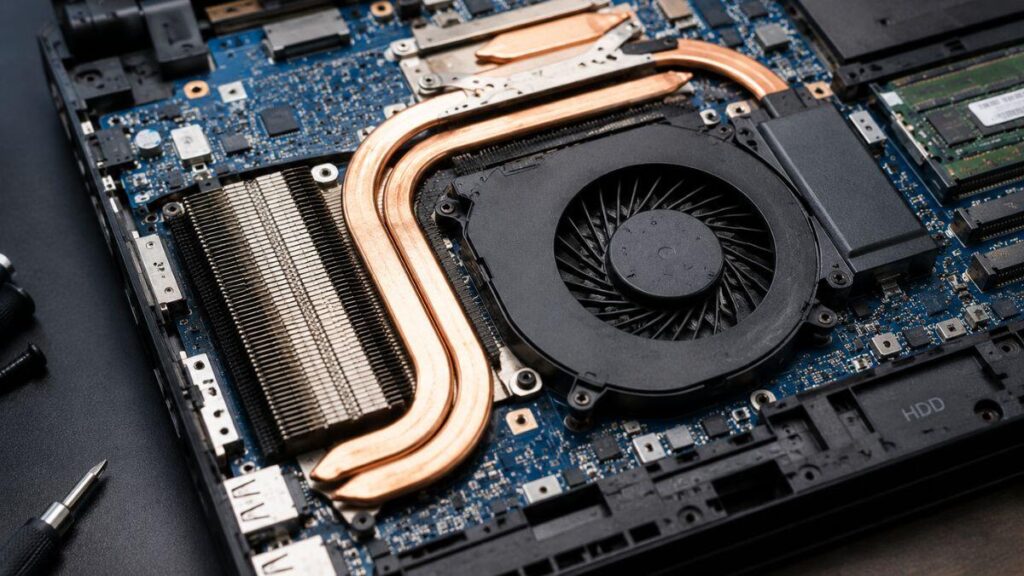
Quando há um notebook fazendo barulho, normalmente o sistema de refrigeração está trabalhando acima do normal.
Isso pode ocorrer por excesso de poeira, altas temperaturas ou uso intenso do processador. Em muitos casos, uma simples limpeza resolve o problema.
Estalos ou cliques vindos do HD
Cliques repetitivos vindos da região do armazenamento merecem atenção especial.
Embora pequenos ruídos sejam normais em HDDs tradicionais, sons frequentes podem indicar desgaste físico ou falha iminente da unidade.
Zumbido agudo ou ruído eletrônico
O som de notebook chiando costuma estar relacionado ao fenômeno chamado coil whine.
Esse ruído é gerado pela vibração de componentes eletrônicos responsáveis pela alimentação elétrica e geralmente não representa risco ao funcionamento do equipamento.
Vibrações e sons internos incomuns
Quando o usuário percebe um notebook fazendo barulho de motor, vibrações ou peças parecendo soltas, o problema pode estar relacionado ao cooler desgastado ou a componentes internos mal fixados.
Nesses casos, uma inspeção técnica costuma ser a melhor solução.
Como reduzir o barulho do notebook rapidamente
Existem algumas medidas simples que podem reduzir significativamente os ruídos do equipamento sem necessidade de desmontagem.
Além de diminuir o barulho, essas ações ajudam a melhorar o desempenho geral do sistema.
Fechar programas que exigem muito processamento
Aplicativos pesados aumentam a carga da CPU e fazem o sistema de refrigeração trabalhar mais.
Fechar programas em segundo plano pode reduzir imediatamente o esforço do hardware e diminuir o ruído do cooler.
Se o Gerenciador de Tarefas mostrar uso excessivo do processador durante atividades simples, pode ser interessante verificar as principais causas de CPU 100% no Windows e como reduzir o uso alto, já que esse comportamento costuma aumentar a temperatura interna e acelerar a ventoinha.
Ajustar as configurações de energia
Utilizar o modo de energia equilibrado reduz o consumo de recursos e diminui a geração de calor.
Essa configuração pode ajudar quando o usuário percebe o notebook fazendo barulho de ventilador mesmo em atividades simples.
Atualizar drivers e sistema operacional
Drivers desatualizados podem gerar uso excessivo de hardware.
Manter o sistema atualizado melhora a comunicação entre software e componentes físicos, reduzindo cargas desnecessárias.
Verificar a temperatura do notebook
Temperaturas elevadas são uma das principais causas de ruído.
Ferramentas de monitoramento ajudam a identificar rapidamente se o notebook está operando acima dos níveis recomendados.
Quando o superaquecimento é acompanhado por desligamentos inesperados, o problema pode ir além do sistema de refrigeração. Nesses casos, vale conferir as principais causas de notebook desligando sozinho e como resolver rápido para evitar danos aos componentes internos.
Cooler do notebook fazendo barulho: como resolver
O cooler é responsável pela maior parte dos casos de notebook fazendo barulho.
Já recebi notebooks que pareciam estar com defeito grave por causa do barulho excessivo da ventoinha. Em muitos desses casos, o cooler estava apenas obstruído por poeira acumulada ao longo de meses ou anos de uso. Quando a limpeza foi realizada corretamente, o ruído diminuiu drasticamente e a temperatura do equipamento voltou aos níveis normais. As pessoas muitas vezes negligenciam a manutenção preventiva, a limpeza do cooler e do interior do notebook em geral.
Quando o sistema de ventilação não funciona corretamente, o ruído tende a aumentar progressivamente.
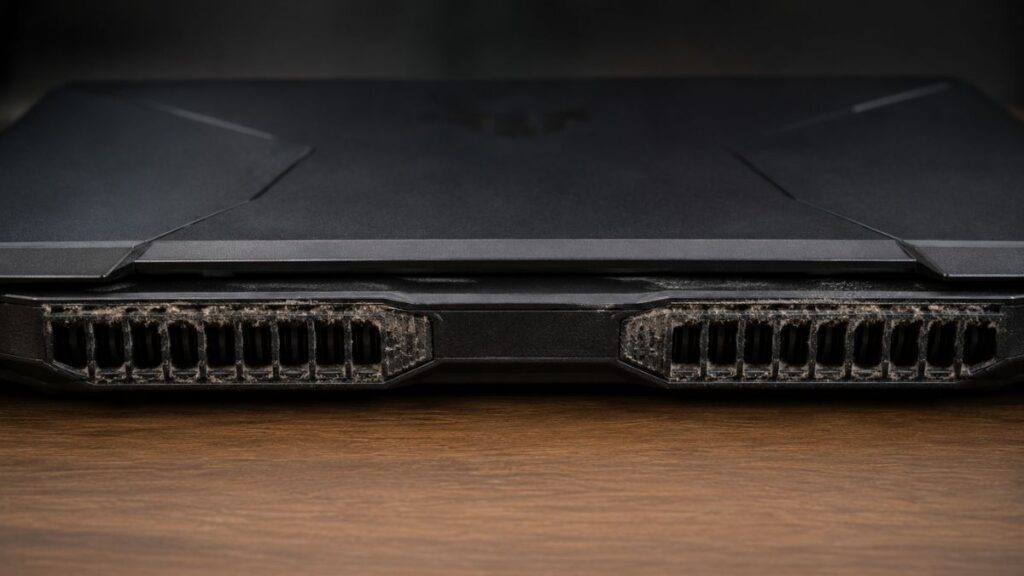
Acúmulo de poeira no sistema de ventilação
A sujeira bloqueia a circulação de ar e força a ventoinha a girar em velocidades mais altas.
Uma limpeza preventiva periódica ajuda a restaurar o fluxo de ar e reduzir o barulho.
Ventoinha desgastada ou com defeito
Uma ventoinha de notebook fazendo barulho pode indicar desgaste nos rolamentos internos.
Nesses casos, o ruído costuma parecer um rangido, vibração ou som mecânico constante.
Quando é necessário trocar o cooler
Se o cooler continua barulhento após a limpeza e o notebook apresenta superaquecimento frequente, a substituição da peça pode ser necessária.
A troca costuma resolver definitivamente o problema.
HD fazendo barulho: quando se preocupar
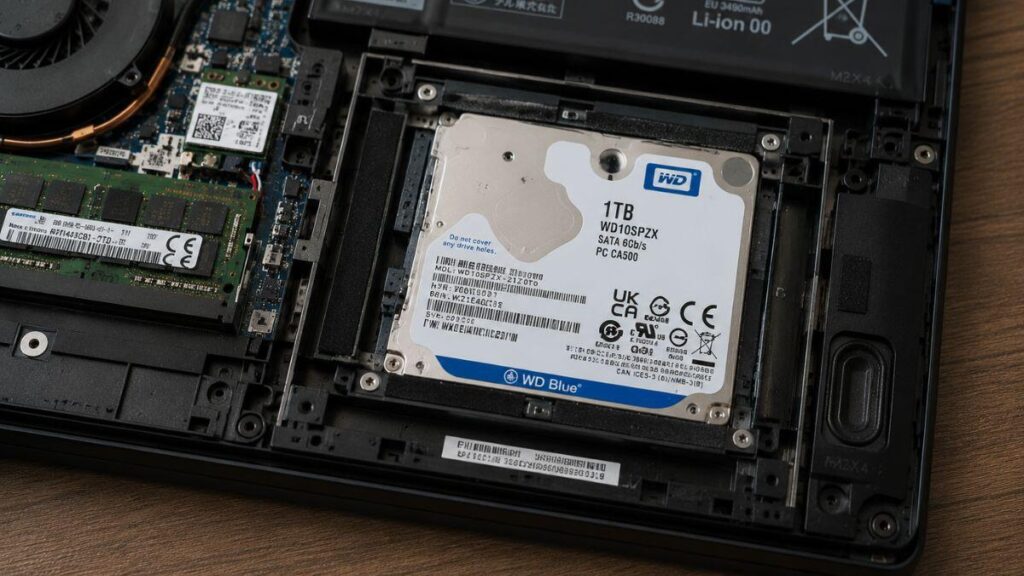
Embora muitos notebooks modernos utilizem SSD, ainda existem equipamentos com HDD mecânico.
Nesses dispositivos, certos ruídos podem indicar problemas sérios.
Um dos erros mais comuns que eu vejo é o usuário ignorar pequenos estalos vindos do HD por semanas ou meses. Em mais de uma ocasião, acompanhei casos em que arquivos importantes foram perdidos porque o backup foi deixado para depois. Sempre que escuto relatos de cliques repetitivos ou sons metálicos, minha primeira recomendação é fazer uma cópia de segurança dos dados imediatamente.
Sons que indicam possível falha no HD
Cliques constantes, estalos repetitivos ou sons metálicos são sinais de alerta.
Quando isso acontece, existe risco de perda de dados e falha total da unidade.
Como verificar a saúde do disco
Programas de monitoramento SMART conseguem avaliar o estado do HD.
Essas ferramentas ajudam a identificar falhas antes que elas provoquem perda definitiva de arquivos.
Quando fazer backup dos arquivos
Ao primeiro sinal de comportamento estranho, faça backup imediatamente. Se o HD estiver falhando, agir rapidamente pode evitar prejuízos maiores.
Uma das formas mais simples de proteger documentos importantes é copiar os arquivos para um dispositivo externo antes que a unidade apresente falha completa.
Se você está avaliando uma opção confiável para armazenamento e transporte de dados, confira nosso guia com sugestões do melhor pendrive para backup e transferência de arquivos.
Zumbido eletrônico no notebook: o que significa
Nem todo ruído está relacionado a peças mecânicas.
Alguns sons surgem devido ao comportamento natural dos circuitos eletrônicos.
O que é coil whine
Coil whine é um ruído agudo causado pela vibração de componentes responsáveis pela alimentação elétrica.
Muitas vezes o usuário percebe apenas um leve som do notebook chiando.
Por que esse ruído acontece
O fenômeno ocorre devido a vibrações microscópicas em bobinas e circuitos eletrônicos.
Ele costuma variar conforme a carga do processador ou da placa gráfica.
Como reduzir o zumbido eletrônico
Em alguns casos, alterar configurações de energia ajuda a reduzir o ruído.
Também é possível minimizar o problema mantendo drivers e BIOS atualizados.
Quando procurar assistência técnica
Alguns sinais indicam que o problema ultrapassa uma simples manutenção preventiva.
Nessas situações, a avaliação profissional é altamente recomendada.
Sinais de falha de hardware
Os principais sinais incluem:
- Ruídos metálicos constantes
- Travamentos frequentes
- Superaquecimento excessivo
- Desligamentos inesperados
Riscos de continuar usando o notebook
Ignorar os sinais pode resultar em falha completa do componente afetado.
Além dos custos maiores de reparo, existe o risco de perda de dados importantes.
Situações que exigem reparo profissional
Se o notebook apresenta ruídos persistentes após limpeza e otimização, é recomendável procurar assistência especializada. Isso é especialmente importante quando há suspeita de defeito em HD, cooler ou placa-mãe.
Se a avaliação técnica apontar vários componentes desgastados e um conserto pouco vantajoso, pode fazer sentido considerar a troca do notebook. Compare modelos com bom custo-benefício para sua rotina, levando em conta desempenho, mobilidade e o tipo de uso.
Notebook fazendo barulho: como evitar que o problema volte
Depois de resolver a causa do ruído, algumas medidas ajudam a evitar que ele reapareça.
A manutenção preventiva é sempre mais econômica do que reparos corretivos.
Limpeza preventiva dos componentes
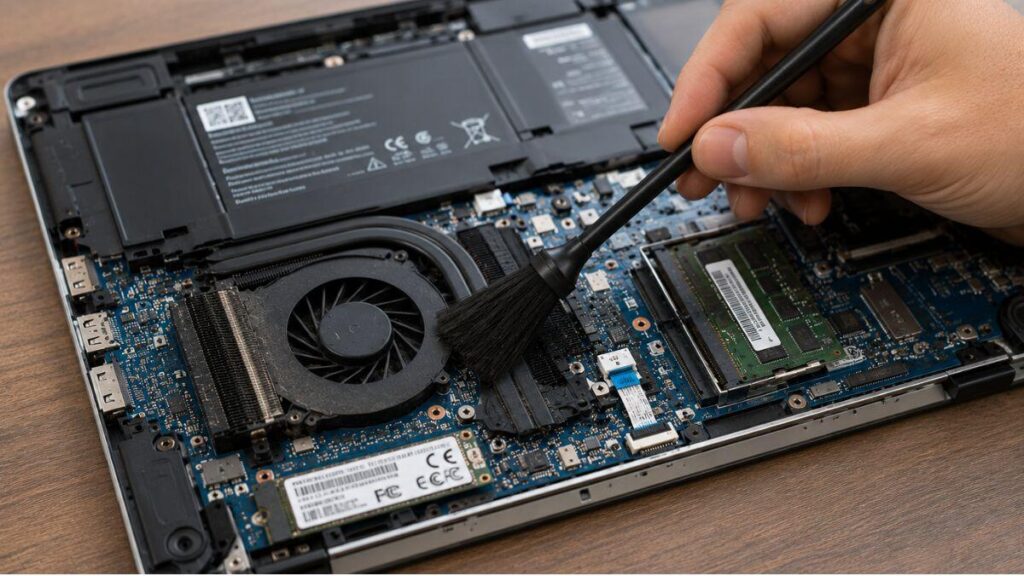
Remover poeira regularmente melhora a circulação de ar e reduz o desgaste do sistema de refrigeração.
Uma limpeza a cada seis meses costuma ser suficiente para a maioria dos usuários.
Cuidados para evitar superaquecimento
Utilize o notebook em superfícies rígidas e bem ventiladas.
Evite cobertores, almofadas ou locais que bloqueiem as saídas de ar.
Boas práticas de uso e conservação
Mantenha drivers atualizados, monitore temperaturas e evite quedas ou impactos.
Esses cuidados aumentam a vida útil dos componentes internos e ajudam a prevenir um notebook fazendo barulho de motor ou outros sons indesejados.
Nota: Na maioria dos notebooks que analisei com esse sintoma, a causa estava relacionada ao sistema de refrigeração, especialmente acúmulo de poeira e aumento da temperatura interna. Por isso, a limpeza preventiva continua sendo uma das medidas mais eficazes para evitar ruídos excessivos e prolongar a vida útil do equipamento. Cuide da manutenção preventiva do seu notebook ou computador.
Perguntas frequentes
Notebook fazendo barulho é normal?
- Sim. Em tarefas pesadas, o cooler pode acelerar para controlar a temperatura do equipamento.
Notebook fazendo barulho pode queimar?
- Se o ruído estiver relacionado ao superaquecimento ou falhas de hardware, continuar usando o equipamento pode causar danos mais graves.
Como saber se o cooler está com defeito?
- Vibrações, rangidos e ruídos excessivos mesmo após limpeza são sinais comuns de desgaste.
HD fazendo barulho significa que vai parar de funcionar?
- Nem sempre, mas cliques repetitivos podem indicar falha iminente e exigem backup imediato.
O zumbido eletrônico pode ser eliminado?
- Nem sempre. O coil whine pode ser reduzido, mas em muitos casos faz parte das características do hardware.
Quando devo levar o notebook para assistência técnica?
- Quando os ruídos persistem após manutenção básica ou surgem junto com superaquecimento, travamentos ou perda de desempenho.
Conclusão
Um notebook fazendo barulho pode ter diversas origens, desde o funcionamento normal do cooler até falhas em componentes importantes como HD e sistema de ventilação. Identificar corretamente o tipo de ruído é fundamental para agir rapidamente e evitar problemas maiores.
Além do barulho, muitos notebooks apresentam queda de desempenho causada por superaquecimento, excesso de processos em segundo plano ou problemas de otimização do sistema.
Se você percebe que o equipamento também está lento, vale a pena conferir nosso guia sobre PC lento: o que fazer para acelerar e resolver a lentidão no Windows, que reúne as principais soluções para recuperar a velocidade do computador.
Ao realizar limpezas periódicas, monitorar temperaturas e adotar boas práticas de uso, você reduz significativamente as chances de enfrentar novos ruídos. Caso o problema persista, procurar assistência técnica especializada é a forma mais segura de preservar seu equipamento e seus dados.

Danyel Mendes é fundador do CyberIdeias, mestre em Ciências da Computação pela Universidade Federal de Pernambuco, pós-graduado em Redes de Computadores e graduado na área de Computação. Possui mais de 16 anos de experiência em tecnologia, atuando com administração de redes corporativas, infraestrutura de TI, virtualização, automação, segurança da informação e diagnóstico de sistemas operacionais em ambientes corporativos e domésticos. Ao longo da carreira, também atuou por alguns anos como professor em cursos técnicos e profissionalizantes na área de tecnologia, lecionando conteúdos relacionados a redes, programação, desenvolvimento web e suporte em TI. Parte dessa experiência também foi construída em aulas práticas e laboratórios voltados para redes, sistemas operacionais, conectividade e resolução de problemas técnicos do dia a dia. No CyberIdeias, transforma essa experiência prática e acadêmica em conteúdos acessíveis, análises detalhadas e guias baseados em testes reais, sempre focando em soluções que realmente funcionam no dia a dia. Seus principais temas incluem conectividade Wi-Fi, sistemas operacionais, segurança digital, proteção de dados, hardware, IoT e produtividade.