Como liberar memória RAM é uma das dúvidas mais comuns entre usuários que percebem o computador lento, travando ou demorando para abrir programas. Quando a memória disponível fica sobrecarregada, o sistema perde agilidade e o uso diário se torna mais frustrante.
A boa notícia é que, na maioria dos casos, não é necessário trocar peças imediatamente. Algumas configurações simples podem ajudar a liberar recursos do sistema e melhorar significativamente o desempenho do computador.
Neste guia completo, você aprenderá como otimizar o uso da RAM, identificar programas que consomem muitos recursos e descobrir quando realmente vale a pena investir em mais memória.
Em muitos casos, o excesso de consumo de memória é apenas um dos fatores responsáveis pela lentidão do sistema, por isso também é interessante entender como acelerar um PC lento e melhorar o desempenho do Windows.
Resumo das Melhores Formas de Liberar Memória RAM
Antes de aplicar qualquer ajuste, vale a pena identificar quais ações costumam gerar mais impacto no desempenho do computador. A tabela abaixo resume as principais soluções para liberar memória RAM e quando cada uma delas deve ser utilizada.
| 🚀 Ação | 🛠️ O que faz | ⚡ Impacto |
|---|---|---|
| 🔄 Reiniciar o computador | Limpa processos temporários acumulados na memória | Alto |
| ❌ Fechar programas desnecessários | Libera RAM ocupada por aplicativos em uso | Alto |
| 🚫 Desativar inicialização automática | Reduz o consumo de memória ao ligar o PC | Alto |
| 🧹 Limpar arquivos temporários | Ajuda a otimizar o funcionamento geral do sistema | Médio |
| 🗑️ Remover programas sem uso | Evita consumo desnecessário de recursos | Médio |
| 🛡️ Verificar vírus e malwares | Elimina processos ocultos que afetam o desempenho | Alto |
| ⚙️ Ajustar memória virtual | Auxilia quando a RAM física está próxima do limite | Médio |
| 💾 Instalar mais memória RAM | Resolve limitações de hardware em multitarefas | Muito Alto |
Embora algumas medidas produzam resultados imediatos, o ideal é combinar diferentes otimizações para obter um ganho consistente de desempenho no Windows.
Com base na minha experiência, em alguns casos, a melhor solução não é trocar de computador. Porém, se o equipamento já não atende sua rotina, vale conferir nossa seleção dos melhores notebooks custo-benefício.

Como liberar memória RAM e melhorar o desempenho do PC?
Liberar memória RAM significa reduzir o consumo excessivo de recursos pelos programas e processos que estão ativos no sistema. Quanto mais memória disponível, mais rapidamente o Windows consegue executar tarefas e abrir aplicativos.
Além disso, uma boa gestão dos recursos evita travamentos, reduz o tempo de resposta dos programas e melhora a experiência durante atividades como navegação, estudos, trabalho e jogos.
O que acontece quando a memória RAM está cheia
Quando a RAM atinge seu limite, o Windows passa a utilizar parte do armazenamento como memória virtual. Embora isso mantenha o computador funcionando, o desempenho costuma cair consideravelmente.
Como consequência, programas podem travar, o navegador ficar lento e o sistema apresentar demora para executar tarefas simples.
Como identificar o consumo excessivo de memória
O principal sinal é a lentidão constante mesmo em atividades básicas. Travamentos frequentes, demora para alternar entre programas e alto uso de memória no Gerenciador de Tarefas também indicam excesso de consumo.
Outro indicativo comum é ouvir o disco rígido trabalhando intensamente mesmo sem muitos aplicativos abertos.
Reinicie o computador para liberar memória RAM
Uma das formas mais rápidas de liberar memória RAM é simplesmente reiniciar o computador. Durante o uso contínuo, diversos processos permanecem armazenados temporariamente na memória.
Ao reiniciar o sistema, esses dados são removidos automaticamente, permitindo que o Windows inicie com mais recursos disponíveis.
Essa prática é especialmente útil para quem passa muitas horas com o computador ligado ou mantém vários programas abertos simultaneamente.
Use o Gerenciador de Tarefas para fechar processos que consomem memória
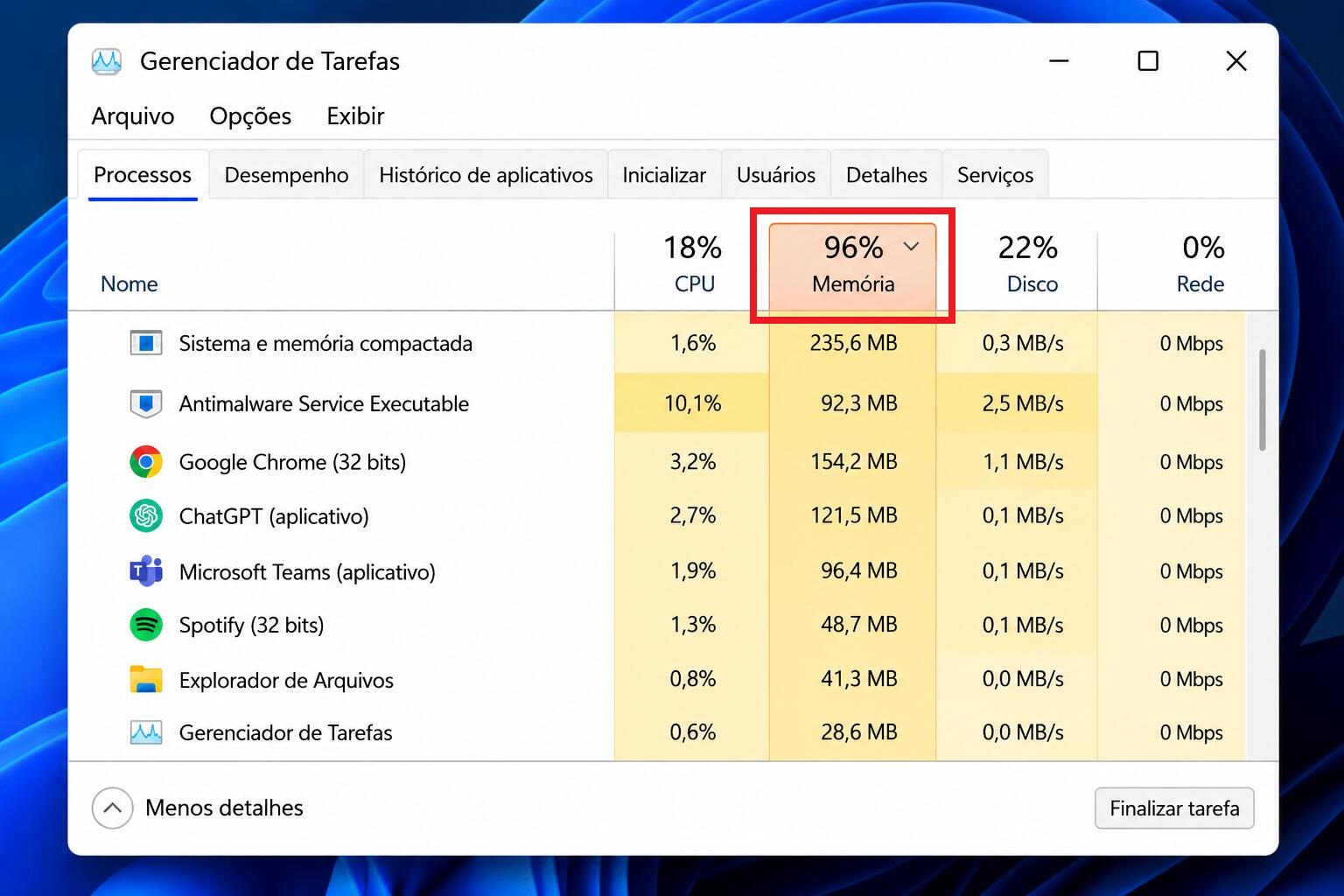
O Gerenciador de Tarefas é uma ferramenta essencial para quem deseja limpar memória RAM PC de forma segura. Ele permite visualizar exatamente quais programas estão utilizando mais recursos.
Para acessá-lo, pressione Ctrl + Shift + Esc. Na aba “Processos“, observe a coluna de memória para identificar os maiores consumidores.
Como identificar programas que usam muita RAM
Navegadores com muitas abas abertas, aplicativos de edição de vídeo, plataformas de comunicação e softwares pesados costumam liderar o consumo de memória.
Ao identificar um programa que não está sendo utilizado, basta encerrá-lo para liberar recursos imediatamente.
Quais processos não devem ser encerrados
Evite finalizar processos do sistema operacional, antivírus, drivers e serviços relacionados ao funcionamento do Windows.
Caso tenha dúvidas sobre um processo específico, pesquise seu nome antes de encerrá-lo para evitar problemas de estabilidade.
Feche aplicativos em segundo plano desnecessários
Muitos usuários não percebem que diversos programas continuam funcionando mesmo após serem minimizados.
Aplicativos de sincronização, mensageiros, atualizadores automáticos e softwares utilitários podem consumir recursos silenciosamente.
Fechar esses programas ajuda a liberar memoria ram e reduz a carga geral sobre o sistema, especialmente em computadores com pouca capacidade instalada.
Eu também percebi que manter o Microsoft Teams, o ChatGPT e o Google Chrome abertos ao mesmo tempo consumia boa parte da memória disponível. Quando passei a abrir apenas os programas realmente necessários para cada tarefa, o computador ficou muito mais responsivo e não apresentou travamentos durante o uso diário.
Desative programas que iniciam junto com o Windows
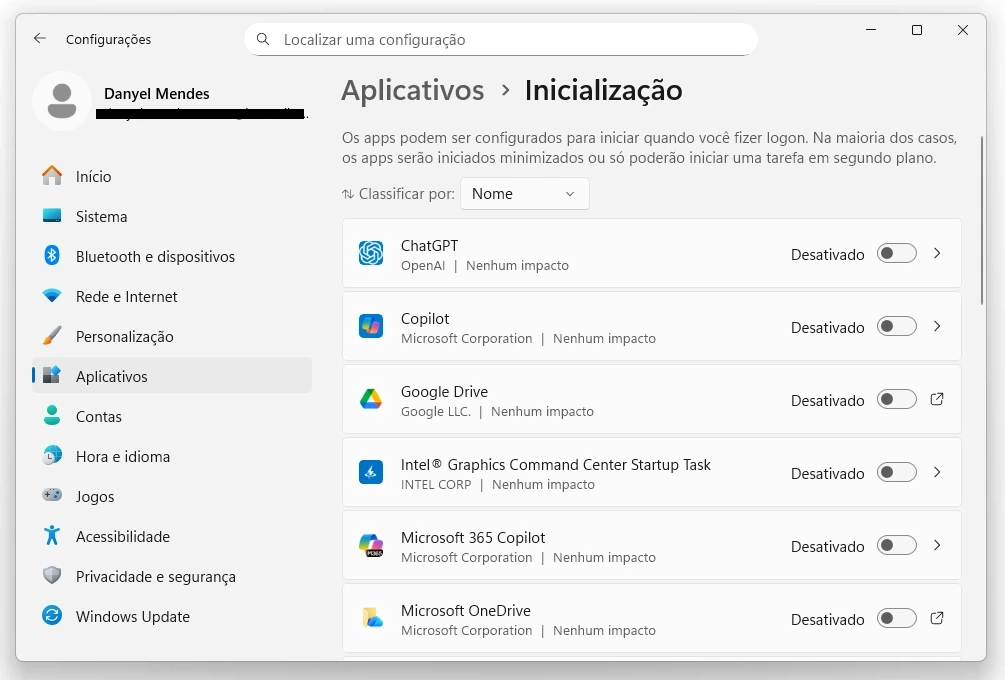
Diversos softwares são configurados para iniciar automaticamente quando o computador é ligado. Embora isso seja útil para alguns aplicativos, também aumenta o consumo de memória desde os primeiros segundos de uso.
No Gerenciador de Tarefas, acesse a aba “Inicializar” e desative os programas que não precisam abrir automaticamente.
Programas que geralmente podem ser desativados na inicialização:
- 💬 Aplicativos de comunicação pouco utilizados
- 🔄 Softwares de atualização automática
- 🎵 Players de mídia
- 🛠️ Ferramentas auxiliares de fabricantes
Essa simples ação costuma gerar uma melhora perceptível no desempenho.
Em um Dell Inspiron 15 com 8 GB de RAM utilizado diariamente por minha esposa, percebi que diversos programas estavam consumindo memória logo após a inicialização do Windows 11. Após desativar a abertura automática do Microsoft Teams, Google Drive e ChatGPT, houve uma redução significativa no consumo de RAM e uma melhora perceptível na velocidade do computador desde os primeiros minutos de uso.
Desinstale programas que você não utiliza
Se você procura como limpar memoria do pc, uma boa prática é revisar regularmente os programas instalados.
Muitos softwares permanecem ocupando espaço, consumindo recursos em segundo plano e executando serviços desnecessários.
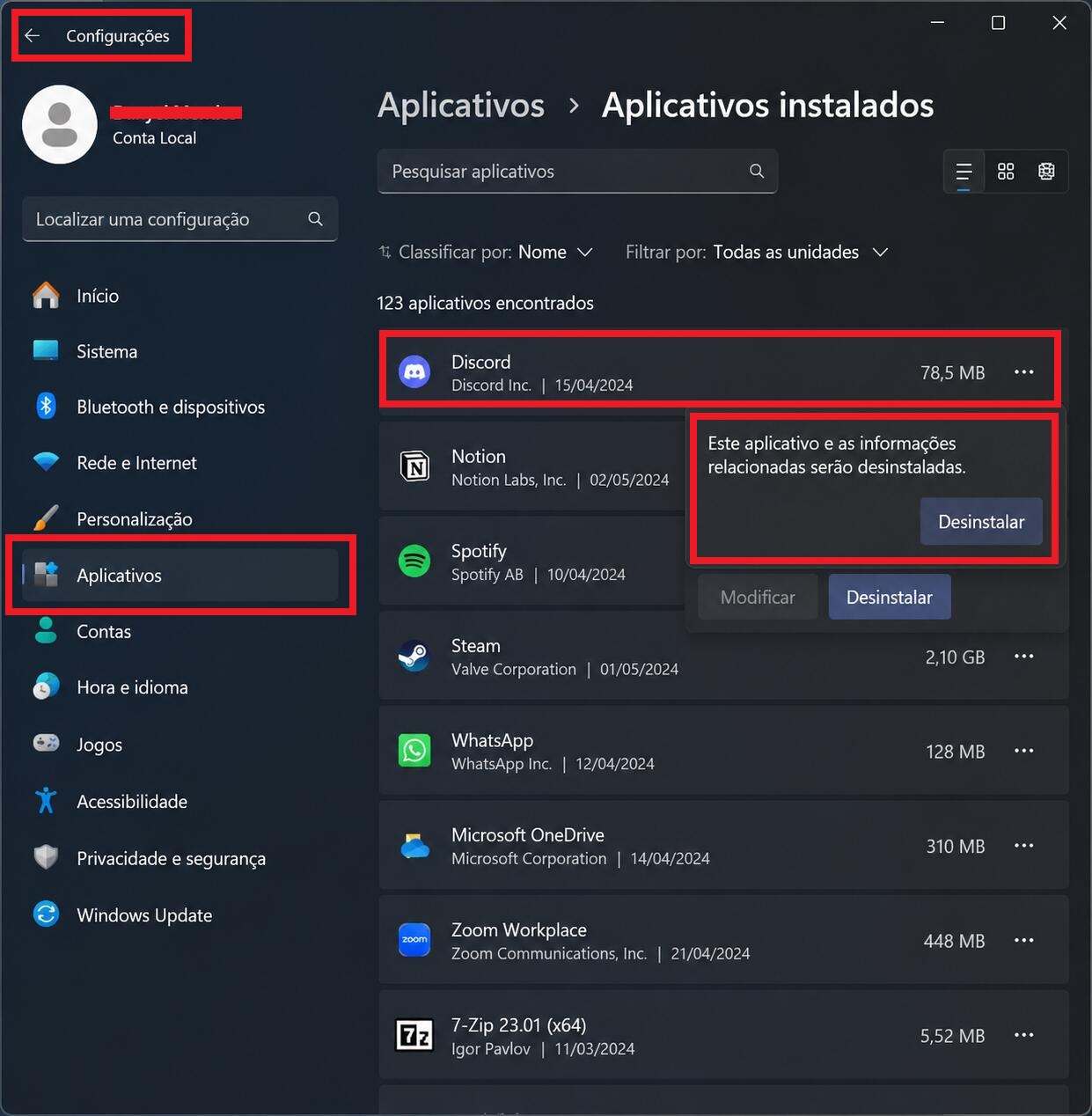
Acesse as configurações do Windows e remova aplicativos que não são mais utilizados. Isso ajuda tanto na organização quanto na otimização do sistema.
Exclua arquivos temporários para otimizar o sistema
Embora arquivos temporários não ocupem diretamente a memória RAM, eles podem afetar o desempenho geral do computador.
O Windows acumula cache, arquivos de atualização e dados temporários que podem se tornar desnecessários com o tempo.
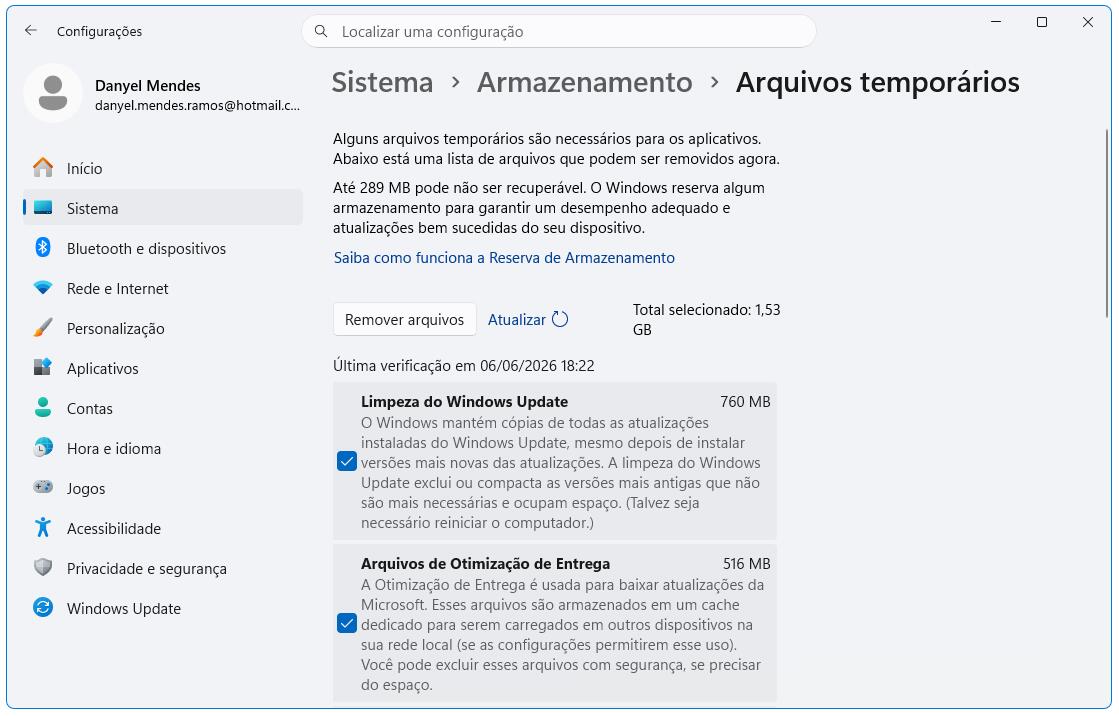
Realizar uma limpeza periódica ajuda a melhorar a eficiência do sistema e complementa o processo de como limpar a memoria do pc.
Em alguns casos, o acúmulo de arquivos temporários também pode estar relacionado a problemas de armazenamento trabalhando constantemente. Se notar lentidão acompanhada de uso elevado do disco, veja como resolver o problema de disco em 100% de uso no Windows.
Faça uma verificação contra vírus e malwares
Malwares costumam consumir recursos constantemente sem que o usuário perceba.
Além de comprometer a segurança dos dados, essas ameaças podem utilizar memória RAM, processamento e conexão com a internet.
Realize verificações completas utilizando o Windows Defender ou um antivírus confiável para garantir que o sistema esteja limpo.
Eu sempre gostei bastante de utilizar a ferramenta gratuita Kaspersky Virus Removal Tool para identificar e remover malwares de sistemas Windows 10 e 11 em bancada de manutenção e suporte técnico ao usuário.
Muitas vezes eu encontrava trojans e adwares nos computadores, o que fazia total sentido no esgotamento dos recursos dos sistemas, principalmente memória RAM e CPU. Após a remoção das pragas virtuais, os sistemas voltavam a funcionar adequadamente.
Ajuste a memória virtual do Windows
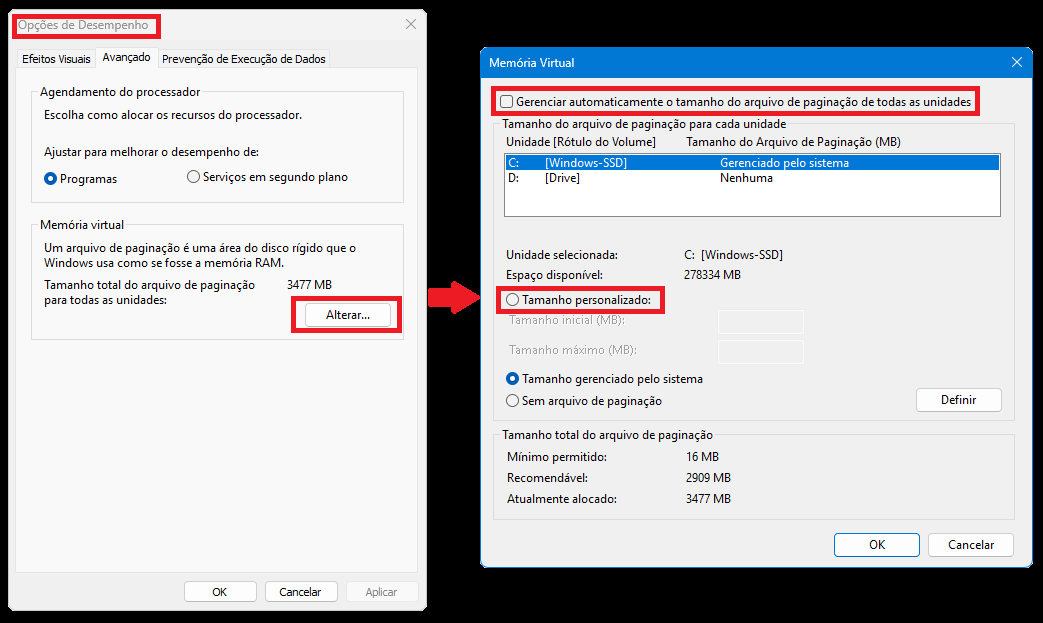
Quando a RAM física se aproxima do limite, o Windows utiliza a memória virtual para complementar os recursos disponíveis.
A configuração correta desse recurso pode ajudar a minimizar travamentos em computadores com pouca memória.
O que é memória virtual
A memória virtual utiliza parte do armazenamento do computador como uma extensão da RAM.
Ela não substitui a memória física, mas serve como apoio quando o sistema precisa lidar com mais informações do que a RAM consegue armazenar.
Como configurar o arquivo de paginação
Nas configurações avançadas do sistema, localize a opção de desempenho e acesse as configurações de memória virtual.
Na maioria dos casos, deixar o gerenciamento automático ativado é a alternativa mais segura e eficiente.
Como verificar quais programas mais consomem memória RAM
Para verificar o consumo em tempo real, abra o Gerenciador de Tarefas e organize os processos pela coluna de memória.
Essa análise permite descobrir rapidamente quais aplicativos estão utilizando mais recursos e impactando o desempenho.
Esse procedimento é muito útil para quem deseja limpar memoria ram pc sem instalar programas adicionais.
O Gerenciador de Tarefas foi fundamental para eu identificar quais processos estavam consumindo memória sem necessidade. Ao analisar regularmente os programas em execução, consegui encontrar aplicativos rodando em segundo plano que não estavam sendo utilizados e liberar memória RAM rapidamente sempre que o computador começava a ficar mais lento.
Como saber se você precisa aumentar a memória RAM
Nem sempre as otimizações resolvem completamente os problemas de desempenho.
A quantidade ideal de memória varia conforme o perfil de uso. A tabela abaixo ajuda a entender quando um upgrade pode fazer sentido.
| 👤 Perfil de uso | 💾 RAM recomendada |
|---|---|
| 🌐 Navegação e estudos | 8 GB |
| 💼 Trabalho com várias abas e aplicativos | 16 GB |
| 🎨 Edição de fotos e vídeos | 16 GB a 32 GB |
| 🎮 Jogos atuais | 16 GB |
| 🚀 Projetos profissionais avançados | 32 GB ou mais |
Essa referência ajuda a identificar se a lentidão ocorre por excesso de programas em execução ou por limitação da capacidade instalada.
Se mesmo após as correções o computador continuar lento, pode ser um sinal de que a quantidade de RAM instalada já não atende às necessidades atuais.
Quando o computador continua limitado mesmo após os ajustes e não oferece uma boa possibilidade de expansão, pode fazer mais sentido trocar a máquina. Nesta situação, veja alguns computadores all in one baratos com SSD e mais memória para uso diário.
Sinais de que a RAM atual não é suficiente
Alguns indícios comuns incluem:
- Travamentos frequentes durante multitarefas
- Navegador lento com poucas abas abertas
- Programas demorando para carregar
- Uso constante acima de 80% da memória
Nesses casos, um upgrade pode trazer ganhos significativos de desempenho.
Como liberar memória RAM no Windows 10 e Windows 11
Os procedimentos são praticamente os mesmos em ambas as versões do sistema.
As principais recomendações incluem reiniciar o computador, encerrar processos desnecessários, gerenciar programas de inicialização e realizar verificações de segurança.
Quem procura como limpar memória ram do notebook também pode seguir exatamente essas orientações, já que funcionam da mesma forma em notebooks e desktops.
Além dessas práticas, quem utiliza a versão mais recente do sistema pode aplicar otimizações adicionais para melhorar a fluidez geral do computador. Confira também nosso guia sobre como deixar o Windows 11 mais rápido com ajustes que complementam a liberação de memória RAM.
Como liberar memória RAM de forma permanente
Não existe uma forma definitiva de manter a memória sempre livre, pois o consumo depende dos programas utilizados diariamente.
Nem todas as ações possuem o mesmo efeito a longo prazo. Algumas geram benefícios temporários, enquanto outras ajudam a manter o computador otimizado por muito mais tempo.
| 🔧 Ação | ⏳ Resultado |
|---|---|
| 🔄 Reiniciar o PC | Temporário |
| ❌ Fechar aplicativos | Temporário |
| 🧹 Limpar arquivos temporários | Médio prazo |
| 🗑️ Remover programas desnecessários | Longo prazo |
| 🚫 Ajustar inicialização do Windows | Longo prazo |
| 🛡️ Fazer varredura contra malware | Longo prazo |
| 💾 Instalar mais RAM | Permanente |
Ao combinar ações temporárias e permanentes, é possível manter o sistema mais rápido e evitar novos gargalos de desempenho.
Entretanto, algumas práticas ajudam a manter o sistema mais leve e eficiente ao longo do tempo.
Outro ajuste que trouxe bons resultados foi passar a utilizar os aplicativos instalados pela Microsoft Store em vez de executar tudo pelo navegador. Na minha experiência, as versões instaladas do Microsoft Teams e do ChatGPT consumiram menos memória do que manter várias abas abertas simultaneamente no Google Chrome, o que ajudou a melhorar o desempenho geral do computador.
Práticas que evitam o consumo excessivo de memória
Manter apenas os programas necessários instalados é uma das melhores estratégias.
Também é importante evitar abrir dezenas de abas simultaneamente e encerrar aplicativos que não estão sendo utilizados.
Configurações que ajudam a manter o desempenho
Boas práticas para manter o computador rápido:
- 🔄 Atualizar o Windows regularmente
- 🚫 Desativar inicializações desnecessárias
- 🛡️ Realizar verificações de segurança
- 🧹 Limpar arquivos temporários periodicamente
- 📊 Monitorar o consumo de memória
Essas ações ajudam a liberar memoria RAM continuamente e evitam quedas de desempenho.
Perguntas frequentes
Veja o que as pessoas mais perguntam
Como liberar memória RAM rapidamente?
- Reinicie o computador.
- Feche programas pesados pelo Gerenciador de Tarefas.
- Encerre aplicativos em segundo plano que não estão sendo utilizados.
Reiniciar o PC libera memória RAM?
Sim. A reinicialização remove dados temporários armazenados na RAM e permite que o sistema inicie com recursos livres.
Fechar programas melhora o desempenho do computador?
Sim. Menos aplicativos em execução significam mais memória disponível para tarefas importantes e melhor desempenho geral.
Como saber se a memória RAM está cheia?
Verifique o Gerenciador de Tarefas. Uso constante acima de 80% costuma indicar sobrecarga da memória.
A memória virtual substitui a memória RAM?
Não. Ela funciona apenas como complemento temporário quando a memória física disponível é insuficiente.
Quando vale a pena aumentar a memória RAM?
Quando o computador continua lento mesmo após as otimizações e apresenta uso elevado de memória com frequência.
Conclusão
Saber como liberar memória RAM é fundamental para manter o computador rápido, estável e preparado para as tarefas do dia a dia. Pequenas ações, como reiniciar o sistema, fechar processos desnecessários e controlar programas de inicialização, já podem gerar melhorias significativas.
Se mesmo após aplicar todas as recomendações o desempenho continuar abaixo do esperado, considere aumentar a quantidade de memória instalada. Essa é uma das atualizações com melhor custo-benefício para prolongar a vida útil do computador e melhorar sua produtividade.
Se o seu problema envolve lentidão geral do sistema, também vale conferir nosso guia sobre o que fazer quando o PC está lento, com soluções complementares para melhorar o desempenho do Windows.

Danyel Mendes é fundador do CyberIdeias, mestre em Ciências da Computação pela Universidade Federal de Pernambuco, pós-graduado em Redes de Computadores e graduado na área de Computação. Possui mais de 16 anos de experiência em tecnologia, atuando com administração de redes corporativas, infraestrutura de TI, virtualização, automação, segurança da informação e diagnóstico de sistemas operacionais em ambientes corporativos e domésticos. Ao longo da carreira, também atuou por alguns anos como professor em cursos técnicos e profissionalizantes na área de tecnologia, lecionando conteúdos relacionados a redes, programação, desenvolvimento web e suporte em TI. Parte dessa experiência também foi construída em aulas práticas e laboratórios voltados para redes, sistemas operacionais, conectividade e resolução de problemas técnicos do dia a dia. No CyberIdeias, transforma essa experiência prática e acadêmica em conteúdos acessíveis, análises detalhadas e guias baseados em testes reais, sempre focando em soluções que realmente funcionam no dia a dia. Seus principais temas incluem conectividade Wi-Fi, sistemas operacionais, segurança digital, proteção de dados, hardware, IoT e produtividade.