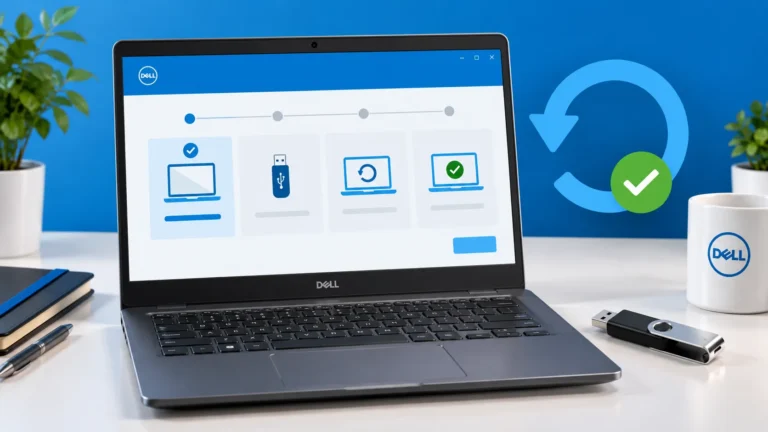

Erro ao inicializar o Windows é um problema que pode surgir de forma inesperada e impedir o acesso ao computador. Em muitos casos, a falha acontece após uma atualização, desligamento incorreto, corrupção de arquivos do sistema ou até mesmo problemas físicos no hardware.
Quando o sistema deixa de carregar normalmente, é comum surgir preocupação com a perda de arquivos e a necessidade de formatação. Felizmente, a maioria das situações pode ser diagnosticada e corrigida utilizando ferramentas nativas do próprio Windows.
Neste guia completo, você aprenderá a identificar as causas mais comuns, reconhecer os diferentes tipos de falhas e aplicar as soluções mais eficazes para restaurar o funcionamento do computador sem complicações.
Se além das falhas de inicialização o computador também estiver apresentando lentidão excessiva, vale a pena entender as principais causas e soluções para um PC lento e como acelerar o Windows, já que alguns problemas de desempenho podem estar relacionados a falhas que afetam a estabilidade do sistema.
Resumo rápido: como corrigir erro ao inicializar o Windows
Antes de aplicar soluções mais avançadas, vale a pena verificar os sintomas apresentados pelo computador. A tabela abaixo reúne os problemas mais comuns e as ações recomendadas para restaurar a inicialização do sistema.
| Problema | Solução recomendada | Dificuldade |
|---|---|---|
| 🖥️ Tela preta ao iniciar | Iniciar em Modo de Segurança | Fácil |
| 🔄 Loop de reinicialização | Executar Reparo de Inicialização | Fácil |
| 🔵 Tela azul durante o boot | Verificar drivers e atualizações | Médio |
| 💾 No Boot Device Found | Conferir SSD/HD e ordem de boot | Médio |
| ⏳ Travado na tela de carregamento | Utilizar Ambiente de Recuperação | Fácil |
| 📁 Arquivos corrompidos | Executar SFC e DISM | Médio |
| ⚠️ Falha no SSD ou HD | Realizar diagnóstico do disco | Avançado |
Essa visão geral ajuda a identificar rapidamente qual procedimento pode ser mais adequado para cada cenário, economizando tempo durante o diagnóstico do problema.
Erro ao inicializar o Windows: o que pode estar causando isso?
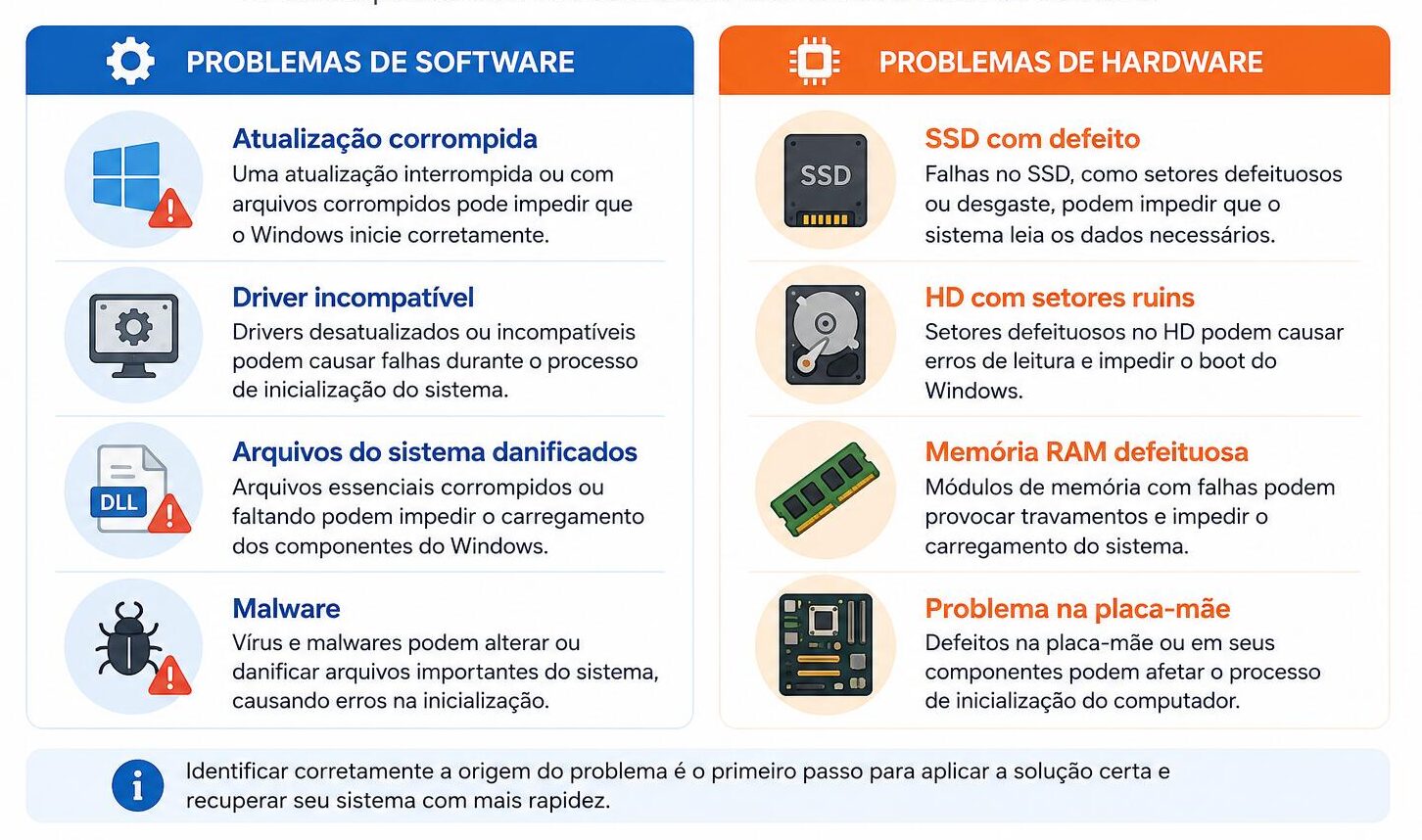
O erro ao inicializar o Windows pode ter diversas origens. Algumas estão relacionadas ao software, enquanto outras envolvem componentes físicos do computador. Identificar a causa correta é o primeiro passo para evitar soluções desnecessárias e recuperar o sistema com mais rapidez.
Embora muitos usuários associem o problema apenas a falhas do sistema operacional, situações como SSD com defeito, memória RAM instável e configurações incorretas da BIOS também podem impedir o carregamento normal.
Problemas de software que impedem a inicialização
Falhas em arquivos essenciais do sistema estão entre as principais causas de erro ao iniciar o Windows. Atualizações interrompidas, drivers incompatíveis e corrupção do registro podem impedir que o sistema conclua o processo de boot.
Além disso, programas mal configurados ou malwares podem modificar componentes críticos responsáveis pela inicialização.
Falhas de hardware que afetam o boot
Quando o notebook nao inicia, o problema nem sempre está no sistema operacional. SSDs com setores defeituosos, HDs desgastados e módulos de memória RAM com falhas podem interromper o carregamento do Windows.
Problemas na placa-mãe ou na fonte de alimentação também podem causar sintomas semelhantes.
Como identificar a origem do erro
A identificação correta dos sintomas costuma acelerar bastante o processo de correção. O quadro abaixo mostra os sinais mais comuns e suas possíveis causas.
| Sintoma apresentado | Possível causa |
|---|---|
| ⚫ Tela preta | Falha de vídeo ou arquivos do sistema |
| 🔵 Tela azul | Drivers incompatíveis ou hardware defeituoso |
| 🔄 Reinicialização constante | Atualização corrompida ou erro de boot |
| ⏳ Travamento no logo do Windows | Arquivos de inicialização danificados |
| 💾 Disco não encontrado | SSD ou HD não reconhecido |
| 🐢 Lentidão extrema | Unidade de armazenamento com falhas |
Observe cuidadosamente as mensagens exibidas na tela. Códigos de erro, telas azuis, reinicializações automáticas ou mensagens relacionadas ao disco geralmente fornecem pistas importantes.
Também é recomendável verificar se houve alterações recentes no computador, como instalação de drivers, atualizações ou troca de componentes.
Ao longo dos anos lidando com manutenção de computadores, percebi que muitos casos de erro ao inicializar o Windows não estavam relacionados a defeitos graves. Em diversas situações, o problema surgiu após atualizações interrompidas, desligamentos forçados ou alterações em drivers. Por isso, antes de pensar em formatar o computador, sempre recomendo identificar os sintomas e verificar as causas mais comuns, já que isso costuma economizar tempo e evitar perda desnecessária de dados.

Como identificar o tipo de erro apresentado
Cada situação possui características específicas. Reconhecer o comportamento do sistema ajuda a encontrar a solução adequada para o erro de inicialização do Windows.
Windows trava na tela de carregamento
Quando o sistema fica preso no logotipo do Windows ou no círculo de carregamento, normalmente há arquivos corrompidos, drivers incompatíveis ou problemas após atualizações.
Nesses casos, o Modo de Segurança costuma ser uma excelente ferramenta de diagnóstico.
Windows exibe tela preta ao iniciar
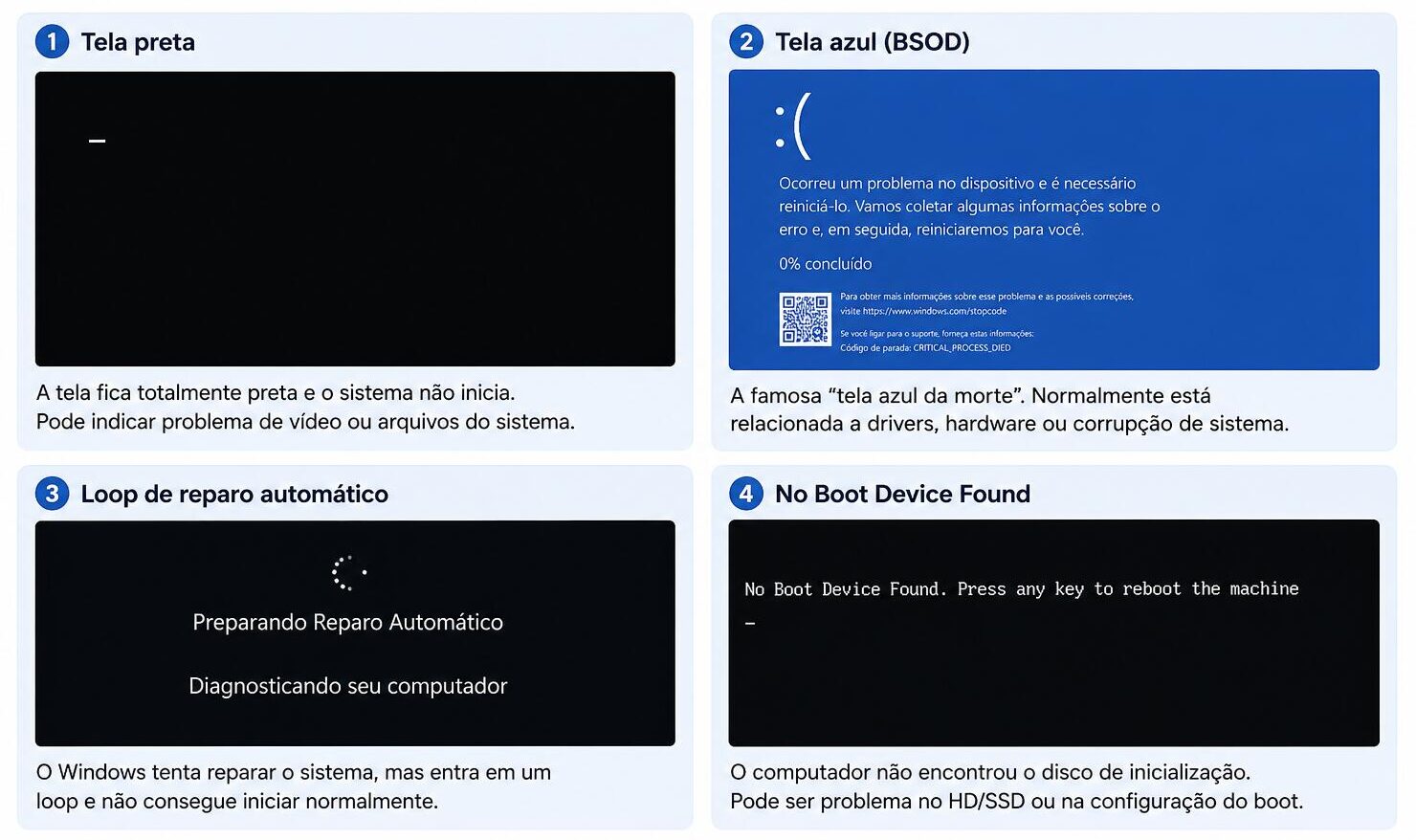
A tela preta pode indicar falhas de vídeo, corrupção de arquivos do sistema ou até problemas relacionados ao explorador do Windows.
Também é importante verificar cabos, monitores e conexões externas antes de avançar para procedimentos mais complexos.
Windows entra em loop de reinicialização
Um dos sintomas mais comuns de erro na inicialização do Windows é a reinicialização contínua sem chegar à área de trabalho.
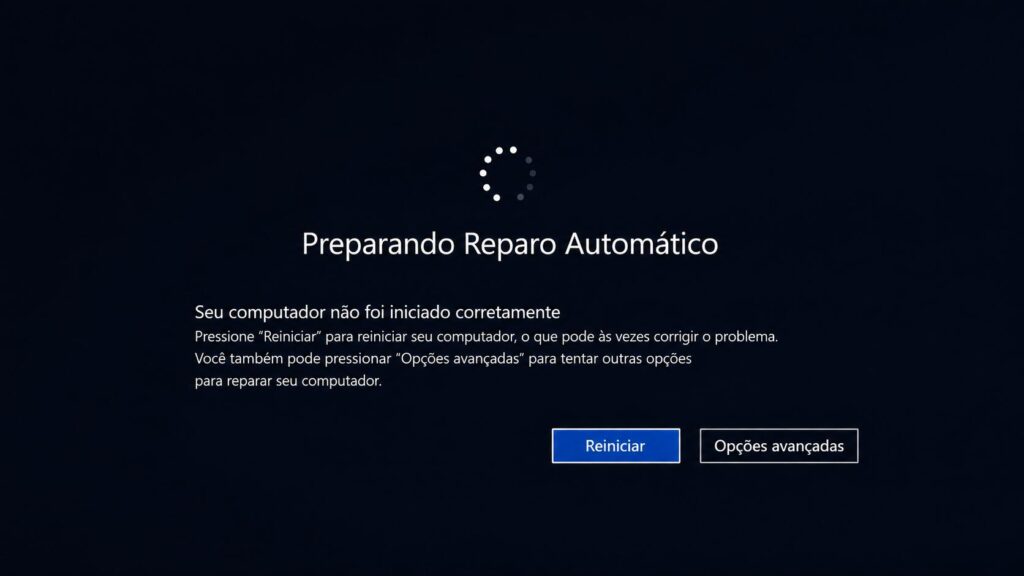
Esse comportamento costuma estar relacionado a atualizações malsucedidas, drivers defeituosos ou arquivos críticos danificados.
Windows mostra tela azul durante o boot
As famosas telas azuis normalmente apresentam códigos que ajudam na identificação do problema.
Se você quer entender o significado de mensagens como MEMORY_MANAGEMENT, CRITICAL_PROCESS_DIED e INACCESSIBLE_BOOT_DEVICE, confira nosso guia completo sobre tela azul no Windows e como corrigir o erro.
Erros envolvendo drivers, memória RAM ou dispositivos de armazenamento estão entre os mais frequentes.
Disco de inicialização não encontrado
Mensagens como “No Boot Device Found” indicam que o computador não consegue localizar um dispositivo válido para carregar o sistema operacional.
Nesse cenário, é fundamental verificar SSD, HD e a ordem de boot configurada na BIOS.
Soluções rápidas para erro ao inicializar o Windows
Antes de realizar procedimentos avançados, vale a pena testar algumas soluções simples que podem resolver o problema rapidamente.
Desconecte dispositivos externos
Remova pendrives, HDs externos, impressoras e outros acessórios conectados ao computador.
Em alguns casos, o sistema tenta iniciar a partir de um dispositivo externo, causando conflito no processo de boot.
Execute uma reinicialização forçada
Desligue completamente o computador pressionando o botão de energia por alguns segundos.
Após alguns instantes, ligue novamente e verifique se o sistema consegue iniciar o Windows normalmente.
Acesse o Ambiente de Recuperação do Windows
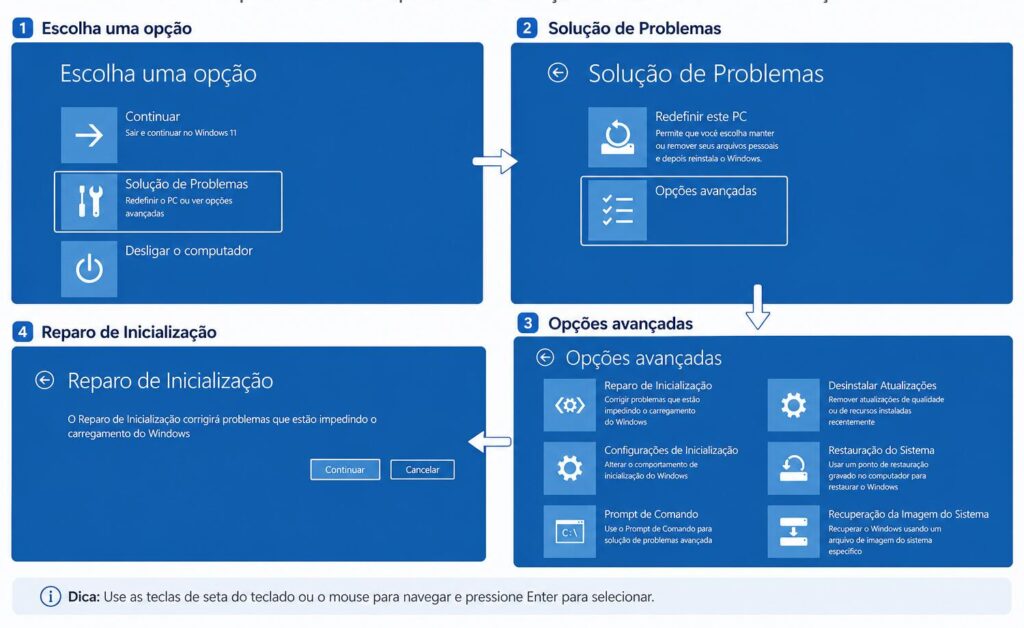
O Ambiente de Recuperação oferece ferramentas avançadas para reparar arquivos, restaurar configurações e corrigir falhas de inicialização.
Ele pode ser acessado automaticamente após várias tentativas de inicialização sem sucesso.
Inicie o Windows em Modo de Segurança
O Modo de Segurança carrega apenas os componentes essenciais do sistema.
Isso facilita a remoção de drivers problemáticos, softwares incompatíveis e atualizações defeituosas.
Como reparar arquivos de inicialização do Windows
Quando existe um erro ao inicializar o Windows, os arquivos responsáveis pelo carregamento do sistema podem estar corrompidos.
Felizmente, o próprio Windows possui ferramentas para corrigir essas falhas.
Em atendimentos que realizei para usuários com problemas de inicialização, a corrupção de arquivos do sistema foi uma das causas mais frequentes. Na prática, ferramentas como Reparo de Inicialização, SFC e DISM resolveram muitos casos sem necessidade de reinstalar o Windows. Sempre que encontro um computador que não inicia corretamente, essa é uma das primeiras verificações que faço antes de considerar soluções mais drásticas.
Executar o Reparo de Inicialização
A ferramenta de Reparo de Inicialização analisa automaticamente problemas relacionados ao boot e tenta corrigi-los sem intervenção manual.
Ela está disponível no Ambiente de Recuperação.
Corrigir erros no BCD
O BCD (Boot Configuration Data) armazena informações essenciais para a inicialização.
Quando esse banco de dados é corrompido, o sistema pode deixar de iniciar corretamente.
Reparar o MBR e o setor de boot
O Master Boot Record é responsável por localizar e iniciar o sistema operacional.
Se houver corrupção nessa área, comandos específicos podem reconstruir a estrutura de inicialização.
Restaurar arquivos essenciais do sistema
Ferramentas como SFC e DISM permitem verificar e restaurar arquivos críticos do Windows.
Esses recursos são especialmente úteis após atualizações problemáticas ou desligamentos inesperados.
Caso seja necessário executar verificações mais avançadas, também pode ser útil conhecer alguns dos principais comandos CMD para reparar o Windows, especialmente em situações em que arquivos do sistema foram corrompidos e impedem a inicialização correta.
Como corrigir os erros mais comuns de inicialização
Cada mensagem apresentada pelo Windows possui características próprias. A tabela abaixo facilita a identificação do erro e direciona para a solução mais adequada.
| Erro exibido | Solução recomendada |
|---|---|
| 💾 INACCESSIBLE_BOOT_DEVICE | Verificar drivers e configuração do armazenamento |
| 🚫 No Boot Device Found | Confirmar reconhecimento do SSD ou HD |
| 🔄 Loop de Reparo Automático | Executar restauração ou reparo do sistema |
| 🔵 Tela azul após atualização | Remover atualização recente |
| ⚙️ Falha após instalação de driver | Iniciar em Modo de Segurança |
Alguns erros aparecem com frequência e possuem soluções específicas.
Como corrigir o erro INACCESSIBLE_BOOT_DEVICE
Esse erro normalmente indica que o Windows perdeu acesso ao dispositivo de armazenamento.
Verifique drivers de armazenamento, cabos e configurações da BIOS.
Como resolver o erro No Boot Device Found
Quando o pc nao inicia windows e exibe essa mensagem, é necessário confirmar se o SSD ou HD está sendo reconhecido corretamente.
Também vale revisar a ordem de inicialização configurada no firmware.
Como corrigir falhas após atualizações do Windows
Atualizações interrompidas ou incompatíveis podem impedir o carregamento do sistema.
Nesses casos, a remoção da atualização mais recente costuma resolver o problema.
Como recuperar o sistema com a Restauração do Windows
A Restauração do Sistema permite retornar a um estado anterior sem apagar arquivos pessoais.
Essa solução é bastante eficaz quando a falha começou após alterações recentes.
Quando o problema é hardware e não software
Nem todos os problemas de inicialização estão relacionados ao Windows. Em muitos casos, o defeito está em algum componente físico do computador.
| Componente | Sintomas comuns | Nível de atenção |
|---|---|---|
| 💾 SSD ou HD | Lentidão, corrupção de arquivos e falha de boot | Alto |
| 🧠 Memória RAM | Travamentos e telas azuis | Alto |
| 🔌 Fonte de alimentação | Desligamentos repentinos | Médio |
| ⚙️ BIOS ou UEFI | Disco não detectado | Médio |
| 🖥️ Placa-mãe | Inicialização inconsistente | Alto |
Em um dos atendimentos que realizei, o computador entrava em reparo automático sempre que era ligado. O usuário acreditava que uma atualização do Windows havia causado o problema, mas durante o diagnóstico com o software CrystalDiskInfo identifiquei diversos setores defeituosos no HD.
Os arquivos de inicialização estavam justamente nas áreas afetadas, impedindo o carregamento do sistema. Após a substituição da unidade e a reinstalação do Windows, o computador voltou a funcionar normalmente. Esse tipo de situação mostra por que é importante verificar o hardware antes de concluir que a falha está apenas no sistema operacional.
Sinais de falha no SSD ou HD
Lentidão excessiva, ruídos incomuns, arquivos corrompidos e erros frequentes de leitura são indícios de desgaste.
Nesses casos, é recomendável realizar backup imediato dos dados.
Em alguns casos, um HD com desgaste ou setores defeituosos também pode provocar uso excessivo do armazenamento, impactando diretamente a estabilidade do sistema. Nessa situação, vale entender melhor as causas do disco em 100% de uso e como identificar esse comportamento antes que ele gere falhas mais graves.
Problemas relacionados à memória RAM
Travamentos aleatórios, telas azuis e reinicializações inesperadas podem indicar defeitos nos módulos de memória.
Testes de diagnóstico ajudam a confirmar a origem da falha.
Falhas na BIOS ou UEFI
Configurações incorretas podem impedir o reconhecimento do disco de inicialização.
Atualizações malsucedidas do firmware também podem causar problemas de boot.
Como evitar novo erro ao inicializar o Windows
Prevenir é sempre mais simples do que corrigir.
Algumas boas práticas reduzem significativamente as chances de novos problemas.
- Manter backups atualizados dos arquivos importantes.
- Utilizar proteção contra quedas de energia e desligamentos abruptos.
- Monitorar regularmente a saúde do SSD ou HD.
- Instalar atualizações somente após verificar sua estabilidade.
Manter o Windows atualizado com segurança
Atualizações são importantes para segurança e desempenho, mas devem ser realizadas com energia estável e sem interrupções.
Isso reduz o risco de corrupção durante o processo.
Criar pontos de restauração regularmente
Os pontos de restauração permitem voltar rapidamente para uma configuração funcional.
Essa prática pode economizar horas de trabalho em caso de falhas.
Verificar a integridade dos arquivos do sistema
Executar verificações periódicas ajuda a identificar problemas antes que eles afetem a inicialização.
Ferramentas nativas do Windows tornam esse processo simples e seguro.
Perguntas frequentes
O que causa erro ao inicializar o Windows?
Arquivos corrompidos, atualizações problemáticas, drivers incompatíveis ou falhas em SSD, HD e memória RAM.
Como acessar o Ambiente de Recuperação do Windows?
Interrompa a inicialização três vezes consecutivas ou utilize uma mídia de instalação do Windows.
É possível corrigir a inicialização sem formatar?
Sim. Na maioria dos casos, ferramentas de reparo, restauração e reconstrução do boot resolvem o problema.
Como saber se o problema é no SSD ou HD?
Mensagens de leitura, lentidão extrema, setores defeituosos e falhas de reconhecimento indicam problemas no armazenamento.
Uma atualização pode impedir o Windows de iniciar?
Sim. Atualizações incompatíveis ou interrompidas podem gerar erro de inicialização.
Como recuperar arquivos quando o Windows não inicia?
Utilize o Ambiente de Recuperação, um pendrive bootável ou conecte o disco a outro computador para realizar backup.
Conclusão
O erro ao inicializar o Windows pode ter causas variadas, desde arquivos corrompidos até falhas físicas em componentes do computador. Identificar corretamente o tipo de erro é essencial para aplicar a solução adequada e evitar a perda de dados.
Seguindo os procedimentos apresentados neste guia, é possível resolver a maioria dos problemas sem recorrer à formatação. Caso o defeito esteja relacionado ao hardware, agir rapidamente aumenta as chances de recuperação dos arquivos e reduz o risco de danos permanentes.

Danyel Mendes é fundador do CyberIdeias, mestre em Ciências da Computação pela Universidade Federal de Pernambuco, pós-graduado em Redes de Computadores e graduado na área de Computação. Possui mais de 16 anos de experiência em tecnologia, atuando com administração de redes corporativas, infraestrutura de TI, virtualização, automação, segurança da informação e diagnóstico de sistemas operacionais em ambientes corporativos e domésticos. Ao longo da carreira, também atuou por alguns anos como professor em cursos técnicos e profissionalizantes na área de tecnologia, lecionando conteúdos relacionados a redes, programação, desenvolvimento web e suporte em TI. Parte dessa experiência também foi construída em aulas práticas e laboratórios voltados para redes, sistemas operacionais, conectividade e resolução de problemas técnicos do dia a dia. No CyberIdeias, transforma essa experiência prática e acadêmica em conteúdos acessíveis, análises detalhadas e guias baseados em testes reais, sempre focando em soluções que realmente funcionam no dia a dia. Seus principais temas incluem conectividade Wi-Fi, sistemas operacionais, segurança digital, proteção de dados, hardware, IoT e produtividade.