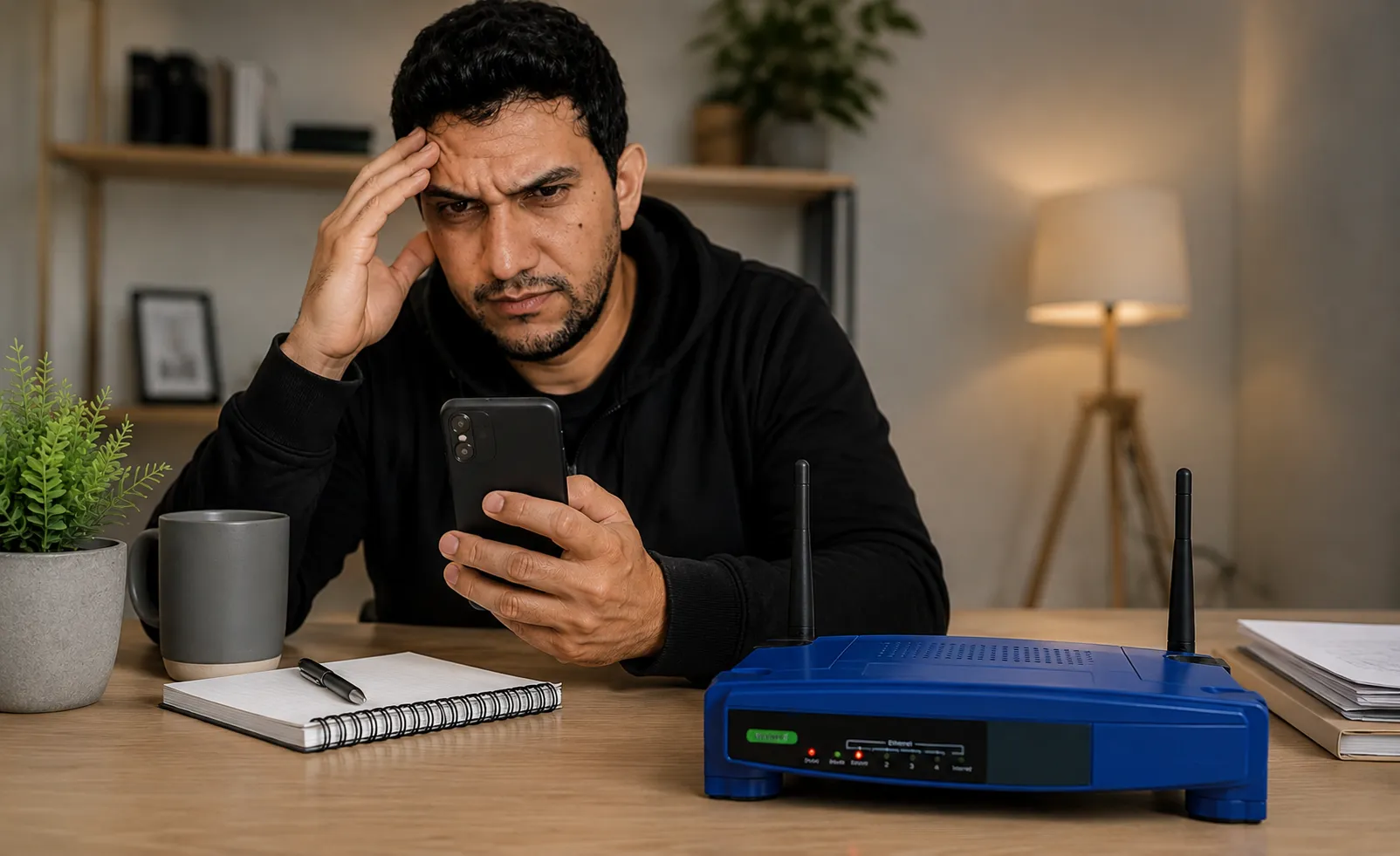
Sem internet mesmo com o celular ou computador conectado ao Wi-Fi? Esse problema acontece quando o aparelho consegue se comunicar com o roteador, mas a rede não entrega acesso a sites, aplicativos e serviços online.
A falha pode estar no dispositivo, no modem, no roteador, nos cabos ou na própria operadora. Por isso, alterar várias configurações ao mesmo tempo costuma dificultar o diagnóstico e até criar novos problemas.
Neste guia, você aprenderá a identificar a origem da conexão interrompida e aplicar as soluções na ordem correta, começando pelos testes mais simples antes de avançar para ajustes técnicos.
Para entender melhor a diferença entre rede sem fio e acesso à internet, o conteúdo sobre como o Wi-Fi funciona aprofunda os conceitos de sinal, roteador e conexão entre dispositivos.
Diagnóstico rápido para conexão sem internet
A tabela apresenta os primeiros testes que ajudam a localizar a origem da falha. Comece pela situação que mais se aproxima do problema observado.
| 🔍 Situação identificada | 🧩 Origem mais provável | 🔧 Primeira ação recomendada | ⚠️ Evite inicialmente |
|---|---|---|---|
| 📱 Apenas um aparelho não navega | Configuração do dispositivo | Reiniciar e reconectar ao Wi-Fi | Restaurar o roteador |
| 🛜 Todos os aparelhos estão offline | Modem, roteador ou operadora | Verificar LEDs, cabos e provedor | Alterar drivers de todos |
| 📶 Funciona somente perto do roteador | Cobertura ou interferência | Reposicionar o equipamento | Modificar o DNS |
| 🔌 Funciona pelo cabo, mas não no Wi-Fi | Sinal ou adaptador sem fio | Reconectar e testar o adaptador | Redefinir o modem |
| 🌐 Outra rede funciona normalmente | Problema na rede original | Verificar roteador e operadora | Restaurar o dispositivo |
Faça apenas uma alteração por vez e teste novamente. Esse cuidado permite identificar qual procedimento realmente corrigiu a conexão.
Sem internet: por que aparece conectado, mas sem acesso?
Estar sem internet não significa necessariamente que o Wi-Fi parou de funcionar. O aparelho pode continuar conectado à rede criada pelo roteador, embora esse equipamento tenha perdido a comunicação com a operadora.
Nesse cenário, o ícone do Wi-Fi permanece visível e o nome da rede aparece como conectado. Mesmo assim, páginas não carregam, mensagens não são enviadas e aplicativos informam que não há conexão.
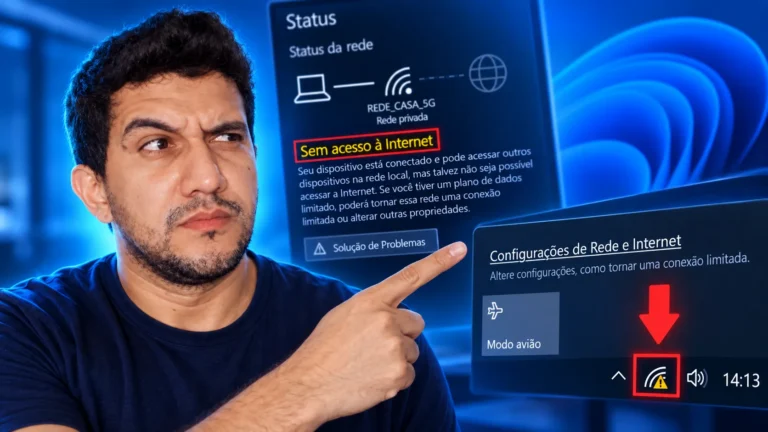
Se o problema acontecer apenas em um computador com Windows e o sistema mostrar aviso de acesso restrito, vale verificar também as causas de conexão Wi-Fi limitada, como falhas de IP, DNS, driver ou adaptador de rede.
A diferença entre Wi-Fi e internet ajuda a entender o problema. O Wi-Fi conecta os equipamentos dentro da rede local, enquanto a internet permite que essa rede acesse servidores, sites e serviços externos.
Quando investigo esse tipo de falha, começo verificando se ela atinge um aparelho ou toda a rede. Essa comparação simples costuma evitar mudanças desnecessárias nas configurações. Também considero prudente testar mais de um site antes de concluir que a conexão caiu.

A Microsoft recomenda começar o diagnóstico verificando outros dispositivos, reiniciando os equipamentos de rede e conferindo as configurações do adaptador.
O que significa estar conectado sem internet?
O aviso conectado sem internet indica que o celular, computador ou tablet reconheceu o roteador, mas não conseguiu alcançar a internet. É como entrar em uma estrada interna que está bloqueada antes de chegar à rodovia principal.
Isso pode acontecer mesmo com o sinal cheio. As barras exibidas na tela indicam apenas a intensidade da comunicação com o roteador, não confirmam que a operadora está fornecendo acesso naquele momento.
Quando o Wi-Fi conectado sem internet aparece em todos os aparelhos, a falha provavelmente está no modem, no roteador, nos cabos ou no provedor. Se ocorre somente em um dispositivo, o problema tende a estar nas configurações dele.
Como identificar se a falha é no Wi-Fi ou na operadora
Primeiro, conecte outro aparelho à mesma rede. Abra dois sites diferentes e teste um aplicativo que dependa da internet, evitando usar apenas uma página como referência.
Se nenhum equipamento conseguir navegar, observe os cabos e as luzes do modem ou roteador. Quando todos são afetados ao mesmo tempo, existe maior possibilidade de falha externa ou problema nos equipamentos da rede.
Caso um segundo dispositivo funcione normalmente, a operadora provavelmente está ativa. Nesse caso, concentre os próximos testes no aparelho que continua sem conexão com a internet.
Principais causas da perda de conexão
Entre as causas mais comuns estão falhas temporárias, cabos frouxos, interrupções da operadora, sinal fraco, excesso de dispositivos, drivers desatualizados e configurações incorretas de IP ou DNS.
Também pode haver interferência provocada por paredes, móveis, metais, eletrodomésticos e redes vizinhas. Em alguns ambientes, o aparelho permanece conectado, mas perde pacotes de dados e não consegue manter a navegação.
Antes de mexer em configurações avançadas, identifique quantos aparelhos foram afetados e em quais locais o problema acontece. Essas duas informações ajudam a separar falhas do dispositivo, da cobertura e da operadora.
Falhas temporárias na rede
Travamentos rápidos podem surgir após uma oscilação de energia, atualização do sistema ou perda momentânea de comunicação com o provedor. Nessas situações, reiniciar os equipamentos costuma restabelecer os processos internos.
Uma falha temporária geralmente aparece de forma repentina, sem mudanças na senha ou na posição do roteador. Se a rede voltar após a reinicialização e permanecer estável, não é necessário realizar ajustes mais profundos.
Quando o problema retorna várias vezes por semana, porém, vale investigar aquecimento, fonte de energia, firmware, interferência ou instabilidade no serviço da operadora.
Problemas no equipamento
Modem, roteador, fonte e cabos se desgastam com o tempo. Conectores frouxos, dobras excessivas e superaquecimento podem interromper o acesso mesmo quando algumas luzes continuam acesas.
Roteadores antigos também podem ter dificuldade para atender muitos celulares, televisores, câmeras e computadores ao mesmo tempo. Nesses casos, a rede pode apresentar quedas, lentidão e momentos de Wi-Fi sem internet.
Cheiro de queimado, ruído incomum, aquecimento excessivo ou dano visível exigem atenção. Desligue o equipamento e procure o suporte responsável, sem abrir o aparelho ou tentar reparar a fonte.
Como verificar se o problema é na internet ou no dispositivo
Quando você está sem internet, o melhor diagnóstico começa pela comparação. Descobrir se apenas um aparelho ou toda a rede foi afetada evita redefinições desnecessárias e economiza tempo.
Faça um teste por vez e confira o resultado antes de seguir. Alterar senha, DNS, driver e roteador simultaneamente impede saber qual ação realmente resolveu a falha.
Comece por outro dispositivo, passe pela intensidade do sinal e confira os equipamentos. Somente depois consulte a operadora ou modifique configurações do sistema.
Teste a conexão em outro aparelho
Conecte outro celular, computador ou tablet à mesma rede. Depois, abra páginas diferentes e use um aplicativo para verificar se o acesso funciona fora do navegador.
Se apenas o primeiro aparelho permanecer conectado sem internet, reinicie-o e refaça a conexão com o Wi-Fi. Também vale testar esse dispositivo em outra rede confiável.
Quando todos os equipamentos falham, não atualize drivers de cada um. Concentre o diagnóstico no modem, no roteador, nos cabos e no serviço da operadora.
Eu considero esse o teste mais seguro para iniciar o diagnóstico. Se apenas um aparelho falha, mexer imediatamente no roteador pode ampliar o problema em vez de resolvê-lo. Quando todos falham, direciono a atenção para a infraestrutura da rede.
A Microsoft inclui o teste da mesma rede em outro dispositivo entre as medidas recomendadas para separar uma falha localizada de um problema que afeta toda a conexão.
Verifique o sinal do Wi-Fi
Aproxime-se do roteador e observe se as barras de sinal aumentam. Se a navegação voltar perto do equipamento, a internet provavelmente está ativa e o problema está na cobertura.
Paredes espessas, espelhos, aquários, estruturas metálicas e móveis grandes podem enfraquecer a propagação. Micro-ondas e outras redes próximas também podem gerar interferência.
Um aparelho pode aparecer como Wi-Fi conectado sem internet quando o sinal está fraco demais para trocar dados com estabilidade. Nesse caso, o posicionamento deve ser corrigido antes de alterar DNS ou drivers.
O guia sobre como melhorar o sinal do Wi-Fi reúne orientações complementares sobre alcance, obstáculos e distribuição da rede.
Confira cabos, modem e roteador
Verifique se os cabos de energia e de rede estão firmemente conectados. Observe se existem cortes, conectores quebrados, dobras muito apertadas ou sinais de desgaste.
Em instalações com modem e roteador separados, confirme se os dois estão ligados. Em equipamentos integrados, observe principalmente as luzes de energia, internet e Wi-Fi.
Retire e encaixe novamente os cabos apenas quando for seguro. Um cabo danificado deve ser substituído por outro compatível, sem improvisações que possam prejudicar os equipamentos.
⚠️ Atenção: não abra o modem, o roteador ou a fonte de alimentação. Se houver cheiro de queimado, ruído incomum, superaquecimento ou dano visível, desligue o equipamento e procure o suporte responsável.
Consulte o status da operadora
Use os dados móveis do celular para acessar o aplicativo, o site ou o canal oficial da operadora. Algumas empresas informam manutenções e instabilidades regionais.
Também é possível perguntar a vizinhos que utilizam o mesmo provedor. Quando várias residências ficam sem internet ao mesmo tempo, a origem provavelmente está fora da sua rede doméstica.
Evite restaurar o roteador antes dessa consulta. Nenhuma configuração interna corrige um cabo rompido, uma falha regional ou uma manutenção realizada pela operadora.
Quando entrar em contato com o provedor
Procure o provedor quando todos os dispositivos falharem, os cabos estiverem conectados e a reinicialização não restaurar o acesso. Luzes vermelhas ou apagadas também justificam o contato.
Informe quando a falha começou, quantos aparelhos foram testados e quais procedimentos já foram realizados. O estado das luzes do equipamento também ajuda no atendimento.
Tenha os dados da conta disponíveis e anote o protocolo. Não compartilhe senhas do Wi-Fi, credenciais administrativas ou códigos recebidos por mensagem fora dos canais oficiais.
Informações úteis para o atendimento
Antes de falar com o provedor, organize os dados que podem agilizar a análise:
- 🕒 Horário aproximado em que a conexão parou.
- 📱 Quantidade de aparelhos afetados.
- 💡 Estado e cor dos LEDs do modem ou roteador.
- 🔌 Resultado da conferência dos cabos.
- 🔄 Procedimentos que já foram realizados.
- 📄 Número de cliente ou dados da conta.
Como resolver o problema de conexão sem internet
Para corrigir uma rede sem internet, comece pelas ações reversíveis e de baixo risco. Reiniciar, reconectar o Wi-Fi e testar outra rede resolvem grande parte das falhas sem apagar configurações.
Execute uma solução e teste a navegação antes de continuar. Essa ordem permite descobrir a causa e evita que ajustes desnecessários prejudiquem uma rede que estava configurada corretamente.
Para quem procura como resolver uma conexão interrompida, a sequência mais segura vai da reinicialização ao reposicionamento do roteador. Procedimentos que removem dados ficam para as etapas avançadas.
Ordem recomendada das soluções
A tabela organiza as medidas básicas pelo nível de impacto. Avance somente quando a tentativa anterior não corrigir a falha.
| 🔧 Procedimento | ⏱️ Quando utilizar | 🧩 O que verifica | ⚠️ Impacto |
|---|---|---|---|
| 🔄 Reiniciar os equipamentos | Primeira tentativa | Falhas temporárias | Baixo |
| 🛜 Reconectar o Wi-Fi | Depois da reinicialização | Comunicação com a rede | Baixo |
| 🔐 Conferir a senha | Quando a rede foi alterada | Autenticação | Baixo |
| 🌐 Testar outra rede | Quando apenas um aparelho falha | Funcionamento do dispositivo | Baixo |
| 📡 Reposicionar o roteador | Quando o sinal varia por cômodo | Cobertura e interferência | Baixo |
Procedimentos que apagam redes, senhas e outras preferências devem permanecer reservados para as etapas avançadas.
Reinicie o modem e o roteador
Desligue o roteador e o modem da tomada. Aguarde aproximadamente 30 segundos para encerrar os processos internos e eliminar falhas temporárias.
Quando os aparelhos forem separados, ligue primeiro o modem e espere as luzes estabilizarem. Em seguida, ligue o roteador e aguarde a rede ficar disponível.
Se houver apenas um equipamento, desligue, aguarde e ligue novamente. Não pressione o botão Reset, pois ele pode restaurar as configurações de fábrica.
A Microsoft orienta desconectar o modem e o roteador da energia e religá-los em sequência como parte do diagnóstico de falhas de rede.
💡 Dica: reiniciar desliga e liga o equipamento sem remover a senha ou o nome da rede. Restaurar para o padrão de fábrica é um procedimento diferente e apaga personalizações.
Reinicie o computador ou celular
Reiniciar o aparelho encerra serviços travados e recarrega componentes responsáveis pela comunicação de rede. Isso pode corrigir uma falha isolada sem modificar nenhuma configuração.
Use a opção “Reiniciar”, em vez de apenas bloquear a tela. Depois da inicialização, aguarde alguns segundos e teste mais de um site.
Se somente esse dispositivo continuar sem conexão com a internet, teste outra rede antes de mexer no roteador. Esse cuidado confirma se a falha acompanha o aparelho.
Desative e ative o Wi-Fi
Desligue o Wi-Fi do celular ou computador, aguarde alguns segundos e ative novamente. A ação força uma nova tentativa de comunicação com o roteador.
Se não funcionar, use a opção para esquecer a rede e conecte outra vez. Confirme primeiro que você possui a senha correta, pois ela será solicitada.
Esse procedimento é útil quando o aparelho manteve informações antigas de autenticação ou ficou preso a uma conexão instável após uma queda temporária.
⚠️ Atenção: antes de selecionar Esquecer Esta Rede, confirme que possui a senha atual. O dispositivo precisará dela para se conectar novamente.
Verifique a senha da rede
Confirme se o aparelho está conectado à rede correta, especialmente quando existem nomes parecidos. Uma alteração de senha pode impedir a autenticação de dispositivos que ainda guardam os dados antigos.
Ao digitar novamente, observe letras maiúsculas, minúsculas, números e símbolos. Erros discretos podem fazer o celular ou computador tentar se conectar repetidamente.
Se outros equipamentos navegam normalmente, verifique a senha com a pessoa responsável pela rede. Não restaure o roteador apenas para recuperar essa informação.
Teste outra rede disponível
Conecte o dispositivo a outra rede confiável ou use temporariamente os dados móveis. Se a internet funcionar, o aparelho provavelmente está normal e o problema está na rede original.
Em computadores, um cabo Ethernet também ajuda no diagnóstico. Quando a conexão funciona pelo cabo, mas não pelo Wi-Fi, a falha pode estar no sinal ou no adaptador sem fio.
Evite redes públicas desconhecidas para acessar contas, documentos ou dados pessoais. O teste deve servir apenas para confirmar a conectividade.
Desconecte dispositivos desnecessários
Televisores, consoles, câmeras, celulares e computadores podem consumir muita largura de banda. Downloads, atualizações e transmissões em alta resolução aumentam ainda mais a carga.
Desconecte temporariamente os aparelhos que não estão em uso e pause atividades pesadas. Depois, teste novamente o dispositivo que estava sem internet.
Se a rede melhorar, organize os horários de maior consumo e avalie a capacidade do roteador. Equipamentos antigos podem não atender bem residências com muitos dispositivos conectados.
Quando quedas e lentidão são frequentes, o conteúdo sobre Wi-Fi caindo toda hora e suas causas mais comuns ajuda a aprofundar o diagnóstico de congestionamento e interferência.
Reposicione o roteador
Coloque o roteador em uma área central, elevada e livre de obstáculos. Evite deixá-lo no chão, dentro de armários ou escondido atrás de móveis.
A distância e as barreiras físicas podem manter o ícone do Wi-Fi ativo enquanto a comunicação real se torna instável. Pequenas mudanças de posição podem melhorar bastante a cobertura.
Em imóveis maiores, um sistema mesh pode distribuir melhor o sinal. Repetidores instalados em locais onde o sinal já chega muito fraco podem não resolver o problema.
Na minha avaliação, o posicionamento deve ser testado antes da compra de outro equipamento. Pequenas mudanças podem revelar que a dificuldade está na cobertura, e não na velocidade contratada. Cada residência precisa ser observada de acordo com paredes, corredores e móveis.
Melhor local para o roteador
O melhor ponto costuma ser próximo ao centro da residência, sobre uma superfície elevada e em local ventilado. As antenas devem permanecer livres.
Mantenha o equipamento afastado de micro-ondas, telefones sem fio, metais, aquários e paredes muito espessas. Esses elementos podem afetar a propagação.
Teste a conexão nos cômodos mais usados após cada ajuste. Não existe uma posição universal, pois a distribuição depende da planta, dos móveis e dos materiais da construção.
Soluções avançadas para restaurar a conexão
Se as medidas básicas não retirarem o aviso sem internet, a causa pode estar no sistema operacional ou nas configurações de rede. Drivers, DNS e adaptadores merecem atenção nessa fase.
Antes de começar, salve os arquivos abertos e anote as senhas das redes utilizadas. Algumas ações avançadas removem conexões conhecidas e preferências personalizadas.
Aplique somente um procedimento por vez. Reinicie quando necessário e teste a internet antes de avançar para uma solução mais invasiva.
Comparação das soluções avançadas
Use os procedimentos abaixo somente depois das verificações básicas. Comece pela alternativa de menor impacto e confirme o resultado antes de continuar.
| ⚙️ Procedimento | 🔍 Quando utilizar | 🧩 O que pode corrigir | ⚠️ Preparação |
|---|---|---|---|
| 💻 Atualizar o driver | Apenas um computador apresenta falha | Driver corrompido ou incompatível | Usar fonte oficial |
| 🌐 Limpar o DNS | Alguns sites não abrem | Registros DNS desatualizados | Digitar o comando corretamente |
| 🔄 Redefinir a rede | Outras tentativas falharam | Adaptadores e ajustes incorretos | Anotar redes e senhas |
| 📡 Atualizar o firmware | Roteador trava repetidamente | Erros internos e incompatibilidades | Garantir energia estável |
| ⚙️ Restaurar o roteador | Configurações incorretas persistem | Ajustes corrompidos | Registrar toda a configuração |
⚠️ Atenção: procedimentos avançados podem remover preferências ou interromper temporariamente a rede. Registre as configurações importantes e confirme que possui as senhas necessárias.
Atualize os drivers de rede
Drivers permitem que o sistema operacional se comunique com o adaptador. Quando estão corrompidos ou incompatíveis, o computador reconhece o Wi-Fi, mas pode não navegar.
No Windows, abra o Gerenciador de Dispositivos, expanda “Adaptadores de rede”, clique com o botão direito no adaptador ativo e procure a opção de atualização.
Prefira drivers oferecidos pelo Windows Update ou pelo fabricante do computador. Evite programas desconhecidos que prometem atualizar todos os componentes automaticamente.
Se o computador estiver totalmente sem internet, use temporariamente um cabo ou baixe o arquivo em outro aparelho. Confirme o modelo exato antes da instalação.
A Microsoft orienta verificar, atualizar ou reinstalar o driver do adaptador quando outras medidas não resolvem o problema de Wi-Fi.
Quando a falha está restrita ao Windows, procedimentos como redefinição de TCP/IP, DNS, Winsock e adaptador são explicados em detalhes no guia sobre conexão Wi-Fi limitada.
Limpe o cache de DNS
O DNS traduz os nomes dos sites em endereços usados pelos dispositivos. Para acelerar esse processo, o sistema armazena informações temporárias.
Quando esses registros ficam desatualizados ou corrompidos, alguns sites podem não abrir mesmo com a conexão ativa. A limpeza força uma nova consulta aos servidores.
Limpar o cache de DNS não apaga arquivos, senhas do Wi-Fi ou histórico do navegador. O procedimento remove apenas registros temporários de resolução de nomes.
Windows
Abra o menu Iniciar, procure “Prompt de Comando” e selecione a opção para executar como administrador. Digite o comando:
ipconfig /flushdnse pressione Enter.
Aguarde a confirmação de que o cache foi limpo. Feche a janela e teste páginas diferentes antes de realizar outra alteração.
Mantenha o espaço entre ipconfig e /flushdns. Caso o comando não seja reconhecido, confira a digitação e a permissão da janela.
ℹ️ Informação: o comando deve ser digitado exatamente como apresentado. A limpeza atua apenas nos registros temporários de DNS armazenados pelo Windows.
Mac
Abra o Terminal pelo Spotlight. Digite:
sudo dscacheutil -flushcache; sudo killall -HUP mDNSRespondere pressione Return.
Informe a senha administrativa quando solicitada. Os caracteres podem não aparecer durante a digitação, comportamento normal do Terminal.
O sistema pode concluir a limpeza sem mostrar mensagem. Feche o Terminal e teste a navegação em mais de um site.
ℹ️ Informação: comandos de limpeza do DNS podem variar conforme a versão do macOS. Confirme a documentação correspondente ao sistema utilizado antes da execução.
Redefina as configurações de rede
A redefinição pode remover ajustes incorretos, adaptadores e redes salvas que estejam bloqueando o acesso. Use essa alternativa somente após testar as soluções anteriores.
No Windows, procure por “Redefinição de rede” nas configurações. Leia o aviso, salve seu trabalho e confirme apenas se possui as senhas necessárias.
Em celulares, a opção geralmente restaura Wi-Fi, rede móvel e Bluetooth. O caminho varia conforme a marca e a versão do sistema.
Depois da redefinição, o dispositivo precisará se conectar novamente às redes. VPNs, proxies, DNS manual e adaptadores virtuais também podem exigir nova configuração.
A Microsoft informa que a redefinição de rede remove os adaptadores instalados e suas configurações, reinstalando-os após a reinicialização.
Eu deixo a redefinição para uma das últimas etapas. Ela pode ser útil quando configurações antigas continuam interferindo, mas também exige que o usuário tenha as senhas e os dados necessários para refazer a conexão. Por isso, considero essencial registrar tudo antes da confirmação.
Como identificar problemas no roteador
Quando vários aparelhos ficam sem internet ao mesmo tempo, o roteador precisa ser analisado. Observe as luzes, a temperatura, os travamentos e a frequência das quedas.
O equipamento pode continuar transmitindo o Wi-Fi mesmo após perder a comunicação externa. Portanto, o ícone exibido no celular não confirma que o acesso está funcionando.
Reinicializações diárias, aquecimento excessivo, alcance menor e desconexões frequentes podem indicar problema de firmware, fonte, ventilação ou desgaste do aparelho.
Se o seu roteador já está obsoleto, com problemas e já não atende as exigências de conectividade, vale a pena conferir os Melhores roteadores Wi-Fi.
Sinais e ações recomendadas
A tabela ajuda a interpretar sintomas frequentes. Os significados exatos das luzes e alertas podem variar conforme o fabricante.
| 📡 Sinal observado | 🧩 Possível causa | 🔧 Ação recomendada |
|---|---|---|
| 🔴 LED vermelho ou apagado | Perda de comunicação externa | Consultar o manual e a operadora |
| 🔄 Reinicializações frequentes | Fonte, firmware ou superaquecimento | Verificar energia e atualização |
| 📶 Alcance menor que o habitual | Interferência ou desgaste | Reposicionar e testar o sinal |
| 🌡️ Temperatura excessiva | Ventilação inadequada ou falha | Desligar e liberar a circulação de ar |
| 🛜 Vários aparelhos desconectam | Sobrecarga ou instabilidade | Reduzir conexões e avaliar o equipamento |
| ⚙️ Painel não salva configurações | Firmware ou memória interna | Atualizar ou restaurar com cautela |
Um sintoma isolado não confirma defeito físico. Observe a frequência do problema e compare o comportamento em diferentes dispositivos.
Verifique os LEDs do equipamento
As luzes de energia, internet, Wi-Fi e LAN ajudam no diagnóstico, mas os significados variam entre fabricantes. Consulte o manual do modelo.
A luz de Wi-Fi acesa confirma que a rede sem fio está sendo transmitida. Ela não garante que o roteador esteja conectado à operadora.
Uma luz de internet ou WAN apagada, vermelha ou piscando de maneira incomum pode indicar perda de comunicação. Em conexões de fibra, os indicadores PON e LOS também devem ser observados.
Tire uma foto das luzes antes de reiniciar. Esse registro pode ser útil caso você precise informar o comportamento ao suporte técnico. Para interpretar corretamente cada sinal, o guia sobre o que significam as luzes do roteador explica a função dos indicadores de energia, internet, Wi-Fi, LAN, PON e LOS.
Reinicie o roteador corretamente
Desligue o roteador pelo botão de energia ou retire a fonte da tomada. Aguarde cerca de 30 segundos e ligue novamente.
Quando houver modem separado, ligue-o primeiro e espere a sincronização. Depois, ligue o roteador para que ele receba a conexão corretamente.
Reiniciar não apaga nome, senha ou configurações. O botão Reset, por outro lado, pode restaurar o padrão de fábrica e remover todas as personalizações.
⚠️ Atenção: não mantenha o botão Reset pressionado durante a reinicialização. Dependendo do modelo, ele pode apagar o nome da rede, a senha e outras configurações.
Atualize o firmware
O firmware é o sistema interno do roteador. Atualizações podem corrigir erros, melhorar a estabilidade e resolver incompatibilidades.
Consulte o manual ou o aplicativo oficial para saber se o modelo permite atualização automática. Quando for necessário baixar um arquivo, use somente a página do fabricante.
Confirme o modelo e a revisão exata do equipamento. Um arquivo incompatível pode impedir o funcionamento do roteador.
Não desligue o aparelho durante a instalação. Também é recomendável usar uma conexão por cabo e garantir energia estável até o término do processo.
Quando restaurar as configurações de fábrica
A restauração deve ser considerada quando ajustes incorretos persistem, o painel administrativo não funciona ou alterações desconhecidas foram feitas.
Ela também pode ser indicada pelo fabricante ou pela operadora após outras tentativas falharem. Não deve ser a primeira ação para sinal fraco ou instabilidade externa.
Restaurar apaga o nome personalizado da rede, a senha, regras de acesso e outras configurações. Em alguns serviços, dados específicos da operadora serão necessários.
Esse procedimento não corrige defeito físico, cabo danificado ou interrupção regional. Confirme essas possibilidades antes de apagar a configuração.
Cuidados antes da redefinição
Anote o nome da rede, a senha do Wi-Fi, as credenciais administrativas e qualquer ajuste fornecido pelo provedor. Registre também IP, DNS, regras ou dispositivos configurados.
Após a restauração, altere a senha padrão do painel e crie uma senha forte para o Wi-Fi. Reconecte apenas aparelhos reconhecidos.
Caso você não saiba como reconfigurar o equipamento, solicite orientação ao provedor ou ao fabricante antes de pressionar o botão Reset.
Checklist antes de restaurar
- 🛜 Nome atual da rede Wi-Fi.
- 🔐 Senha atual da rede.
- 👤 Usuário e senha do painel administrativo.
- 🌐 Dados fornecidos pela operadora.
- ⚙️ Configurações manuais de IP ou DNS.
- 🔗 Regras personalizadas existentes.
- 📱 Dispositivos que precisarão ser reconectados.
- 📄 Contato do suporte técnico.
Como descobrir se o problema é da operadora
Ficar sem internet em todos os aparelhos, mesmo após conferir cabos e reiniciar os equipamentos, é um forte sinal de falha externa. A luz de internet apagada ou vermelha reforça essa possibilidade.
Use os dados móveis para consultar os canais oficiais. Verifique avisos de manutenção, instabilidade regional e previsão de normalização.
Uma falha pode ser causada por manutenção, rompimento de cabo, problema de energia ou defeito na infraestrutura. Nesses casos, ajustes no celular ou roteador não restauram o serviço.
Verifique interrupções no serviço
Consulte o aplicativo e o site da operadora. Quando possível, compare a situação com vizinhos que utilizam o mesmo provedor.
Se várias pessoas estiverem sem conexão com a internet, entre em contato com o suporte e solicite um protocolo. Informe o horário aproximado em que a falha começou.
Caso somente a sua residência esteja afetada, descreva as luzes do equipamento e os testes realizados. O provedor pode verificar o sinal remotamente ou agendar atendimento técnico.
Não redefina o roteador enquanto a operadora estiver analisando a conexão, salvo quando houver orientação específica. A restauração pode apagar dados necessários e atrasar o diagnóstico.
Antes de alterar uma configuração avançada, eu procuro eliminar a possibilidade de interrupção externa. Essa verificação é especialmente importante quando todos os aparelhos falham ao mesmo tempo. Nenhum ajuste doméstico corrige uma indisponibilidade na infraestrutura do provedor.
Como evitar ficar sem internet novamente
Evitar novos períodos sem internet depende de manutenção, segurança e posicionamento. Equipamentos atualizados e bem instalados apresentam menos travamentos e falhas recorrentes.
Também é importante observar padrões. Se a conexão cai sempre no mesmo horário, cômodo ou atividade, registre essas situações para descobrir congestionamento, interferência ou limitação do roteador.
Pequenos cuidados ajudam a prolongar a vida útil dos aparelhos e mantêm a rede mais estável para celulares, computadores e dispositivos inteligentes.
Mantenha equipamentos atualizados
Instale atualizações do sistema operacional, dos drivers e do firmware por fontes oficiais. Elas podem corrigir falhas e melhorar a compatibilidade.
Evite programas desconhecidos que prometem acelerar a internet ou atualizar automaticamente todos os drivers. Esses aplicativos podem instalar componentes inadequados.
Verifique periodicamente se o roteador ainda recebe suporte do fabricante. Modelos muito antigos podem apresentar limitações e falhas de segurança.
Proteja sua rede contra invasões
Use uma senha forte e exclusiva no Wi-Fi. Altere também a senha administrativa padrão do roteador, pois ela controla toda a configuração da rede.
Prefira padrões de segurança atuais oferecidos pelo equipamento. Desative recursos que não utiliza e mantenha o firmware atualizado.
Consulte regularmente a lista de aparelhos conectados. Se encontrar dispositivos desconhecidos, altere as senhas e remova acessos não reconhecidos.
A CISA, agência de segurança cibernética dos Estados Unidos, recomenda alterar as credenciais padrão do roteador e manter o firmware atualizado para reduzir vulnerabilidades na rede doméstica.
Posicione corretamente o roteador
Mantenha o equipamento em local central, elevado e ventilado. Não cubra as entradas de ar nem coloque objetos sobre ele.
Afaste-o de eletrodomésticos, metais e barreiras densas. Se necessário, faça pequenos testes de posição enquanto observa o sinal nos principais cômodos.
Para residências grandes, considere uma solução compatível com o tamanho e o número de dispositivos. A escolha deve priorizar cobertura estável, não apenas velocidade anunciada.
Faça manutenção periódica
Confira cabos, conectores, fontes e temperatura dos equipamentos. Substitua componentes danificados por modelos compatíveis.
Reinicie o roteador apenas quando necessário. Se o procedimento se tornar diário, investigue a causa em vez de tratar a reinicialização como solução permanente.
Registre quedas frequentes, horários e aparelhos afetados. Essas informações ajudam a operadora ou um técnico a localizar a origem do problema.
Com um diagnóstico organizado, é possível resolver a maioria das falhas sem alterar configurações desnecessárias. Comece pelos testes simples e avance somente quando a etapa anterior não funcionar.
Perguntas frequentes
Sem internet: por que o Wi-Fi fica conectado, mas não funciona?
- O aparelho está ligado ao roteador, mas a rede local não alcança a internet. A causa pode estar no provedor, modem, cabos, roteador ou configurações do dispositivo.
Sem internet: reiniciar o roteador realmente resolve?
- Sim. A reinicialização encerra falhas temporárias e refaz a comunicação com o provedor. Ela não apaga a senha, desde que o botão Reset não seja utilizado.
Sem internet: como saber se o problema é da operadora?
- Teste outros aparelhos, verifique cabos e reinicie os equipamentos. Se todos continuarem offline e a luz de internet estiver apagada ou vermelha, consulte o provedor.
Sem internet: limpar o cache de DNS é seguro?
- Sim. A limpeza remove registros temporários de nomes de sites. Ela não apaga arquivos, histórico, senhas do Wi-Fi ou configurações do roteador.
Sem internet: quando devo redefinir as configurações de rede?
- Use a redefinição após reiniciar, reconectar o Wi-Fi, testar outra rede e verificar drivers. Ela pode apagar redes salvas, VPNs e preferências personalizadas.
Sem internet: como evitar que esse problema aconteça novamente?
- Atualize os equipamentos, proteja as senhas, confira cabos, mantenha o roteador ventilado e bem posicionado e registre falhas recorrentes para facilitar o diagnóstico.

Danyel Mendes é fundador do CyberIdeias, mestre em Ciências da Computação pela Universidade Federal de Pernambuco, pós-graduado em Redes de Computadores e graduado na área de Computação. Possui mais de 16 anos de experiência em tecnologia, atuando com administração de redes corporativas, infraestrutura de TI, virtualização, automação, segurança da informação e diagnóstico de sistemas operacionais em ambientes corporativos e domésticos. Ao longo da carreira, também atuou por alguns anos como professor em cursos técnicos e profissionalizantes na área de tecnologia, lecionando conteúdos relacionados a redes, programação, desenvolvimento web e suporte em TI. Parte dessa experiência também foi construída em aulas práticas e laboratórios voltados para redes, sistemas operacionais, conectividade e resolução de problemas técnicos do dia a dia. No CyberIdeias, transforma essa experiência prática e acadêmica em conteúdos acessíveis, análises detalhadas e guias baseados em testes reais, sempre focando em soluções que realmente funcionam no dia a dia. Seus principais temas incluem conectividade Wi-Fi, sistemas operacionais, segurança digital, proteção de dados, hardware, IoT e produtividade.