Como melhorar a internet do PC é uma dúvida comum quando páginas demoram para abrir, vídeos travam ou jogos apresentam atrasos. Porém, nem sempre a lentidão significa que o plano contratado é insuficiente. O problema também pode estar no Windows, no sinal Wi-Fi, no roteador ou em programas que consomem a conexão sem chamar atenção.
Antes de trocar de operadora ou contratar mais velocidade, vale analisar cada parte da rede. Atualizar o adaptador, controlar aplicativos em segundo plano e testar uma conexão por cabo são medidas simples que ajudam a descobrir onde está a falha.
Neste guia, você verá como deixar a internet mais rápida com ajustes práticos e seguros. As orientações também ajudam a diferenciar uma limitação do computador de um problema causado pelo roteador ou pelo provedor.
Quando a lentidão estiver relacionada à cobertura dentro de casa, o conteúdo sobre como melhorar o sinal do Wi-Fi complementa este diagnóstico com orientações específicas sobre alcance, interferências e posicionamento do roteador.
Tabela rápida: o que verificar para melhorar a internet do PC
A tabela abaixo ajuda a escolher o primeiro teste conforme o sintoma observado. Comece pela ação mais simples e compare o resultado antes de modificar outra configuração.
| 🔍 Situação observada | ⚠️ Possível causa | 🔧 Primeiro ajuste | ✅ Como confirmar |
|---|---|---|---|
| 💻 Internet lenta apenas no PC | Driver, malware ou programa em segundo plano | Verificar o Gerenciador de Tarefas e atualizar o adaptador | Comparar com outro dispositivo na mesma rede |
| 📶 Sinal fraco ou oscilando | Distância, paredes ou interferência | Aproximar o PC do roteador | Repetir o teste no mesmo computador |
| 🔌 Wi-Fi lento, mas cabo normal | Limitação da rede sem fio | Usar Ethernet ou rever o posicionamento | Comparar os testes por Wi-Fi e cabo |
| 🌐 Todos os aparelhos estão lentos | Roteador congestionado ou falha do provedor | Pausar downloads e reiniciar o equipamento uma vez | Testar novamente em mais de um dispositivo |
| 🎮 Jogos com atraso, mas downloads normais | Ping elevado ou perda de pacotes | Interromper uploads e testar por cabo | Comparar a latência antes e depois |
O resultado do teste deve orientar a próxima etapa. Alterar várias configurações ao mesmo tempo dificulta identificar qual medida realmente resolveu o problema.
Como melhorar a internet do PC? Veja os melhores ajustes agora
Para entender como melhorar a internet do PC, comece pelos elementos ligados diretamente ao computador. Um driver com falhas, um programa sincronizando arquivos ou uma configuração inadequada de DNS pode prejudicar a navegação mesmo quando o sinal recebido é bom.
O ideal é realizar um ajuste de cada vez e testar a conexão após a mudança. Dessa maneira, fica mais fácil identificar o que realmente trouxe resultado e evitar alterações desnecessárias no sistema.
Ao analisar esse tipo de lentidão, eu começo comparando o PC com outro aparelho conectado à mesma rede. Essa verificação simples evita que uma falha do Wi-Fi seja confundida com um problema do Windows. Quando não há um teste controlado, prefiro não atribuir a causa a uma única configuração.

1. Atualize os drivers da placa de rede do computador
O driver permite que o Windows se comunique com o adaptador Ethernet ou Wi-Fi. Quando ele está desatualizado, incompatível ou corrompido, podem surgir quedas de conexão, dificuldade para encontrar redes e desempenho instável.
No Windows, pesquise por Gerenciador de Dispositivos, abra Adaptadores de rede, clique com o botão direito no adaptador utilizado e selecione Atualizar driver. Depois, escolha a busca automática. A Microsoft informa que muitos drivers também são distribuídos pelo Windows Update.
Caso o sistema não encontre uma versão mais recente, consulte o site oficial do fabricante do notebook, da placa-mãe ou do adaptador. Evite programas desconhecidos que prometem atualizar todos os drivers, pois eles podem instalar versões inadequadas.
A Microsoft detalha como localizar o dispositivo, pesquisar atualizações automaticamente e instalar manualmente um driver obtido do fabricante.
Na minha avaliação, atualizar o driver faz mais sentido quando existem quedas, incompatibilidade ou comportamento anormal do adaptador. Eu não trato essa medida como garantia de aumento na velocidade contratada, porque o ganho depende da causa real da lentidão.
2. Feche programas que consomem internet em segundo plano
Aplicativos de armazenamento em nuvem, plataformas de jogos, atualizadores, chamadas de vídeo e programas de download podem usar parte considerável da conexão. Isso reduz a banda disponível para o navegador e pode aumentar a latência em jogos ou reuniões.
Pressione Ctrl + Shift + Esc para abrir o Gerenciador de Tarefas. Na aba Processos, observe a coluna Rede e identifique quais aplicativos estão transferindo dados. Feche somente os programas que você reconhece e que não estão sendo usados.
Finalizar uma tarefa importante do Windows pode causar instabilidade. Por isso, o mais seguro é pausar sincronizações, downloads e atualizações dentro do próprio aplicativo, em vez de encerrar processos desconhecidos à força.
3. Altere o servidor DNS configurado no seu computador
O DNS converte o endereço digitado no navegador no endereço de rede usado para localizar o site. Trocar um servidor lento ou instável pode reduzir o tempo inicial de localização das páginas, mas não aumenta a velocidade máxima do plano contratado.
No Windows 11, acesse Configurações > Rede e Internet, selecione Wi-Fi ou Ethernet e abra as propriedades da conexão. Procure a opção de atribuição do servidor DNS, clique em editar e informe um serviço confiável.
O Google Public DNS utiliza os endereços IPv4 8.8.8.8 e 8.8.4.4. Antes de alterar, anote a configuração anterior ou mantenha a opção automática disponível para poder restaurá-la caso a navegação apresente problemas.
A Cloudflare disponibiliza uma documentação específica para configurar o resolvedor 1.1.1.1 no Windows, incluindo os endereços IPv4 e o caminho pelas propriedades do adaptador.
ℹ️ Informação: trocar o DNS pode melhorar a resolução inicial dos endereços, mas não amplia a quantidade de megabits fornecida pelo plano de internet.
4. Use um cabo Ethernet para obter mais estabilidade
Uma conexão Ethernet costuma sofrer menos interferência do que o Wi-Fi. Ela é indicada para computadores fixos, jogos online, transmissões ao vivo, chamadas de vídeo e outras atividades sensíveis a oscilações.
Conecte uma extremidade do cabo a uma porta LAN do roteador e a outra à entrada de rede do computador. Em seguida, desligue temporariamente o Wi-Fi do PC para garantir que o teste esteja sendo realizado pelo cabo.
Usar Ethernet não cria velocidade além do plano contratado. Entretanto, pode ajudar o computador a aproveitar melhor a conexão disponível, principalmente quando o sinal sem fio está fraco ou congestionado.
Para atividades sensíveis ao tempo de resposta, entender o que é ping e como ele afeta a conexão ajuda a interpretar por que uma internet aparentemente rápida ainda pode apresentar atrasos.
Quais configurações do Windows podem melhorar sua conexão?
Algumas funções do Windows utilizam a rede para baixar atualizações, sincronizar arquivos e compartilhar partes de downloads com outros computadores. Isso não significa que o sistema reserve permanentemente uma porcentagem fixa da internet, como afirmam alguns tutoriais.
Ao pesquisar como melhorar a internet do PC, é importante evitar modificações agressivas no Registro ou em políticas de grupo sem necessidade. Ajustes seguros e reversíveis são suficientes na maioria dos casos.
5. Verifique configurações de rede que limitam a conexão
Abra Configurações, entre em Rede e Internet e selecione a conexão ativa. Verifique se existe um limite de dados configurado ou se a rede foi marcada como conexão limitada sem necessidade.
Uma conexão limitada faz o Windows reduzir determinadas transferências em segundo plano. Isso pode ser útil em redes móveis ou planos com franquia, mas também pode impedir atualizações e sincronizações esperadas.
Também verifique se o adaptador está conectado ao padrão e à frequência esperados. Em redes Wi-Fi compatíveis, a faixa de 5 GHz pode entregar mais velocidade a curta distância, enquanto 2,4 GHz geralmente alcança áreas mais distantes, mas tende a sofrer mais interferências.
A Intel apresenta as diferenças entre as faixas de 2,4 GHz, 5 GHz e 6 GHz, incluindo alcance, largura de canal e capacidade de transmissão.
6. Desative atualizações em vários locais no sistema
A Otimização da Entrega permite que o Windows obtenha partes de atualizações da Microsoft e de outros computadores. Dependendo da configuração, o PC também pode enviar partes desses arquivos para dispositivos da rede local ou da internet.
No Windows 11, abra Configurações > Windows Update > Opções avançadas e Otimização da Entrega. Desative a permissão de downloads de outros computadores ou limite o compartilhamento à rede local.
Também é possível consultar a atividade e definir limites de banda para downloads e uploads. Essa alteração pode ajudar quando o computador utiliza a rede durante uma atualização, mas não torna a conexão permanentemente mais rápida em todos os momentos.
A Microsoft explica que a Otimização da Entrega pode obter e enviar partes de atualizações conforme as configurações escolhidas pelo usuário.
7. Verifique o computador contra vírus e programas maliciosos
Malwares podem usar a conexão para enviar informações, receber comandos ou baixar outros arquivos. Além de afetar a segurança, essa atividade pode consumir processamento e largura de banda.
Abra o aplicativo Segurança do Windows, acesse Proteção contra vírus e ameaças e execute uma verificação. Mantenha o sistema e as definições de segurança atualizados antes de iniciar o exame completo.
Desconfie de programas que prometem aumentar a velocidade da internet com um único clique. Muitos apenas apagam arquivos temporários ou alteram configurações sem explicar o que foi feito. Para melhorar a internet no PC com segurança, prefira ferramentas nativas e soluções de fabricantes reconhecidos.
⚠️ Atenção: eu evito recomendar ferramentas de “otimização automática” sem saber exatamente quais alterações elas fazem. Para um diagnóstico confiável, considero mais seguro começar pelos recursos do Windows e por programas de segurança reconhecidos.
Como melhorar o sinal Wi-Fi recebido pelo computador?
Saber como melhorar a internet do PC também exige avaliar o caminho entre o computador e o roteador. Distância, paredes, móveis, interferências e o posicionamento das antenas podem reduzir a qualidade do sinal.
Quando o Wi-Fi está fraco, a conexão pode alternar entre velocidades, apresentar perda de pacotes e aumentar o tempo de resposta. Nesses casos, contratar mais megabits não resolve necessariamente o problema dentro da residência.
Em uma análise prática, eu observo primeiro se o desempenho muda quando o computador se aproxima do roteador. Quando a melhora é imediata, isso aponta para cobertura ou interferência, e não necessariamente para falta de velocidade no plano.
8. Posicione o roteador mais perto do computador
Coloque o roteador em uma área aberta, elevada e, sempre que possível, próxima ao centro do ambiente atendido. Evite deixá-lo dentro de armários, atrás de móveis grandes ou no chão.
Paredes espessas, estruturas metálicas e a distância entre os aparelhos enfraquecem o sinal. Mudar o roteador alguns metros de lugar já pode melhorar a internet no PC sem exigir a compra de outro equipamento.
Também observe o indicador de sinal do Windows. Caso a conexão continue fraca mesmo perto do roteador, teste outro computador ou celular no mesmo local. Isso ajuda a descobrir se a limitação está no adaptador do PC ou no equipamento de rede.
Quando o sinal oscila mesmo sem mudança de posição, o guia sobre Wi-Fi caindo toda hora aprofunda causas como interferência, superaquecimento, firmware e falhas do roteador.
9. Reduza o consumo da rede por outros dispositivos
Televisores, consoles, celulares, câmeras e outros computadores podem realizar atualizações ou sincronizações sem que ninguém perceba. Quanto mais atividades simultâneas, maior é a disputa pela capacidade da conexão.
Para deixar a internet mais rápida durante uma tarefa importante, pause downloads grandes, transmissões em alta resolução e backups em nuvem. Essa medida é especialmente útil em conexões com menor velocidade de upload.
Alguns roteadores oferecem o recurso QoS, que permite priorizar determinados aparelhos ou tipos de tráfego. A configuração varia conforme o fabricante e deve ser aplicada com cuidado, pois uma regra inadequada pode prejudicar outros dispositivos.
Desconecte aparelhos que não estão em uso
Desligar o Wi-Fi de aparelhos parados não aumenta automaticamente a velocidade. O benefício aparece quando esses dispositivos estão baixando atualizações, reproduzindo conteúdo, enviando arquivos ou mantendo aplicações ativas.
Comece pelos aparelhos que realizam maior transferência de dados, como consoles, televisores, câmeras em nuvem e computadores com sincronização automática. Depois, repita o teste no PC.
Se a conexão melhorar de forma clara, o problema provavelmente é congestionamento da rede. Nesse caso, organize os horários de downloads, ajuste a qualidade das transmissões ou considere um plano adequado ao número de usuários.
Como identificar por que a internet está lenta no PC?
Antes de tentar aumentar a velocidade da internet, é necessário medir o desempenho em condições controladas. Um único teste feito durante um download ou usando Wi-Fi fraco pode apresentar um resultado enganoso.
Para descobrir como melhorar a internet do PC, compare diferentes horários, conexões e dispositivos. O objetivo não é apenas encontrar um número baixo, mas localizar em qual ponto a perda começa.
| 🔍 Resultado do teste | 📍 Onde pode estar o problema | 🔧 Próxima ação recomendada |
|---|---|---|
| 💻 Apenas o PC está lento | Sistema, driver, adaptador ou aplicativo | Testar processos, malware e driver de rede |
| 📱 Todos os aparelhos estão lentos | Roteador, rede congestionada ou provedor | Pausar transferências e testar por Ethernet |
| 🔌 Ethernet está normal e Wi-Fi lento | Sinal, interferência ou frequência | Reposicionar o roteador e comparar 2,4 GHz e 5 GHz |
| ⏱️ Velocidade normal e ping alto | Upload ocupado, rota ou servidor distante | Parar envios e testar um servidor próximo |
| 🌐 Nenhum aparelho conecta | Roteador, modem ou indisponibilidade externa | Conferir luzes, cabos e status do serviço |
A comparação entre aparelhos e tipos de conexão reduz tentativas aleatórias. Registre horário, download, upload e ping para verificar se o problema se repete.
10. Faça um teste de velocidade, upload e ping
Feche downloads, transmissões e programas de sincronização. Sempre que possível, conecte o PC ao roteador com um cabo Ethernet e escolha um servidor de teste próximo da sua localização.
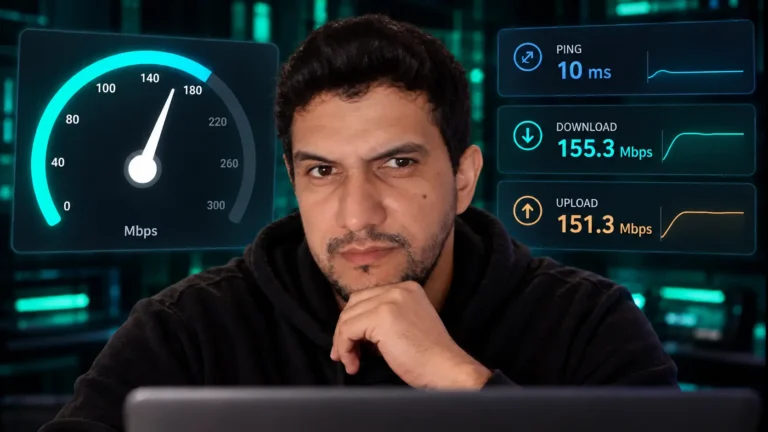
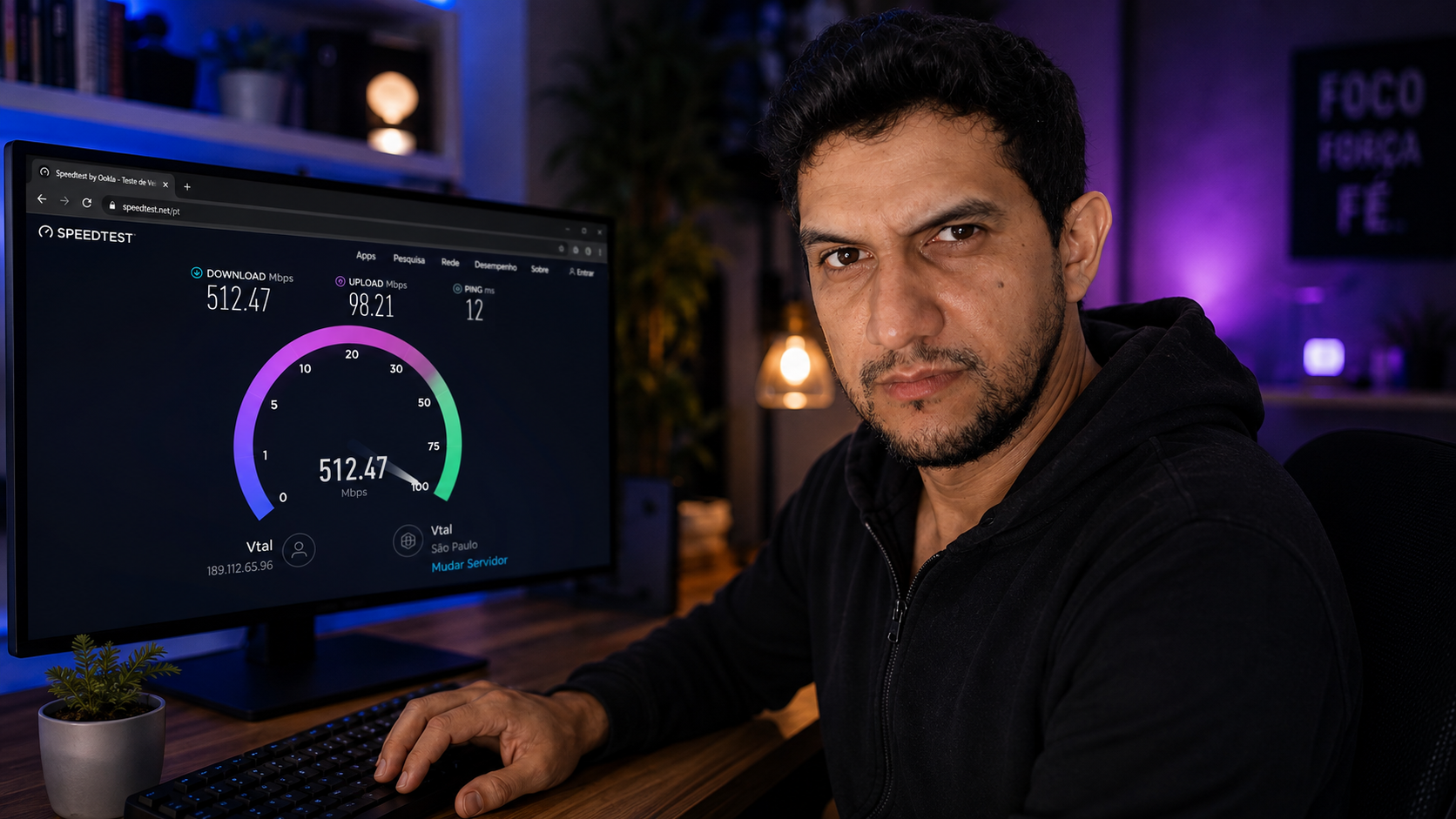
O resultado geralmente apresenta download, upload e ping. O download representa a recepção de dados; o upload mostra a capacidade de envio; e o ping indica o tempo de resposta entre o dispositivo e o servidor.
Repita o teste algumas vezes e em horários diferentes. Uma medição isolada não é suficiente para concluir que existe falha, pois congestionamento temporário, servidor escolhido e uso simultâneo da rede podem influenciar o resultado.
Nos testes que recomendo, mantenho as mesmas condições antes e depois de cada ajuste. Sem controlar o tipo de conexão, o servidor e os programas abertos, a comparação perde valor e pode levar a uma conclusão errada.
Quando downloads funcionam normalmente, mas jogos ou transmissões apresentam atraso, a explicação sobre o que é delay e como reduzir atrasos ajuda a diferenciar velocidade, latência e resposta da rede.
11. Compare o resultado com a velocidade contratada
Confira no contrato ou na área do cliente qual é a velocidade do plano. Observe a unidade usada: provedores normalmente anunciam a conexão em Mbps, enquanto alguns programas mostram transferências em MB/s.
Essas unidades não são equivalentes. Como um byte possui oito bits, uma conexão de 400 Mbps não corresponde a um download de 400 MB/s. Desconsiderar essa diferença pode criar a impressão de que a internet está muito abaixo do contratado.
Compare resultados obtidos por cabo e sem outros dispositivos consumindo a rede. Também considere que o Wi-Fi pode entregar valores menores por causa do padrão do roteador, do adaptador do PC, da distância e das interferências.
12. Verifique se o problema está no PC ou na operadora
Teste a internet em outro computador ou celular, no mesmo local e na mesma rede. Se apenas o PC estiver lento, investigue drivers, programas em segundo plano, malware e o adaptador de rede.
Se todos os dispositivos apresentarem lentidão, conecte um computador ao roteador por Ethernet. Um bom resultado no cabo e um resultado ruim no Wi-Fi indicam que o problema está na rede sem fio, não necessariamente no provedor.
Quando a lentidão aparece por cabo em vários dispositivos e horários, reinicie o equipamento uma vez e refaça as medições. Persistindo a diferença, registre os resultados e entre em contato com a operadora.
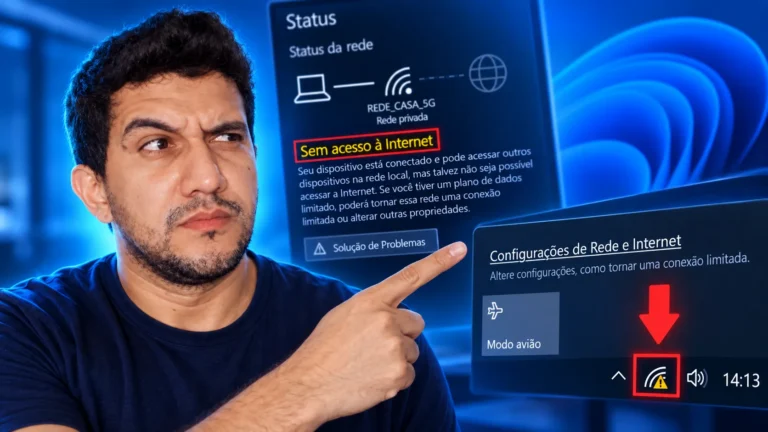
Quando nenhum aparelho consegue navegar, o passo a passo sobre o que fazer quando está sem internet ajuda a verificar cabos, equipamentos, indicadores luminosos e possíveis falhas externas antes de acionar o suporte.
Melhorar a internet no PC depende de identificar a causa antes de alterar várias configurações. Drivers atualizados, controle de aplicativos, Ethernet e um sinal Wi-Fi adequado resolvem boa parte dos problemas locais.
Depois de aplicar os ajustes, repita os mesmos testes usados no início. Essa comparação mostra quais mudanças realmente funcionaram e fornece dados mais claros caso seja necessário solicitar suporte ao provedor.
Perguntas frequentes sobre como melhorar a internet do PC
Por que a internet do computador fica lenta de repente?
- Downloads automáticos, sincronização em nuvem, atualizações, sinal Wi-Fi instável, malware ou falha no adaptador podem causar lentidão repentina. Verifique o Gerenciador de Tarefas e compare a conexão com outro dispositivo.
Quando o problema está no roteador?
- Suspeite do roteador quando vários aparelhos ficam lentos, o sinal cai em diferentes cômodos ou a conexão melhora por cabo. Reinicie o equipamento uma vez, verifique a posição e teste novamente antes de substituí-lo.
Quando devo entrar em contato com o provedor?
- Procure o provedor quando a velocidade continuar abaixo do esperado em vários testes por cabo, em diferentes horários e dispositivos. Guarde os resultados, datas e protocolos para facilitar o diagnóstico.

Danyel Mendes é fundador do CyberIdeias, mestre em Ciências da Computação pela Universidade Federal de Pernambuco, pós-graduado em Redes de Computadores e graduado na área de Computação. Possui mais de 16 anos de experiência em tecnologia, atuando com administração de redes corporativas, infraestrutura de TI, virtualização, automação, segurança da informação e diagnóstico de sistemas operacionais em ambientes corporativos e domésticos. Ao longo da carreira, também atuou por alguns anos como professor em cursos técnicos e profissionalizantes na área de tecnologia, lecionando conteúdos relacionados a redes, programação, desenvolvimento web e suporte em TI. Parte dessa experiência também foi construída em aulas práticas e laboratórios voltados para redes, sistemas operacionais, conectividade e resolução de problemas técnicos do dia a dia. No CyberIdeias, transforma essa experiência prática e acadêmica em conteúdos acessíveis, análises detalhadas e guias baseados em testes reais, sempre focando em soluções que realmente funcionam no dia a dia. Seus principais temas incluem conectividade Wi-Fi, sistemas operacionais, segurança digital, proteção de dados, hardware, IoT e produtividade.