A conexão Wi-Fi limitada acontece quando o computador consegue se comunicar com a rede sem fio, mas não acessa a internet normalmente ou encontra alguma restrição no caminho. No Windows, o problema pode estar no roteador, no provedor, na distribuição do endereço IP, no DNS, no driver do adaptador ou em uma configuração da própria rede.
Antes de alterar opções avançadas, o mais eficiente é descobrir onde a comunicação está falhando. Se outros aparelhos também estiverem sem acesso, por exemplo, mexer imediatamente no driver do computador provavelmente não será o melhor caminho. Para situações mais amplas, este guia sobre como resolver problemas de internet sem conexão complementa o diagnóstico.
Ao longo deste artigo, você vai aprender a diferenciar uma conexão limitada configurada pelo Windows de uma falha real de conectividade, identificar se o problema está no PC ou na rede e aplicar as correções em uma ordem lógica — das verificações simples até TCP/IP, DNS e drivers.
Conexão Wi-Fi limitada: o que significa e por que acontece?
A conexão Wi-Fi limitada pode ter dois significados diferentes no Windows, e essa distinção evita muito diagnóstico errado. Em um cenário, o PC está conectado ao roteador, mas não consegue acessar recursos externos da internet. Em outro, a própria rede foi configurada como “conexão limitada” para economizar dados.
Segundo a documentação oficial da Microsoft, uma rede definida como limitada controla o consumo de dados de aplicativos e serviços. Isso pode afetar atividades em segundo plano, sincronizações e determinadas atualizações. Essa configuração pode ser ativada manualmente para redes Wi-Fi e Ethernet. A Microsoft explica como funcionam as conexões limitadas no Windows.
Como identificar o status da conexão no Windows
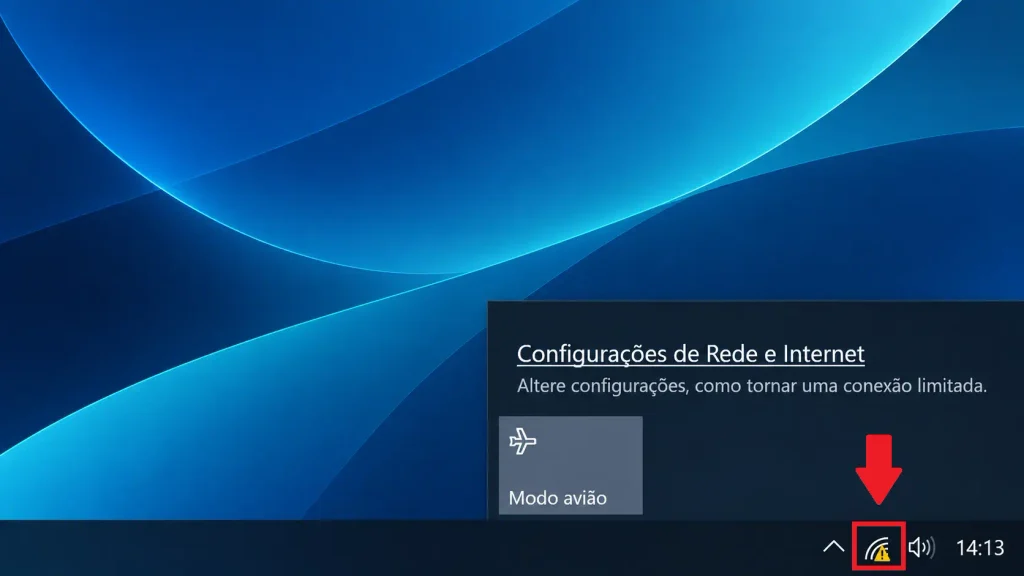
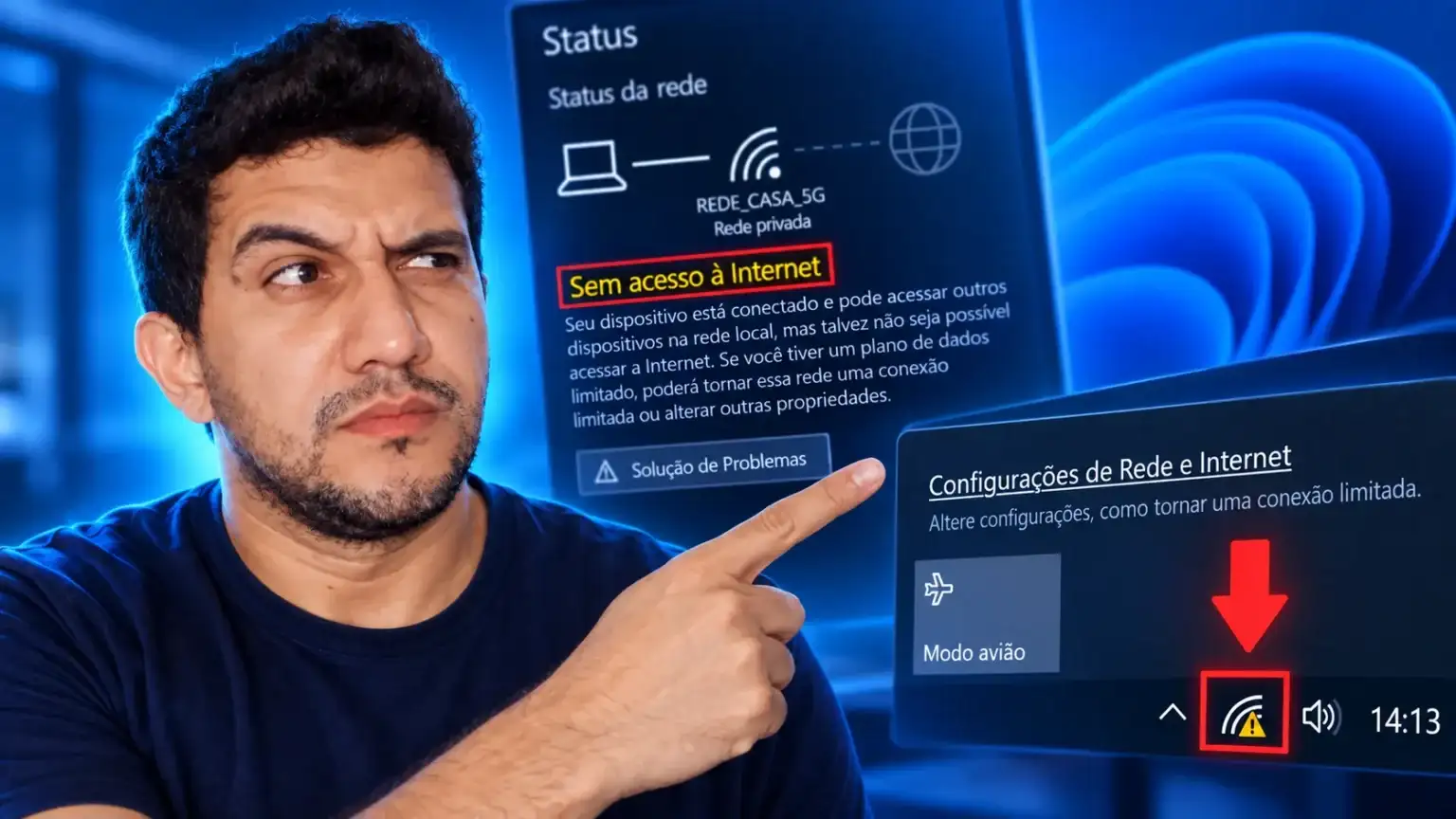
Comece observando o ícone de rede na barra de tarefas. Se o Wi-Fi aparece conectado à rede correta, mas o Windows informa “Sem Internet” ou páginas não carregam, existe comunicação entre o computador e a rede local, porém alguma etapa do acesso externo pode estar falhando.
Abra também dois ou três sites diferentes e teste outro aplicativo que dependa da internet. Se apenas um serviço não funcionar, o problema pode estar nesse aplicativo, em uma VPN, proxy ou regra de segurança. Se nada acessar a internet, a investigação deve avançar para rede, endereço IP, DNS, roteador e provedor.
No Windows 11, as configurações de Rede e Internet também permitem verificar rapidamente o estado da conexão e acessar opções do Wi-Fi. A própria Microsoft mantém uma referência sobre configurações e tarefas essenciais de rede no Windows.
Principais causas de conexão limitada no Wi-Fi
Não existe uma única causa para a conectividade limitada. O computador depende de várias etapas para sair da rede local e acessar a internet, e uma falha em qualquer uma delas pode produzir sintomas semelhantes.
Entre as causas mais comuns estão:
- Provedor: indisponibilidade temporária impede o roteador de acessar a internet.
- Roteador ou ponto de acesso: travamentos, falhas de configuração ou problemas na comunicação com outros equipamentos da rede.
- DHCP e endereço IP: o computador pode não receber um IP válido, gateway ou outros parâmetros necessários.
- DNS: falhas de resolução podem impedir a abertura de sites mesmo quando existe conectividade.
- Adaptador Wi-Fi: driver corrompido, desatualizado ou incompatível pode prejudicar a conexão.
- Windows: configurações de rede, serviço WLAN, VPN, proxy ou atualização podem interferir na comunicação.
- Sinal: distância, obstáculos e interferências podem tornar a conexão instável.
Uma internet limitada também pode surgir depois de mudanças na infraestrutura da rede. Por isso, saber quando o problema começou — após uma atualização, troca do roteador, mudança de senha ou alteração no servidor DHCP — costuma acelerar bastante o diagnóstico.
Em um laboratório de informática onde eu desenvolvi uma atividade, os computadores ainda utilizavam Wi-Fi porque o cabeamento não havia sido concluído. As máquinas conseguiam se conectar à rede sem fio, mas continuavam com problema de conectividade. Depois de vários testes, identifiquei que a controladora de rede sem fio conseguia conectar os computadores, porém não estava recebendo corretamente os endereços de rede provenientes do firewall.

O problema estava na comunicação responsável pela distribuição desses endereços. No meu caso, a solução veio quando o servidor DHCP foi configurado corretamente no firewall para a VLAN correspondente aos computadores do laboratório, cuja rede Wi-Fi era lab-info. Depois desse ajuste, os equipamentos passaram a receber os endereços de rede corretamente e a conexão voltou a funcionar.
Esse exemplo mostra por que sinal Wi-Fi presente não significa necessariamente que toda a rede está funcionando. Um equipamento pode estar associado ao ponto de acesso e, ainda assim, não receber os parâmetros necessários para alcançar a internet.
Como saber se o problema está no roteador ou PC
O teste mais útil é usar outro aparelho na mesma rede. Conecte um celular, tablet ou outro notebook ao mesmo Wi-Fi e tente acessar a internet. Se nenhum dispositivo navegar, concentre a investigação no modem, roteador, equipamentos intermediários ou provedor.
Se somente o computador apresentar conexão Wi-Fi limitada, o problema tende a estar no próprio dispositivo: rede salva, driver, serviço WLAN, configuração de IP ou DNS, por exemplo.
Se a falha também aparece em outros aparelhos ou você ainda não conseguiu identificar a origem, veja como resolver quando o Wi-Fi não funciona para ampliar o diagnóstico da rede.
Um terceiro teste é conectar o computador a outra rede confiável, como o ponto de acesso do celular. A própria Microsoft recomenda comparar o comportamento em outro dispositivo ou rede como parte do diagnóstico. Se o computador funciona normalmente no hotspot, há um indício forte de que a falha está na rede Wi-Fi original.
Como verificar as configurações da rede Wi-Fi no Windows?
Antes de redefinir componentes do sistema, verifique as configurações básicas. Uma conexão Wi-Fi limitada pode ter origem em algo simples, como modo avião ativado, Wi-Fi desligado, senha alterada ou informações antigas armazenadas no perfil da rede.
Também vale abrir as propriedades da rede atual e conferir se ela foi marcada como Conexão limitada. Lembre-se de que essa opção é destinada ao controle de dados e pode alterar o comportamento de aplicativos e atualizações, mas não costuma explicar sozinha um cenário em que nenhum site abre.
Confira o modo avião e o funcionamento do Wi-Fi
Primeiro, abra as configurações rápidas do Windows e confirme que o Modo avião está desligado e o Wi-Fi está ativado. Em alguns notebooks, também existe uma tecla física ou uma combinação com Fn responsável pelo rádio sem fio.
Depois, desligue o Wi-Fi, aguarde alguns segundos e ative-o novamente. Esse procedimento força o computador a procurar redes e refazer parte da comunicação com o ponto de acesso.
A Microsoft orienta que a conexão às redes disponíveis seja gerenciada pelas configurações rápidas do sistema. O procedimento atualizado pode ser consultado no guia oficial sobre como se conectar a uma rede Wi-Fi no Windows.
Se nenhuma rede aparecer, mesmo existindo outras redes próximas, avance para a verificação do serviço WLAN, adaptador e driver.
Esqueça a rede Wi-Fi e conecte novamente
Quando o Windows mantém informações antigas de uma rede, remover o perfil salvo e estabelecer uma nova conexão pode resolver falhas de autenticação ou configuração.
No Windows, faça o seguinte:
- Abra Configurações.
- Entre em Rede e Internet > Wi-Fi.
- Acesse a área de Gerenciar redes conhecidas.
- Localize a rede com problema e escolha Esquecer.
- Volte à lista de redes disponíveis.
- Selecione o Wi-Fi novamente.
- Digite a senha atual e teste a conexão.
Esse procedimento é especialmente útil depois de trocar a senha, modificar configurações do roteador ou quando o problema começou após alguma mudança na rede.
Como corrigir uma conexão Wi-Fi limitada rapidamente?
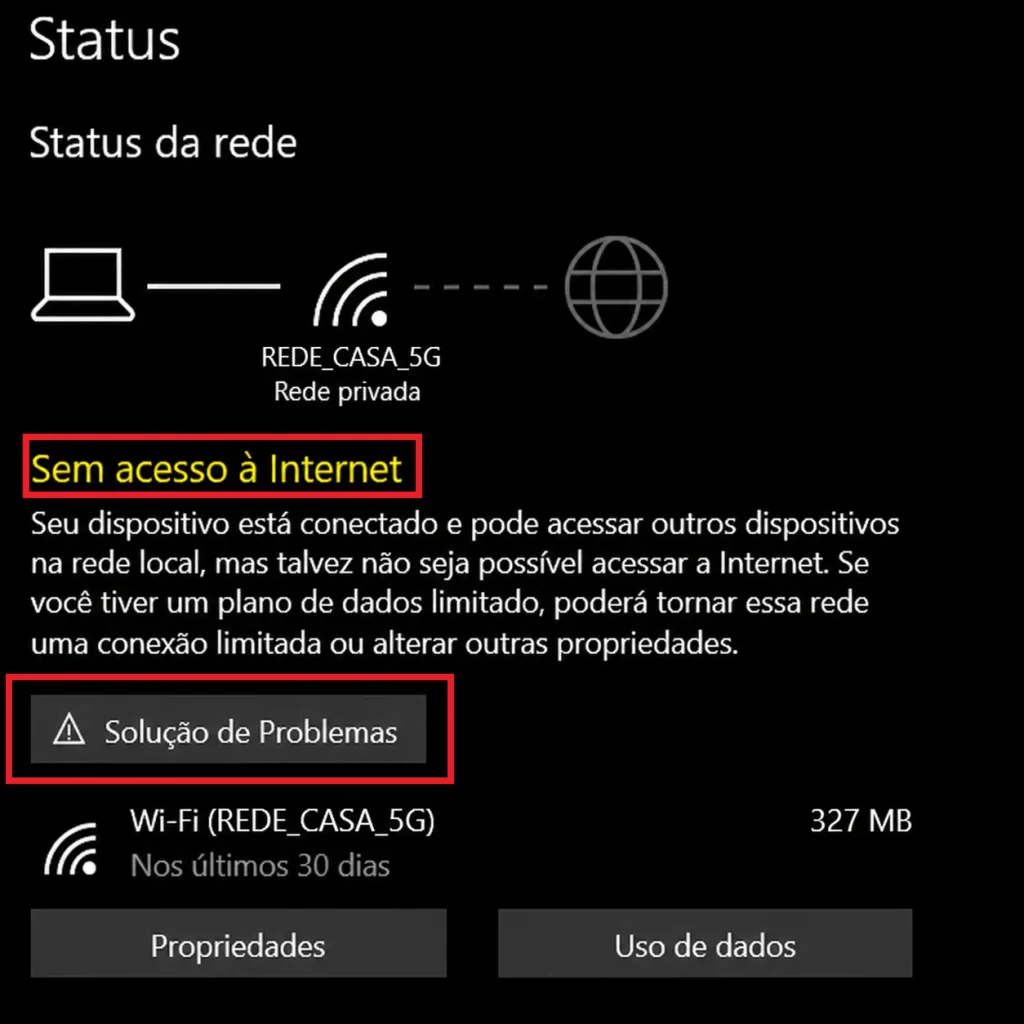
Quando aparece uma conexão Wi-Fi limitada, comece pelas correções de menor impacto. Reiniciar os equipamentos, usar o diagnóstico do Windows e conferir o serviço responsável pelo Wi-Fi costuma ser mais sensato do que executar imediatamente comandos avançados ou remover drivers.
Além de serem procedimentos simples, essas etapas funcionam como testes. Se reiniciar o roteador restaurar a internet em todos os dispositivos, você já sabe que não havia necessidade de redefinir a pilha TCP/IP do computador.
Reinicie o modem, roteador e o computador
Reiniciar os equipamentos pode restaurar sessões travadas e estabelecer uma nova comunicação com o provedor. A Microsoft também recomenda reiniciar modem e roteador em procedimentos de diagnóstico de conectividade.
Faça nesta ordem:
- Desligue o modem e o roteador da tomada.
- Aguarde cerca de 30 segundos.
- Ligue primeiro o modem, se houver um equipamento separado.
- Espere suas luzes estabilizarem.
- Ligue o roteador e aguarde a rede Wi-Fi voltar.
- Reinicie o computador.
- Teste novamente a internet.
Antes de avançar, observe os indicadores do equipamento. Entender as luzes do roteador e seus significados pode ajudar a descobrir rapidamente se há perda de sinal externo, falha de internet ou apenas um problema na rede local.
Se o seu equipamento utiliza fibra e a luz LOS estiver vermelha ou piscando, o cenário pode estar relacionado ao sinal óptico, não ao Windows. Nesse caso, vale entender o que significa LOS no roteador e quais são as causas antes de alterar configurações do computador.
Use o solucionador de problemas de rede do Windows
O Windows possui ferramentas internas de diagnóstico capazes de identificar determinados problemas de rede e orientar correções. Dependendo da versão do sistema, essas opções podem aparecer em Rede e Internet, Obter Ajuda ou áreas relacionadas à solução de problemas.
Execute o diagnóstico e siga as recomendações apresentadas na tela. Se a ferramenta encontrar um erro, anote a mensagem antes de aplicar outras alterações. Expressões como problema de DNS, gateway indisponível ou adaptador desabilitado podem indicar onde concentrar a próxima etapa.
Caso a ferramenta não encontre nada e outros dispositivos funcionem na mesma rede, continue o diagnóstico no próprio computador.
Reinicie o serviço WLAN para restaurar a conexão
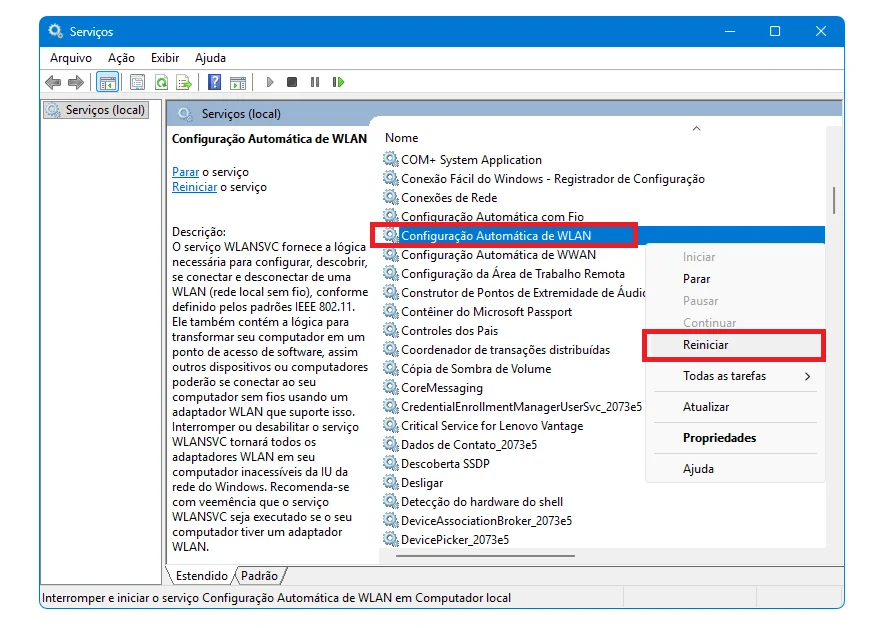
O serviço Configuração Automática de WLAN participa do gerenciamento das conexões Wi-Fi no Windows. Se ele estiver parado ou apresentar uma falha temporária, redes podem desaparecer ou deixar de conectar corretamente.
Para reiniciá-lo:
- Pressione
Windows + R. - Digite
services.msc. - Pressione Enter.
- Localize Configuração Automática de WLAN.
- Clique com o botão direito no serviço.
- Escolha Reiniciar.
Abra também as propriedades do serviço e verifique se ele está habilitado para iniciar adequadamente com o sistema. Evite modificar outros serviços sem saber sua função.
Se o Wi-Fi voltar imediatamente após essa ação, o problema provavelmente estava relacionado ao serviço de gerenciamento da rede sem fio e não ao roteador.
Como redefinir rede, TCP/IP, DNS e adaptador Wi-Fi?
Se a conexão Wi-Fi limitada continuar depois das verificações anteriores, faz sentido avançar para componentes que controlam a comunicação do Windows: Winsock, TCP/IP, DHCP, DNS e adaptador de rede.
Essas correções são mais profundas porque podem renovar endereços, limpar caches ou restaurar configurações. Por isso, execute cada etapa conscientemente e teste a conexão antes de seguir para a próxima.
Se o computador utiliza IP fixo, DNS personalizado, VPN corporativa ou configurações administradas pela empresa, registre essas informações antes de realizar redefinições.
Redefina TCP/IP e DNS pelo Prompt de Comando
A própria Microsoft orienta uma sequência de comandos para solucionar determinados problemas de conexão no Windows. Abra o Prompt de Comando como administrador e execute cada linha separadamente.
- Digite
netsh winsock resete pressione Enter. - Digite
netsh int ip resete pressione Enter. - Digite
ipconfig /releasee pressione Enter. - Digite
ipconfig /renewe pressione Enter. - Digite
ipconfig /flushdnse pressione Enter. - Reinicie o computador após concluir o procedimento.
O comando ipconfig /release libera a configuração de endereço recebida via DHCP, enquanto ipconfig /renew solicita uma nova configuração. Já ipconfig /flushdns limpa o cache utilizado pelo cliente DNS. A documentação oficial detalha as funções do comando ipconfig no Windows.
O netsh winsock reset, por sua vez, redefine componentes do Winsock responsáveis pela comunicação de rede entre aplicativos e serviços. Não execute comandos adicionais encontrados aleatoriamente na internet sem entender o que eles alteram.
Quando redefinir TCP/IP e limpar o cache DNS
Esses comandos fazem mais sentido depois que as soluções simples falharam. Eles podem ajudar quando o PC se conecta ao Wi-Fi, mas não recebe corretamente uma configuração de rede, apresenta comportamento inconsistente ou deixa de resolver nomes de sites.
O ipconfig /flushdns é especialmente direcionado a problemas de resolução DNS. Já a renovação DHCP é útil quando existe suspeita de que o computador recebeu uma configuração inadequada ou precisa solicitar novos parâmetros ao servidor.
Uma forma de investigar antes de redefinir tudo é executar ipconfig /all e observar informações como endereço IPv4, gateway padrão e servidor DHCP. Se você não souber interpretar os valores, registre-os antes de qualquer mudança.
Cuidados antes de executar comandos de rede
Em uma rede doméstica com configuração automática, esses comandos costumam ser procedimentos de diagnóstico relativamente comuns. O cuidado aumenta quando o computador pertence a uma empresa, laboratório, escola ou ambiente que utiliza IP fixo, VLAN, proxy, VPN ou regras específicas.
O caso do laboratório que relatei anteriormente é um bom exemplo: redefinir o computador não resolveria de forma definitiva porque a origem estava na distribuição DHCP entre os equipamentos da infraestrutura.
Restaure as configurações de rede para o padrão
A Redefinição de rede é mais abrangente e deve ficar para depois das correções menos invasivas. Ela restaura componentes de rede e pode exigir que conexões sejam configuradas novamente.
No Windows 11, procure por Configurações > Rede e Internet > Configurações avançadas de rede > Redefinição de rede. No Windows 10, o caminho pode aparecer em Configurações > Rede e Internet > Status > Redefinição de rede, dependendo da versão instalada.
Antes de confirmar:
- Senha do Wi-Fi: certifique-se de que consegue reconectar à rede.
- VPN: registre configurações ou credenciais necessárias.
- Software de rede: verifique se algum programa corporativo precisará ser configurado novamente.
- IP manual: anote endereço, máscara, gateway e DNS caso tenham sido definidos manualmente.
A redefinição de rede não deve ser confundida com a opção de restaurar o PC. Não é necessário reinstalar o Windows apenas para executar esse procedimento de conectividade.
Atualize ou reinstale os drivers do adaptador Wi-Fi
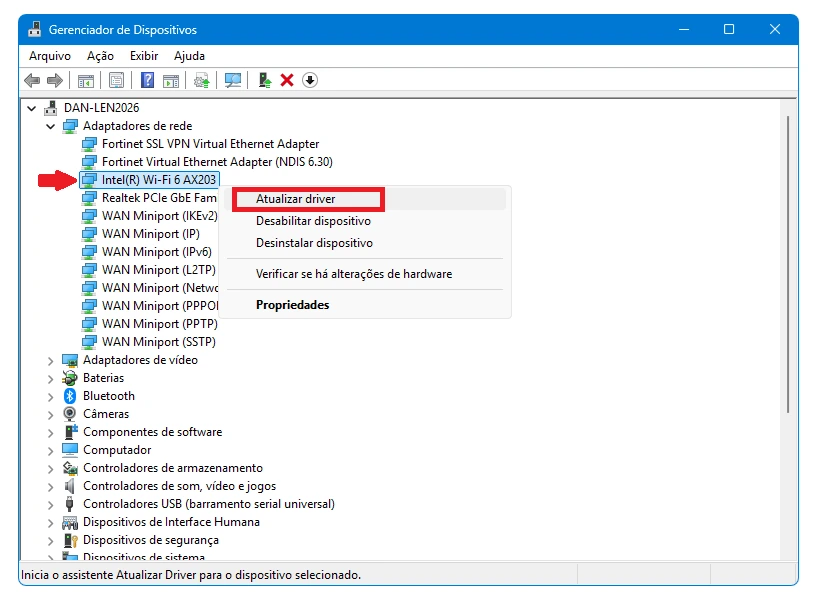
Quando apenas o computador apresenta o problema e as configurações de rede parecem corretas, o driver do adaptador Wi-Fi passa a ser uma hipótese importante.
Abra o Gerenciador de Dispositivos, expanda Adaptadores de rede e identifique o dispositivo sem fio. A partir daí, é possível verificar propriedades, atualizar o driver ou, em situações específicas, desinstalá-lo para que seja instalado novamente.
Antes de remover um driver, tenha uma cópia adequada disponível. A própria Microsoft recomenda baixar previamente o driver mais recente no site do fabricante do computador quando a reinstalação do adaptador for necessária.
⚠️ Atenção: não selecione a opção de excluir definitivamente o pacote do driver sem antes garantir que conseguirá reinstalá-lo. Eu já enfrentei esse problema em um dos meus computadores: após remover o pacote, o Windows não conseguiu recuperar o driver automaticamente e o equipamento ficou sem conexão. Precisei usar outro dispositivo para baixar o instalador no site oficial do fabricante e fazer a instalação manualmente. Por segurança, antes da remoção, identifique o modelo exato do adaptador e salve uma cópia do driver em um pendrive ou em uma pasta local.
Se o adaptador Wi-Fi nem sequer aparecer no Gerenciador de Dispositivos, reinicie o computador, verifique dispositivos desabilitados e consulte o suporte do fabricante. Em adaptadores USB, testar outra porta ou outro computador também ajuda a separar falha de software de defeito físico.
Se o problema for recorrente em vários dispositivos e estiver ligado à cobertura, instabilidade ou limitações do equipamento de rede, pode fazer sentido avaliar se o roteador continua adequado ao ambiente. O comparativo de roteadores Wi-Fi mais potentes e confiáveis pode ajudar nessa análise quando houver necessidade real de substituição.
O caminho mais seguro para resolver uma conexão Wi-Fi limitada é testar por camadas: primeiro outros aparelhos, depois roteador e provedor, em seguida configurações simples do Windows e, somente então, TCP/IP, DNS e drivers. Essa ordem reduz alterações desnecessárias e ajuda a encontrar a origem real da falha.
Se nada resolver, registre o comportamento observado, os testes realizados e eventuais mensagens do Windows. Essas informações tornam o atendimento do provedor, fabricante ou suporte de TI muito mais objetivo.
Perguntas frequentes sobre conexão Wi-Fi limitada
O que significa conexão limitada no Wi-Fi do Windows?
Uma conexão limitada pode indicar duas situações. O Windows possui uma configuração chamada Conexão limitada, usada para reduzir o consumo de dados. Já quando o PC está conectado ao Wi-Fi, mas aparece “Sem Internet”, existe uma falha de conectividade que pode envolver roteador, provedor, IP, DNS ou o próprio computador.
Por que o Wi-Fi conecta, mas fica sem acesso à internet?
Isso acontece porque conectar ao Wi-Fi confirma apenas que o dispositivo conseguiu se associar à rede local. Ainda é necessário receber configurações de rede válidas e alcançar o gateway, DNS e provedor. Por isso, um PC pode mostrar sinal Wi-Fi normal e continuar sem acesso à internet.
É seguro redefinir as configurações de rede do Windows?
Em geral, sim, mas a redefinição pode exigir que redes Wi-Fi, VPNs e configurações personalizadas sejam configuradas novamente. Se o computador utiliza IP, gateway ou DNS definidos manualmente, anote esses dados antes de restaurar a rede.
O que fazer se o adaptador Wi-Fi não aparecer?
Reinicie o computador e confira o Gerenciador de Dispositivos para verificar se o adaptador está desabilitado ou apresenta algum erro. Se continuar ausente, instale o driver fornecido pelo fabricante e, em adaptadores externos, teste outra porta. A ausência persistente também pode indicar uma falha de hardware.

Danyel Mendes é fundador do CyberIdeias, mestre em Ciências da Computação pela Universidade Federal de Pernambuco, pós-graduado em Redes de Computadores e graduado na área de Computação. Possui mais de 16 anos de experiência em tecnologia, atuando com administração de redes corporativas, infraestrutura de TI, virtualização, automação, segurança da informação e diagnóstico de sistemas operacionais em ambientes corporativos e domésticos. Ao longo da carreira, também atuou por alguns anos como professor em cursos técnicos e profissionalizantes na área de tecnologia, lecionando conteúdos relacionados a redes, programação, desenvolvimento web e suporte em TI. Parte dessa experiência também foi construída em aulas práticas e laboratórios voltados para redes, sistemas operacionais, conectividade e resolução de problemas técnicos do dia a dia. No CyberIdeias, transforma essa experiência prática e acadêmica em conteúdos acessíveis, análises detalhadas e guias baseados em testes reais, sempre focando em soluções que realmente funcionam no dia a dia. Seus principais temas incluem conectividade Wi-Fi, sistemas operacionais, segurança digital, proteção de dados, hardware, IoT e produtividade.