

Um erro no HD pode começar com uma lentidão inesperada, arquivos que não abrem ou travamentos frequentes no computador. Embora esses sintomas pareçam problemas comuns do Windows, também podem indicar falhas no disco rígido e colocar em risco fotografias, documentos e outras informações importantes.
Nem toda falha significa que o dispositivo está definitivamente danificado. Algumas estão relacionadas ao sistema de arquivos ou às conexões, enquanto outras envolvem problemas nos componentes internos. Entender o que é HD e como funciona seu armazenamento ajuda a compreender por que determinados defeitos dificultam a leitura e a gravação dos dados.
O mais importante é identificar os sinais antes de tentar qualquer reparo. Neste guia, você vai aprender a reconhecer os principais problemas, interpretar alertas SMART e CRC, verificar a saúde do disco e descobrir quais cuidados podem evitar uma perda de dados ainda maior.
Erro no HD: quais são os principais sinais de defeito?
Um erro no HD pode provocar desde pequenas falhas de desempenho até a perda de acesso ao armazenamento. A gravidade depende da origem do problema, que pode envolver setores defeituosos, corrupção do sistema de arquivos, falhas mecânicas ou dificuldades na comunicação com o computador.
Antes de iniciar qualquer teste, vale comparar os sintomas com as possíveis causas e identificar o primeiro cuidado recomendado.
| 🔎 Sinal de alerta | 🧩 Possível causa | 🛡️ Primeiro cuidado |
|---|---|---|
| Lentidão e travamentos | Falhas de leitura ou outros problemas do sistema | Priorizar backup e investigar |
| Arquivos corrompidos | Falha lógica ou setores defeituosos | Copiar dados acessíveis, se seguro |
| Estalos repetitivos | Possível defeito mecânico | Desligar e não religar |
| Alerta SMART | Indicadores de deterioração | Proteger dados e avaliar substituição |
| Erro CRC | Falha de comunicação ou integridade | Conferir o contexto do erro |
| HD não reconhecido | Conexão, alimentação ou falha interna | Evitar formatar ou inicializar |
A tabela oferece uma orientação inicial, mas nenhum sintoma isolado confirma um defeito específico. Por isso, é importante observar quando os problemas aparecem, se estão se tornando frequentes e se existem outros sinais associados.
Lentidão, travamentos e falhas frequentes no computador
A lentidão persistente pode indicar que o disco está encontrando dificuldades para acessar informações. Quando isso acontece, tarefas simples, como iniciar o Windows, abrir programas ou navegar entre pastas, podem demorar muito mais do que o habitual.
Os sinais mais comuns incluem:
- Inicialização demorada: o Windows leva muito tempo para carregar.
- Programas congelando: aplicativos param de responder durante o uso.
- Pastas lentas: arquivos demoram para aparecer no Explorador.
- Transferências interrompidas: a cópia de dados apresenta travamentos.
- Telas azuis: o sistema exibe falhas inesperadas, às vezes relacionadas ao armazenamento.
Entretanto, esses comportamentos não comprovam que o HD está defeituoso. Memória RAM, drivers e outros componentes também podem provocar instabilidade. A suspeita aumenta quando os travamentos aparecem junto de erros de leitura ou mensagens relacionadas ao disco.
Arquivos corrompidos, desaparecidos ou inacessíveis no HD
Arquivos que deixam de abrir, apresentam conteúdo incompleto ou desaparecem inesperadamente podem indicar problemas no armazenamento. Em alguns casos, o Windows informa que não consegue ler determinados documentos ou solicita a formatação de uma unidade que anteriormente funcionava.
Essas situações podem ocorrer devido à corrupção do sistema de arquivos, a desligamentos incorretos ou a setores com dificuldades de leitura. Quando vários documentos começam a apresentar problemas, a necessidade de preservar os dados se torna ainda maior.
Barulhos estranhos, estalos e ruídos durante o uso do HD
Os discos rígidos tradicionais possuem pratos magnéticos em rotação e cabeças responsáveis pela leitura e gravação dos dados. Por isso, pequenos ruídos durante o funcionamento podem ser normais, especialmente em determinados modelos.
O sinal de preocupação aparece quando o HD começa a produzir sons diferentes dos habituais, principalmente:
- Estalos repetitivos: podem indicar dificuldade no mecanismo de leitura.
- Ruídos de raspagem: sugerem possível contato ou problema mecânico interno.
- Tentativas constantes de partida: o disco parece iniciar e parar repetidamente.
- Vibrações incomuns: podem acompanhar falhas no motor ou em outros componentes.
Quem procura como saber se o HD queimou geralmente associa esses sintomas a um defeito elétrico. Entretanto, barulhos anormais não comprovam que houve uma queima, pois também podem estar relacionados a problemas mecânicos.
Se surgirem estalos persistentes ou ruídos de raspagem, desligue o equipamento e evite novas tentativas de inicialização. Continuar usando um HD fisicamente danificado pode comprometer ainda mais a superfície de armazenamento.
Mensagens de erro SMART, CRC e falhas de entrada e saída
Além das alterações no funcionamento, os erros no HD podem aparecer por meio de mensagens exibidas pelo Windows, pela BIOS/UEFI ou por ferramentas de diagnóstico.
Entre os avisos mais conhecidos estão:
- SMART failure: indica que o monitoramento interno identificou condições associadas a uma possível falha.
- CRC error: informa uma inconsistência detectada durante a verificação de dados.
- I/O error: ocorre quando uma operação de leitura ou gravação não é concluída.
- Disk not found: o computador não consegue localizar o dispositivo.
- File system error: aponta inconsistências na organização lógica dos arquivos.
Essas mensagens não possuem necessariamente a mesma origem. Um erro de entrada e saída, por exemplo, pode resultar de problemas no cabo, na alimentação ou no próprio disco. Já um alerta SMART de falha prevista exige atenção especial à integridade da unidade.
Erro SMART e alertas sobre a integridade do disco
O SMART (Self-Monitoring, Analysis and Reporting Technology) é um sistema de monitoramento presente em muitos discos rígidos. Ele acompanha indicadores associados ao funcionamento do dispositivo, como setores realocados, setores pendentes e determinadas falhas registradas durante as operações.
Quando o computador apresenta um alerta SMART de falha prevista, existe um risco elevado de que o disco esteja se deteriorando. Entretanto, o aviso não permite determinar exatamente quando ocorrerá uma falha definitiva.
Nessa situação, a recomendação é preservar os arquivos acessíveis, desde que o dispositivo permita uma cópia segura, e planejar sua substituição. Mesmo que o Windows continue funcionando, não é prudente depender de um HD com alerta de falha para armazenar dados importantes.
Erros CRC e setores defeituosos no armazenamento
Os erros CRC (Cyclic Redundancy Check) aparecem quando uma verificação de integridade detecta inconsistências nos dados. Dependendo do contexto, o problema pode estar relacionado à comunicação entre o computador e o dispositivo ou a dificuldades na leitura de informações.
Já os setores defeituosos, conhecidos como bad sectors, são áreas do disco que apresentam problemas para armazenar ou fornecer dados corretamente. Eles podem causar lentidão, arquivos inacessíveis e interrupções durante transferências.
É importante não confundir os dois problemas. O atributo SMART C7, por exemplo, registra erros de comunicação na interface em muitos HDs SATA e não confirma, isoladamente, danos na superfície magnética. Já setores pendentes ou realocados em crescimento podem representar sinais mais preocupantes de deterioração.
O que fazer quando o HD apresenta erros ou falhas?
Ao identificar um erro no HD, a prioridade deve ser preservar os arquivos antes de tentar corrigir o problema. Muitas pessoas recorrem imediatamente à formatação, à reinstalação do Windows ou a programas de reparo, mas essas ações podem dificultar a recuperação quando a origem da falha ainda é desconhecida.
O procedimento mais seguro depende das condições do dispositivo. Se a unidade continua funcionando de maneira estável, sem ruídos mecânicos ou falhas intensas de leitura, pode ser possível realizar um backup convencional. Caso existam sinais de danos físicos, insistir no funcionamento aumenta os riscos.
Antes de executar qualquer ferramenta, observe os sintomas e considere a importância dos arquivos armazenados. Quando os dados são insubstituíveis, evitar intervenções desnecessárias pode ser mais importante do que tentar fazer o HD voltar a funcionar imediatamente.
Como fazer backup dos arquivos antes de perder os dados
Se o disco ainda permite acessar os arquivos normalmente e não apresenta sinais de falha mecânica, faça uma cópia das informações mais importantes para outro armazenamento. Priorize documentos pessoais, fotografias, projetos profissionais e conteúdos que não possam ser recuperados de outras fontes.
Para realizar o backup de maneira organizada:
- Identifique os arquivos essenciais: comece pelos documentos e conteúdos que não possuem outra cópia.
- Escolha um destino diferente: utilize outro HD, SSD ou serviço de armazenamento em nuvem.
- Copie os dados prioritários: evite desperdiçar tempo com programas que podem ser reinstalados.
- Verifique o resultado: abra alguns arquivos no destino para confirmar que foram copiados corretamente.
- Mantenha a cópia protegida: não utilize o disco com defeito como único local de armazenamento.
Se você possui um HD interno adicional em boas condições, também pode transformá-lo em armazenamento externo. Nesse caso, entender como escolher um case para HD compatível ajuda a verificar o tamanho, a interface e os requisitos de alimentação antes de utilizá-lo para backup.
Entretanto, esse procedimento não deve ser confundido com tentar recuperar um disco fisicamente danificado por meio de um adaptador USB. Se o HD apresentar estalos, desconexões constantes ou dificuldades intensas de leitura, interrompa a cópia e considere assistência especializada.
Quais procedimentos evitar para não agravar danos no HD
Algumas tentativas de reparo podem exigir muitas leituras ou modificar informações armazenadas no disco. Quando existem problemas físicos, essas operações podem agravar o defeito e reduzir as possibilidades de recuperação dos arquivos.
Antes de conhecer a origem da falha, evite:
- Formatar o dispositivo: a operação altera estruturas do armazenamento e pode dificultar a recuperação.
- Reinstalar o Windows: novas gravações podem sobrescrever informações importantes.
- Executar CHKDSK indiscriminadamente: verificações extensas podem sobrecarregar uma unidade deteriorada.
- Repetir tentativas de inicialização: ligar e desligar um disco com falha mecânica pode agravar danos internos.
- Abrir a estrutura do HD: a exposição dos componentes pode causar contaminação e danos.
- Instalar programas no disco afetado: novas gravações podem sobrescrever dados recuperáveis.
Também não é recomendado realizar testes prolongados apenas para confirmar um problema que já apresenta sinais evidentes de gravidade.
💡 Dica: registre a mensagem de erro exibida pelo computador e anote quando o problema começou. Essas informações ajudam a orientar o diagnóstico sem exigir novas tentativas de leitura do disco.
Como diagnosticar e corrigir erro no HD com segurança?
O diagnóstico de um erro no HD deve começar pela identificação dos sintomas e pela avaliação das condições da unidade. Nem todo defeito exige substituição imediata, mas é fundamental diferenciar problemas de conexão, falhas lógicas e danos físicos antes de executar qualquer procedimento de correção.
Para entender como testar HD, existem ferramentas gratuitas capazes de verificar o reconhecimento do dispositivo, consultar indicadores SMART e identificar determinadas inconsistências no sistema de arquivos. Entretanto, cada recurso possui uma finalidade diferente e nenhum deles garante que o armazenamento esteja livre de problemas.
A sequência mais prudente é começar por verificações que não alterem os dados, desde que o disco esteja estável. Caso apareçam ruídos mecânicos, alertas graves ou falhas repetidas de leitura, a preservação dos arquivos deve ter prioridade sobre a continuidade dos testes.
Como verificar a saúde do HD com ferramentas de diagnóstico
O primeiro passo é confirmar se o computador consegue reconhecer o dispositivo. No Windows, isso pode ser feito pelo Gerenciamento de Disco, que apresenta as unidades detectadas e informações sobre suas partições.
Para realizar uma verificação inicial, em um equipamento sem sinais de falha mecânica:
- Pressione
Windows + X: abra o menu de ferramentas do sistema. - Selecione Gerenciamento de Disco: localize a unidade que deseja verificar.
- Confira se o HD aparece: observe sua capacidade, partições e estado apresentado.
- Identifique mensagens anormais: verifique se o disco está sem acesso, não inicializado ou apresenta inconsistências.
- Consulte uma ferramenta SMART: caso a unidade esteja estável, utilize um programa compatível para observar os indicadores de integridade.
O Gerenciamento de Disco da Microsoft permite visualizar informações sobre unidades e partições, mas não é uma ferramenta completa de diagnóstico físico.
Se um HD que já continha arquivos aparecer como não inicializado, não aceite automaticamente a opção de inicialização. Segundo a documentação da Microsoft sobre inicialização de discos, esse procedimento é destinado a preparar unidades e pode apagar dados existentes.
Para uma avaliação complementar, também existe o SeaTools, disponibilizado pela Seagate. A ferramenta oferece recursos de diagnóstico, mas testes extensos devem ser evitados quando existem indícios de falhas físicas ou quando os arquivos importantes ainda não foram protegidos.
Como analisar o SMART utilizando o CrystalDiskInfo
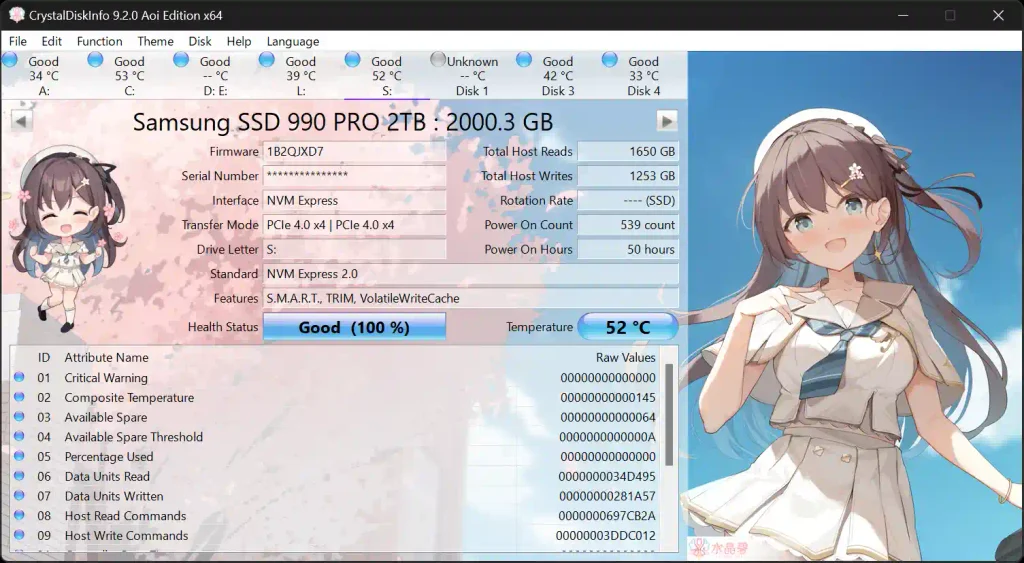
O CrystalDiskInfo é um programa gratuito utilizado para consultar indicadores SMART de unidades compatíveis. Ele apresenta informações sobre temperatura, horas de funcionamento, estado de saúde e determinados atributos registrados pelo dispositivo.
Para fazer uma análise inicial de um HD estável, com os dados importantes já protegidos:
- Acesse o site oficial do CrystalDiskInfo e obtenha o programa.
- Abra a ferramenta e selecione o HD desejado, caso exista mais de uma unidade.
- Observe o estado de saúde, que pode ser apresentado como Bom, Alerta, Ruim ou uma condição equivalente.
- Confira os atributos SMART relacionados a erros e setores problemáticos.
- Analise a evolução dos indicadores, principalmente quando algum valor apresenta alterações ao longo do tempo.
Entre os atributos que merecem atenção estão:
| 🔎 Atributo SMART | 🧩 O que indica |
|---|---|
| 05 — Reallocated Sectors Count | Setores realocados pelo disco |
| C5 — Current Pending Sector Count | Setores pendentes de verificação ou realocação |
| C6 — Uncorrectable Sector Count | Erros de setor não corrigíveis |
| C7 — UltraDMA CRC Error Count | Erros de comunicação na interface |
A interpretação depende do modelo e do fabricante do HD. Alguns atributos possuem codificações próprias, e os valores brutos não devem ser comparados indiscriminadamente entre dispositivos diferentes.
O desenvolvedor do CrystalDiskInfo explica, em sua documentação sobre o estado de saúde, que a classificação de alerta para HDs considera especialmente indicadores relacionados aos setores realocados, pendentes e não corrigíveis.
Um resultado “Bom”, entretanto, não significa ausência absoluta de defeitos. Alguns problemas podem surgir sem aviso prévio, enquanto determinados adaptadores USB podem limitar o acesso aos atributos SMART.
Quando usar o CHKDSK para verificar erros no disco
O CHKDSK é uma ferramenta do Windows utilizada para verificar a integridade do sistema de arquivos e identificar inconsistências lógicas. Dependendo dos parâmetros informados, ela também pode executar correções e verificações mais extensas do volume.
Conforme a documentação oficial do CHKDSK da Microsoft, o comando sem parâmetros apresenta um relatório de verificação, enquanto opções como /f e /r permitem operações adicionais.
Antes de utilizá-lo, confirme que os arquivos importantes estão protegidos e que não existem sinais de falha física. Para uma verificação inicial em uma unidade estável:
- Abra o menu Iniciar e pesquise por Prompt de Comando.
- Selecione Executar como administrador.
- Identifique a letra da unidade que deseja verificar.
- Digite
chkdsk D:, substituindo D pela letra correspondente. - Pressione Enter e aguarde a conclusão da análise.
- Leia o relatório antes de decidir se alguma correção será necessária.
Os principais parâmetros possuem funções diferentes:
chkdsk D:: verifica o volume sem aplicar correções.chkdsk D: /f: tenta corrigir inconsistências no sistema de arquivos.chkdsk D: /r: procura setores problemáticos e tenta recuperar informações legíveis, incluindo as funções de/f.
É importante entender que o parâmetro /r realiza uma análise mais extensa e pode exigir a leitura de grandes áreas do disco. Por isso, não deve ser utilizado como primeira tentativa de recuperação em um HD fisicamente comprometido.
Além disso, o CHKDSK não é uma ferramenta de recuperação profissional de dados. Mesmo sem parâmetros de correção, a verificação exige acesso ao armazenamento e pode produzir resultados imprecisos em determinados volumes em uso.
⚠️ Atenção: se o HD apresentar estalos, desconexões constantes, falhas intensas de leitura ou sinais de deterioração física, evite executar o CHKDSK. O procedimento pode aumentar a atividade de uma unidade já comprometida.
Quando procurar ajuda profissional para recuperar o HD
A assistência especializada é recomendada quando o erro no HD impede o acesso aos arquivos ou apresenta sinais de danos físicos. Nesses casos, programas convencionais podem não conseguir identificar ou resolver a causa do problema.
Algumas situações merecem atenção imediata:
- Estalos e ruídos de raspagem: possível falha mecânica.
- Disco que não inicia: problemas na alimentação, no motor ou em componentes eletrônicos.
- HD não reconhecido: falha persistente de comunicação ou funcionamento interno.
- Setores defeituosos em crescimento: possível deterioração da unidade.
- Arquivos importantes inacessíveis: necessidade de preservar dados sem backup.
- Quedas ou contato com líquidos: risco de danos físicos adicionais.
Profissionais especializados podem avaliar a condição do dispositivo e determinar quais métodos de recuperação são adequados. Entretanto, o resultado depende da extensão dos danos e das informações que ainda podem ser lidas.
Quando a recuperação é possível, também pode ser necessário substituir a unidade para evitar novos problemas. Nesse momento, conhecer a diferença entre HD e SSD ajuda a escolher uma tecnologia mais adequada às necessidades de velocidade, capacidade e custo.
Identificar rapidamente um erro no HD é uma das melhores maneiras de reduzir o risco de perda de arquivos. A atenção aos sintomas, o uso criterioso das ferramentas de diagnóstico e a manutenção de backups atualizados ajudam a proteger informações pessoais e profissionais.
Se o disco apresentar sinais graves, priorize a segurança dos dados antes de tentar fazê-lo voltar a funcionar. Para evitar novos problemas, mantenha cópias de segurança em dispositivos independentes e considere uma avaliação especializada quando houver suspeita de danos físicos.
Perguntas frequentes
O que fazer quando o computador não reconhece o HD?
Verifique se o disco aparece na BIOS/UEFI ou no Gerenciamento de Disco do Windows. Se não houver indícios de danos físicos, confira as conexões com o equipamento desligado. Caso a unidade continue inacessível, evite inicializar ou formatar o dispositivo. Quando existem arquivos importantes sem backup, procure uma avaliação especializada antes de realizar novos testes.
Como saber se o erro no HD é físico ou apenas lógico?
Falhas físicas podem provocar estalos, dificuldades de leitura e problemas de reconhecimento, enquanto defeitos lógicos geralmente afetam a estrutura dos arquivos e das partições. Entretanto, os sintomas podem ser semelhantes. Para descobrir se o HD sofreu danos elétricos, mecânicos ou apenas lógicos, é necessário analisar seu comportamento e os resultados de um diagnóstico adequado.
Um HD com setores defeituosos pode voltar ao normal?
Setores fisicamente danificados não podem ser restaurados à condição original. Alguns HDs conseguem realocar áreas problemáticas para setores de reserva, mas isso não significa que o desgaste desapareceu. Quando os erros aumentam ou comprometem a leitura dos arquivos, a recomendação é preservar os dados, se for seguro, e considerar a substituição do dispositivo.

Danyel Mendes é fundador do CyberIdeias, mestre em Ciências da Computação pela Universidade Federal de Pernambuco, pós-graduado em Redes de Computadores e graduado na área de Computação. Possui mais de 16 anos de experiência em tecnologia, atuando com administração de redes corporativas, infraestrutura de TI, virtualização, automação, segurança da informação e diagnóstico de sistemas operacionais em ambientes corporativos e domésticos. Ao longo da carreira, também atuou por alguns anos como professor em cursos técnicos e profissionalizantes na área de tecnologia, lecionando conteúdos relacionados a redes, programação, desenvolvimento web e suporte em TI. Parte dessa experiência também foi construída em aulas práticas e laboratórios voltados para redes, sistemas operacionais, conectividade e resolução de problemas técnicos do dia a dia. No CyberIdeias, transforma essa experiência prática e acadêmica em conteúdos acessíveis, análises detalhadas e guias baseados em testes reais, sempre focando em soluções que realmente funcionam no dia a dia. Seus principais temas incluem conectividade Wi-Fi, sistemas operacionais, segurança digital, proteção de dados, hardware, IoT e produtividade.