
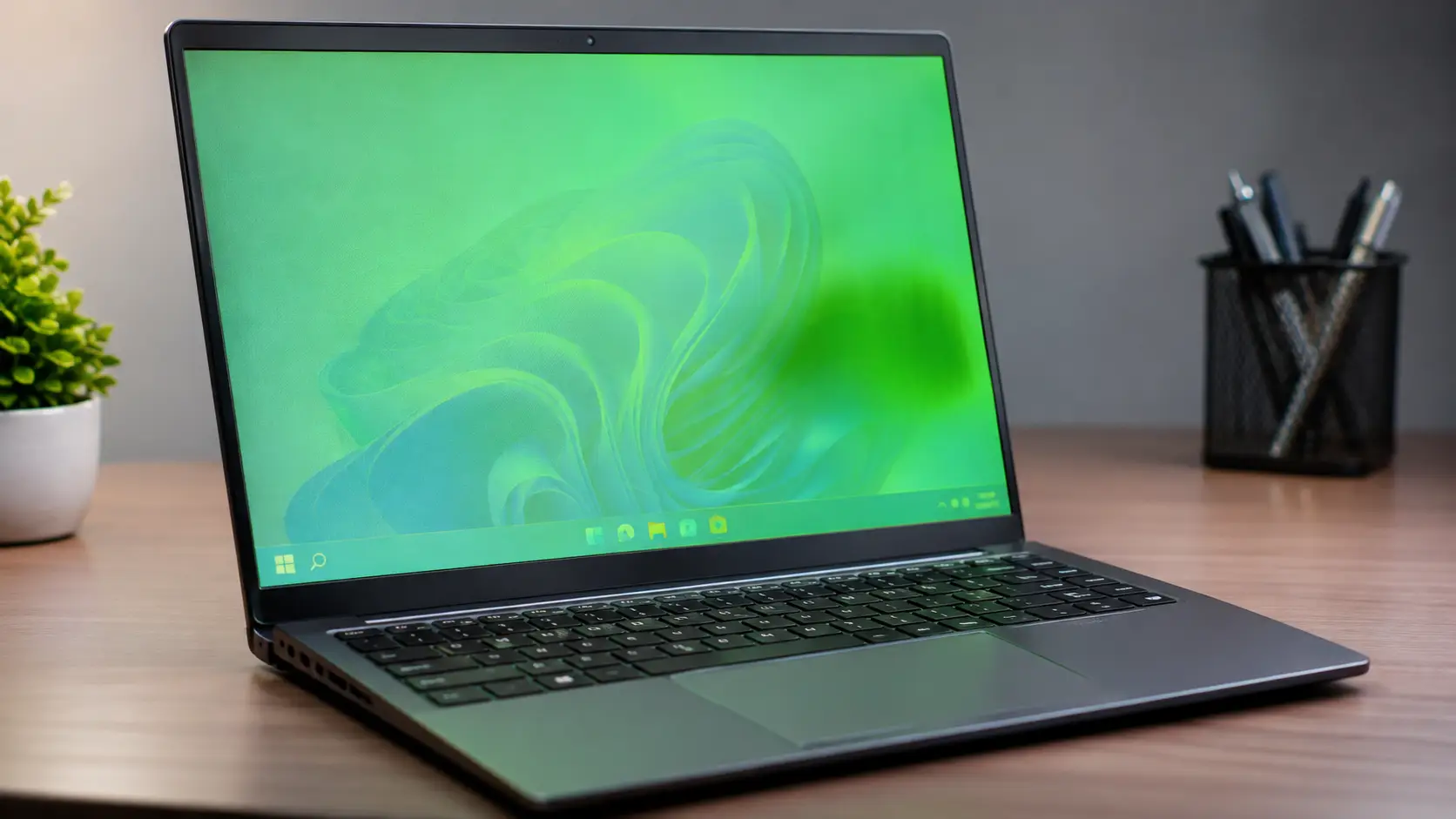
A tela verde no notebook pode aparecer como uma tonalidade esverdeada sobre toda a imagem, uma mancha localizada ou linhas que atrapalham a visualização. O problema assusta, mas não significa automaticamente que o display precisa ser trocado: a origem pode estar nas configurações de cores, no driver gráfico ou em uma peça interna.
O primeiro cuidado é descobrir quando e onde a falha aparece. Ela surge antes de o Windows carregar? Muda com a posição da tampa? Também aparece em uma televisão conectada ao computador? Essas respostas evitam tentativas aleatórias e ajudam a escolher o teste certo.
Se o equipamento também apresenta aquecimento, travamentos ou sinais de desgaste, vale entender os cuidados de manutenção de notebook antes de tentar qualquer intervenção física. A seguir, veja como investigar a alteração das cores sem colocar o aparelho em risco.
Tela verde notebook: quais são as causas e os principais sinais?
A cor verde pode dominar a imagem quando há falhas na reprodução das cores ou na transmissão do sinal até o painel. Entre as possibilidades estão cabo flat danificado, defeito no display, configurações de cor incorretas e problemas com o driver ou o processamento gráfico.
Antes de seguir para o diagnóstico detalhado, use este resumo para identificar por onde começar. Os sinais indicam suspeitas, não comprovam a causa sozinhos.
| Sinal observado | O que investigar | Primeiro teste |
|---|---|---|
| Tela toda esverdeada após entrar no Windows | Driver ou perfil de cores | Reiniciar e revisar ajustes |
| Mancha verde sempre no mesmo lugar | Painel ou dano por pressão | Exibir fundos de cores sólidas |
| Imagem muda ao movimentar a tampa | Cabo flat, conector ou painel | Comparar com monitor externo |
| Verde também no monitor externo | Software, GPU ou saída de vídeo | Verificar drivers e outra conexão |
| Linhas ou manchas já na inicialização | Possível falha física | Teste integrado do display |
| Apenas um aplicativo fica verde | Configuração ou falha do programa | Testar outros aplicativos |
Quais sintomas indicam problemas no display do notebook?
Os sinais mais comuns incluem uma mancha verde na tela do notebook, faixas coloridas, brilho irregular, cintilação e distorções que permanecem independentemente do conteúdo aberto. Uma mancha fixa, especialmente após impacto, merece atenção porque pode indicar dano físico.
Observe também a frequência e a extensão do problema:
- Mancha localizada: aparece em uma área específica do painel.
- Tom esverdeado geral: branco, cinza e outras cores ficam alterados.
- Linhas verdes: podem ser verticais ou horizontais, contínuas ou intermitentes.
- Imagem piscando: a falha surge e desaparece durante o uso.
- Tela totalmente verde: a imagem normal fica parcial ou completamente encoberta.
Anote se o defeito aparece na tela de inicialização e se piora ao longo do dia. Esse histórico será útil caso seja necessário procurar assistência.
O que provoca manchas verdes e alterações nas cores?
Uma tela do notebook verde pode ter causas físicas ou relacionadas ao software. Pressão sobre a tampa, quedas, umidade e desgaste de conectores afetam o conjunto da tela; já atualizações, perfis de cor e configurações do adaptador gráfico podem mudar a aparência da imagem sem danificar o painel.
A diferença mais útil é perceber se a alteração é localizada e constante ou se depende do sistema, do aplicativo ou da conexão. Entretanto, nenhum desses comportamentos deve ser usado como diagnóstico definitivo sem testes complementares.
Pressão física e defeitos no painel de LCD
O LCD é formado por camadas delicadas. Fechar a tampa com um objeto sobre o teclado, apertar a mochila ou sofrer uma queda pode causar áreas manchadas, linhas e distorções permanentes. O dano pode existir mesmo sem trincas visíveis no vidro externo.
Se a alteração surgiu após um impacto e permanece no mesmo ponto em fundos branco, vermelho e azul, há suspeita de defeito no painel. Não pressione nem massageie a mancha: isso pode ampliar o dano em vez de corrigi-lo.
Falhas na placa gráfica ou no cabo flat da tela
O cabo flat transmite o sinal de vídeo entre a placa-mãe e o display. Conforme o projeto do notebook, esse cabo pode passar pela região da dobradiça, onde fica sujeito a movimentos repetidos. Mau contato ou trilhas danificadas podem provocar cores incorretas e imagem instável.
A GPU também pode apresentar falhas, mas uma imagem verde não é prova de placa gráfica defeituosa. Comparar a tela interna com outra saída de vídeo e verificar se o sintoma ocorre fora do Windows ajuda a separar essas hipóteses.
Como diagnosticar a origem da tela verde no display do notebook?
O melhor caminho é começar pelos testes que não exigem desmontagem. Monitor externo, fundos de cor e observação da inicialização oferecem pistas importantes sobre a origem da falha, com pouco risco para o equipamento.
Antes de testar, salve seus arquivos e registre o sintoma com uma foto tirada de outro aparelho. Se houver cheiro de queimado, líquido derramado ou superaquecimento anormal, interrompa o uso e procure avaliação técnica.
Como testar a imagem do notebook em um monitor externo?
A conexão com uma televisão ou monitor ajuda a descobrir se o problema está restrito ao conjunto da tela integrada. Use uma conexão de vídeo compatível — HDMI, DisplayPort ou USB-C com suporte a vídeo — e siga a sequência:
- Conecte o monitor externo e selecione a entrada correta nele.
- Ligue o notebook e, no Windows, pressione Windows + P.
- Escolha Duplicar para visualizar o mesmo conteúdo nas duas telas.
- Abra uma imagem branca e outra colorida para comparar a reprodução das cores.
Se a imagem externa estiver normal, investigue primeiro display, cabo flat e configurações específicas da tela interna. Se ambas estiverem verdes, verifique drivers, GPU e a própria conexão externa. O teste não é conclusivo: defeitos de cabo HDMI, configurações individuais e diferentes caminhos de saída de vídeo também podem influenciar o resultado.
Como identificar a falha com testes na própria tela?
Uma comparação com cores sólidas revela se a alteração ocupa sempre a mesma área. Também é útil observar o logotipo do fabricante ou entrar no menu de firmware, quando o usuário souber fazê-lo, porque essas telas aparecem antes do carregamento normal do Windows.
Se o verde surge apenas depois de entrar no sistema, configurações e drivers passam a ser hipóteses relevantes. Se já aparece antes, o defeito pode estar no hardware, mas é preciso testar mais de uma possibilidade.
Teste do display com fundo branco e cores
Prepare imagens totalmente branca, preta, vermelha, verde e azul e exiba cada uma em tela cheia. Observe pontos com cores erradas, linhas e regiões que não mudam de tonalidade. Evite aumentar o brilho além do necessário.
- Abra a imagem branca e procure sombras ou manchas.
- Repita com vermelho, verde e azul para comparar a reprodução dos canais de cor.
- Use o fundo preto para observar áreas iluminadas de forma anormal.
- Registre em quais cores o defeito fica mais evidente.
Alguns modelos têm autoteste próprio. Nos notebooks Dell compatíveis, o diagnóstico integrado de LCD explicado pela fabricante pode ser iniciado com o aparelho desligado, mantendo D pressionado ao ligar. O comando não é universal e não deve ser aplicado como se funcionasse em todas as marcas.
Reinicialização e checagem do cabo de vídeo
Reinicie o computador e veja se o comportamento se repete. Uma falha temporária pode desaparecer, mas isso não garante que o problema tenha sido resolvido caso volte depois.
Se a imagem oscila durante o movimento normal da tampa, interrompa a movimentação e registre o sintoma. Isso pode apontar para cabo flat, conectores ou painel. Abrir a moldura sem o manual de serviço e as ferramentas corretas pode danificar presilhas, cabos e a própria tela.
⚠️ Atenção: não tente desconectar o cabo da tela com o notebook ligado. Se o aparelho estiver na garantia ou você não tiver experiência com eletrônica, deixe a inspeção interna para a assistência técnica.
Como corrigir a tela verde com drivers de vídeo e ajustes de cores?
Se não houve queda nem pressão e a tela verde no notebook apareceu após uma alteração do sistema, vale investigar primeiro o software. Uma atualização incompatível, um perfil ICC inadequado ou um ajuste de cores pode modificar a imagem sem que a tela esteja fisicamente danificada.
Faça uma mudança por vez e confira o resultado antes de continuar. Essa ordem evita que vários ajustes simultâneos escondam a causa real.
Como atualizar ou reverter os drivers de vídeo do notebook?
O driver de vídeo controla a comunicação entre o sistema operacional e o hardware gráfico. Quando há corrupção ou incompatibilidade, podem ocorrer cintilação, falhas de renderização e alterações de cor.
No Windows 10 ou 11, siga este caminho:
- Clique com o botão direito em Iniciar e abra Gerenciador de Dispositivos.
- Expanda Adaptadores de vídeo e identifique o dispositivo Intel, AMD ou NVIDIA.
- Clique com o botão direito no adaptador e selecione Atualizar driver.
- Escolha Pesquisar drivers automaticamente; caso não encontre uma versão adequada, consulte o site oficial do fabricante do notebook.
- Reinicie e verifique novamente as cores.
Se o problema começou logo após uma atualização, entre em Propriedades > Driver > Reverter Driver. A opção só aparece ativa quando existe uma versão anterior disponível. Os procedimentos de atualização e reversão estão documentados no suporte oficial da Microsoft para drivers do Windows.
Como ajustar as cores e testar o sistema com Linux?
Nem toda tonalidade esverdeada vem de um componente quebrado. Perfis de cor personalizados, ajustes de saturação e ferramentas que modificam a temperatura de cor podem mudar a aparência da imagem. A Luz noturna normalmente torna as cores mais quentes, mas vale desativá-la temporariamente durante a investigação.
Se os ajustes não resolverem, o Linux em modo Live USB oferece um ambiente alternativo para comparação. Ele não substitui um diagnóstico profissional, mas pode mostrar se o comportamento depende da instalação atual do Windows.
Verifique mudanças recentes no sistema operacional
Pense no que mudou antes de aparecer a tela esverdeada. Procure correlações, especialmente quando o defeito ocorre apenas dentro do Windows:
- Atualização recente: instalação de novo driver ou pacote do sistema.
- Aplicativo de imagem: programas de filtro, calibração ou ajuste de cores.
- Perfil ICC: configuração destinada a outro modelo de display.
- HDR e recursos de exibição: opções modificadas recentemente.
- Painel Intel, AMD ou NVIDIA: alterações manuais de canais RGB, gama ou saturação.
Em Configurações > Sistema > Tela, desative temporariamente a Luz noturna e confira os recursos disponíveis. Restaure apenas os ajustes que você sabe que foram alterados; o nome e a localização das opções variam conforme o Windows e o driver instalado.
Execute testes com Linux por meio de Live USB
O Ubuntu Live USB permite experimentar o sistema a partir de um pendrive sem instalar o Ubuntu no disco do notebook. Isso ajuda a comparar o funcionamento da tela em outro ambiente.
- Salve seus arquivos e separe um pendrive de pelo menos 8 GB, sem dados importantes.
- Baixe a imagem ISO do Ubuntu e use o Rufus para criar a mídia inicializável no Windows.
- Reinicie o notebook e abra o menu de boot com a tecla indicada pelo fabricante.
- Selecione o pendrive e escolha a opção Experimentar Ubuntu, não a de instalação.
- Observe se a tonalidade verde continua presente na área de trabalho e nas imagens coloridas.
O passo a passo para preparar a mídia está na documentação oficial do Ubuntu sobre pendrives inicializáveis.
⚠️ Atenção: criar o pendrive de inicialização apaga os dados nele armazenados. Evite modificar partições, opções de criptografia ou configurações avançadas de firmware apenas para fazer esse teste.
Se a imagem estiver normal no Ubuntu e incorreta no Windows, investigue primeiro drivers e configurações. Se estiver verde nos dois sistemas, aumenta a suspeita de hardware, sem eliminar completamente incompatibilidades gráficas ou outras causas.
Quando reparar o cabo flat ou substituir a tela do notebook?
Trocar a tela sem confirmar o defeito pode gerar um gasto desnecessário. A avaliação deve levar em conta o resultado do monitor externo, o autoteste do display, o histórico de impactos e a persistência da falha fora do sistema operacional.
Nos modelos em que o cabo é vendido separadamente, sua substituição pode ser mais simples e econômica que a troca do painel. Em outros equipamentos, a montagem da tela é integrada e o serviço pode ser mais complexo.
Quando trocar o cabo flat ou substituir o display?
A suspeita de problema no cabo flat aumenta quando a imagem falha de forma intermitente ou muda durante a movimentação normal da dobradiça. Já manchas fixas, trincas e regiões permanentemente alteradas apontam com mais força para o painel.
Use estes critérios como orientação para conversar com a assistência:
- Cabo flat ou conector: falhas intermitentes e imagem que some ou muda de cor ao movimentar a tampa.
- Display: dano visível, manchas que não mudam de posição e defeitos em testes de cores independentes do Windows.
- GPU ou placa-mãe: anomalias também na saída externa, sobretudo quando persistem após descartar software e conexão.
Uma falha em um desses testes não justifica, sozinha, a troca de uma peça. Peça ao técnico que explique como identificou o componente defeituoso e se existe possibilidade de testar a peça antes do reparo.
Quanto custa reparar a tela e como acionar a garantia?
Não existe preço único para corrigir uma tela esverdeada. Como referência aproximada de mercado no Brasil, a troca de tela de modelos comuns pode ficar entre R$ 350 e R$ 1.200, enquanto painéis premium, OLED ou touchscreen podem ultrapassar R$ 2.000. A substituição do cabo flat costuma ser mais barata, mas depende da peça e da dificuldade de desmontagem. Essas faixas não são cotações para um modelo específico.
Antes de aprovar o reparo, solicite pelo menos um orçamento discriminando diagnóstico, peça, mão de obra, prazo e garantia do serviço. Compare o valor com o preço de um notebook equivalente e avalie se há outros defeitos no equipamento. O preço final só pode ser confirmado após identificar o componente necessário.
Para acionar a garantia, guarde a nota fiscal, fotografe a falha, identifique o modelo e o número de série e procure o canal oficial do fabricante ou vendedor. Conforme explica o Procon sobre garantia legal e contratual, produtos duráveis têm prazo legal de 90 dias para reclamar de vícios aparentes, enquanto o prazo para reclamar de vícios ocultos começa quando o defeito se evidencia. O enquadramento e a cobertura dependem das circunstâncias, inclusive de eventual dano acidental.
Faça backup dos arquivos pessoais antes de entregar o notebook e evite autorizar desmontagens por terceiros sem verificar as condições da garantia.
Tela verde notebook: quais cuidados ajudam a evitar novos danos?
Depois de resolver o problema, os cuidados mais importantes envolvem pressão, transporte, dobradiças e temperatura. Essas medidas reduzem a exposição do painel e do cabo flat a situações de risco, embora não impeçam todo defeito de fabricação ou desgaste natural.
Também é recomendável usar drivers obtidos de fontes oficiais e observar comportamentos diferentes após uma atualização. Se uma anomalia aparecer, registrá-la cedo facilita o diagnóstico.
Quais cuidados evitam manchas verdes e danos no display?
Evite apoiar objetos sobre o notebook fechado, transportar o equipamento comprimido entre livros e segurar o aparelho exclusivamente pela borda da tela. O display é sensível à torção e à pressão concentrada.
Outra medida é manter as saídas de ventilação livres. Usar o computador sobre cobertores ou travesseiros pode atrapalhar a dissipação de calor. Isso não significa que todo superaquecimento provoque uma mancha verde, mas controlar a temperatura ajuda a conservar o conjunto do equipamento.
Transporte, limpeza e controle de temperatura
Adote cuidados simples no dia a dia:
- 🎒 Transporte: use mochila acolchoada e compartimento próprio.
- 📚 Pressão: não coloque livros ou objetos pesados sobre a tampa.
- 💻 Dobradiças: abra o notebook suavemente, sem torcer a tela.
- 🧽 Limpeza: passe pano de microfibra apropriado, sem pressionar o LCD.
- 💧 Líquidos: não borrife produtos diretamente no display.
- 🌡️ Temperatura: evite sol forte e mantenha as aberturas de ventilação desobstruídas.
- 🔄 Atualizações: prefira drivers compatíveis de fontes oficiais.
Se você percebeu uma alteração persistente, não tente mascará-la apenas com calibração de cores. Um diagnóstico precoce ajuda a distinguir falha de software de um componente que realmente precisa de reparo.
Em resumo, uma tela esverdeada pode ter origem simples ou exigir intervenção técnica. Comece pelas verificações seguras: compare com um monitor externo, teste fundos de cores diferentes e revise drivers e configurações. Só considere a troca de cabo ou painel depois de reunir indícios consistentes.
Se o defeito persistir, leve os resultados dos testes à assistência e solicite um orçamento detalhado. Isso torna a conversa com o técnico mais objetiva e diminui o risco de pagar por uma troca desnecessária.
Perguntas frequentes
A tela verde do notebook pode desaparecer sozinha?
Sim. Quando a alteração resulta de uma falha temporária do sistema, ela pode sumir após a reinicialização ou a correção de um driver. Entretanto, manchas fixas, linhas persistentes e danos por pressão normalmente não desaparecem apenas com ajustes de software. Se o sintoma voltar, vale repetir os testes e buscar avaliação técnica.
É possível usar o notebook com um monitor externo?
Sim, desde que o computador continue funcionando e a saída de vídeo externa exiba uma imagem estável. Uma televisão ou monitor pode servir como solução temporária enquanto a tela integrada é avaliada. Se a imagem externa também estiver esverdeada, investigue drivers, conexões e processamento gráfico antes de decidir pelo reparo.

Danyel Mendes é fundador do CyberIdeias, mestre em Ciências da Computação pela Universidade Federal de Pernambuco, pós-graduado em Redes de Computadores e graduado na área de Computação. Possui mais de 16 anos de experiência em tecnologia, atuando com administração de redes corporativas, infraestrutura de TI, virtualização, automação, segurança da informação e diagnóstico de sistemas operacionais em ambientes corporativos e domésticos. Ao longo da carreira, também atuou por alguns anos como professor em cursos técnicos e profissionalizantes na área de tecnologia, lecionando conteúdos relacionados a redes, programação, desenvolvimento web e suporte em TI. Parte dessa experiência também foi construída em aulas práticas e laboratórios voltados para redes, sistemas operacionais, conectividade e resolução de problemas técnicos do dia a dia. No CyberIdeias, transforma essa experiência prática e acadêmica em conteúdos acessíveis, análises detalhadas e guias baseados em testes reais, sempre focando em soluções que realmente funcionam no dia a dia. Seus principais temas incluem conectividade Wi-Fi, sistemas operacionais, segurança digital, proteção de dados, hardware, IoT e produtividade.