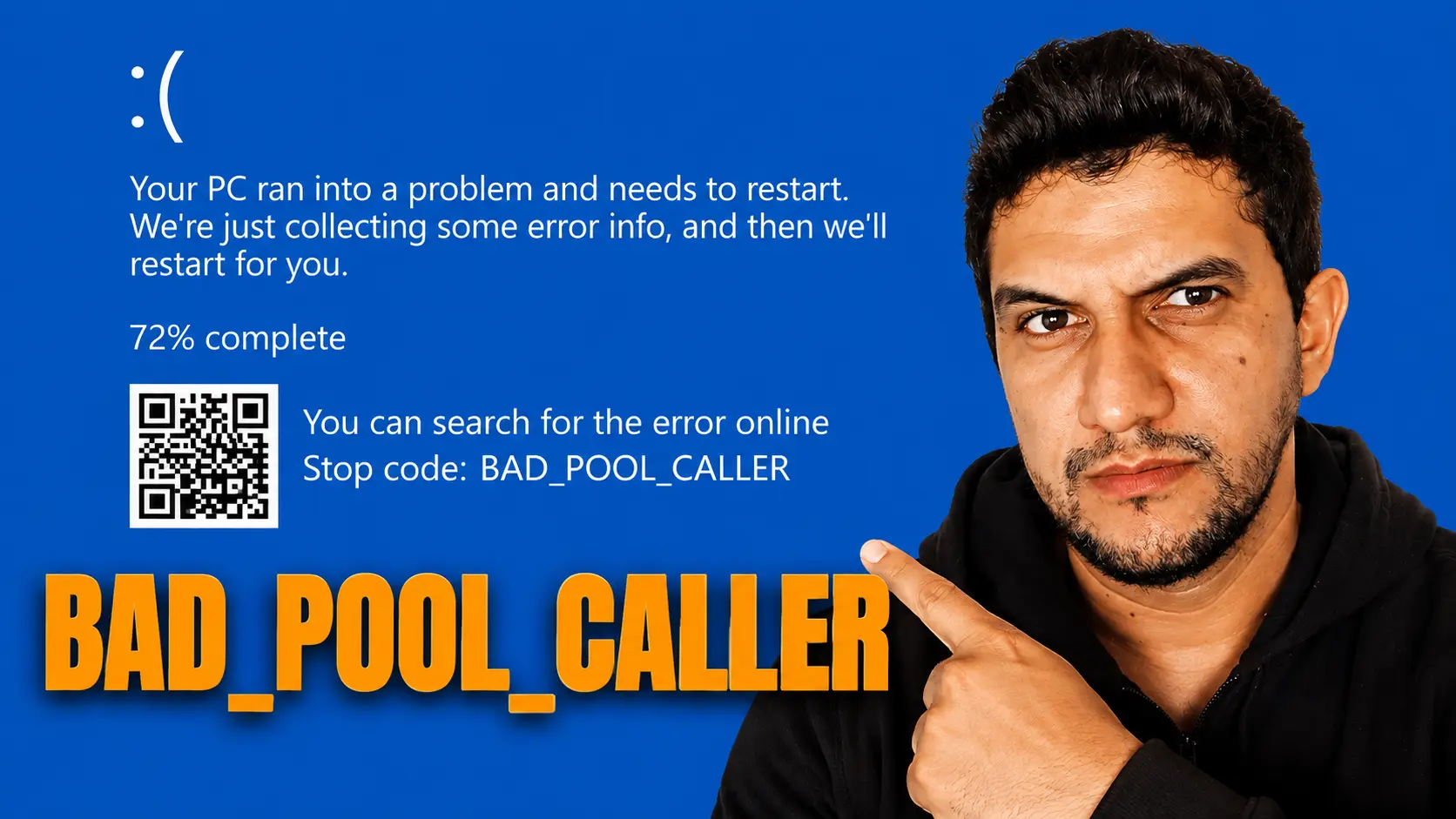
Bad pool caller é um erro de tela azul do Windows que costuma aparecer acompanhado do código 0x000000C2. Ele indica que o sistema detectou uma operação inadequada envolvendo uma área de memória usada pelo próprio Windows, por drivers ou por componentes que trabalham próximos ao kernel.
Na prática, a falha pode surgir depois da instalação de um driver incompatível, de uma atualização, da conexão de um novo dispositivo ou de problemas na memória RAM. Em alguns casos, o computador ainda apresenta lentidão, travamentos ou reinicializações antes da tela azul. Se esses sintomas também estão acontecendo, vale consultar o guia sobre PC lento e soluções para recuperar o desempenho para investigar outras causas relacionadas.
A boa notícia é que o erro nem sempre significa defeito físico. Antes de pensar em formatar o computador ou substituir componentes, existem verificações que ajudam a identificar a origem do problema e escolher uma correção mais adequada.
Bad pool caller: o que é esse erro de tela azul no Windows e por quê?
O bad pool caller corresponde ao bug check 0x000000C2. Segundo a documentação técnica da Microsoft, ele aparece quando a thread atual realiza uma solicitação incorreta ao pool de memória do Windows. Dependendo do parâmetro associado ao código, a falha pode envolver corrupção do cabeçalho do pool, tentativa de liberar uma memória que já foi liberada ou outras operações inválidas.
Em termos mais simples, o Windows percebe que algum componente está lidando com a memória de uma forma que pode comprometer a estabilidade do sistema. Para evitar que o problema continue, interrompe a execução e apresenta a tela azul. É uma situação semelhante a outros erros de tela azul no Windows, embora cada código de parada tenha causas próprias.
Para uma identificação rápida, este resumo ajuda a definir por onde começar:
| 🔎 Situação observada | 🧩 Possível origem | 🛠️ Primeira ação |
|---|---|---|
| Erro começou após instalar um driver | Driver incompatível ou corrompido | Reverter ou remover o driver |
| Tela azul após conectar periférico | Dispositivo ou driver do hardware | Desconectar e testar novamente |
| Windows trava antes do erro | Driver, RAM ou sistema corrompido | Verificar arquivos e memória |
| Erro após atualização | Driver ou alteração recente | Analisar e reverter a mudança |
| Falhas aparecem aleatoriamente | RAM ou outro hardware | Executar diagnóstico de memória |
| Windows não inicia normalmente | Falha recorrente do sistema | Usar opções de recuperação |
A própria Microsoft documenta o BAD_POOL_CALLER 0xC2 como uma solicitação inválida ao pool e recomenda, em cenários técnicos, investigar drivers e possíveis problemas de memória. Isso não significa, porém, que todo computador com esse código tenha RAM defeituosa.
Quais são as principais causas do erro bad pool caller 0x00000c2?
O erro bad pool caller é mais um indicador do que um diagnóstico completo. A tela azul informa que houve uma operação indevida relacionada à memória, mas é preciso descobrir qual driver, software ou componente provocou essa situação.
Entre as causas que mais merecem investigação estão:
- 🧩 Drivers incompatíveis ou corrompidos: podem fazer chamadas incorretas ao sistema e provocar instabilidade.
- 🧠 Problemas na memória RAM: erros físicos podem corromper dados mantidos temporariamente na memória.
- 🔄 Atualizações ou alterações recentes: um novo driver, software ou componente pode coincidir com o início das falhas.
- 🔌 Periféricos e dispositivos USB: hardware defeituoso ou seu respectivo driver pode participar do problema.
- 📁 Arquivos do Windows corrompidos: componentes importantes danificados podem causar travamentos e comportamento anormal.
- 💻 Incompatibilidade de hardware: componentes mal suportados ou configurações instáveis também precisam ser considerados.
É comum pesquisar por bad pool caller 0xc2 esperando encontrar uma única solução, mas o mesmo código pode surgir por razões diferentes. Por isso, observar o que aconteceu imediatamente antes da primeira tela azul costuma fornecer uma pista melhor do que executar várias ferramentas aleatoriamente.
Se o computador também começou a congelar antes das telas azuis, o problema pode estar relacionado ao mesmo componente. Nesse cenário, o guia sobre notebook travando e como fazer o sistema voltar ao normal ajuda a ampliar o diagnóstico sem misturar todas as causas no mesmo procedimento.
Como corrigir a tela azul bad pool caller 0x00000c2 no Windows?
Não existe um único bad pool caller fix válido para todos os computadores. A abordagem mais segura é começar pelas mudanças mais recentes e avançar para verificações do sistema, dos drivers e da memória.
Evite realizar várias correções ao mesmo tempo. Se você remover um driver, alterar configurações, executar ferramentas e trocar componentes de uma vez, ficará difícil saber qual ação realmente resolveu o problema.
Uma sequência prática é:
- verificar o que mudou antes da primeira tela azul;
- remover periféricos desnecessários;
- reverter drivers suspeitos;
- reparar arquivos do Windows;
- atualizar drivers por fontes confiáveis;
- testar a memória RAM;
- observar se o erro volta a ocorrer.
1. Reverta alterações recentes e remova dispositivos USB
Se a tela azul começou logo após instalar um programa, driver ou dispositivo, comece exatamente por essa alteração. Essa relação temporal é uma das pistas mais úteis durante o diagnóstico.
Desconecte temporariamente impressoras, adaptadores USB, hubs, controles, dispositivos externos e outros acessórios que não sejam necessários para inicializar o computador. Em seguida:
- desligue o computador;
- remova os periféricos não essenciais;
- ligue o sistema novamente;
- utilize o computador por algum tempo;
- observe se a tela azul reaparece.
Se o problema começou após uma atualização de driver, abra o Gerenciador de Dispositivos, localize o equipamento e verifique a possibilidade de voltar para a versão anterior. A Microsoft oferece essa opção justamente para situações nas quais um problema surge depois da instalação de um novo driver.
O princípio vale tanto para bad pool caller Windows 10 quanto para bad pool caller Windows 11. A aparência dos menus pode variar um pouco, mas investigar a alteração imediatamente anterior ao problema continua sendo uma das estratégias mais eficientes.
Se o computador estiver reiniciando sem que você consiga visualizar o código da tela azul, também vale conferir as causas de um PC reiniciando sozinho, já que a reinicialização automática pode esconder o erro que ocorreu antes dela.
2. Repare arquivos do sistema corrompidos no Windows
Arquivos importantes do Windows danificados podem contribuir para instabilidade, congelamentos e erros do sistema. Para verificar esse cenário, existem duas ferramentas nativas particularmente úteis: DISM e SFC.
A orientação atual da Microsoft é executar primeiro o DISM e, depois que ele terminar corretamente, executar o Verificador de Arquivos do Sistema.
Faça assim:
- procure por Prompt de Comando no menu Iniciar;
- selecione Executar como administrador;
- execute o comando:
DISM.exe /Online /Cleanup-image /Restorehealth- aguarde a conclusão do processo;
- em seguida, execute:
sfc /scannow- espere a verificação chegar a 100%;
- reinicie o computador após a conclusão.
O DISM verifica e repara componentes utilizados pelo Windows, enquanto o SFC procura arquivos protegidos do sistema que estejam ausentes ou corrompidos e tenta restaurá-los. A Microsoft recomenda exatamente essa ordem para o procedimento.
Se você quiser entender melhor o que cada instrução faz ou conhecer outras verificações úteis, o conteúdo sobre comandos CMD para reparar o Windows aprofunda esse tipo de manutenção.
Caso o bad pool caller continue aparecendo depois do reparo dos arquivos, isso não significa que o procedimento falhou. É possível que a causa esteja em um driver ou componente físico e precise ser investigada separadamente.
3. Atualize drivers e verifique possíveis falhas na RAM
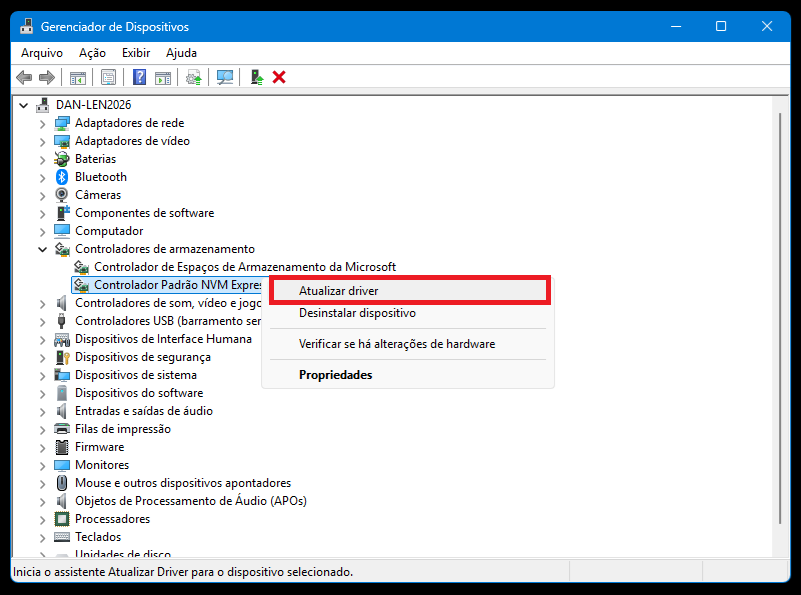
Drivers são candidatos importantes durante a investigação porque fazem a comunicação entre o Windows e diferentes componentes de hardware. Um driver incompatível pode provocar comportamento inesperado justamente em operações de baixo nível.
A Microsoft recomenda obter atualizações principalmente pelo Windows Update. Quando for necessária uma instalação manual, a orientação é baixar o driver diretamente do site oficial do fabricante do dispositivo, evitando páginas de terceiros.
No Windows 10 ou 11, você pode começar por:
- abrir Configurações;
- acessar Windows Update;
- verificar se existem atualizações pendentes;
- conferir atualizações opcionais de drivers, quando disponíveis;
- instalar apenas os drivers correspondentes ao seu hardware;
- reiniciar o computador.
Se precisar instalar manualmente um driver, identifique primeiro o modelo exato do componente. Adaptadores de rede, placas de vídeo, chipsets e outros dispositivos podem ter versões diferentes mesmo dentro da mesma linha de computadores.
Eu tive uma tela azul relacionada a esse tipo de problema depois de instalar um driver de rede de terceiros incompatível com o sistema. A rede cabeada passou a apresentar lentidão, conexão instável e comportamentos inesperados. Durante a verificação, identifiquei que o driver genérico estava associado à falha. Depois que o desinstalei, executei a verificação de erros do Windows, atualizei o sistema e o computador voltou a funcionar normalmente.

Essa experiência também reforçou para mim a importância de utilizar drivers oficiais do fabricante, em vez de pacotes genéricos encontrados em sites de terceiros. Compatibilidade entre os componentes e a placa-mãe também merece atenção, especialmente em máquinas montadas com peças de origens diferentes.
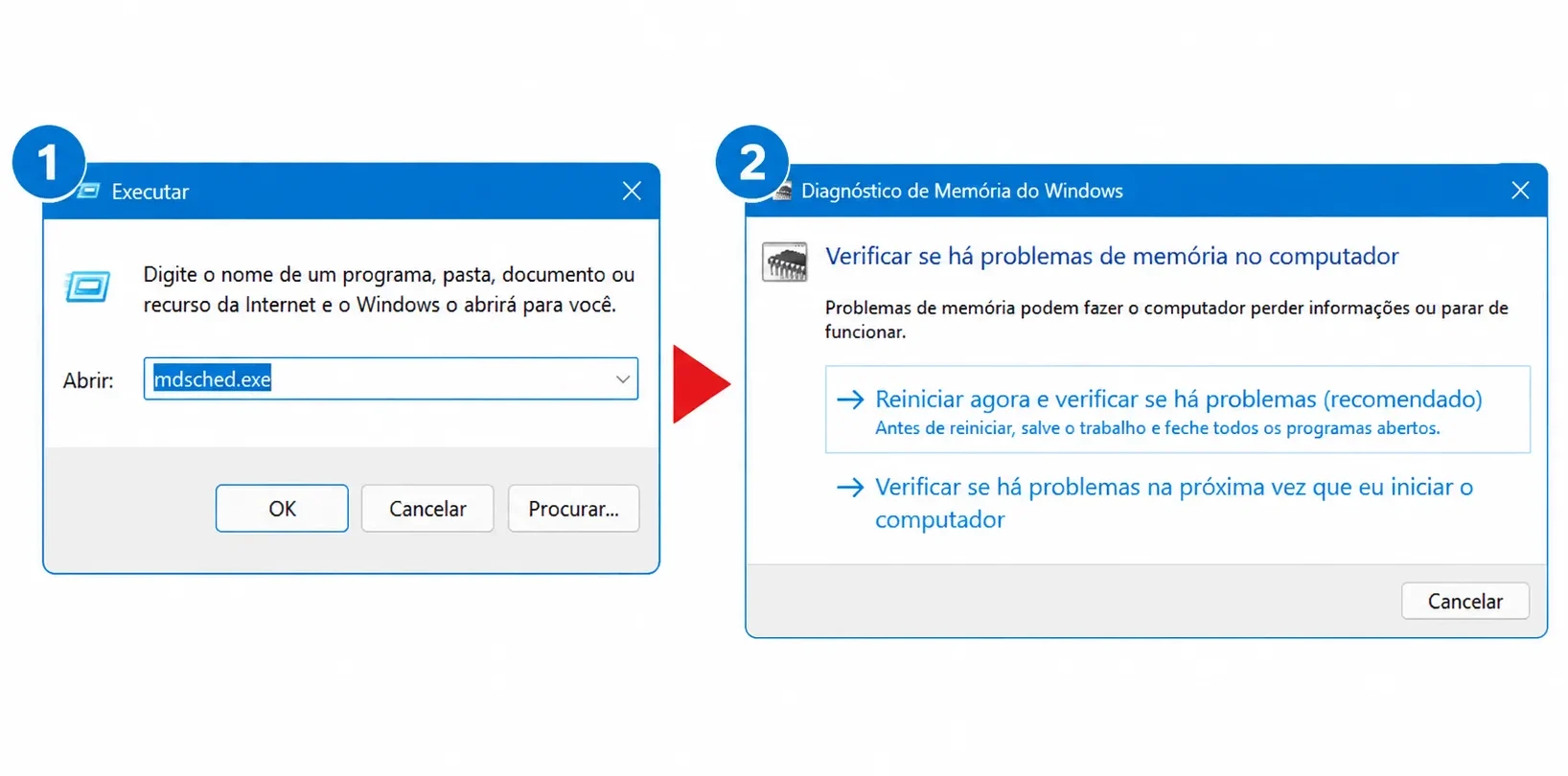
Se os drivers estiverem corretos, o próximo ponto é a memória RAM. A própria documentação técnica do BAD_POOL_CALLER recomenda o Diagnóstico de Memória do Windows quando há suspeita de corrupção no pool.
Para iniciar o teste:
- pressione Windows + R;
- digite
mdsched.exe; - pressione Enter;
- escolha Reiniciar agora e verificar se há problemas;
- salve todos os arquivos abertos;
- aguarde a reinicialização e o teste.
Erros no teste reforçam a suspeita de falha na RAM, mas uma tela azul isolada não justifica trocar componentes. Se os resultados forem inconsistentes ou as falhas persistirem, procure avaliação técnica. Caso o reparo de um notebook antigo não compense, compare os melhores notebooks custo benefício antes de decidir pela troca.
O Driver Verifier da Microsoft ajuda a identificar drivers problemáticos no BAD_POOL_CALLER, mas aplica verificações rigorosas e sobrecarrega o sistema. Por isso, é indicado para diagnóstico avançado, não como primeira tentativa de correção.
Como recuperar dados após uma tela azul bad pool caller no Windows?
Uma tela azul de bad pool caller não significa automaticamente que os arquivos pessoais foram apagados. Muitas vezes, o computador reinicia normalmente e os dados continuam intactos. O cuidado maior é necessário quando os travamentos ficam recorrentes ou o Windows deixa de inicializar.
Se o computador ainda abre normalmente, faça um backup de arquivos importantes antes de realizar ações mais invasivas, como redefinir ou reinstalar o Windows. Fotos, documentos, projetos e outros dados insubstituíveis devem ser copiados para outra unidade ou serviço de armazenamento confiável.
Se o sistema não estiver iniciando, existem algumas opções que podem ser avaliadas conforme a situação:
- 🛠️ Ambiente de Recuperação do Windows: permite acessar ferramentas de reparo e opções avançadas.
- 🛡️ Modo de Segurança: pode ajudar a remover um driver ou software responsável pela instabilidade.
- 💾 Backup existente: permite restaurar os arquivos sem depender da unidade afetada.
- 🔌 Acesso ao armazenamento por outro computador: pode ser útil quando o Windows não inicia, desde que o dispositivo de armazenamento esteja funcional.
- 👨🔧 Recuperação profissional: é mais indicada quando os arquivos são insubstituíveis ou existe suspeita de falha física.
Se o equipamento nem chega à área de trabalho, o guia sobre erro ao inicializar o Windows ajuda a separar problemas de boot de falhas que acontecem somente depois que o sistema já carregou.
O objetivo neste ponto é proteger os dados antes de continuar o diagnóstico. Programas de recuperação podem ser úteis em situações específicas, mas não existe uma única ferramenta que resolva todos os casos de tela azul ou perda de arquivos.
Perguntas frequentes sobre o erro bad pool caller no Windows
O que significa bad pool caller?
Bad pool caller é um código de tela azul relacionado a uma operação inadequada no pool de memória do Windows. O código normalmente associado é 0x000000C2. A causa pode envolver drivers, corrupção de memória ou outros problemas de sistema e hardware, portanto o código sozinho não identifica o componente responsável.
O que significa bad pool caller 0xc2?
O bad pool caller 0xc2 corresponde ao bug check 0x000000C2 documentado pela Microsoft. Ele indica que uma solicitação inválida foi feita ao pool de memória. Dependendo do parâmetro da falha, isso pode envolver corrupção do pool, liberação incorreta de memória ou outras operações inadequadas.
Como corrigir bad pool caller no Windows 11?
No bad pool caller Windows 11, comece revisando drivers e alterações recentes, desconecte periféricos desnecessários e instale as atualizações disponíveis. Depois, execute DISM e SFC e, se o problema persistir, teste a RAM. O ideal é alterar uma coisa por vez para conseguir identificar a origem da falha.
Como corrigir bad pool caller no Windows 10?
O bad pool caller Windows 10 pode ser investigado seguindo a mesma lógica: rever drivers recentes, remover dispositivos suspeitos, reparar arquivos do sistema e verificar a memória. Como diferentes computadores utilizam hardwares e drivers distintos, o procedimento deve ser direcionado pelo que aconteceu antes da primeira tela azul.
Bad pool caller significa que a memória RAM está com defeito?
Não. Uma RAM defeituosa pode provocar corrupção de memória e está entre as possíveis causas, mas drivers também podem estar envolvidos. Por isso, o Diagnóstico de Memória do Windows é útil para investigar a RAM, mas o resultado deve ser analisado junto com os demais sintomas do computador.
Um driver pode causar o erro bad pool caller?
Sim. Drivers trabalham diretamente na comunicação entre hardware e sistema e podem provocar instabilidade quando estão corrompidos, desatualizados ou incompatíveis. Se a tela azul começou logo depois de instalar ou atualizar um driver, reverter essa mudança é uma das primeiras verificações recomendadas.
Formatar o computador resolve o bad pool caller?
Não necessariamente. A formatação pode eliminar determinadas causas de software, mas não corrige uma memória RAM defeituosa ou outro problema físico. Além disso, um driver incompatível pode voltar a causar a tela azul depois de reinstalado. Por isso, formatar deve ficar para situações em que os procedimentos menos invasivos não resolveram o problema.
O bad pool caller merece atenção, mas a tela azul não significa automaticamente que o computador está condenado ou que será necessário trocar componentes. A melhor estratégia é seguir uma ordem lógica: observar mudanças recentes, revisar drivers, reparar o Windows e somente depois investigar possíveis falhas físicas.
Quando o erro reaparece, anote o momento da falha e o que estava sendo executado. Quanto mais claro for o padrão, mais fácil será diferenciar um problema de driver, memória ou sistema e evitar alterações desnecessárias.
ALT da imagem principal: bad pool caller na tela azul do Windows

Danyel Mendes é fundador do CyberIdeias, mestre em Ciências da Computação pela Universidade Federal de Pernambuco, pós-graduado em Redes de Computadores e graduado na área de Computação. Possui mais de 16 anos de experiência em tecnologia, atuando com administração de redes corporativas, infraestrutura de TI, virtualização, automação, segurança da informação e diagnóstico de sistemas operacionais em ambientes corporativos e domésticos. Ao longo da carreira, também atuou por alguns anos como professor em cursos técnicos e profissionalizantes na área de tecnologia, lecionando conteúdos relacionados a redes, programação, desenvolvimento web e suporte em TI. Parte dessa experiência também foi construída em aulas práticas e laboratórios voltados para redes, sistemas operacionais, conectividade e resolução de problemas técnicos do dia a dia. No CyberIdeias, transforma essa experiência prática e acadêmica em conteúdos acessíveis, análises detalhadas e guias baseados em testes reais, sempre focando em soluções que realmente funcionam no dia a dia. Seus principais temas incluem conectividade Wi-Fi, sistemas operacionais, segurança digital, proteção de dados, hardware, IoT e produtividade.