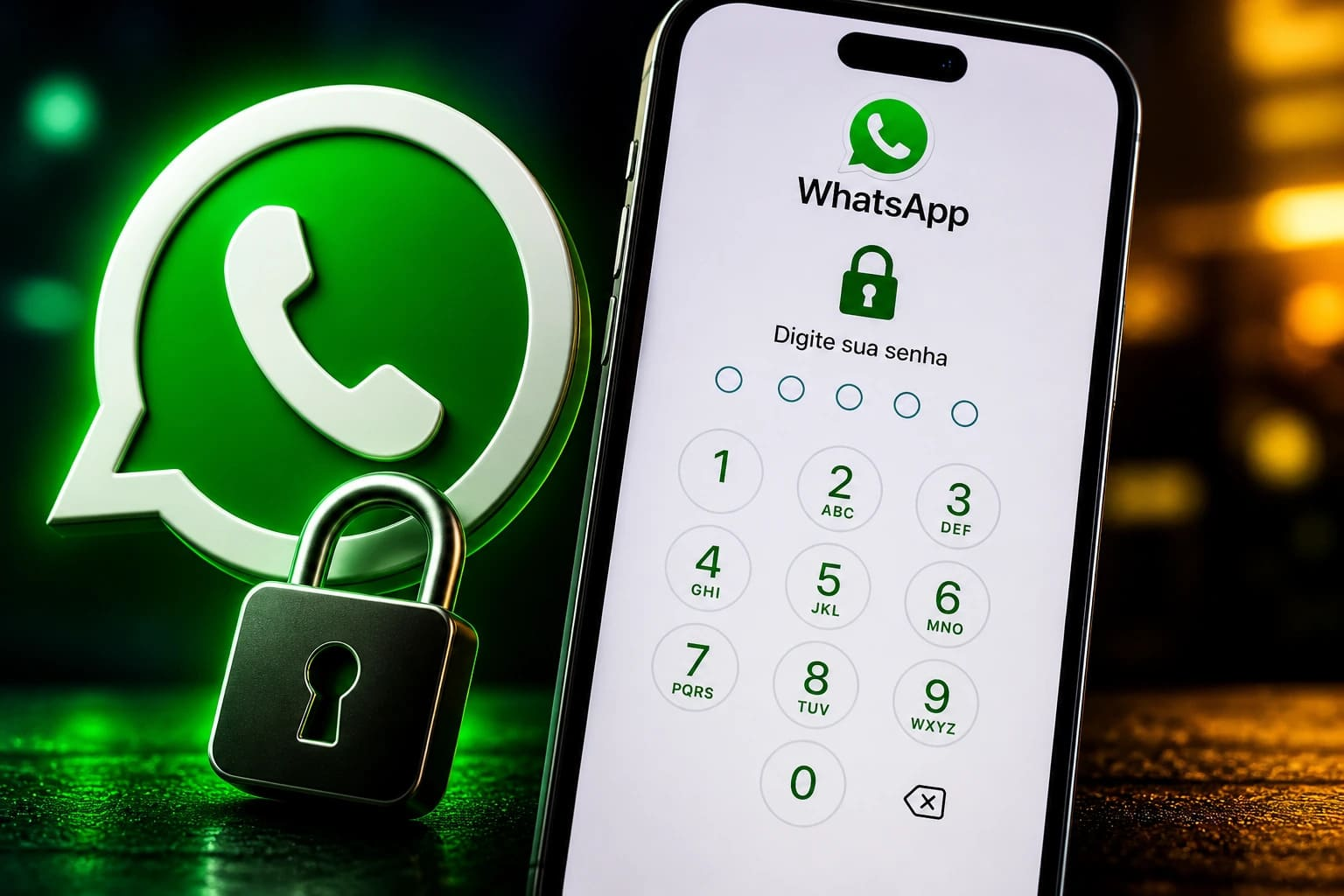
Como botar senha no WhatsApp é uma dúvida comum de quem quer proteger conversas, fotos, documentos e dados pessoais sem depender apenas da senha do celular. Hoje, o próprio aplicativo oferece recursos de bloqueio por biometria, reconhecimento facial, senha no WhatsApp Web e conversas trancadas.
Essa proteção é útil porque o celular pode ficar desbloqueado por alguns segundos, ser emprestado para alguém ou estar conectado em um computador compartilhado. Nesses casos, botar senha no WhatsApp cria uma barreira extra contra acessos curiosos ou não autorizados.
Neste guia, você vai entender como pôr senha no WhatsApp no Android, no iPhone, no WhatsApp Web e também em conversas individuais. A ideia é mostrar onde ativar cada recurso, qual proteção usar em cada situação e como revisar a segurança geral da sua conta.
Para ampliar esse cuidado, também vale conhecer os principais riscos da internet e como se proteger no dia a dia.
Resumo rápido para proteger o WhatsApp
Antes de seguir para o passo a passo completo, veja as principais soluções para proteger suas conversas no WhatsApp de acordo com cada situação. Essa visão geral ajuda a identificar rapidamente qual recurso faz mais sentido para o seu uso.
| Situação | Solução prática | Onde ativar |
|---|---|---|
| 🔒 Proteger o app inteiro | Ativar bloqueio por biometria, Face ID ou Touch ID | Configurações > Privacidade |
| 👆 Usar impressão digital | Ativar o desbloqueio biométrico no Android | Privacidade > Bloqueio do app |
| 👤 Proteger no iPhone | Usar Face ID ou Touch ID para abrir o WhatsApp | Ajustes > Privacidade > Bloqueio do app |
| 💬 Ocultar conversas específicas | Usar o recurso de conversas trancadas | Tela da conversa > Dados do contato |
| 🖥️ Proteger o WhatsApp Web | Criar bloqueio de tela com senha | WhatsApp Web > Privacidade |
| 🛡️ Evitar clonagem da conta | Ativar verificação em duas etapas com PIN | Conta > Verificação em duas etapas |
Com esse resumo, fica mais fácil entender que cada recurso protege uma parte diferente da experiência no WhatsApp. O ideal é combinar bloqueio do app, conversas trancadas, cuidado com sessões abertas e verificação em duas etapas para aumentar a segurança.
Como botar senha no WhatsApp de forma segura no celular hoje?
Na prática, eu sempre começo pelo bloqueio nativo do próprio WhatsApp, porque é o caminho mais simples e seguro para a maioria das pessoas. Quando alguém me pergunta por onde começar, eu recomendo primeiro conferir se a biometria ou o Face ID já estão funcionando bem no celular, porque o app depende dessa proteção do aparelho para liberar o acesso.

Como botar senha no WhatsApp de forma segura começa pelo bloqueio nativo do próprio aplicativo. Esse recurso usa a proteção já configurada no celular, como impressão digital, Face ID, Touch ID ou bloqueio de tela, para impedir que qualquer pessoa abra o app sem autorização.
No Android e no iPhone, a função fica dentro das configurações de privacidade do WhatsApp. A vantagem é que você não precisa instalar aplicativos de terceiros, reduzindo o risco de expor suas mensagens a ferramentas desconhecidas ou pouco confiáveis.
Para quem busca como colocar senha no WhatsApp e quer uma orientação atualizada, o caminho mais seguro continua sendo usar os recursos oficiais do app. O WhatsApp também recomenda proteger a conta com as configurações de segurança do aparelho, como senha, biometria, desbloqueio facial ou bloqueio de tela.
Como bloquear o WhatsApp pelo Android com biometria
Para quem procura como colocar senha no zap android, o caminho mais indicado é ativar o bloqueio por biometria dentro do WhatsApp. Antes disso, confirme se sua impressão digital já está cadastrada nas configurações do celular.
Para ativar o bloqueio por biometria no WhatsApp pelo Android, siga este caminho:
1️⃣ Abra o WhatsApp no celular.
2️⃣ Toque nos três pontinhos no canto superior direito.
3️⃣ Entre em Configurações.
4️⃣ Acesse Privacidade.
5️⃣ Procure a opção Bloqueio do app ou Bloqueio por impressão digital.
6️⃣ Ative o desbloqueio por biometria.
7️⃣ Confirme sua impressão digital no sensor do aparelho.
8️⃣ Escolha quando o bloqueio será ativado.
Esse processo também responde à dúvida sobre como colocar digital no WhatsApp, já que o app passa a exigir a impressão digital cadastrada no aparelho para liberar o acesso. É uma opção prática para quem quer segurança sem precisar digitar senha toda vez.
Como bloquear o WhatsApp no iPhone com Face ID ou Touch ID
No iPhone, o bloqueio funciona com Face ID ou Touch ID, dependendo do modelo do aparelho.
Para ativar o bloqueio do WhatsApp no iPhone com Face ID ou Touch ID, siga este caminho:
1️⃣ Abra o WhatsApp no iPhone.
2️⃣ Toque em Ajustes.
3️⃣ Entre em Privacidade.
4️⃣ Acesse Bloqueio do app.
5️⃣ Ative Exigir Face ID ou Exigir Touch ID, conforme o modelo do aparelho.
6️⃣ Confirme a autenticação solicitada pelo iPhone.
7️⃣ Escolha quando o bloqueio será exigido
Depois disso, escolha em quanto tempo o WhatsApp deve pedir autenticação novamente. A opção imediata oferece mais segurança, enquanto os intervalos maiores podem ser mais confortáveis para quem abre o app várias vezes seguidas.
Essa configuração é ideal para quem quer uma senha do WhatsApp sem depender de aplicativos extras. Na prática, o app passa a usar a proteção biométrica do próprio iPhone para impedir acessos indevidos.
Por que colocar senha no WhatsApp ajuda a proteger seus dados?
Como botar senha no WhatsApp não é apenas uma questão de privacidade. O aplicativo pode reunir conversas pessoais, dados de trabalho, comprovantes, fotos, áudios, códigos de verificação e até informações financeiras compartilhadas por mensagem.
Quando o WhatsApp fica sem bloqueio, qualquer pessoa com acesso ao celular desbloqueado pode abrir o app e visualizar conteúdos sensíveis. Isso pode acontecer em casa, na escola, no trabalho, em um transporte ou em qualquer situação em que o aparelho fique fora do seu controle por alguns instantes.
Colocar uma camada extra de proteção ajuda a reduzir riscos simples do dia a dia. Entre os principais benefícios estão:
- Impedir que terceiros leiam mensagens mesmo com o celular desbloqueado;
- Proteger conversas, arquivos, notificações e dados privados de acessos curiosos.
Por isso, quem pesquisa onde colocar senha no WhatsApp geralmente procura mais do que um ajuste técnico. A intenção real é manter controle sobre as próprias conversas e evitar que informações pessoais circulem sem permissão.
Eu vejo muita gente se preocupar só depois que alguém pega o celular desbloqueado e acaba vendo uma conversa privada. Por isso, eu trato a senha do WhatsApp como uma proteção preventiva: é um ajuste pequeno, mas que evita situações desconfortáveis no trabalho, em casa ou quando o aparelho fica na mão de outra pessoa por alguns minutos.
Como ativar bloqueio por impressão digital no WhatsApp agora?
Como botar senha no WhatsApp com impressão digital é uma das formas mais rápidas de proteger o aplicativo no Android. O recurso usa a biometria salva no aparelho e solicita a autenticação sempre que o app precisar ser desbloqueado.
1️⃣ Abra o WhatsApp
2️⃣ Acesse as Configurações
3️⃣ Vá em Privacidade
4️⃣ Encontre o Bloqueio do app
5️⃣ Ative o desbloqueio biométrico
6️⃣ Confirme sua digital
7️⃣ Coloque o dedo no sensor do aparelho para validar a configuração.
Esse passo também ajuda quem busca como colocar biometria no WhatsApp, pois a função depende da biometria configurada no sistema do celular. Se a opção não aparecer, atualize o WhatsApp e verifique se o aparelho tem sensor biométrico ativo.
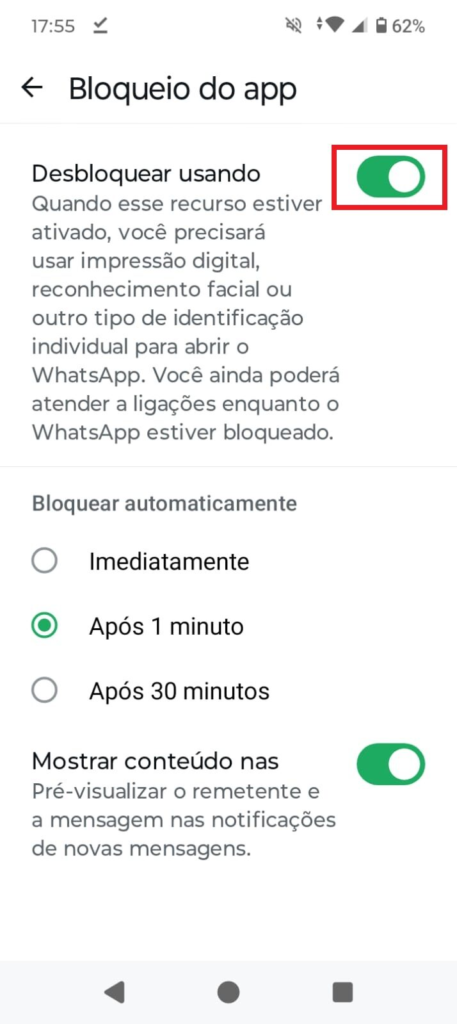
Ao configurar, escolha o tempo de bloqueio com cuidado. A opção imediata protege melhor, enquanto os intervalos de 1 ou 30 minutos oferecem mais praticidade. Para máxima privacidade, prefira o bloqueio imediato e desative a prévia de mensagens nas notificações.
Como proteger conversas individuais privadas com senha no WhatsApp?
Como botar senha no WhatsApp também pode significar proteger apenas algumas conversas, e não o aplicativo inteiro. Para isso, o WhatsApp oferece o recurso de conversas trancadas, criado para ocultar chats específicos em uma área separada.
Esse recurso é útil quando você quer manter conversas sensíveis fora da tela principal do app. Mesmo que alguém abra o WhatsApp, essas conversas não aparecem junto com os demais chats e exigem autenticação para serem visualizadas.
Segundo a Central de Ajuda do WhatsApp, as conversas trancadas podem ser acessadas em uma pasta própria e também podem ser ocultadas com código secreto, dependendo da configuração usada no app.
O que é conversa trancada e quando usar no WhatsApp
Conversa trancada é uma função que move um chat para uma área protegida dentro do WhatsApp. Ela pode exigir biometria, senha do aparelho ou código secreto para abrir aquele conteúdo específico.
Use esse recurso em conversas com dados pessoais, assuntos profissionais, informações bancárias, documentos ou mensagens que você não quer deixar visíveis na lista principal. É uma proteção complementar ao bloqueio geral do aplicativo.
Para trancar uma conversa no WhatsApp, siga este passo a passo:
1️⃣ Abra o WhatsApp
2️⃣ Acesse a conversa desejada
3️⃣ Toque no nome do contato ou grupo
4️⃣ Procure a opção Trancar conversa
5️⃣ Ative a trava da conversa
6️⃣ Verifique a conversa trancada
Esse caminho pode variar levemente conforme o sistema, mas a função fica nas configurações do próprio chat.
Onde encontrar conversas trancadas dentro do WhatsApp
As conversas trancadas costumam aparecer em uma área separada chamada Conversas trancadas. Em muitos aparelhos, basta ir até a tela principal de conversas e deslizar a lista para baixo para revelar a pasta protegida.
Se você configurou um código secreto, talvez seja necessário digitá-lo na barra de pesquisa do WhatsApp para mostrar os chats ocultos. Esse recurso aumenta a discrição, porque a pasta não fica visível o tempo todo.
Essa parte é importante para quem pergunta onde colocar senha no WhatsApp e também onde encontrar o conteúdo depois. Ao trancar uma conversa, memorize o método de acesso usado para não achar que o chat desapareceu.
Como colocar bloqueio de tela no WhatsApp Web com senha segura?
Como botar senha no WhatsApp no computador também merece atenção, principalmente se você usa o WhatsApp Web no trabalho, na escola, em lan house, biblioteca ou computador compartilhado.
O bloqueio de tela ajuda a impedir que alguém leia suas mensagens quando você se afasta da máquina.
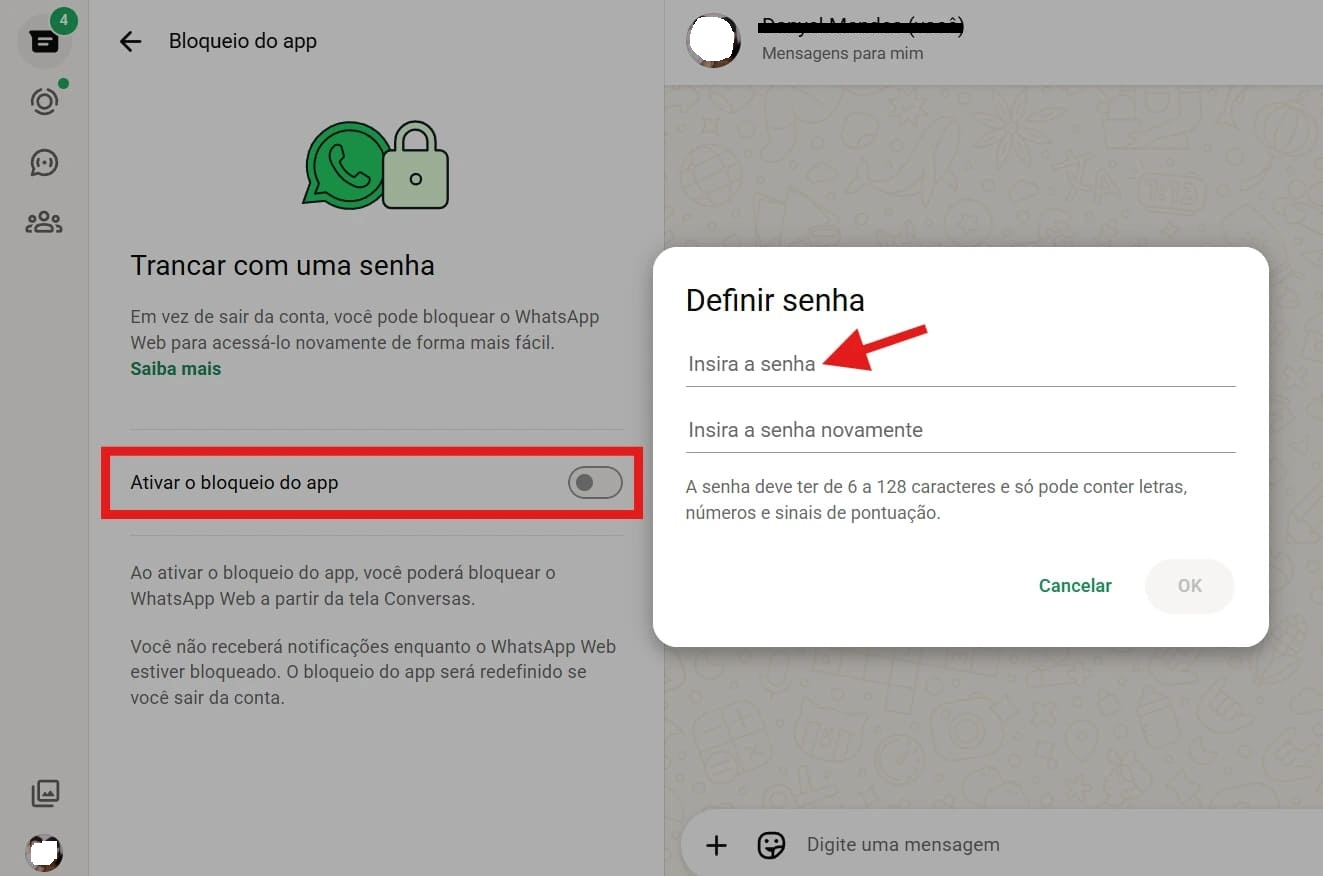
Para ativar o bloqueio do app no WhatsApp Web, siga este passo a passo:
1️⃣ Acesse o WhatsApp Web
2️⃣ Entre em Configurações
3️⃣ Vá em Privacidade
4️⃣ Acesse Bloqueio do app
5️⃣ Crie uma senha forte
6️⃣ Configure o tempo de inatividade
7️⃣ Confirme a ativação
Crie uma senha difícil de adivinhar, misturando letras, números e símbolos. Para fazer isso com mais segurança, vale entender como definir uma senha segura antes de proteger o WhatsApp Web.
Como sair do WhatsApp Web em computadores compartilhados
Se você usou o WhatsApp Web em um computador que outras pessoas acessam, sair da conta é tão importante quanto ativar senha. No WhatsApp Web, abra as configurações e procure a opção de desconectar ou sair.
Esse cuidado evita que suas conversas continuem abertas depois que você deixa o local. Mesmo com bloqueio de tela, o ideal é não manter sua conta conectada em dispositivos que não são seus.
Para quem busca como colocar senha no WhatsApp, vale reforçar que senha não substitui o hábito de sair de computadores compartilhados. A melhor proteção combina bloqueio, atenção e revisão de sessões ativas.
Como desconectar sessões ativas do WhatsApp Web remotamente
Se você esqueceu o WhatsApp Web aberto em outro computador, é possível desconectar pelo celular.
1️⃣ Abra o WhatsApp
2️⃣ Acesse Dispositivos conectados
3️⃣ Selecione a sessão suspeita ou antiga
4️⃣ Toque em Sair
O WhatsApp orienta verificar os dispositivos conectados à conta e remover aqueles que você não reconhece ou não usa mais. Essa revisão ajuda a identificar acessos indevidos e reduzir o risco de alguém acompanhar suas mensagens em outro aparelho.
Faça essa conferência com frequência, principalmente depois de usar computadores públicos ou emprestados. Esse hábito simples fortalece a privacidade sem depender apenas da senha do WhatsApp.
Senha do WhatsApp e verificação em duas etapas são a mesma coisa?
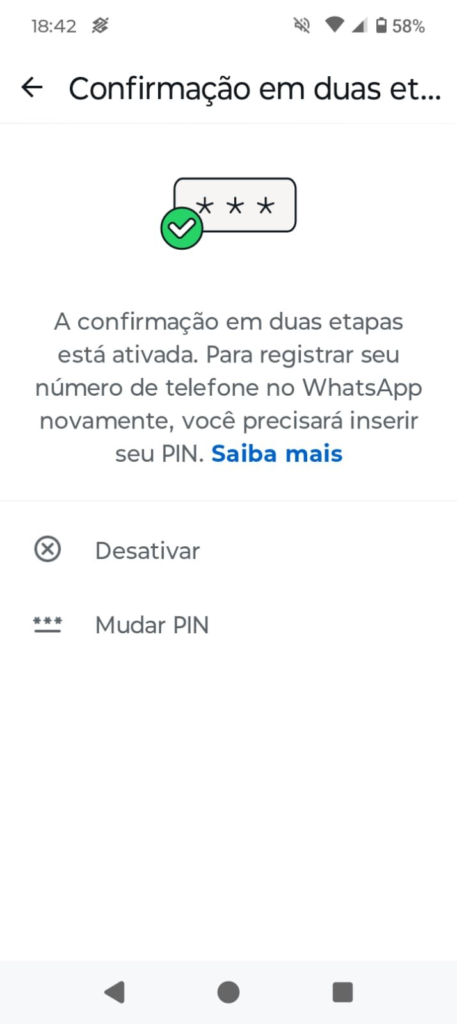
Como botar senha no WhatsApp e ativar verificação em duas etapas são ações diferentes, embora as duas melhorem a segurança. O bloqueio do app protege o acesso às conversas no aparelho; a verificação em duas etapas protege o registro da sua conta em outro dispositivo.
A senha ou biometria do aplicativo impede que alguém abra o WhatsApp no seu celular. Já a verificação em duas etapas cria um PIN de seis dígitos solicitado quando seu número é registrado novamente, ajudando a evitar golpes de clonagem ou tentativas de acesso não autorizado.
Por isso, o ideal é usar os dois recursos juntos. Um protege a entrada no aplicativo, enquanto o outro protege a conta caso alguém tente ativar seu número em outro celular.
A autenticação em duas etapas (2FA) se tornou uma das formas mais importantes de proteção para contas online atualmente. Especialistas em cibersegurança, como a Kaspersky, reforçam que esse recurso adiciona uma camada extra de segurança capaz de dificultar invasões, roubos de contas e acessos não autorizados, mesmo quando senhas ou códigos acabam sendo comprometidos.
Como ativar a verificação em duas etapas no WhatsApp
Para ativar a verificação em duas etapas no WhatsApp, siga este caminho:
1️⃣ Abra o WhatsApp no celular.
2️⃣ Toque em Configurações ou na sua foto de perfil.
3️⃣ Entre em Conta.
4️⃣ Toque em Verificação em duas etapas.
5️⃣ Selecione Ativar ou Configurar PIN.
6️⃣ Crie um PIN de seis dígitos.
7️⃣ Confirme o PIN e, se desejar, adicione um e-mail de recuperação.
Escolha uma combinação que você consiga lembrar, mas que não seja óbvia. Evite sequências como 123456, datas de nascimento, número de telefone ou combinações fáceis de adivinhar.
Também é recomendável cadastrar um e-mail de recuperação. Assim, se você esquecer o PIN, terá uma forma mais segura de recuperar o acesso sem depender de tentativas arriscadas.
Como botar senha no WhatsApp e revisar a segurança geral da conta
Como botar senha no WhatsApp é o primeiro passo, mas a proteção completa depende de revisar outras configurações. Segurança digital não é feita por um único botão: ela combina bloqueio do app, verificação em duas etapas, controle de dispositivos conectados e cuidado com golpes.
Evite compartilhar códigos recebidos por SMS, mesmo que a pessoa diga ser conhecida. Golpistas podem se passar por empresas, amigos ou familiares para tentar registrar sua conta em outro aparelho.
Esse tipo de cuidado também se conecta aos riscos da internet e formas de se proteger, especialmente quando o assunto envolve mensagens suspeitas, links falsos e tentativas de roubo de conta.
Quando eu reviso a segurança do WhatsApp com alguém, as dúvidas que mais aparecem são justamente sobre PIN, biometria e aparelhos conectados. Eu costumo orientar a pessoa a olhar primeiro os dispositivos conectados e, depois, ativar a verificação em duas etapas, porque isso resolve boa parte dos riscos mais comuns de acesso indevido.
Também mantenha o WhatsApp atualizado e proteja o e-mail usado em backups, como Google Drive ou iCloud. Se possível, ative autenticação em duas etapas nesses serviços, porque suas conversas podem estar vinculadas a eles.
Antes de finalizar, revise estes pontos principais:
- Ative biometria, Face ID, Touch ID ou bloqueio no Web;
- Verifique dispositivos conectados, conversas trancadas e o PIN de seis dígitos.
Com esses ajustes, como colocar biometria no WhatsApp, como colocar digital no WhatsApp e como colocar senha no zap android deixam de ser dúvidas isoladas e passam a fazer parte de uma rotina simples de proteção.
Agora que você sabe como pôr senha no WhatsApp, vale aplicar as configurações no celular e no computador que você usa com mais frequência. Quanto antes essa proteção for ativada, menor a chance de alguém acessar suas conversas sem permissão.
Perguntas frequentes
Veja o que as pessoas mais perguntam
Tem como colocar senha para entrar no WhatsApp pelo app?
Sim. O WhatsApp permite ativar bloqueio do app com biometria, Face ID, Touch ID ou senha no Web. No celular, vá em Privacidade e procure Bloqueio do app.
Como colocar senha no WhatsApp com apenas 4 números?
O WhatsApp não usa PIN de 4 números como bloqueio oficial do app. A verificação em duas etapas usa PIN de 6 dígitos, enquanto o acesso ao app depende da biometria ou bloqueio do aparelho.
Como saber se meu WhatsApp está aberto em outro aparelho?
Abra o WhatsApp, entre em Dispositivos conectados e veja as sessões ativas. Se encontrar um aparelho desconhecido, toque nele e selecione Sair.
Sim. O WhatsApp permite ativar bloqueio do app com biometria, Face ID, Touch ID ou senha no Web. No celular, vá em Privacidade e procure Bloqueio do app.
O WhatsApp não usa PIN de 4 números como bloqueio oficial do app. A verificação em duas etapas usa PIN de 6 dígitos, enquanto o acesso ao app depende da biometria ou bloqueio do aparelho.
Abra o WhatsApp, entre em Dispositivos conectados e veja as sessões ativas. Se encontrar um aparelho desconhecido, toque nele e selecione Sair.

Danyel Mendes é fundador do CyberIdeias, mestre em Ciências da Computação pela Universidade Federal de Pernambuco, pós-graduado em Redes de Computadores e graduado na área de Computação. Possui mais de 16 anos de experiência em tecnologia, atuando com administração de redes corporativas, infraestrutura de TI, virtualização, automação, segurança da informação e diagnóstico de sistemas operacionais em ambientes corporativos e domésticos. Ao longo da carreira, também atuou por alguns anos como professor em cursos técnicos e profissionalizantes na área de tecnologia, lecionando conteúdos relacionados a redes, programação, desenvolvimento web e suporte em TI. Parte dessa experiência também foi construída em aulas práticas e laboratórios voltados para redes, sistemas operacionais, conectividade e resolução de problemas técnicos do dia a dia. No CyberIdeias, transforma essa experiência prática e acadêmica em conteúdos acessíveis, análises detalhadas e guias baseados em testes reais, sempre focando em soluções que realmente funcionam no dia a dia. Seus principais temas incluem conectividade Wi-Fi, sistemas operacionais, segurança digital, proteção de dados, hardware, IoT e produtividade.