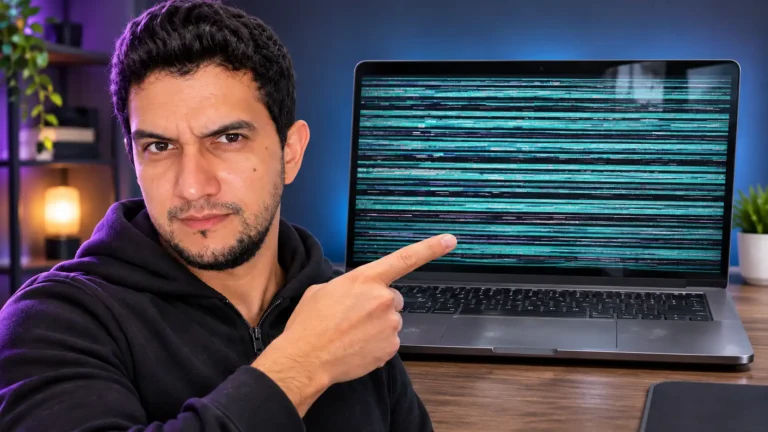

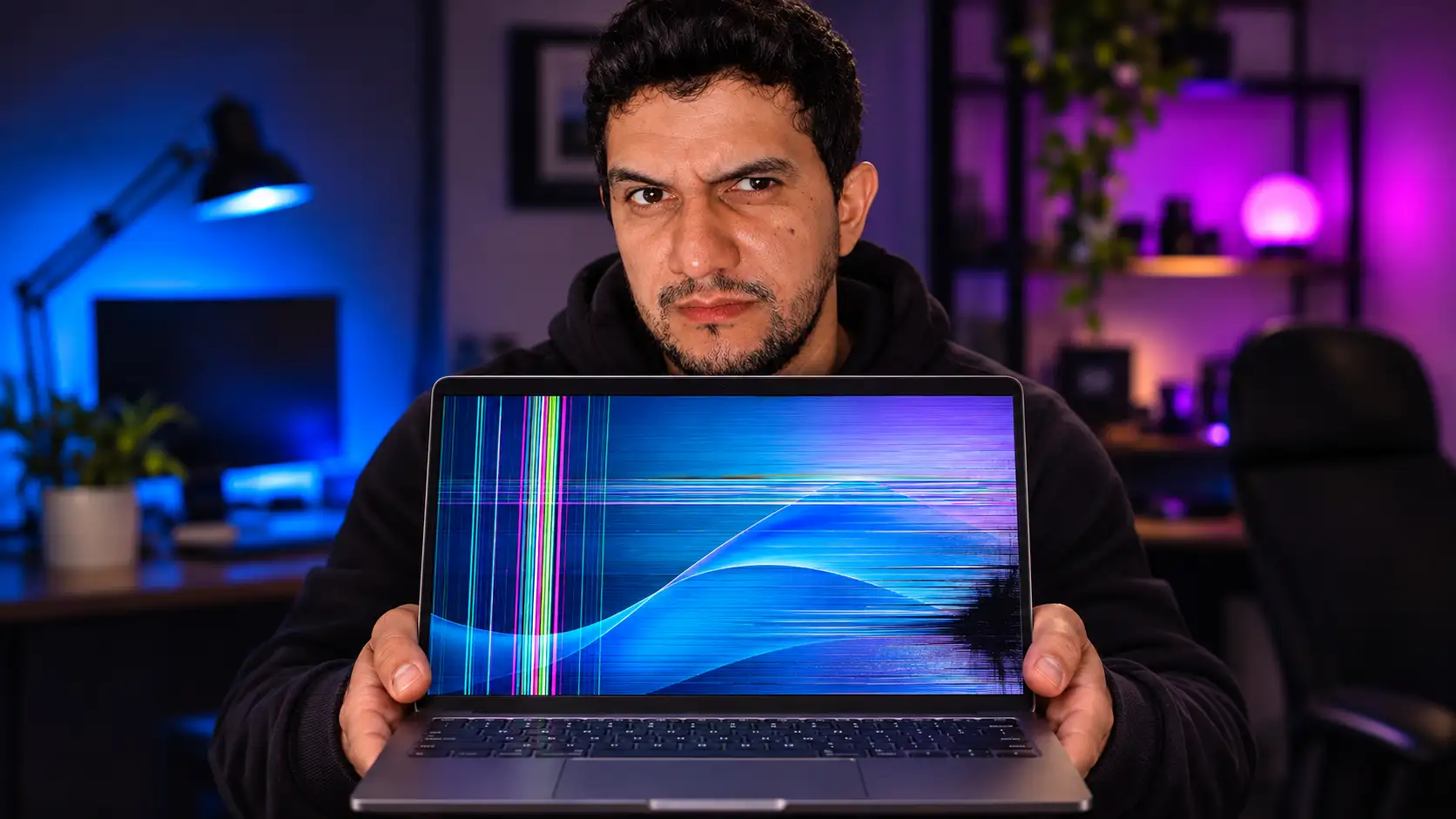
A tela do notebook com defeito pode apresentar listras, manchas, cores alteradas ou simplesmente ficar preta, mesmo quando o computador parece ligado. O problema chama atenção, mas não significa que seja necessário comprar outro equipamento ou trocar o painel imediatamente.
A imagem depende de várias partes trabalhando juntas: o processamento gráfico, o cabo de vídeo interno, os conectores e o próprio display. Uma configuração incorreta no Windows também pode provocar sintomas parecidos com os de uma falha física. Por isso, a melhor decisão começa com testes simples, sem abrir o aparelho.
Neste guia, você vai identificar o que os sinais indicam, comparar a imagem em um monitor externo, verificar o autoteste do LCD e revisar brilho, resolução e drivers. Ao final, ficará mais fácil reconhecer quando é possível corrigir a falha em casa e quando a assistência técnica é o caminho mais seguro.
Tela do notebook com defeito: o que cada sintoma pode indicar?
O primeiro passo é observar quando a falha aparece, se permanece no mesmo lugar e se muda conforme você utiliza o notebook. Um defeito visível desde o logotipo do fabricante merece uma investigação diferente daquele que surge apenas após entrar no Windows.
Use a tabela para escolher o primeiro teste. Ela reúne possibilidades, não diagnósticos definitivos: duas falhas com aparência semelhante podem ter origens distintas.
| 🔎 O que aparece | 🧩 O que investigar | 🛠️ Primeiro passo |
|---|---|---|
| Listras verticais ou horizontais fixas | Painel, cabo ou circuito gráfico | Comparar com monitor externo |
| Manchas escuras após pressão ou queda | Dano físico nas camadas do painel | Verificar se persistem fora do Windows |
| Tela piscando ao movimentar a tampa | Cabo flat, conector ou painel | Observar sem forçar a dobradiça |
| Pontos claros ou pretos no mesmo lugar | Pixels ou distribuição de luz | Testar fundos de cores diferentes |
| Imagem escura, mas ainda perceptível | Brilho ou iluminação do LCD | Aumentar brilho e testar vídeo externo |
| Tela totalmente preta | Energia, inicialização ou vídeo | Conferir sinais de POST e saída externa |
| Imagem distorcida só no Windows | Driver, resolução ou aplicativo | Revisar configurações de vídeo |
O painel pode ser LCD ou OLED, dependendo do modelo. Nos LCDs há um sistema de iluminação traseira (backlight); nos OLEDs, cada pixel emite sua própria luz. Essa diferença importa porque uma falha de iluminação típica do LCD não se aplica da mesma forma a um OLED.
O que significam manchas, listras e cintilação na tela?
Listras constantes podem surgir quando há dano no painel ou falha no caminho do sinal de vídeo. A direção e a cor das faixas ajudam a descrever o problema, mas não identificam, sozinhas, qual peça precisa ser substituída. Se esse for o seu sintoma principal, o guia sobre tela do notebook com listras aprofunda os testes para faixas horizontais e verticais.
Manchas escuras, coloridas ou com aparência de pressão merecem atenção especial quando surgem após impactos. Um ponto luminoso isolado, por sua vez, não é necessariamente uma mancha: pode ser um pixel preso, uma irregularidade na iluminação ou até uma marca superficial. A diferença fica mais clara quando você alterna fundos preto, branco, vermelho, verde e azul, sem tocar na tela.
Já a cintilação pode ter origem no cabo de vídeo, no driver, em um aplicativo incompatível ou na taxa de atualização. Observe se ela ocorre também durante a inicialização e se a imagem muda ao abrir a tampa. Evite pressionar o display para “fazer a listra sumir”: isso pode ampliar um dano físico.
Como saber se o problema está na tela ou em outro componente?
Antes de concluir que existe um defeito na tela do notebook, é preciso descobrir se o equipamento realmente inicia. Luzes acesas e barulho da ventoinha indicam atividade, mas não comprovam que o sistema concluiu a inicialização nem que o Windows foi carregado.
Comece pelo que não exige desmontagem: confirme a alimentação, retire periféricos desnecessários e observe o comportamento desde o momento em que pressiona o botão de ligar. Se o logotipo aparece normalmente, mas a imagem desaparece depois, vale investigar configurações e drivers. Se nada aparece, os testes de hardware se tornam mais importantes.
Uma verificação complementar, quando o Windows está acessível, é fazer uma captura de tela e abri-la em outro dispositivo. Se a distorção também aparece no arquivo, pode estar relacionada ao conteúdo renderizado ou ao processamento gráfico. Se não aparece, aumenta a suspeita sobre a exibição física, embora o teste isolado não seja conclusivo.
Como testar a imagem com um monitor externo conectado?
Um monitor ou uma TV ajuda a verificar se a falha fica restrita à tela interna. Utilize um cabo HDMI, DisplayPort ou outra conexão suportada pelo modelo e, de preferência, um monitor cujo funcionamento já tenha sido confirmado.
- Desligue o notebook, conecte o cabo de vídeo e ligue o monitor externo.
- No monitor, selecione a entrada correta (como HDMI 1 ou DisplayPort).
- Ligue o notebook e aguarde alguns instantes para verificar se aparece imagem.
- Se o Windows iniciar, pressione Windows + P e escolha Duplicar. Caso a tela interna esteja apagada, pode ser necessário utilizar o atalho de projeção às cegas ou a tecla de função de vídeo indicada pelo fabricante.
- Compare as duas telas: veja se as linhas, manchas ou alterações de cor aparecem em ambas.
Como interpretar: se a imagem externa está normal, o painel interno, o cabo flat, seus conectores ou o circuito dedicado à tela passam a ser suspeitos. Se ambas apresentam distorções, investigue drivers, GPU, aplicativos e processamento do sinal. Se nenhuma mostra imagem, ainda é preciso excluir erros de inicialização, conexão, cabo e seleção de entrada.
💡 Dica: se o monitor externo não detectar sinal, teste outro cabo ou outra entrada antes de concluir que a placa de vídeo está danificada. O suporte da Microsoft para monitores externos reúne verificações adicionais.
Como conferir se o notebook conclui o POST?
O POST (Power-On Self-Test) é a verificação básica de hardware feita pelo firmware do computador antes da inicialização do sistema operacional. Uma falha nessa etapa pode deixar o notebook sem imagem mesmo que o painel esteja funcionando.
- Desligue o equipamento e desconecte acessórios dispensáveis.
- Ligue novamente e observe se o logotipo do fabricante é exibido.
- Confira se existem bipes, LEDs piscando ou mensagens de erro.
- Anote a sequência desses sinais e consulte o manual do modelo.
- Se for possível acessar o menu de diagnóstico ou a BIOS/UEFI, observe se a imagem permanece estável nesse ambiente, sem alterar configurações.
O logotipo aparecer é um indício de que parte da inicialização funcionou, mas não garante que o POST tenha sido concluído. Códigos sonoros e luminosos também variam entre marcas. Se houver suspeita de falha de memória, alimentação ou placa-mãe, procure o procedimento oficial antes de tentar desmontar o notebook.
Como executar o autoteste integrado do LCD?
Alguns notebooks possuem um diagnóstico que mostra cores diretamente na tela, sem depender do Windows. Nos Dell compatíveis, o recurso é chamado de LCD-BIST e ajuda a localizar falhas visíveis no painel.
- Salve seu trabalho e desligue completamente o notebook.
- Desconecte acessórios e monitores externos; mantenha o carregador conectado.
- Pressione e segure a tecla D.
- Mantendo a tecla pressionada, aperte o botão de ligar.
- Solte D quando aparecerem cores sólidas e observe toda a superfície do display.
- Procure por linhas, manchas, áreas apagadas ou cores irregulares. Para encerrar, pressione Esc, quando disponível, ou siga a orientação do modelo.
Se a anomalia aparece também durante o autoteste, a suspeita de falha física aumenta. Se as cores ficam normais, o painel consegue exibir aqueles padrões, mas isso não elimina problemas intermitentes no cabo ou em outros componentes. Caso o teste nem comece, não conclua automaticamente que a tela está queimada.
O atalho D + ligar não é universal. Consulte o procedimento oficial de teste de tela da Dell ou, em outras marcas, a documentação específica do equipamento.
Como corrigir falhas de brilho, resolução e drivers de vídeo?
Uma falha na tela do notebook pode começar após uma atualização do Windows, a instalação de um programa ou uma alteração involuntária nas opções de vídeo. Nesses casos, revisar o sistema é mais seguro e econômico do que substituir peças por tentativa.
O sinal mais útil é comparar antes e depois do carregamento do Windows. Se o logotipo do fabricante e as telas de diagnóstico aparecem normalmente, mas o problema surge na área de trabalho ou ao abrir um aplicativo, drivers e configurações merecem atenção. Ainda assim, falhas intermitentes de hardware podem se comportar dessa maneira.
Antes de fazer mudanças importantes, reinicie o notebook e registre o momento em que a falha começou. Se a cor ficou esverdeada de repente, também pode haver um problema de perfil de cores, driver ou conexão: veja o diagnóstico específico de tela verde no notebook.
O que fazer se o notebook liga, mas a tela não mostra nada?
Quando o computador parece ligado, mas a tela continua preta, comece com verificações externas. A ausência de imagem não significa necessariamente defeito no processador ou necessidade de trocar o painel.
- Confira a alimentação: conecte o carregador compatível e observe se há indicadores de energia.
- Aumente o brilho: use a tecla com símbolo de sol; em alguns modelos é necessário pressioná-la com Fn.
- Remova acessórios: desconecte docks, USBs e monitores que possam interferir na exibição.
- Reinicie o notebook: se ele estiver travado, desligue-o pelo botão de energia e ligue novamente. Salve o trabalho antes, se ainda conseguir acessar o sistema.
- Reinicie o subsistema gráfico: se o Windows estiver ativo, pressione Windows + Ctrl + Shift + B.
- Teste a saída externa: conecte uma TV ou monitor para verificar se o notebook consegue gerar vídeo.
O atalho do Windows pode produzir um bipe ou uma breve piscada. Ele não repara painel, cabo flat nem placa-mãe. Se o computador mostra somente um cursor sobre fundo preto, o problema também pode envolver o Explorer ou o carregamento do Windows; nesse caso, siga as orientações oficiais da Microsoft para tela em branco.
⚠️ Atenção: se houver cheiro de queimado, líquido derramado, bateria estufada ou aquecimento anormal, desligue o equipamento, retire o carregador quando for seguro e não insista em ligá-lo. Procure assistência.
Como ajustar brilho e taxa de atualização?
Brilho muito baixo pode dar a impressão de tela apagada. Já uma resolução diferente da recomendada pode deixar letras borradas e elementos esticados. A taxa de atualização inadequada pode contribuir para instabilidade da imagem em determinados equipamentos.
Para conferir os ajustes no Windows:
- Abra Iniciar > Configurações > Sistema > Tela.
- Ajuste o Brilho, se o controle estiver disponível para a tela selecionada.
- Em Resolução da tela, escolha a opção Recomendado.
- Acesse Tela avançada ou Exibição avançada, conforme a versão do Windows.
- Selecione o painel interno e escolha uma Taxa de atualização suportada.
- Observe se a imagem melhora e evite manter opções que causem perda de sinal ou instabilidade.
60 Hz não é a frequência correta para todos os notebooks: alguns painéis suportam 90, 120, 144 Hz ou mais. Utilize as opções reconhecidas pelo Windows e as especificações do fabricante. Se houver taxa de atualização dinâmica ou ajuste automático de brilho, teste temporariamente a desativação para descobrir se o comportamento está relacionado a esses recursos.
A Microsoft explica como alterar a taxa de atualização e ressalta que as opções dependem do painel e da resolução utilizada.
Como atualizar o driver gráfico e o BIOS?
Um driver de vídeo incompatível pode provocar piscadas, imagens distorcidas ou tela preta após o carregamento do sistema. O caminho mais seguro é começar pelas versões recomendadas pelo fabricante do notebook, especialmente nos modelos com gráficos integrados e dedicados.
- Clique com o botão direito em Iniciar e abra o Gerenciador de Dispositivos.
- Expanda Adaptadores de vídeo e identifique o adaptador gráfico.
- Clique nele com o botão direito e selecione Atualizar driver.
- Se não houver atualização disponível, consulte a área de suporte do fabricante para o modelo exato do notebook.
- Reinicie o computador após a instalação, quando necessário, e teste a imagem novamente.
Se a falha começou imediatamente depois de atualizar, abra Propriedades > Driver > Reverter Driver, quando a opção estiver disponível. Para a tela piscando, um teste adicional é abrir o Gerenciador de Tarefas: se ele piscar junto com o restante da imagem, um problema de driver se torna mais provável; se permanecer estável, investigue aplicativos incompatíveis. Essas verificações são descritas no suporte da Microsoft para cintilação da tela.
Atualizar o BIOS/UEFI não é uma etapa obrigatória para todo defeito de tela. Só considere o procedimento quando houver correção pertinente indicada pelo fabricante ou recomendação do suporte técnico. Antes, faça backup dos arquivos, confira o modelo, mantenha alimentação estável e verifique a chave de recuperação do BitLocker, se houver criptografia. Uma atualização incorreta ou interrompida pode impedir a inicialização.
Cabo flat solto ou tela trincada: quando procurar assistência?
O cabo flat de vídeo leva os sinais da placa-mãe até o display e, em diversos modelos, passa pela região da dobradiça. Movimentos repetidos, dobradiças desalinhadas ou um impacto podem comprometer o cabo ou seus conectores. Isso pode causar imagem intermitente, alterações de cor e apagões quando a tampa muda de posição.
Já uma tela trincada costuma indicar dano físico no painel. Mesmo quando a imagem ainda aparece parcialmente, rachaduras e áreas com vazamento ou distorção interna normalmente exigem a substituição do conjunto afetado. Atualizar drivers, apertar a tela ou aplicar películas não recompõe as camadas internas danificadas.
Procure uma avaliação técnica quando observar:
- Imagem que some ao mover a tampa: suspeita de cabo, conector ou painel, sem diagnóstico definitivo.
- Dobradiça estalando ou muito rígida: possível esforço sobre a carcaça e o percurso do cabo.
- Rachadura, mancha escura em expansão ou área sem imagem: possível dano físico no display.
- Listras presentes também no autoteste do LCD: necessidade de investigar painel e conexões.
- Tela preta após queda ou contato com líquido: risco de danos em mais de um componente.
⚠️ Atenção: não tente reconectar o cabo flat com o notebook energizado. Abrir a carcaça pode expor conectores delicados e bateria interna; em equipamentos na garantia, consulte primeiro o fabricante. A cobertura depende das condições do produto e do tipo de dano, não de uma regra universal sobre “perder a garantia”.
Ao solicitar orçamento, peça a identificação da peça suspeita, a verificação das dobradiças e o motivo do reparo recomendado. Reconectar ou trocar o cabo pode resolver certos casos; trocar o painel é indicado quando o dano está nele. A diferença evita pagar por uma peça que não causou a falha.
Tela do notebook com defeito: quando trocar e como evitar danos?
Trocar a tela do notebook com defeito faz sentido quando os testes apontam dano permanente no painel e o restante do computador está em boas condições. Antes de autorizar o serviço, compare o orçamento com o valor de um notebook equivalente que atenda às suas necessidades, considerando também bateria, armazenamento, desempenho e estado das dobradiças.
A compatibilidade não depende apenas do tamanho em polegadas. O técnico deve conferir código do painel, resolução, tecnologia LCD ou OLED, posição e tipo do conector, taxa de atualização e recursos como toque, quando existirem. Uma tela de 15,6 polegadas não é automaticamente compatível com qualquer notebook de 15,6 polegadas.
Para decidir com mais segurança, considere:
- Diagnóstico confirmado: a falha realmente está no painel, e não no cabo ou software?
- Peça compatível: o orçamento informa especificações e procedência da tela?
- Garantia do reparo: existem condições claras para peça e mão de obra?
- Condição do notebook: bateria, dobradiças e demais componentes continuam adequados?
- Custo total: reparar é mais vantajoso que substituir o equipamento por outro equivalente?
Depois da troca, alguns hábitos ajudam a evitar novos danos: abra a tampa pelo centro, não feche o notebook com caneta ou fone sobre o teclado, use uma mochila acolchoada e evite apoiar objetos pesados sobre a tampa. Faça a limpeza com pano de microfibra macio, sem pressionar nem borrifar líquido diretamente na tela.
Se notar pequenos pontos luminosos que não acompanham o conteúdo exibido, não tente massageá-los. O artigo sobre pontos brancos na tela do notebook explica como diferenciar pixels presos, marcas superficiais e irregularidades de iluminação antes de procurar reparo.
O melhor caminho não é começar pela troca, mas pelo diagnóstico. Comparar a tela interna com um monitor externo, observar a inicialização e testar as configurações permite reduzir tentativas desnecessárias. Se a falha persistir ou houver sinais físicos, registre o sintoma, faça um backup de arquivos e solicite uma avaliação técnica com orçamento detalhado.
Perguntas frequentes sobre tela do notebook com defeito e reparos
A troca da tela apaga arquivos e programas do notebook?
Não. A troca do painel normalmente não interfere nos arquivos, aplicativos ou configurações, porque esses dados ficam armazenados no SSD ou HD. Mesmo assim, é recomendável fazer um backup antes da manutenção: durante o diagnóstico, o técnico pode identificar outras falhas ou precisar executar procedimentos adicionais. Sempre confirme quais serviços serão realizados.
Quando vale a pena trocar a tela de um notebook antigo?
A troca costuma valer a pena quando o notebook ainda atende às suas necessidades e o custo do reparo é significativamente menor que o de um equipamento equivalente. Se também houver bateria desgastada, dobradiças danificadas ou desempenho insuficiente, some essas despesas antes de decidir. O diagnóstico técnico ajuda a comparar as alternativas sem investir em uma tela desnecessariamente.

Danyel Mendes é fundador do CyberIdeias, mestre em Ciências da Computação pela Universidade Federal de Pernambuco, pós-graduado em Redes de Computadores e graduado na área de Computação. Possui mais de 16 anos de experiência em tecnologia, atuando com administração de redes corporativas, infraestrutura de TI, virtualização, automação, segurança da informação e diagnóstico de sistemas operacionais em ambientes corporativos e domésticos. Ao longo da carreira, também atuou por alguns anos como professor em cursos técnicos e profissionalizantes na área de tecnologia, lecionando conteúdos relacionados a redes, programação, desenvolvimento web e suporte em TI. Parte dessa experiência também foi construída em aulas práticas e laboratórios voltados para redes, sistemas operacionais, conectividade e resolução de problemas técnicos do dia a dia. No CyberIdeias, transforma essa experiência prática e acadêmica em conteúdos acessíveis, análises detalhadas e guias baseados em testes reais, sempre focando em soluções que realmente funcionam no dia a dia. Seus principais temas incluem conectividade Wi-Fi, sistemas operacionais, segurança digital, proteção de dados, hardware, IoT e produtividade.