
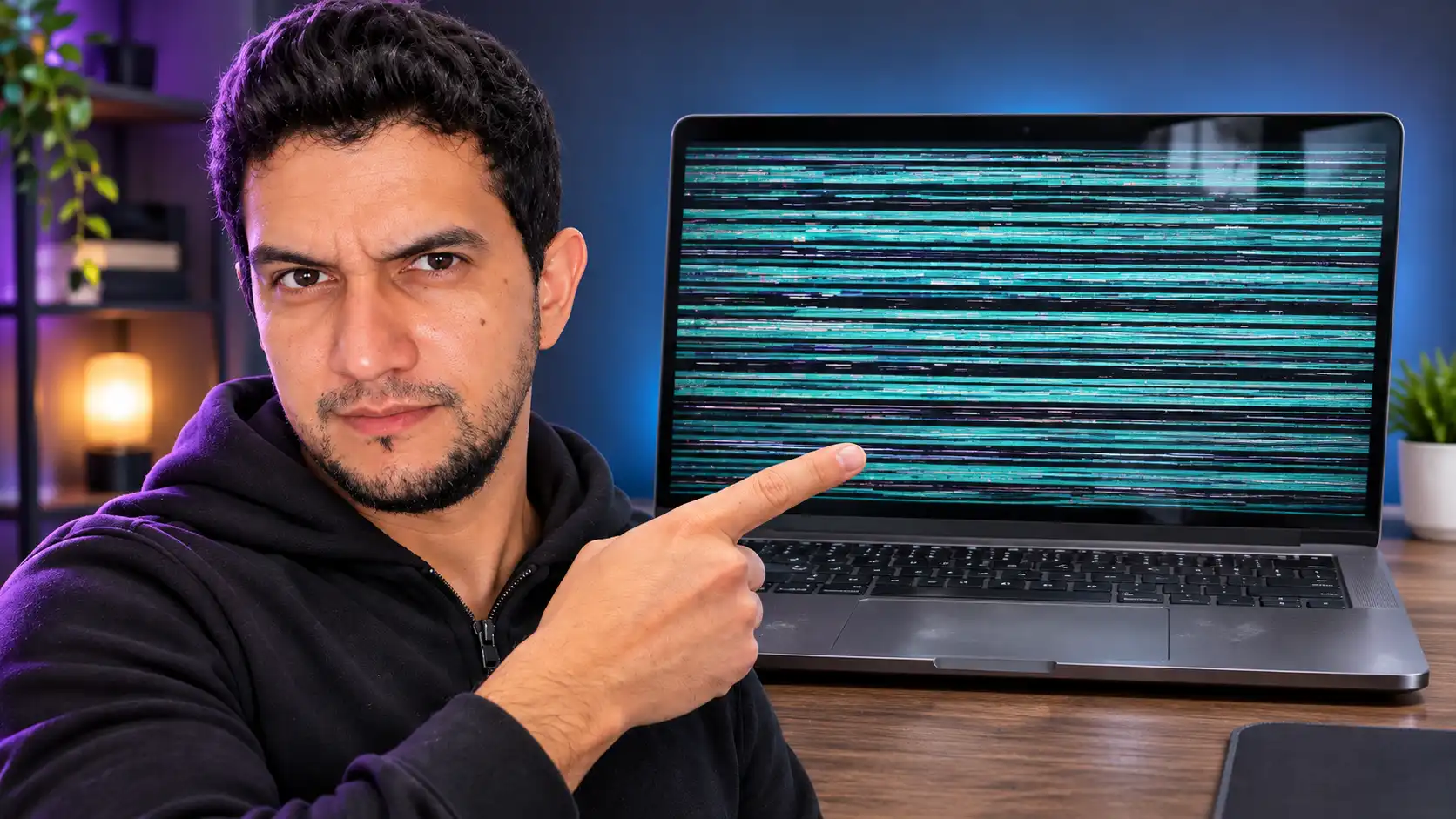
A tela do notebook com listras pode indicar problemas no display, no cabo flat, na placa de vídeo ou até nas configurações do Windows. As faixas podem aparecer de repente, mudar de cor ou permanecer fixas, dificultando a visualização. Apesar do susto, nem sempre é necessário trocar a tela para resolver o defeito.
O primeiro passo é identificar quando as linhas aparecem e como elas se comportam. Uma faixa que surge apenas depois de iniciar o Windows merece uma investigação diferente daquela que permanece visível desde o logotipo do fabricante. Observar esses detalhes ajuda a evitar gastos com peças que talvez estejam funcionando normalmente.
Neste guia, você vai aprender a reconhecer os principais sintomas, testar a imagem em um monitor externo, verificar a BIOS e corrigir possíveis falhas de software. Também vai entender quando o problema exige assistência técnica e quais cuidados ajudam a preservar a tela do notebook.
Tela do notebook com listras: por que aparece e o que indica?
A tela do notebook com listras apresenta esse problema quando alguma etapa da geração, transmissão ou exibição da imagem não funciona corretamente. O defeito pode estar no painel LCD ou OLED, no cabo que conecta a tela à placa-mãe, no processamento gráfico ou em um driver incompatível.
O formato das linhas oferece pistas importantes. Entretanto, nem a cor nem a direção das faixas são suficientes para identificar a peça defeituosa. Antes de realizar qualquer reparo, observe os sintomas e compare as possibilidades na tabela abaixo.
| 🔎 Sintoma | 🧩 Possível causa | 🛠️ O que fazer |
|---|---|---|
| Listras verticais fixas | Painel ou conexão interna | Testar outro monitor |
| Listras horizontais piscando | Display, cabo ou driver | Testar BIOS e configurações |
| Listras coloridas | Painel, cabo ou GPU | Comparar as duas telas |
| Linhas pretas ou brancas | Falha localizada no painel | Executar teste do display |
| Imagem muda ao abrir a tampa | Cabo flat, conector ou painel | Avaliar a dobradiça |
| Listras após iniciar o Windows | Driver ou configuração | Verificar o software |
| Faixas após queda ou pressão | Dano físico no display | Procurar assistência |
As listras verticais na tela do notebook podem aparecer como traços finos que atravessam toda a imagem. Já as listras horizontais na tela do notebook podem formar faixas largas, áreas tremidas ou regiões com cores alteradas. Em ambos os casos, a persistência do sintoma durante a inicialização merece atenção.
Também é possível encontrar linhas pretas na tela do notebook, uma linha branca isolada ou diversas faixas coloridas. Quando as alterações ficam concentradas em pequenos pontos claros, o defeito pode ser diferente. O guia sobre pontos brancos na tela do notebook explica como investigar marcas localizadas, pixels defeituosos e alterações na iluminação do painel.
Como identificar a causa com monitor externo e teste na BIOS?
Antes de substituir qualquer componente, o ideal é descobrir se a falha está restrita à tela integrada ou também afeta outras saídas de vídeo. Dois testes ajudam nessa investigação: conectar um monitor externo e observar a imagem antes do carregamento do sistema operacional.
Comece reiniciando o equipamento e verificando se as listras aparecem no logotipo do fabricante. Se continuarem visíveis na BIOS ou UEFI, aumenta a suspeita de um problema físico. Caso apareçam somente depois de iniciar o Windows, vale investigar drivers e configurações, embora isso não descarte completamente uma falha intermitente de hardware.
Para entrar na BIOS, reinicie o notebook e pressione a tecla indicada pelo fabricante, geralmente F2, F10, Esc ou Delete. A combinação varia conforme a marca e o modelo. Não é necessário alterar nenhuma configuração: basta observar se o defeito continua aparecendo nesse ambiente.
💡 Dica: alguns notebooks oferecem testes de diagnóstico do próprio display. Em modelos Dell compatíveis, por exemplo, o autoteste integrado pode ser iniciado mantendo a tecla D pressionada enquanto o equipamento é ligado. Consulte as instruções do fabricante antes de executar o procedimento.
Como verificar se as listras aparecem no monitor externo?
O teste com monitor externo é uma das formas mais práticas de investigar a origem das linhas na tela do notebook. Ele permite comparar a imagem do display integrado com a de uma TV ou monitor que esteja funcionando corretamente.
Para realizar a verificação, siga esta sequência:
- Desligue o notebook e conecte um monitor externo ou uma TV utilizando uma conexão compatível, como HDMI ou DisplayPort.
- Ligue os equipamentos e selecione a entrada de vídeo correta no monitor externo.
- Pressione Windows + P no notebook para abrir as opções de projeção.
- Selecione Duplicar para visualizar o mesmo conteúdo nas duas telas.
- Compare as imagens, observando se as linhas aparecem somente no notebook ou também no monitor externo.
Se a imagem externa não aparecer, confira o cabo, a entrada selecionada e a compatibilidade da conexão antes de concluir que existe um defeito na placa de vídeo.
Quando a tela do notebook com listras continua apresentando falhas, mas o monitor externo funciona normalmente, o problema tende a estar no caminho de vídeo da tela integrada. Entretanto, outros testes são necessários para confirmar qual componente precisa de reparo.
O que uma imagem normal no monitor indica?
Uma imagem normal no monitor externo indica que o notebook consegue produzir e transmitir vídeo corretamente por aquela saída. Se apenas a tela integrada apresenta listras, os principais suspeitos passam a ser o painel, o cabo flat ou os conectores internos.
Isso não significa que toda a placa gráfica esteja necessariamente perfeita. Alguns equipamentos utilizam caminhos diferentes para transmitir a imagem à tela interna e ao monitor externo.
Por outro lado, quando as duas telas apresentam distorções semelhantes, vale investigar o driver gráfico, o processamento de vídeo e possíveis falhas na placa-mãe. O resultado do teste deve ser combinado com os demais sintomas para evitar a substituição de componentes em boas condições.
Quais defeitos no cabo flat, no display e na placa de vídeo?
Quando as listras permanecem mesmo após reiniciar o computador, existe a possibilidade de uma falha física. Os componentes mais envolvidos são o cabo flat, o display e o circuito gráfico. Cada um apresenta características que ajudam a direcionar o diagnóstico.
O cabo flat é responsável por transmitir os sinais de imagem da placa-mãe até a tela. Como costuma passar pela região das dobradiças, pode sofrer desgaste com o movimento de abertura e fechamento da tampa. Quando apresenta mau contato, a imagem pode piscar, desaparecer temporariamente ou mudar conforme o ângulo de abertura.
Os principais sinais que merecem atenção são:
- 🔌 Cabo flat danificado: a imagem apresenta falhas intermitentes ou muda quando a tampa é movimentada suavemente.
- 🖥️ Display com defeito: aparecem faixas persistentes, manchas, áreas apagadas ou alterações após impacto e pressão.
- 🎮 Chip gráfico com falha: surgem distorções, travamentos ou artefatos que também podem aparecer em um monitor externo.
- ⚠️ Conectores internos comprometidos: o sinal de vídeo apresenta instabilidade devido a mau contato, oxidação ou danos físicos.
As listras coloridas na tela do notebook podem estar relacionadas a qualquer um desses componentes. Por isso, não é correto afirmar que faixas verdes, azuis ou rosas significam necessariamente uma placa de vídeo danificada.
Da mesma forma, uma linha branca na tela do notebook que permanece na mesma posição pode indicar defeito localizado no painel, mas a confirmação depende de outros testes. O mesmo vale para as linhas pretas na tela do notebook e para as faixas horizontais persistentes.
Se o notebook apresentar uma coloração verde em grande parte do display, também vale entender as possíveis causas de uma tela verde no notebook. Esse sintoma pode envolver configurações de vídeo, drivers ou componentes físicos, dependendo das circunstâncias.
⚠️ Atenção: não pressione a tela para tentar fazer as listras desaparecerem. Também evite desmontar o equipamento sem conhecimento técnico, especialmente quando a bateria interna precisa ser desconectada antes do acesso aos componentes.
Como corrigir falhas do sistema, da resolução e dos drivers?
Nem toda tela do notebook com listras apresenta defeito físico. Em determinadas situações, o problema começa depois de uma atualização do Windows, da instalação de um driver ou da alteração das configurações de vídeo. Nesses casos, alguns procedimentos podem restaurar a imagem sem necessidade de trocar peças.
Antes de realizar mudanças mais avançadas, reinicie o computador e observe se o problema desaparece. Caso as listras surjam apenas depois do carregamento do sistema operacional, siga os procedimentos abaixo, começando pelas verificações mais simples.
1. Reinicie o driver gráfico: pressione Windows + Ctrl + Shift + B. A tela pode piscar brevemente enquanto o Windows reinicializa o componente de vídeo.
2. Confira a resolução: abra Configurações > Sistema > Tela e encontre a opção Resolução da tela. Selecione a resolução identificada como Recomendado.
3. Verifique a frequência: em Configurações > Sistema > Tela > Tela avançada, confira se a taxa de atualização selecionada é compatível com o painel.
4. Reinicie o notebook: depois de realizar os ajustes, verifique se a imagem voltou ao normal.
5. Teste o Modo de Segurança: se as falhas continuarem, inicie o Windows nesse ambiente para investigar possíveis conflitos de drivers e programas.
Essas verificações são especialmente úteis quando a tela do notebook com listras horizontais apresenta oscilações relacionadas à frequência de atualização ou quando os defeitos surgem somente durante o uso do Windows.
Entretanto, se as listras horizontais na tela do notebook aparecem desde a inicialização ou continuam visíveis na BIOS, alterar a resolução dificilmente resolverá um problema físico.
Para conferir as opções disponíveis, consulte também as orientações da Microsoft sobre configurações de resolução de tela.
Quando atualizar ou reverter o driver da placa de vídeo?
A atualização do driver gráfico pode corrigir problemas de compatibilidade, falhas na exibição e comportamentos inesperados do Windows. Já a reversão costuma ser mais indicada quando as listras começaram imediatamente após a instalação de uma versão recente.
Para verificar o driver no Windows 10 ou 11:
- Pressione Windows + X e selecione Gerenciador de Dispositivos.
- Expanda a categoria Adaptadores de vídeo.
- Clique com o botão direito no adaptador gráfico e escolha Atualizar driver.
- Selecione Pesquisar drivers automaticamente.
- Reinicie o notebook após a atualização, caso seja necessário.
Se o defeito começou depois de uma atualização, você também pode tentar retornar à versão anterior:
- Abra novamente o Gerenciador de Dispositivos.
- Expanda Adaptadores de vídeo.
- Clique com o botão direito no adaptador e selecione Propriedades.
- Entre na guia Driver.
- Escolha Reverter driver, caso a opção esteja disponível.
Quando o botão de reversão está desabilitado, geralmente significa que o Windows não possui uma versão anterior disponível para restaurar.
💡 Dica: prefira drivers oferecidos pelo fabricante do notebook ou pela fonte oficial do componente gráfico. Evite programas desconhecidos que prometem corrigir automaticamente todos os problemas de vídeo.
Se a tela do notebook com listras continuar apresentando falhas após esses procedimentos, retorne aos testes de hardware. Atualizações de software não conseguem corrigir trincas, cabos rompidos ou danos na matriz do display.
Tela do notebook com listras: quando trocar e como evitar danos?
A substituição do painel costuma ser necessária quando existem trincas, manchas causadas por impacto, áreas permanentemente apagadas ou falhas internas confirmadas por diagnóstico. Nesses casos, ajustar o Windows ou reinstalar drivers não restaura os componentes físicos danificados.
Antes de comprar uma nova tela, confira a compatibilidade da peça. Dois notebooks com displays de 15,6 polegadas, por exemplo, podem utilizar resoluções, conectores, sistemas de fixação e especificações diferentes. Por isso, é importante identificar o modelo exato do notebook e o código do painel.
Também vale avaliar as condições da dobradiça e da moldura. Se esses componentes estiverem danificados, instalar uma tela nova sem corrigir o problema estrutural pode provocar novos defeitos.
Para diminuir o risco de danos, adote alguns cuidados:
- 🖥️ Evite pressionar o display: não segure o notebook pela tela nem coloque objetos pesados sobre a tampa.
- ✏️ Confira o teclado antes de fechar: canetas, fones e outros acessórios podem trincar o painel.
- 🧳 Utilize proteção no transporte: prefira mochilas com compartimento acolchoado para notebook.
- 🧼 Faça a limpeza corretamente: utilize pano de microfibra e produtos adequados, sem aplicar pressão excessiva.
- 🔧 Observe as dobradiças: ruídos, resistência exagerada ou abertura irregular podem indicar desgaste.
- 🌡️ Evite calor excessivo: não obstrua as saídas de ventilação e mantenha o equipamento em uma superfície adequada.
Esses cuidados ajudam a preservar o display e os componentes associados, embora não eliminem completamente o risco de falhas eletrônicas.
Se o notebook ainda estiver na garantia, procure primeiro o suporte do fabricante. A avaliação em assistência autorizada pode ser a opção mais adequada conforme as condições de cobertura.
Uma tela do notebook com listras nem sempre significa que o equipamento chegou ao fim de sua vida útil. Os testes com monitor externo, BIOS e configurações do Windows ajudam a identificar se o defeito está relacionado ao software ou a algum componente físico.
Quando as falhas persistem, buscar um diagnóstico técnico antes de comprar peças é a maneira mais segura de evitar gastos desnecessários. Com a causa identificada, fica mais fácil decidir entre atualizar o sistema, reparar uma conexão ou substituir o display.
Perguntas frequentes
É possível consertar uma tela trincada sem fazer a troca?
Em geral, não. Quando o painel LCD ou OLED está fisicamente trincado, a solução costuma ser substituir a peça danificada. Cola, película e ajustes de software não recuperam a estrutura interna do display. Se o notebook continuar funcionando, é possível utilizar temporariamente um monitor externo, desde que o equipamento esteja seguro para uso e não apresente outros danos.
Como saber se o problema é da tela ou da placa-mãe?
Conecte o notebook a um monitor externo e compare as imagens. Se apenas a tela integrada apresentar listras, investigue primeiro o display, o cabo flat e os conectores. Se as duas telas mostrarem falhas, verifique drivers e processamento gráfico. A presença de listras na BIOS reforça a suspeita de hardware, mas a confirmação pode exigir uma avaliação técnica especializada.

Danyel Mendes é fundador do CyberIdeias, mestre em Ciências da Computação pela Universidade Federal de Pernambuco, pós-graduado em Redes de Computadores e graduado na área de Computação. Possui mais de 16 anos de experiência em tecnologia, atuando com administração de redes corporativas, infraestrutura de TI, virtualização, automação, segurança da informação e diagnóstico de sistemas operacionais em ambientes corporativos e domésticos. Ao longo da carreira, também atuou por alguns anos como professor em cursos técnicos e profissionalizantes na área de tecnologia, lecionando conteúdos relacionados a redes, programação, desenvolvimento web e suporte em TI. Parte dessa experiência também foi construída em aulas práticas e laboratórios voltados para redes, sistemas operacionais, conectividade e resolução de problemas técnicos do dia a dia. No CyberIdeias, transforma essa experiência prática e acadêmica em conteúdos acessíveis, análises detalhadas e guias baseados em testes reais, sempre focando em soluções que realmente funcionam no dia a dia. Seus principais temas incluem conectividade Wi-Fi, sistemas operacionais, segurança digital, proteção de dados, hardware, IoT e produtividade.