
Se o pendrive não aparece no PC, você não está sozinho. Esse problema é mais comum do que parece e pode ter origens simples, como falhas de driver, até causas mais sérias, como danos físicos. Neste guia completo, você vai descobrir todas as possíveis causas e soluções definitivas para recuperar o acesso ao seu dispositivo USB — sem perda de dados e sem complicações.
Vamos explorar passo a passo como identificar o erro e como agir em cada cenário: seja quando o pendrive aparece no Gerenciamento de Disco, mas não no Explorador, ou quando não aparece em lugar algum. Prepare-se para resolver de vez esse incômodo.
Este guia foi elaborado com base em testes e experiências reais durante minha trajetória profissional em suporte técnico e nas minhas análises em recuperação de dados e hardware USB.

Muitos casos de pendrive que não aparece no PC estão relacionados a falhas físicas irreversíveis. Se o dispositivo já apresenta desconexões frequentes ou erros de leitura, vale a pena conhecer os melhores pendrives disponíveis atualmente para evitar perda de dados e problemas futuros.

💡 A tabela abaixo ajuda a identificar rapidamente qual verificação você deve fazer de acordo com o comportamento do pendrive.
| Situação encontrada | Solução indicada | Seção do artigo |
|---|---|---|
| Pendrive não aparece no PC ao conectar | Verificar causas comuns no sistema e no dispositivo | 1. Por que o pendrive não aparece no PC? |
| Pendrive não aparece, mas o sistema reconhece | Verificar se o pendrive está sendo detectado internamente | 2. Como saber se o pendrive é reconhecido pelo sistema? |
| Pendrive aparece no Gerenciamento de Disco, mas não no Explorador | Atribuir uma nova letra de unidade | 3.1 Atribua uma nova letra ao pendrive |
| Pendrive aparece como espaço não alocado | Criar um novo volume simples | 3.2 Crie um novo volume simples |
| Pendrive aparece, mas apresenta erros | Usar o verificador de erros do Windows | 3.3 Use o verificador de erros do Windows |
| Pendrive reconhecido, mas com falhas intermitentes | Atualizar manualmente os drivers USB | 3.4 Atualize manualmente os drivers USB |
| Pendrive aparece e some rapidamente | Realizar uma inicialização limpa no Windows | 4.4 Faça uma inicialização limpa no Windows |
A seguir, você pode navegar diretamente para a solução detalhada de cada cenário.
Por que o pendrive não aparece no PC?
Quando o sistema não reconhece seu pendrive, isso pode indicar desde falhas simples até danos mais sérios no dispositivo. Identificar a causa correta é essencial para aplicar a solução certa.
Problemas como esses são relatados frequentemente por técnicos de TI e usuários em fóruns especializados. Com base em dados e fontes confiáveis, listamos as causas mais comuns.
Falhas físicas na entrada USB
Conexões mal encaixadas ou portas USB danificadas são causas frequentes. Teste o pendrive em outras entradas ou computadores. Se ele funcionar, o problema está na porta específica.
Problemas com o driver do dispositivo
Drivers desatualizados ou corrompidos impedem o reconhecimento do pendrive. Use o Gerenciador de Dispositivos do Windows para atualizar ou reinstalar os drivers USB.
Pendrive sem letra de unidade

Sem uma letra atribuída, o Windows reconhece o dispositivo, mas não o exibe no Explorador de Arquivos. Basta acessar o Gerenciamento de Disco e configurar uma nova letra.
Sistema de arquivos corrompido
Se o sistema de arquivos estiver em formato RAW ou corrompido, o pendrive poderá ficar invisível para o Windows. Nesse caso, ferramentas como o CMD ou programas de recuperação podem ajudar.
Antes de formatar, veja como recuperar pen drive corrompido passo a passo e tente preservar os arquivos importantes.
Dispositivo desativado nas configurações
Algumas vezes, o Windows desativa o dispositivo USB para economizar energia. Vá até as configurações de energia no Gerenciador de Dispositivos e verifique se o pen drive está habilitado.
Como saber se o pendrive é reconhecido pelo sistema?
Antes de aplicar qualquer solução, é importante verificar se o sistema reconhece o pendrive em algum nível. Existem três formas rápidas de confirmar isso.
Verifique o Gerenciamento de Disco
Clique com o botão direito em “Este Computador” > “Gerenciar” > “Gerenciamento de Disco“. Se o pendrive estiver listado (mesmo como espaço não alocado), o sistema o reconheceu parcialmente.
- Pressione
Windows + Xe clique em Gerenciamento de Disco
(ou digite “Gerenciamento de Disco” na busca do menu Iniciar) - Localize seu pendrive na parte inferior da janela
- Verifique se ele aparece como:
- “Saudável (Partição Primária)”
- Ou “Espaço não alocado” (indicando que o sistema reconheceu, mas não atribuiu letra/unidade)
💡 Dica: se aparecer sem nome ou sem espaço visível, o pendrive pode precisar de formatação ou nova letra de unidade.
Use o Gerenciador de Dispositivos do Windows
Expanda a seção “Unidades de disco“. Se o nome do seu pendrive aparecer, ele está sendo identificado, mas pode haver problemas com o driver ou formatação.
Identifique sinais no prompt de comando (CMD)
Abra o CMD e digite diskpart, seguido de list disk. Se o dispositivo estiver na lista, ele está ativo, mas possivelmente invisível por falta de letra de unidade ou sistema de arquivos compatível.
⚠️ Atenção: Cada comando deve ser digitado individualmente e confirmado com Enter.
Ao digitar diskpart e pressionar Enter, será aberta uma nova janela com o ambiente do DISKPART. Só então você deve digitar list disk e pressionar Enter novamente.
diskpart
list disk
Se o seu pendrive for reconhecido, ele aparecerá como Disk 1, Disk 2 ou similar, com o status “Online“.
DISKPART> list disk

Disk ###  Status         Size     Free     Dyn  Gpt
--------  -------------  -------  -------  ---  ---
Disk 0    Online         465 GB   1024 KB
Disk 1    Online         14 GB    0 B
💡Se o seu pendrive não aparecer na lista, ele pode estar com problemas físicos ou desativado na BIOS.
Pendrive aparece no Gerenciamento de Disco, mas não no Explorador
Esse é um cenário comum. O sistema reconhece o dispositivo, mas ele não aparece para uso. As soluções abaixo são eficazes nesse caso.
Atribua uma nova letra ao pendrive
- Abra o menu Iniciar e digite Gerenciamento do Computador, depois clique na opção exibida.
- No menu à esquerda, clique em Gerenciamento de dispositivos e depois em Gerenciamento de Disco.
- Localize seu pendrive na lista de volumes exibidos.
- Clique com o botão direito sobre o volume correspondente ao pendrive e selecione “Alterar letra de unidade e caminho…”.
- Na nova janela, clique em “Alterar”, escolha uma letra de unidade disponível e confirme com OK.

Crie um novo volume simples
Se o espaço do pendrive estiver como “não alocado“, clique com o botão direito e escolha “Novo volume simples“. Siga as instruções para formatar e ativar a unidade.
Use o verificador de erros do Windows
No Explorador de Arquivos, clique com o botão direito sobre o pendrive e vá em “Propriedades” > “Ferramentas” > “Verificação de erros“. Essa função pode corrigir falhas no sistema de arquivos.
Atualize manualmente os drivers USB
No Gerenciador de Dispositivos, clique com o botão direito no driver da unidade USB e selecione “Atualizar driver” > “Procurar automaticamente“. Reinicie o PC após a atualização.
Pendrive não aparece em nenhum local do sistema
Se o pendrive não aparece nem no Gerenciador de Disco nem no Gerenciador de Dispositivos, as soluções abaixo podem ajudar a identificar e resolver o problema.
Teste em outras portas e computadores
✅ Experimente conectar o pendrive em diferentes portas USB e em outros dispositivos. Isso ajuda a isolar se o defeito está no pendrive ou no computador.
Se o sistema estiver lento, travando ou demorando para reconhecer dispositivos USB, o problema pode estar no próprio Windows. Nesse caso, vale conferir também nosso guia sobre PC lento no Windows e como resolver.
Revele dispositivos ocultos no sistema
✅ No Gerenciador de Dispositivos, clique em “Exibir” > “Mostrar dispositivos ocultos“. Às vezes, o pendrive está oculto por conflitos ou falhas temporárias.
Ative entradas USB pela BIOS/UEFI
✅ Reinicie o computador e acesse a BIOS/UEFI. Certifique-se de que as portas USB estejam ativadas. Essa opção costuma estar no menu “Advanced” ou “Peripherals“.
Faça uma inicialização limpa no Windows
✅ A inicialização limpa desativa serviços e programas de terceiros que podem interferir na detecção do pendrive. Use o comando msconfig para configurar.
Use software de diagnóstico de hardware
✅ Ferramentas como o HWInfo ou o próprio diagnóstico da fabricante do PC podem identificar falhas físicas em portas USB ou controladores de energia.
O que não fazer quando o pendrive some do PC
Evitar ações precipitadas pode ser a diferença entre recuperar ou perder seus dados para sempre.
Já vi muitos usuários perderem dados importantes por formatar o dispositivo antes de testar outras soluções. A experiência mostra que a paciência e o diagnóstico correto fazem toda a diferença.
Não formate antes de testar soluções
📌 Formatar o pendrive pode eliminar arquivos recuperáveis. Só realize a formatação se todas as soluções falharem e o backup for dispensável.
Não ignore alertas ou mensagens de erro
📌 Mensagens como “dispositivo não reconhecido” ou “formato inválido” fornecem pistas importantes. Anote-as para investigar causas específicas.
Evite desconectar bruscamente o dispositivo
📌 Sempre use a opção “Remover Hardware com Segurança“. Desconectar o pendrive durante uma transferência pode causar corrupção de dados.
Como prevenir o problema do pendrive que não aparece
Algumas práticas simples ajudam a evitar dores de cabeça no futuro com dispositivos USB.
Sempre ejete com segurança
⚠️ Mesmo que o Windows já tenha finalizado a tarefa, a ejeção segura garante que nenhum processo esteja usando o pendrive em segundo plano.
Atualize regularmente o Windows e os drivers
⚠️ Atualizações corrigem bugs, melhoram compatibilidade e evitam conflitos com dispositivos externos.
Use dispositivos USB de boa qualidade
⚠️ Evite marcas desconhecidas ou genéricas. Pendrives de baixa qualidade tendem a apresentar falhas frequentes e vida útil reduzida.
Antes de comprar, aprenda como testar um pendrive e saber se é original ou falso para verificar capacidade, velocidade e possíveis sinais de fraude.
Se o pendrive apresentar falhas recorrentes, não for reconhecido em diferentes computadores e os testes indicarem defeito físico, a substituição pode ser a alternativa mais segura para o uso futuro.
Para quem precisa de bastante espaço para armazenar e transferir arquivos, um pendrive de 256 GB de marca confiável pode ser uma boa opção. Se você utiliza menos espaço, modelos de 64 GB ou 128 GB também podem atender às suas necessidades.
Transparência: este conteúdo contém links de afiliados. Podemos receber uma comissão por compras qualificadas, sem custo adicional para você.
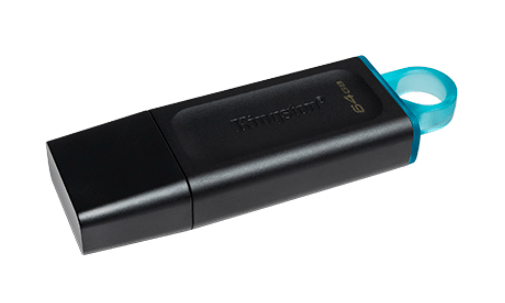
Kingston DataTraveler Exodia M 256GB
256 GB • USB 3.2 Gen 1 • USB-A • Tampa móvel • Garantia de 5 anos
Perguntas frequentes sobre pendrive não aparece no PC
Veja o que as pessoas mais perguntam
O pendrive pode estar queimado mesmo sem danos visíveis?
Sim. Um chip danificado internamente pode impedir o reconhecimento, mesmo que o dispositivo pareça intacto externamente.
Posso usar o pendrive em outro sistema operacional?
Sim. Linux e macOS podem ler pendrives que o Windows não reconhece, principalmente em sistemas de arquivos diferentes.
Como saber se o problema é no pendrive ou no PC?
Teste o pendrive em outro computador. Se funcionar, o problema está no PC. Se não, o defeito está no dispositivo.
Vale a pena tentar recuperar um pendrive antigo?
Sim, se ele contiver dados importantes. Mas para uso contínuo, o ideal é substituí-lo por um novo.
Sim. Um chip danificado internamente pode impedir o reconhecimento, mesmo que o dispositivo pareça intacto externamente.
Sim. Linux e macOS podem ler pendrives que o Windows não reconhece, principalmente em sistemas de arquivos diferentes.
Teste o pendrive em outro computador. Se funcionar, o problema está no PC. Se não, o defeito está no dispositivo.
Sim, se ele contiver dados importantes. Mas para uso contínuo, o ideal é substituí-lo por um novo.
Danyel Mendes é fundador do CyberIdeias, mestre em Ciências da Computação pela Universidade Federal de Pernambuco, pós-graduado em Redes de Computadores e graduado na área de Computação. Possui mais de 16 anos de experiência em tecnologia, atuando com administração de redes corporativas, infraestrutura de TI, virtualização, automação, segurança da informação e diagnóstico de sistemas operacionais em ambientes corporativos e domésticos. Ao longo da carreira, também atuou por alguns anos como professor em cursos técnicos e profissionalizantes na área de tecnologia, lecionando conteúdos relacionados a redes, programação, desenvolvimento web e suporte em TI. Parte dessa experiência também foi construída em aulas práticas e laboratórios voltados para redes, sistemas operacionais, conectividade e resolução de problemas técnicos do dia a dia. No CyberIdeias, transforma essa experiência prática e acadêmica em conteúdos acessíveis, análises detalhadas e guias baseados em testes reais, sempre focando em soluções que realmente funcionam no dia a dia. Seus principais temas incluem conectividade Wi-Fi, sistemas operacionais, segurança digital, proteção de dados, hardware, IoT e produtividade.