
PC reiniciando sozinho é um problema mais comum do que parece e pode acontecer tanto em computadores novos quanto em máquinas com vários anos de uso. Em muitos casos, a reinicialização ocorre sem aviso prévio, interrompendo jogos, trabalhos, estudos e outras atividades importantes.
Quando um computador reinicia inesperadamente, a causa pode estar relacionada a falhas de hardware, problemas de software, superaquecimento ou até mesmo configurações incorretas do Windows. Identificar a origem do problema é essencial para evitar danos maiores e restaurar a estabilidade do sistema.
Neste guia completo, você descobrirá as principais causas de um pc reiniciando sozinho, como diagnosticar corretamente cada situação e quais soluções realmente funcionam para resolver o problema de forma definitiva.
Além de identificar a origem da falha, também é importante verificar se o computador apresenta lentidão excessiva, travamentos ou perda de desempenho. Nesse cenário, vale conhecer algumas soluções para entender o que fazer quando o PC está lento e otimizar o funcionamento do Windows antes que os problemas se agravem.
Resumo rápido: principais causas e soluções para PC reiniciando sozinho
Antes de iniciar o diagnóstico completo, vale conferir um resumo das causas mais comuns para um PC que reinicia sozinho. A tabela abaixo ajuda a identificar rapidamente qual componente pode estar provocando as reinicializações e qual teste deve ser realizado primeiro.
| 🔍 Possível causa | ⚠️ Sintomas mais comuns | ✅ Solução recomendada |
|---|---|---|
| 🌡️ Superaquecimento | Reinicia durante jogos ou tarefas pesadas | Verificar temperatura e limpar o sistema de refrigeração |
| 🧊 Pasta térmica ressecada | CPU muito quente mesmo em tarefas simples | Trocar a pasta térmica |
| 🧠 Memória RAM com defeito | Travamentos, telas azuis e reinicializações aleatórias | Executar teste de memória |
| 🎮 Problemas na GPU | Falhas gráficas e reinicializações em jogos | Atualizar drivers e monitorar temperaturas |
| ⚡ Fonte de alimentação | PC reinicia do nada ou sob carga | Testar ou substituir a fonte |
| 💾 HD ou SSD com falha | Lentidão, erros de leitura e travamentos | Verificar a saúde do armazenamento |
| 🔧 Drivers corrompidos | Instabilidade após atualizações | Atualizar ou reinstalar drivers |
| 🪟 Problemas no Windows | Reinicializações após atualizações | Executar SFC e DISM |
| 🦠 Vírus ou malware | Comportamentos anormais do sistema | Fazer uma varredura completa |
| ⚙️ Configuração incorreta | Reinicializações sem mensagem de erro | Revisar configurações do Windows |
Embora essa tabela forneça um direcionamento rápido, o ideal é realizar os testes na ordem correta para evitar diagnósticos incorretos e substituições desnecessárias de componentes.
PC reiniciando sozinho: o que causa esse problema?
Um PC reiniciando sozinho normalmente indica que algum componente ou serviço do sistema está falhando. O próprio Windows pode forçar uma reinicialização ao detectar erros críticos, enquanto alguns componentes físicos possuem mecanismos de proteção que desligam ou reiniciam o computador automaticamente.
As causas mais frequentes incluem superaquecimento, memória RAM defeituosa, fonte de alimentação instável, drivers corrompidos, falhas no armazenamento, problemas na placa de vídeo e arquivos danificados do sistema operacional.
Em atendimentos que já acompanhei, uma das situações mais comuns era o usuário acreditar que o problema estava no Windows, quando na verdade a causa era um componente físico apresentando falhas. Já vi casos em que uma simples troca de memória RAM DDR4 defeituosa resolveu reinicializações que aconteciam há semanas. Por isso, sempre recomendo investigar tanto software quanto hardware antes de tomar qualquer decisão mais drástica.

Diferença entre reinicialização, travamento e desligamento
Muitas pessoas confundem esses sintomas, mas eles possuem significados diferentes.
Na reinicialização, o computador desliga e liga novamente sozinho. Já no travamento, o sistema congela completamente e não responde aos comandos. No desligamento, o equipamento simplesmente perde energia e permanece desligado.
Identificar corretamente o comportamento ajuda bastante no diagnóstico.
Como identificar os primeiros sinais da falha
Antes de um PC que reinicia sozinho começar a apresentar falhas recorrentes, geralmente surgem alguns sinais que indicam que algo não está funcionando corretamente.
Entre os sinais mais comuns estão lentidão repentina, telas azuis, aumento excessivo da temperatura, ruídos incomuns das ventoinhas, erros em jogos e travamentos frequentes durante tarefas mais pesadas.
Como descobrir por que o PC está reiniciando sozinho?
O diagnóstico correto exige observação. É importante verificar quando o problema ocorre, quais programas estão sendo executados e se existe alguma mensagem de erro antes da reinicialização.
Muitas vezes o comportamento do sistema fornece pistas importantes que ajudam a identificar rapidamente o componente responsável pela instabilidade.
Quando o problema acontece com mais frequência
Observe se o problema ocorre durante jogos, ao ligar o computador, durante atualizações ou mesmo quando o sistema está em repouso.
Quando o PC reinicia sozinho em jogos acontece apenas sob carga elevada, normalmente existe relação com temperatura, fonte de alimentação ou placa de vídeo.
Já reinicializações durante a inicialização podem indicar falhas de drivers, armazenamento ou arquivos corrompidos do Windows.
Como analisar mensagens de erro do Windows
Sempre que possível, anote códigos exibidos em telas azuis ou mensagens de erro.
Esses códigos permitem identificar problemas específicos relacionados a drivers, memória RAM, disco de armazenamento ou arquivos do sistema operacional.
Uma simples pesquisa utilizando o código exibido pode acelerar bastante a solução.
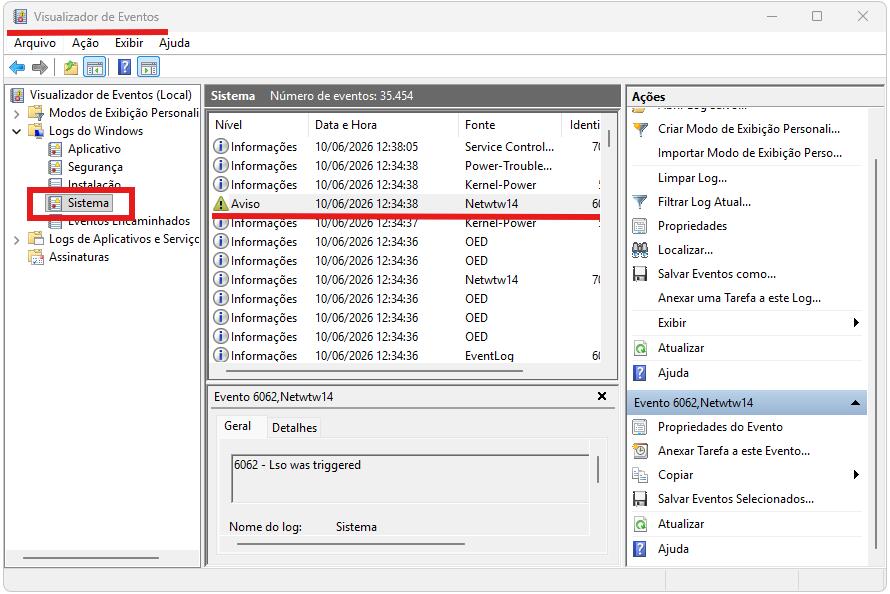
Como usar o Visualizador de Eventos
O Visualizador de Eventos registra praticamente tudo o que acontece no Windows.
Para acessá-lo:
- Pressione
Windows + X. - Clique em Visualizador de Eventos.
- Acesse Logs do Windows.
- Selecione Sistema.
Procure eventos marcados como “Erro Crítico” ou “Kernel-Power“. Esses registros costumam indicar falhas relacionadas ao reinício inesperado.
Superaquecimento pode fazer o PC reiniciar sozinho?
Sim. O superaquecimento é uma das principais causas de um PC reiniciar sozinho.
Processadores modernos possuem sistemas de proteção que reiniciam ou desligam o equipamento quando temperaturas perigosas são detectadas. Isso evita danos permanentes ao hardware.
O problema costuma ser mais comum em computadores com acúmulo de poeira, pasta térmica antiga ou ventilação inadequada.
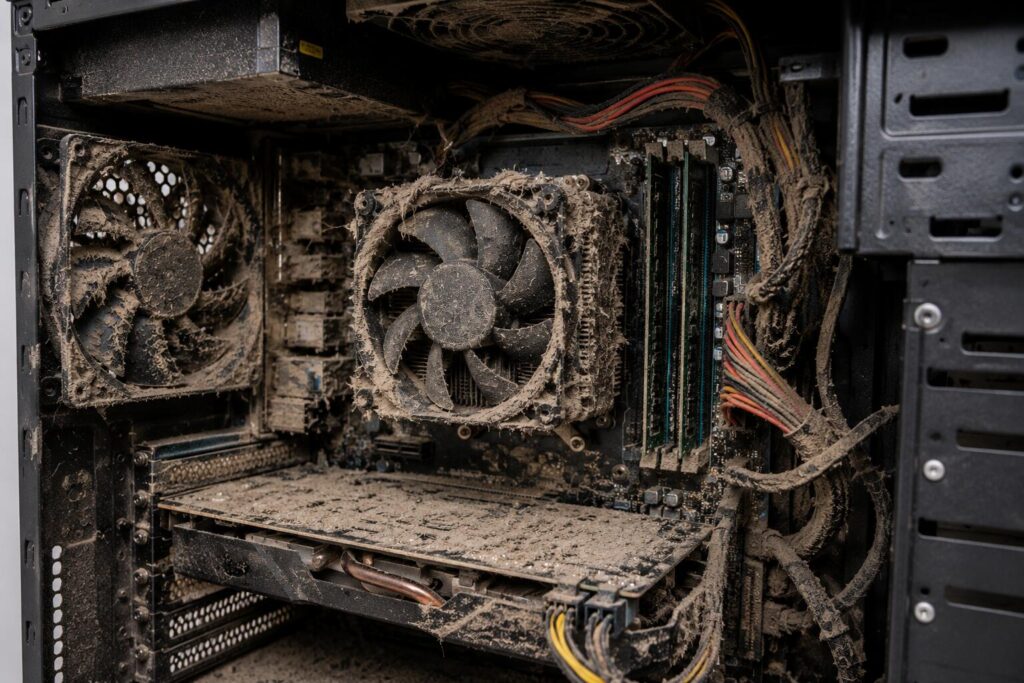
Durante manutenções em computadores de uso corporativo, encontrei diversos casos em que o PC reiniciava apenas durante tarefas pesadas como a execução do software de engenharia AutoCAD 2021 e Corel Draw 2023 em laboratórios de informática. Em boa parte dessas situações, o problema estava relacionado ao excesso de poeira no sistema de refrigeração ou à pasta térmica ressecada. Depois da limpeza e da troca da pasta térmica, a estabilidade voltava ao normal.
Como verificar a temperatura do processador
Existem diversos programas que permitem monitorar as temperaturas em tempo real.
Entre os mais utilizados estão:
- HWMonitor
- Core Temp
- HWiNFO
- MSI Afterburner
Essas ferramentas mostram a temperatura do processador, placa de vídeo e outros componentes importantes.
Sinais de superaquecimento no computador
Além do pc reiniciando sozinho, existem outros sintomas clássicos de temperatura elevada.
O computador pode apresentar lentidão repentina, quedas de desempenho em jogos, travamentos aleatórios, ventoinhas trabalhando constantemente em velocidade máxima e aumento significativo do ruído interno.
Temperatura considerada segura para CPU
Embora varie conforme o modelo do processador, algumas referências são consideradas seguras:
- Até 60°C em uso leve
- Entre 60°C e 80°C em uso moderado
- Entre 80°C e 90°C em carga pesada
- Acima de 95°C exige atenção imediata
Temperaturas constantemente elevadas aumentam muito o risco do PC reiniciar sozinho.
A tabela abaixo mostra valores de referência utilizados para avaliar a temperatura do processador durante diferentes cenários de uso.
| 🌡️ Temperatura da CPU | 📊 Situação |
|---|---|
| Até 60°C | ✅ Normal |
| 60°C a 80°C | ✅ Uso moderado |
| 80°C a 90°C | ⚠️ Atenção |
| 90°C a 95°C | 🚨 Alto risco |
| Acima de 95°C | ❌ Crítico |
Esses valores podem variar ligeiramente conforme o fabricante e o modelo do processador, mas servem como excelente referência para identificar possíveis problemas de refrigeração.
Ferramentas para monitorar a temperatura
O HWMonitor é uma das ferramentas mais populares pela simplicidade.
Já o HWiNFO oferece informações extremamente detalhadas sobre sensores, consumo energético e temperaturas de todos os componentes instalados.
Pasta térmica desgastada pode causar reinicializações?
Sim. A pasta térmica possui papel fundamental na transferência de calor entre o processador e o dissipador.
Com o passar dos anos ela pode ressecar, perder eficiência e dificultar a dissipação térmica. Como consequência, o processador aquece mais rapidamente.
Em situações extremas, isso pode provocar um PC reiniciando sozinho diversas vezes ao longo do dia.
Quando a pasta térmica precisa ser trocada
Normalmente a troca é recomendada entre dois e quatro anos, dependendo da qualidade do produto utilizado.
Se o computador começou a apresentar temperaturas mais altas sem motivo aparente, vale a pena considerar a substituição.
Sintomas de pasta térmica ressecada
Os sinais mais comuns incluem aumento repentino da temperatura, ventoinhas operando constantemente em alta rotação e quedas bruscas de desempenho.
Muitas vezes o usuário percebe que o computador funcionava normalmente antes e passou a apresentar reinicializações frequentes sem qualquer alteração de hardware.
Memória RAM com defeito faz o PC reiniciar?
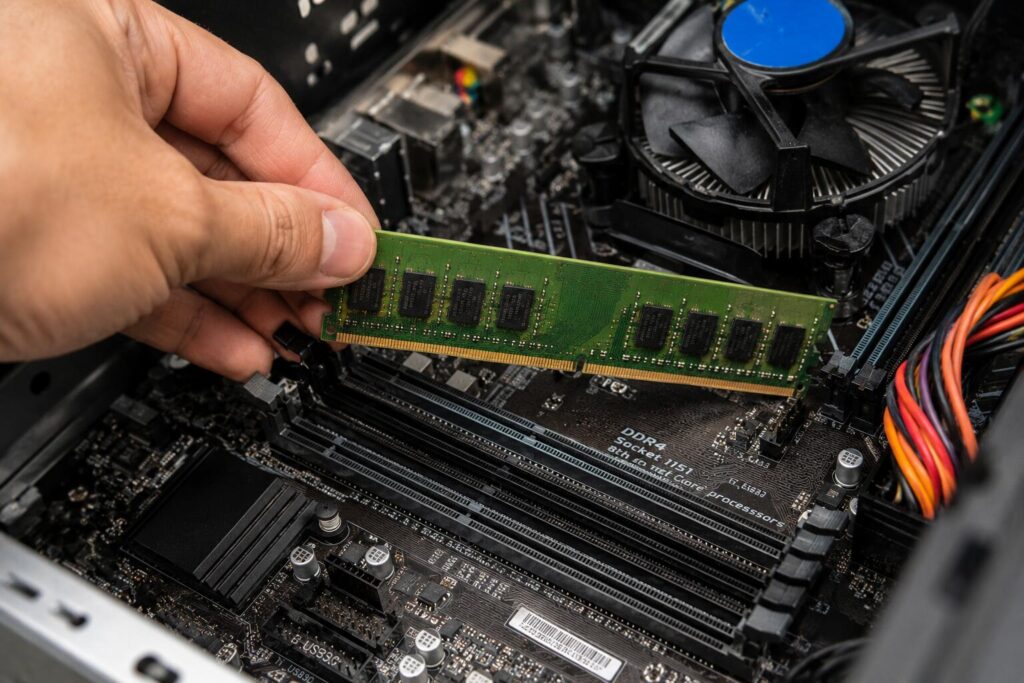
A resposta é sim. Problemas de memória estão entre as causas mais difíceis de identificar.
Uma memória defeituosa pode gerar corrupção de dados temporários, travamentos aleatórios, telas azuis e um PC reiniciando sozinho sem qualquer padrão aparente.
Como testar a memória RAM no Windows
O Windows possui uma ferramenta nativa para diagnóstico.
Pressione Windows + R, digite:
mdsched.exeEm seguida, escolha reiniciar e verificar problemas.
O sistema executará testes automáticos durante a inicialização.
Principais sinais de falha na memória
Entre os sintomas mais comuns estão:
- Travamentos frequentes
- Tela azul aleatória
- Programas fechando sozinhos
- Erros durante instalações
- Reinicializações inesperadas
Esses sinais costumam aparecer tanto em desktop quanto em notebooks. Outro problema de tela azul mais específico que pode estar associado a sinais de falha de memória é o Bad Pool Caller 0x00000c2.
Ferramentas para diagnóstico da RAM
Além da ferramenta nativa do Windows, existem opções mais avançadas.
O MemTest86 é considerado uma das melhores soluções para identificar erros físicos nos módulos de memória RAM.
Ele realiza testes profundos capazes de detectar falhas que normalmente passam despercebidas em verificações rápidas.
Problemas na placa de vídeo podem reiniciar o PC?
Sim. A GPU é um dos componentes que mais consomem energia e geram calor durante atividades pesadas. Por isso, falhas na placa de vídeo frequentemente causam instabilidade, principalmente quando o PC reinicia sozinho em jogos é o principal sintoma.
Quando a placa de vídeo apresenta superaquecimento, problemas elétricos ou drivers incompatíveis, o sistema pode reiniciar para evitar danos ao hardware.
Como identificar falhas na GPU
Alguns sinais costumam aparecer antes das reinicializações.
Artefatos gráficos, telas piscando, travamentos durante jogos, perda de sinal de vídeo e queda brusca de desempenho podem indicar falhas relacionadas à GPU.
Caso os problemas ocorram apenas durante atividades gráficas intensas, a placa de vídeo deve ser uma das primeiras peças investigadas.
Drivers de vídeo incompatíveis ou corrompidos
Drivers defeituosos podem gerar conflitos graves com o Windows.
Após atualizações de drivers ou do sistema operacional, é comum ocorrerem incompatibilidades temporárias que provocam travamentos e reinicializações inesperadas.
Uma boa prática é remover completamente o driver utilizando o DDU (Display Driver Uninstaller) e instalar a versão mais recente disponibilizada pelo fabricante.
Fonte de alimentação defeituosa pode ser a causa?
A fonte de alimentação é uma das causas mais frequentes de CPU reiniciando sozinha ou de computadores que reiniciam sem apresentar qualquer mensagem de erro.
Quando a fonte não consegue fornecer energia suficiente ou apresenta oscilações internas, o sistema perde estabilidade e reinicia automaticamente.
Esse problema é ainda mais comum em computadores gamers ou estações de trabalho que exigem maior consumo energético.
Uma experiência que me marcou foi a de um computador que reiniciava aleatoriamente sem apresentar qualquer mensagem de erro. Após vários testes, descobri que a fonte não conseguia fornecer energia estável quando a placa de vídeo era exigida principalmente em softwares como o Adobe Photoshop CS6. A substituição da fonte resolveu completamente o problema, reforçando como esse componente costuma ser subestimado nos diagnósticos.
Principais sintomas de uma fonte com problemas
Existem alguns sinais clássicos que podem indicar falha na fonte.
O computador pode reiniciar durante jogos, desligar repentinamente, apresentar dificuldade para ligar ou produzir ruídos incomuns.
Outro sintoma comum é quando o pc reinicia do nada mesmo sem executar tarefas pesadas.
Como verificar a estabilidade da alimentação
Softwares conseguem mostrar tensões básicas, mas a medição mais confiável exige equipamentos específicos.
Caso exista suspeita de defeito, o ideal é realizar testes com uma fonte conhecida e confiável para verificar se o comportamento desaparece.
Queda de energia e oscilações elétricas
Oscilações da rede elétrica também podem provocar reinicializações frequentes.
Problemas na instalação elétrica, filtros de linha defeituosos ou uso inadequado de estabilizadores podem gerar instabilidade na alimentação dos componentes.
Quando substituir a fonte de alimentação
Se a fonte possui muitos anos de uso, apresenta ruídos anormais ou não atende mais à demanda do sistema, a substituição costuma ser a solução mais segura.
Optar por modelos certificados e de fabricantes reconhecidos reduz significativamente os riscos de falhas futuras.
HD ou SSD com defeito pode causar reinicializações?
Embora seja menos comum do que problemas de temperatura ou fonte, falhas no armazenamento também podem causar um pc reiniciando sozinho.
Quando arquivos críticos do sistema não conseguem ser lidos corretamente, o Windows pode travar ou reiniciar durante o funcionamento.
Como verificar a saúde do armazenamento
A maioria dos SSDs e HDs utiliza a tecnologia SMART para monitoramento de saúde.
Quando o armazenamento apresenta falhas, também é comum observar uso excessivo do disco, travamentos e demora para abrir programas. Se esse sintoma estiver ocorrendo junto com as reinicializações, veja como resolver problemas de disco em 100% de uso no Windows.
Programas como CrystalDiskInfo permitem verificar rapidamente a condição do dispositivo e identificar sinais de desgaste ou falhas iminentes.
Erros de leitura e setores defeituosos
No caso dos HDs, setores defeituosos podem impedir o acesso correto aos arquivos do sistema.
Quando os erros se acumulam, as reinicializações tornam-se mais frequentes e podem evoluir para perda completa de dados.
Drivers desatualizados podem fazer o PC reiniciar sozinho?
Sim. Drivers são responsáveis pela comunicação entre hardware e sistema operacional.
Quando estão desatualizados, corrompidos ou incompatíveis, podem gerar instabilidades graves.
Isso acontece especialmente após grandes atualizações do Windows.
Drivers que mais causam instabilidade
Os componentes mais associados a reinicializações incluem:
- Drivers da placa de vídeo
- Drivers do chipset
- Drivers de rede
- Drivers de armazenamento
- Drivers de áudio
Problemas nesses dispositivos frequentemente resultam em erros críticos do sistema.
Como atualizar drivers corretamente
Sempre utilize fontes oficiais.
Baixe drivers diretamente do fabricante da placa-mãe, notebook ou componente específico. Evite programas desconhecidos que prometem atualizações automáticas sem verificação adequada.
Atualizações do Windows podem provocar reinicializações?
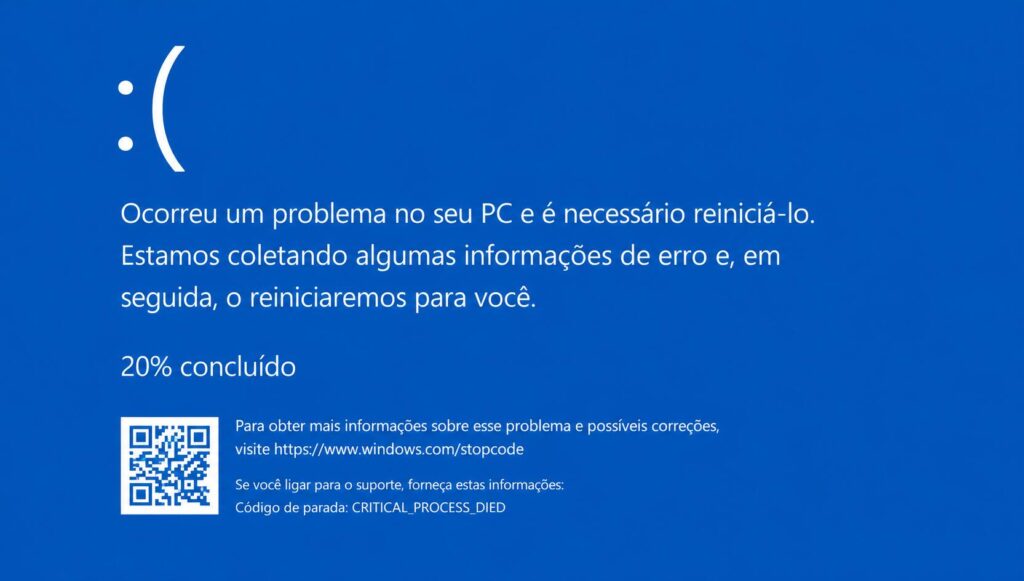
Sim. Em alguns casos, atualizações recentes podem introduzir incompatibilidades temporárias.
Isso não significa necessariamente que a atualização está com defeito, mas sim que algum driver ou software instalado não está funcionando corretamente após a mudança.
Problemas causados por atualizações recentes
Alguns usuários relatam reinicializações logo após grandes atualizações do Windows.
Nesses casos, vale verificar se existem correções adicionais disponíveis ou até mesmo considerar a remoção temporária da atualização problemática.
Como verificar atualizações pendentes
Acesse:
Configurações → Windows Update
Verifique se existem atualizações aguardando instalação ou reinicialização do sistema.
Vírus e malwares podem fazer o PC reiniciar sozinho?
Sim. Algumas ameaças interferem diretamente no funcionamento do Windows.
Embora seja menos comum atualmente, determinados malwares podem provocar travamentos, reinicializações e instabilidade geral do sistema.
Ameaças que afetam a estabilidade do sistema
Alguns tipos de malware consomem recursos excessivos, modificam arquivos críticos ou alteram configurações importantes do Windows.
Essas alterações podem resultar em um notebook reiniciando sozinho ou em falhas recorrentes no sistema.
Como realizar uma verificação completa
Utilize o Microsoft Defender ou outro antivírus confiável.
Além da verificação rápida, execute uma análise completa do sistema para identificar ameaças ocultas.
Configurações do Windows podem causar reinicialização automática?
Sim. Algumas configurações nativas do sistema podem mascarar erros e dificultar o diagnóstico.
Por isso, ajustar determinadas opções ajuda bastante na identificação da causa real.
Como desativar a reinicialização automática
- Pressione
Windows + R. - Digite sysdm.cpl.
- Abra a guia Avançado.
- Clique em Configurações em Inicialização e Recuperação.
- Desmarque Reiniciar automaticamente.
Assim, o Windows exibirá o erro em vez de simplesmente reiniciar.
Como desativar a inicialização rápida
A inicialização rápida acelera o boot, mas pode gerar conflitos em alguns sistemas.
Acesse as opções de energia do Windows e desative o recurso para verificar se o comportamento melhora.
Arquivos corrompidos do Windows podem causar o problema?
Arquivos essenciais danificados podem provocar instabilidade constante.
Quando componentes críticos do sistema operacional são afetados, as reinicializações tornam-se frequentes.
Como executar o Verificador de Arquivos do Sistema
Abra o Prompt de Comando como administrador e execute:
sfc /scannowCaso o Windows continue apresentando erros após a verificação, existem outras ferramentas nativas capazes de corrigir falhas mais profundas do sistema. Nesse caso, pode ser útil conhecer os principais comandos CMD para reparar o Windows e restaurar arquivos importantes.
O Windows fará uma verificação completa e tentará reparar arquivos corrompidos automaticamente.
Como reparar a imagem do Windows com DISM
Caso o SFC não resolva o problema, utilize:
DISM /Online /Cleanup-Image /RestoreHealthEsse comando verifica e repara a imagem do sistema operacional.
Como usar o Modo de Segurança para identificar a causa?
O Modo de Segurança carrega apenas os serviços essenciais do Windows.
Isso ajuda a identificar se o problema está relacionado a drivers, programas de terceiros ou componentes básicos do sistema.
Quando iniciar o Windows em Modo de Segurança
Se o notebook reiniciando infinitamente impedir o uso normal do sistema, o Modo de Segurança pode ser a única forma de realizar diagnósticos.
O que testar durante o diagnóstico
No Modo de Segurança, verifique:
- Estabilidade do sistema
- Temperaturas
- Drivers recentes
- Programas instalados recentemente
- Atualizações recentes
Se o problema desaparecer nesse modo, provavelmente a causa está relacionada a software.
Quando procurar assistência técnica para PC reiniciando sozinho?
Nem todos os problemas podem ser resolvidos em casa.
Alguns defeitos exigem ferramentas específicas, conhecimento técnico e testes avançados para identificação correta.
Sinais de defeito físico nos componentes
Fique atento a:
- Cheiro de queimado
- Capacitores estufados
- Travamentos constantes
- Ruídos anormais
- Superaquecimento excessivo
Esses sintomas indicam possíveis falhas físicas.
Casos em que o reparo profissional é necessário
Quando o diagnóstico aponta para placa-mãe, processador, GPU ou fonte defeituosa, o suporte especializado costuma ser a melhor opção.
Soluções para PC reiniciando sozinho: resumo dos principais testes
Se o seu PC continua apresentando falhas, siga uma sequência lógica de diagnóstico.
Isso evita trocas desnecessárias de peças e reduz o tempo de identificação do problema.
Verificações de hardware
- Temperatura da CPU
- Pasta térmica
- Memória RAM
- Fonte de alimentação
- Placa de vídeo
- SSD ou HD
Verificações de software
- Drivers
- Windows Update
- Malware
- Arquivos corrompidos
- Inicialização rápida
- Reinicialização automática
Se você deseja acelerar o processo de diagnóstico, utilize a tabela abaixo para identificar a prioridade de cada teste conforme os sintomas apresentados pelo computador.
| 🖥️ Sintoma observado | 🔎 Verificação prioritária |
|---|---|
| Reinicia durante jogos | 🎮 GPU + ⚡ Fonte + 🌡️ Temperatura |
| Reinicia ao ligar | 💾 SSD/HD + 🧠 RAM |
| Tela azul antes de reiniciar | 🧠 RAM + 🔧 Drivers |
| Reinicia sem mensagem | ⚡ Fonte + 🌡️ CPU |
| Notebook reiniciando sozinho | 🌡️ Temperatura + 🔋 Alimentação |
| Notebook reiniciando infinitamente | 🪟 Windows + 💾 SSD |
| PC reiniciando sozinho após atualização | 🔧 Drivers + 🪟 Windows Update |
| CPU reiniciando sozinha | 🌡️ Superaquecimento + ⚡ Fonte |
Utilizar uma sequência lógica de testes reduz significativamente o tempo necessário para descobrir a origem do problema e aumenta as chances de resolver a falha sem trocar componentes desnecessariamente.
Ordem recomendada para diagnóstico
- Verificar temperaturas.
- Testar memória RAM.
- Analisar fonte.
- Verificar SSD ou HD.
- Atualizar drivers.
- Executar SFC e DISM.
- Testar em Modo de Segurança.
- Procurar assistência técnica se necessário.
Perguntas frequentes
PC reiniciando sozinho pode ser vírus?
Sim. Alguns malwares afetam arquivos críticos do sistema e provocam travamentos ou reinicializações inesperadas.
Como saber se a fonte está com defeito?
Reinicializações aleatórias, desligamentos repentinos e instabilidade durante jogos costumam indicar problemas na fonte.
Superaquecimento sempre causa reinicialização?
Nem sempre, mas é uma das causas mais frequentes de computadores que reiniciam sem aviso.
Memória RAM defeituosa pode reiniciar o computador?
Sim. Falhas na RAM geram erros críticos que podem causar travamentos e reinicializações.
Atualizar drivers resolve reinicializações?
Em muitos casos, sim. Drivers incompatíveis estão entre as principais causas de instabilidade.
O Windows pode reiniciar sozinho após uma atualização?
Sim. Atualizações podem gerar conflitos temporários com drivers ou softwares instalados.
Como descobrir qual componente está causando o problema?
Utilize testes de temperatura, memória, armazenamento, Visualizador de Eventos e Modo de Segurança.
PC reiniciando sozinho pode danificar outras peças?
Se a causa for superaquecimento ou fonte defeituosa, existe risco de danos a outros componentes.
Conclusão
Um pc reiniciando sozinho pode ter diversas origens, desde simples configurações do Windows até falhas físicas em componentes importantes. Por isso, realizar um diagnóstico organizado é fundamental para evitar gastos desnecessários e encontrar a verdadeira causa do problema.
Na maioria dos casos, a solução envolve verificar temperatura, memória RAM, fonte de alimentação, drivers e integridade do sistema operacional. Quanto mais cedo a falha for identificada, menores serão os riscos de perda de dados e danos permanentes ao computador.

Danyel Mendes é fundador do CyberIdeias, mestre em Ciências da Computação pela Universidade Federal de Pernambuco, pós-graduado em Redes de Computadores e graduado na área de Computação. Possui mais de 16 anos de experiência em tecnologia, atuando com administração de redes corporativas, infraestrutura de TI, virtualização, automação, segurança da informação e diagnóstico de sistemas operacionais em ambientes corporativos e domésticos. Ao longo da carreira, também atuou por alguns anos como professor em cursos técnicos e profissionalizantes na área de tecnologia, lecionando conteúdos relacionados a redes, programação, desenvolvimento web e suporte em TI. Parte dessa experiência também foi construída em aulas práticas e laboratórios voltados para redes, sistemas operacionais, conectividade e resolução de problemas técnicos do dia a dia. No CyberIdeias, transforma essa experiência prática e acadêmica em conteúdos acessíveis, análises detalhadas e guias baseados em testes reais, sempre focando em soluções que realmente funcionam no dia a dia. Seus principais temas incluem conectividade Wi-Fi, sistemas operacionais, segurança digital, proteção de dados, hardware, IoT e produtividade.