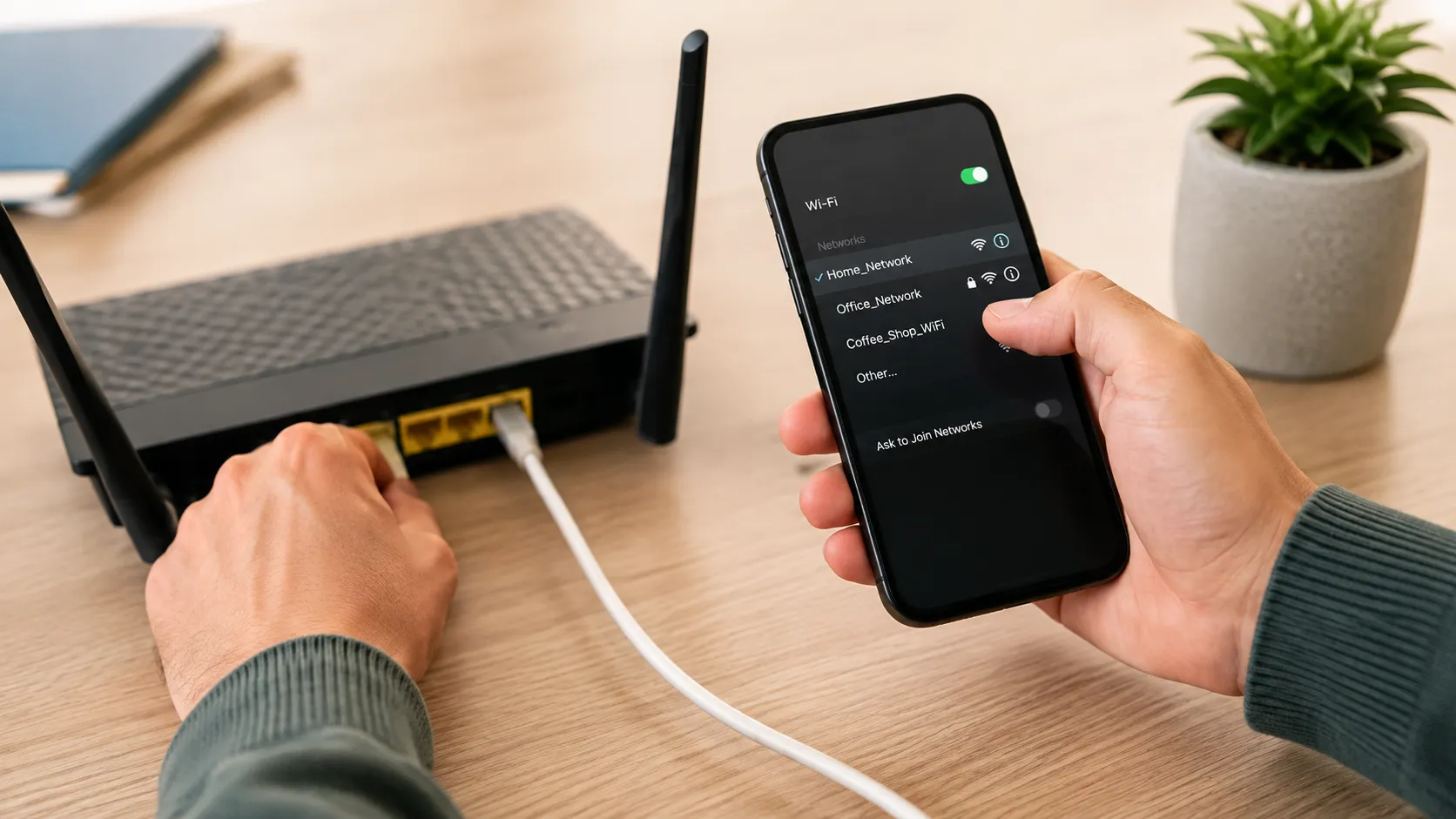
Meu celular não conecta no Wi-Fi é uma dúvida comum quando a rede aparece na tela, mas o aparelho não conclui a conexão ou informa que está conectado sem internet. O problema pode estar em uma configuração simples, na senha salva, no alcance do sinal ou em uma falha temporária do roteador.
Antes de pensar que o smartphone está com defeito, vale seguir uma sequência de testes. Ela ajuda a descobrir por que o celular não conecta wifi e evita medidas desnecessárias, como restaurar o aparelho sem antes verificar a rede, o modo avião e os ajustes de conexão.
Este guia explica o que fazer quando o celular não conecta no wi fi, tanto no Android quanto no iPhone. Os nomes dos menus podem mudar conforme a marca e a versão do sistema, mas a lógica dos procedimentos permanece semelhante.
Para entender melhor como a rede sem fio funciona antes de alterar configurações, consulte também este conteúdo completo sobre Wi-Fi e seus principais recursos.
Como identificar rapidamente por que o celular não conecta no Wi-Fi?
Antes de modificar configurações avançadas, use os sintomas apresentados pelo aparelho para direcionar o diagnóstico. A tabela abaixo mostra por onde começar em cada situação.
| 🔎 Sinal percebido | 🧩 Causa provável | ✅ Primeiro teste | ⚠️ Próxima ação |
|---|---|---|---|
| 📱 Só um celular não conecta | Configuração ou senha salva no aparelho | Esquecer a rede e reiniciar o celular | Redefinir os ajustes de rede |
| 🌐 Nenhum dispositivo navega | Roteador, modem ou provedor | Reiniciar o roteador | Consultar a operadora |
| 🔑 Aparece falha de autenticação | Senha incorreta ou antiga | Confirmar e digitar novamente | Apagar a rede salva |
| 📶 A rede some em alguns cômodos | Sinal fraco ou interferência | Aproximar-se do roteador | Reposicionar o equipamento |
| ⚠️ Conecta, mas fica sem internet | Falha no DHCP, modem ou provedor | Reiniciar celular e roteador | Verificar cabos e suporte técnico |
Comece sempre pela ação menos invasiva. Restaurar configurações ou apagar dados deve ficar para o final do processo.
Meu celular não conecta no Wi-Fi: como corrigir o problema?
Quando meu celular não conecta no Wi-Fi, o primeiro passo é confirmar se a função está ligada e se a rede funciona em outros dispositivos. Caso nenhum aparelho consiga navegar, a origem provavelmente está no roteador, no modem ou no serviço da operadora.
Se outros celulares acessam normalmente, concentre os testes no aparelho afetado. Ative e desative o Wi-Fi, confira o modo avião, esqueça a rede salva e digite novamente a senha. Essa ordem resolve boa parte das falhas de autenticação e reconexão.
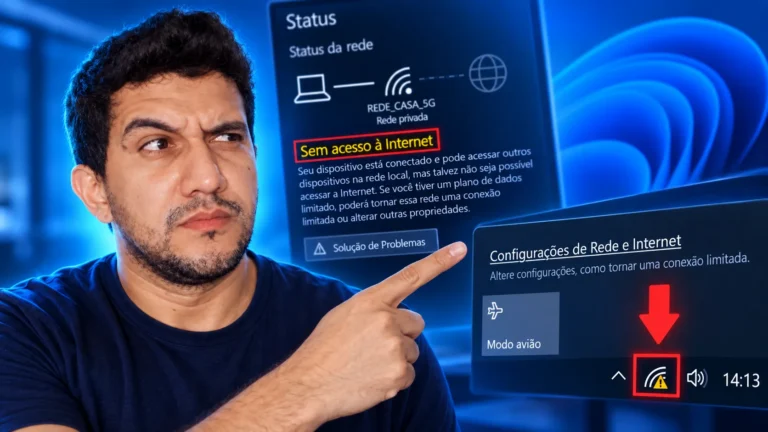
Também observe a mensagem exibida. “Senha incorreta” indica problema nas credenciais, enquanto “Conectado, sem internet” costuma apontar para falha no roteador ou no provedor. Já uma rede que desaparece pode estar fora de alcance ou usando uma frequência incompatível.
Quando eu analiso uma falha desse tipo, começo separando o que é problema do aparelho do que é problema da rede. Esse cuidado evita alterações desnecessárias e torna o diagnóstico muito mais objetivo. Também considero importante testar uma ação por vez. Assim, fica mais fácil identificar qual ajuste realmente recuperou a conexão.

Como verificar se o Wi-Fi está ativado no celular?
Abra a central de atalhos do celular e confira se o ícone do Wi-Fi está aceso. No Android, também é possível acessar Configurações > Rede e Internet > Internet; no iPhone, entre em Ajustes > Wi-Fi.
Desative a função, aguarde alguns segundos e ligue-a novamente. Depois, selecione a rede desejada. O Android salva redes conhecidas e pode voltar a se conectar automaticamente quando o Wi-Fi está ativado e o aparelho está próximo.
Se a rede não aparecer, aproxime-se do roteador e atualize a lista. Quando só o seu aparelho não encontra nenhuma rede, mesmo em outros lugares, pode existir uma falha de software ou do componente responsável pela conexão.
Desative o modo avião e refaça a conexão
O modo avião pode interromper temporariamente as conexões sem fio. Mesmo quando ele já parece desativado, ligá-lo por alguns segundos e desligá-lo novamente força o celular a procurar a rede e solicitar uma nova conexão.
Depois desse teste, abra o Wi-Fi e selecione a rede. Essa ação é útil quando o aparelho ficou preso em uma tentativa anterior de conexão ou não recebeu corretamente um endereço de rede.
Ative a conexão automática com a rede Wi-Fi
Verifique nos detalhes da rede se a opção Conectar automaticamente, Reconexão automática ou equivalente está ativada. Quando ela está desligada, o celular pode reconhecer a rede, mas aguardar uma ação manual.
No Android, toque no nome da rede 🛜 ou no ícone de engrenagem ⚙️ ao lado dela. No iPhone, abra os detalhes pelo símbolo de informação ℹ️ e confira a opção de conexão automática.
Como esquecer a rede e conectar com a senha correta?
Esquecer a rede remove do aparelho as informações salvas daquela conexão. O procedimento é indicado quando o celular não conecta wifi, apresenta falha de autenticação ou insiste em usar uma senha antiga.
No Android, abra os detalhes da rede e toque em Esquecer. No iPhone, acesse Ajustes > Wi-Fi, toque no ícone de informação ℹ️ e selecione Esquecer Esta Rede. Em seguida, escolha a rede novamente e informe a senha. As páginas oficiais do Google e da Apple recomendam remover e adicionar novamente uma rede durante a solução de falhas de conexão.
Confirme se a senha da rede foi alterada
Pergunte ao responsável pela rede se a senha foi modificada. Em casas, empresas, escolas e espaços compartilhados, essa alteração pode ocorrer sem que todos os usuários sejam avisados.
Digite a senha com atenção, respeitando letras maiúsculas, minúsculas, números e símbolos. Caso exista a opção de visualizar os caracteres, use-a para conferir se não há espaços ou erros de digitação.
Apague a rede salva antes de reconectar
Mesmo que a senha não tenha mudado, apagar a rede pode corrigir credenciais corrompidas ou parâmetros antigos. Depois de selecionar Esquecer, desligue o Wi-Fi, aguarde alguns segundos e ative-o novamente.
Escolha a rede, digite a senha atual e aguarde a confirmação. Esse processo cria um novo registro da conexão e ajuda quando o celular nao conecta no wifi apesar de reconhecer o nome da rede.
Quais problemas na rede Wi-Fi impedem a conexão do celular?
Quando meu celular não conecta no Wi-Fi, a falha nem sempre está no smartphone. O roteador pode ter travado, perdido a comunicação com o provedor ou ficado sem endereços disponíveis para conectar novos dispositivos.
Teste a mesma rede em outro celular ou computador. Se nenhum dispositivo navegar, reinicie os equipamentos e observe as luzes do modem ou roteador. Uma luz vermelha, apagada ou piscando de forma incomum pode indicar perda do sinal da operadora.
Também pode haver incompatibilidade entre as frequências. A rede de 2,4 GHz costuma oferecer maior alcance, enquanto a de 5 GHz tende a proporcionar mais velocidade a curta distância. Alguns aparelhos antigos não são compatíveis com determinadas bandas ou configurações de segurança.
Na minha avaliação, o teste com um segundo dispositivo é um dos mais úteis nesta etapa. Ele não resolve a falha sozinho, mas mostra rapidamente em qual lado da conexão vale concentrar os próximos procedimentos. Evito alterar opções avançadas do roteador sem antes confirmar esse comportamento. Uma configuração incorreta pode criar um novo problema e dificultar o diagnóstico.
A Cisco explica que o DHCP configura automaticamente os endereços IP dos dispositivos de uma rede para que eles possam se comunicar. Essa referência ajuda a compreender por que reiniciar o roteador pode corrigir falhas temporárias na entrega de um endereço ao celular.
Quando a falha afeta vários dispositivos, este guia sobre Wi-Fi que não funciona e como voltar a conectar pode aprofundar os testes relacionados ao modem, ao roteador e ao provedor.
Como reiniciar o celular e o roteador corretamente?
Reinicie primeiro o celular pelo menu de energia. Isso encerra processos que podem estar bloqueando a conexão e carrega novamente os serviços responsáveis pelo Wi-Fi.
Depois, desligue o roteador da tomada por aproximadamente 30 segundos. Ligue-o e espere as luzes estabilizarem antes de testar. O suporte oficial do Android orienta desconectar o roteador, aguardar 30 segundos e esperar que ele conclua a inicialização.
Evite apertar o pequeno botão de reset do roteador nessa etapa. Ele pode restaurar as configurações de fábrica e apagar o nome da rede, a senha e outros ajustes feitos pelo provedor.
Confira os cabos e reinicie o roteador
Verifique se os cabos de energia e internet estão firmes, sem conectores frouxos ou danos visíveis. Um cabo mal encaixado pode manter o Wi-Fi aparecendo no celular, mas sem acesso à internet.
Após conferir as conexões, reinicie o equipamento. Caso todos os dispositivos continuem sem navegar, consulte o aplicativo da operadora ou entre em contato com o suporte para verificar uma possível indisponibilidade regional.
Teste o celular conectado em outra rede Wi-Fi
Conecte o aparelho a outra rede confiável, como a de um familiar, da escola ou do trabalho. Também é possível fazer um teste breve com o ponto de acesso de outro celular, desde que o responsável pela conexão autorize.
Se funcionar em outra rede, o smartphone provavelmente está normal e o problema está no roteador original. Caso o celular nao conecta wifi em nenhum lugar, avance para os ajustes do sistema e para a redefinição das conexões.
| 🧪 Resultado do teste | 📍 Onde pode estar a falha | 🔧 Ação recomendada |
|---|---|---|
| 📱 O celular conecta em outra rede | Roteador ou rede original | Reiniciar e revisar o roteador |
| 🌐 Nenhum aparelho conecta | Modem, roteador ou provedor | Conferir cabos e falar com a operadora |
| ⚠️ O celular não conecta em nenhuma rede | Sistema ou hardware do aparelho | Atualizar e redefinir os ajustes |
| 🔄 A conexão volta após reiniciar | Travamento temporário | Observar se a falha se repete |
| 🔑 Só uma rede apresenta erro | Senha ou configuração daquela rede | Esquecer e conectar novamente |
Quais configurações do celular podem bloquear o Wi-Fi?
Se só meu celular não conecta no wifi, revise as configurações que alteram o funcionamento da rede. Economia de bateria, VPN, controles de uso, atualização pendente e ajustes salvos incorretamente podem interferir na conexão.
Também verifique se o horário e a data estão configurados automaticamente. Informações incorretas podem causar erros de autenticação em páginas de acesso, redes corporativas ou serviços que exigem certificados de segurança.
Se o problema começou depois da instalação de um aplicativo de VPN, segurança ou controle parental, desative-o temporariamente e teste. Não é necessário apagar o aplicativo antes de confirmar se ele realmente está relacionado à falha.
Quando a conexão deixa de funcionar depois de uma atualização ou da instalação de um aplicativo, eu observo primeiro a coincidência entre os eventos. Isso não prova a causa, mas ajuda a definir quais configurações devem ser revisadas antes. Também prefiro desativar recursos temporariamente em vez de excluir aplicativos imediatamente. É uma forma mais prudente de testar sem perder dados ou configurações úteis.
O NIST destaca que a segurança de uma rede WLAN depende da proteção e da configuração adequada de seus componentes, incluindo dispositivos clientes, pontos de acesso e equipamentos de rede.
Quais ajustes do Android e iPhone devem ser revistos?
No Android, procure em Configurações > Rede e Internet ou Conexões. No iPhone, as opções principais ficam em Ajustes > Wi-Fi. Verifique se não há VPN ativa, perfil corporativo desconhecido ou configuração manual de endereço IP.
Deixe os ajustes de IP e DNS no modo automático, salvo quando o administrador da rede tiver fornecido dados específicos. Uma configuração manual incorreta pode fazer a rede aparecer como conectada sem permitir a navegação.
Os caminhos variam entre fabricantes e versões do Android. Quando uma opção não estiver no local indicado, use a busca das Configurações e pesquise por “Wi-Fi”, “redefinir rede”, “VPN” ou “economia de bateria”.
Desative a economia de bateria temporariamente
O modo de economia reduz atividades em segundo plano para prolongar a carga. Embora não deva impedir toda conexão em condições normais, uma configuração mais restritiva pode afetar a busca por redes ou a permanência do Wi-Fi ativo.
Desative a economia temporariamente, reinicie o Wi-Fi e teste a navegação. Se a conexão voltar, revise as restrições aplicadas ao sistema e aos aplicativos que precisam usar a internet.
Atualize o sistema operacional do celular
Atualizações podem corrigir erros de compatibilidade, segurança e conectividade. No Android, procure por Atualização do sistema ou Atualização de software. No iPhone, acesse Ajustes > Geral > Atualização de Software.
Faça a instalação com bateria suficiente e, se possível, usando uma conexão estável. Quando o celular não conecta no wi fi, pode ser necessário usar outra rede ou os dados móveis para baixar a atualização.
Como corrigir falhas de sinal, alcance e interferência?
Quando meu celular não conecta no Wi-Fi apenas em determinados cômodos, o problema pode ser a distância. Paredes grossas, móveis grandes, espelhos, estruturas metálicas e outros obstáculos reduzem a intensidade do sinal.
Redes próximas e equipamentos que usam frequências semelhantes também podem causar interferência. Micro-ondas, dispositivos Bluetooth e alguns aparelhos domésticos podem afetar principalmente a faixa de 2,4 GHz.
Para testar, fique perto do roteador e desligue temporariamente equipamentos próximos. Se a conexão melhorar, reposicione o roteador em um lugar central, elevado, ventilado e livre de obstáculos.
A Cisco informa que a banda de 2,4 GHz pode alcançar distâncias maiores, mas costuma apresentar mais congestionamento e interferências de dispositivos como Bluetooth e fornos de micro-ondas.
Se o sinal apresenta quedas frequentes em diferentes dispositivos, consulte também as orientações sobre Wi-Fi caindo toda hora e suas possíveis causas.
Como identificar interferências no sinal da rede Wi-Fi?
Observe se a falha acontece sempre no mesmo local ou horário. Quedas durante o uso de determinado equipamento ou em áreas mais afastadas sugerem interferência ou perda de alcance.
Compare as redes de 2,4 GHz e 5 GHz, caso o roteador ofereça as duas. A primeira costuma chegar mais longe; a segunda pode ser mais rápida, mas perde intensidade com maior facilidade ao atravessar paredes.
Se o celular mostra poucas barras de sinal ou se desconecta ao mudar de cômodo, a causa provavelmente não é a senha. Reposicionar o roteador ou usar uma solução de Wi-Fi em malha pode melhorar a cobertura em imóveis maiores.
A Cisco relaciona redes vizinhas, fornos de micro-ondas, telefones sem fio, dispositivos Bluetooth e babás eletrônicas entre as fontes comuns de interferência na frequência de 2,4 GHz.
Aproxime o celular do roteador da rede Wi-Fi
Fique a poucos metros do equipamento e tente se conectar novamente. Se funcionar perto dele, mas falhar à distância, há um problema de cobertura, obstáculos ou interferência.
Não esconda o roteador dentro de armários nem o deixe no chão. Uma posição mais central e elevada favorece a distribuição do sinal pelos ambientes.
Para aprofundar essa correção, veja as práticas recomendadas para melhorar o sinal do Wi-Fi em diferentes ambientes.
Remova a capa e verifique possíveis bloqueios
Capas muito espessas, acessórios metálicos ou suportes magnéticos podem afetar o sinal em situações específicas. Remova a capa por alguns minutos e teste novamente perto do roteador.
Se não houver diferença, recoloque a proteção. Esse é um teste complementar e não deve substituir a verificação da senha, da rede e das configurações do sistema.
Quando o defeito pode estar no celular ou no roteador?
Quando meu celular não conecta no Wi-Fi, mas funciona normalmente em outras redes, o roteador é o principal suspeito. Verifique a frequência, o limite de dispositivos, a filtragem de endereço MAC e as configurações de segurança.
Se somente aparelhos antigos não conectam, a rede pode estar configurada exclusivamente com um padrão recente de segurança ou uma frequência incompatível. Nessa situação, peça ajuda ao provedor ou a uma pessoa responsável pelo roteador, sem alterar parâmetros desconhecidos.
O defeito pode estar no celular quando ele não encontra nenhuma rede, desliga o Wi-Fi sozinho ou falha em vários locais mesmo após atualização e redefinição dos ajustes. Uma queda ou contato com líquido também aumenta a possibilidade de problema físico.
Eu considero defeito físico apenas depois que o aparelho falha em redes diferentes e continua com o mesmo comportamento após os ajustes de software. Antes disso, ainda existem muitas causas externas que podem produzir sintomas parecidos. Quando há histórico de queda, umidade ou reparo recente, trato essa informação como relevante para a assistência técnica. Ainda assim, somente uma avaliação profissional pode confirmar o componente afetado.
A Wi-Fi Alliance mantém programas de certificação que verificam a interoperabilidade de recursos de rede e segurança em equipamentos compatíveis. Essa documentação pode ajudar a conferir quais bandas e padrões são oficialmente suportados por determinado produto.
Como redefinir os ajustes de rede no Android e iPhone?
A redefinição de rede apaga redes Wi-Fi e senhas salvas, além de remover pareamentos Bluetooth e alguns ajustes de dados móveis ou VPN. Ela não apaga fotos, conversas ou aplicativos, mas será necessário conectar novamente os acessórios e as redes.
No Android, procure por Configurações > Sistema > Opções de redefinição > Redefinir Wi-Fi, rede móvel e Bluetooth. O nome e o caminho podem variar conforme o fabricante. No iPhone, acesse Ajustes > Geral > Transferir ou Redefinir iPhone > Redefinir > Redefinir Ajustes de Rede. (support.apple.com)
Use essa opção apenas depois dos testes básicos. Antes de confirmar, anote as senhas necessárias e os dados de VPN ou rede corporativa que precisarão ser configurados novamente.
O que fazer se meu celular não conecta no Wi-Fi após os testes?
Se meu celular não conecta no Wi-Fi depois de ativar a função, esquecer a rede, reiniciar os aparelhos, atualizar o sistema e redefinir os ajustes, procure o suporte do fabricante. Informe o modelo do celular, a versão do sistema e tudo o que já foi testado.
Quando o problema ocorre apenas na rede doméstica, contate o provedor de internet. Ele pode verificar remotamente o modem, atualizar configurações, analisar o sinal recebido e identificar bloqueios ou falhas no equipamento.
A restauração de fábrica deve ser considerada somente como último recurso. Ela apaga os arquivos, contas e aplicativos do aparelho. Faça backup e confirme antes se o defeito não está no roteador, pois restaurar o celular não corrige uma falha externa.
Na maioria dos casos, a dúvida pq meu celular não conecta no wifi é resolvida com uma nova autenticação, reinicialização ou correção de alcance. Caso o aparelho falhe em todas as redes após a restauração, uma assistência autorizada poderá avaliar a antena e os demais componentes.
| ⚠️ Situação final | 🛠️ Quem deve ajudar | 📋 Informação importante |
|---|---|---|
| 📡 Todos os aparelhos estão sem internet | Provedor de internet | Horário da falha e estado das luzes do modem |
| 📱 Apenas o celular falha em qualquer rede | Fabricante ou assistência autorizada | Modelo, versão do sistema e testes realizados |
| 🏠 O celular falha somente na rede doméstica | Responsável pelo roteador ou provedor | Nome da rede, frequência e mensagem de erro |
| 🔄 A conexão cai de forma intermitente | Provedor ou técnico de rede | Locais e horários em que a falha acontece |
| 💾 Será feita restauração de fábrica | Suporte do fabricante | Confirmação de backup dos arquivos |
Perguntas frequentes sobre meu celular não conecta no Wi-Fi
As respostas abaixo resumem as dúvidas mais comuns de quem pesquisa celular nao conecta no wifi ou percebe que somente um aparelho apresenta a falha.
Por que o Wi-Fi conecta em outros celulares, menos no meu?
- Se só meu celular não conecta no wifi, esqueça a rede, confirme a senha, reinicie o aparelho e teste outra conexão. Persistindo em redes diferentes, redefina os ajustes de rede ou procure suporte técnico.
Por que o celular encontra a rede, mas não conecta?
- Geralmente há senha incorreta, credencial antiga, falha de autenticação, conflito temporário de endereço de rede ou configuração incompatível no roteador. Esquecer a rede e reiniciar os equipamentos costuma ajudar.
Restaurar o celular é necessário para recuperar o Wi-Fi?
- Não na maioria dos casos. Restaure apenas depois de testar outra rede, atualizar o sistema e redefinir os ajustes de conexão. O procedimento apaga os dados e não resolve defeitos no roteador ou no provedor.
Depois desses testes, fica mais fácil descobrir por que meu celular não conecta no Wi-Fi e agir no equipamento correto. Comece pelas verificações simples e deixe a redefinição ou restauração para o final.
Quem pesquisa pq meu celular não conecta no wifi ou celular não conecta no wi fi geralmente encontra a solução antes da assistência técnica. Compartilhe este guia com quem também está enfrentando dificuldades para acessar a rede.

Danyel Mendes é fundador do CyberIdeias, mestre em Ciências da Computação pela Universidade Federal de Pernambuco, pós-graduado em Redes de Computadores e graduado na área de Computação. Possui mais de 16 anos de experiência em tecnologia, atuando com administração de redes corporativas, infraestrutura de TI, virtualização, automação, segurança da informação e diagnóstico de sistemas operacionais em ambientes corporativos e domésticos. Ao longo da carreira, também atuou por alguns anos como professor em cursos técnicos e profissionalizantes na área de tecnologia, lecionando conteúdos relacionados a redes, programação, desenvolvimento web e suporte em TI. Parte dessa experiência também foi construída em aulas práticas e laboratórios voltados para redes, sistemas operacionais, conectividade e resolução de problemas técnicos do dia a dia. No CyberIdeias, transforma essa experiência prática e acadêmica em conteúdos acessíveis, análises detalhadas e guias baseados em testes reais, sempre focando em soluções que realmente funcionam no dia a dia. Seus principais temas incluem conectividade Wi-Fi, sistemas operacionais, segurança digital, proteção de dados, hardware, IoT e produtividade.