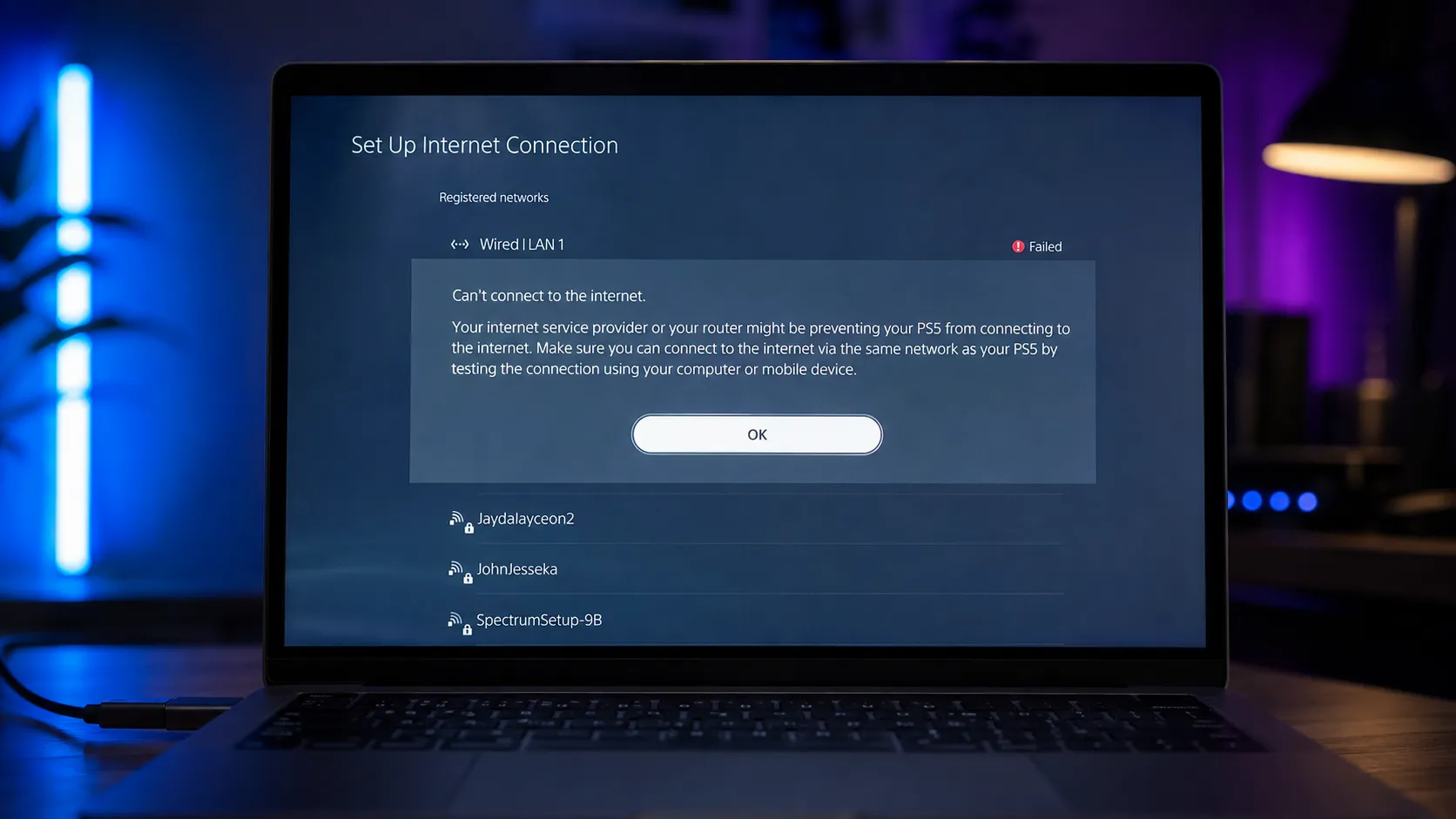
Meu notebook não conecta no Wi-Fi: esse problema pode surgir por causa de uma configuração desativada, senha incorreta, sinal fraco, falha no roteador ou driver com erro. Embora pareça complicado, a maioria das falhas pode ser identificada com alguns testes simples no Windows.
Em alguns casos, o notebook nem sequer encontra a rede. Em outros, a rede aparece, mas surge a mensagem “Não foi possível conectar a esta rede”. Também pode acontecer de o computador estabelecer conexão com o roteador e continuar sem acesso à internet.
Neste guia, você aprenderá a descobrir por que o notebook não conecta ao Wi-Fi e como corrigir o problema em uma ordem segura. Comece pelas verificações básicas e avance para DNS, comandos de rede, frequência e driver apenas se a conexão não voltar.
Diagnóstico rápido: por que o notebook não conecta no Wi-Fi?
Quando meu notebook não conecta no Wi-Fi, observar o comportamento da conexão ajuda a escolher a solução correta. Antes de alterar configurações, veja se a rede aparece, se o Windows mostra algum aviso e se outros dispositivos conseguem navegar.
A tabela abaixo relaciona os sintomas mais comuns às possíveis causas. Use-a como uma triagem inicial e, depois, siga para o bloco do artigo que explica o procedimento completo.
| 🔎 Situação observada | 🧩 Possível causa | 🛠️ Primeira ação recomendada |
|---|---|---|
| 📡 Nenhuma rede aparece | Wi-Fi, modo avião ou adaptador desativado | Ative o Wi-Fi e verifique o adaptador |
| 🔐 A rede aparece, mas não conecta | Senha ou configuração salva com erro | Esqueça a rede e conecte novamente |
| ⚠️ Aparece “Não foi possível conectar a esta rede” | Autenticação, driver ou frequência incompatível | Reinicie os equipamentos e atualize o driver |
| 🌐 O Wi-Fi conecta, mas não há internet | DNS, IP, modem ou provedor | Reinicie o modem e execute os comandos de rede |
| 📱 O celular navega, mas o notebook não | Falha localizada no computador | Teste outra rede e verifique o driver |
| 📶 A conexão cai com frequência | Sinal fraco, distância ou interferência | Aproxime-se do roteador |
| 🚀 A rede de 5 GHz não aparece | Adaptador incompatível com a frequência | Use a rede de 2,4 GHz |
| 💻 O adaptador não aparece no Windows | Driver ausente ou falha física | Instale o driver oficial do fabricante |
Antes de continuar, faça este checklist inicial:
- Confirme se o Wi-Fi está ativado, desligue o modo avião, aproxime o notebook do roteador, verifique a senha, reinicie os equipamentos e teste a mesma rede em outro dispositivo.
- Observe se o problema acontece em todas as redes ou apenas em uma. Isso indica se a falha está no computador ou no roteador utilizado.
Meu notebook não conecta no Wi-Fi: quais são as causas?
Quando meu notebook não conecta no Wi-Fi, a causa pode estar no próprio computador, nos equipamentos da rede ou no serviço do provedor. Configurações desligadas por engano e falhas temporárias estão entre os problemas mais simples de corrigir.
Também existem situações mais técnicas, como driver incompatível, endereço IP incorreto, DNS sem resposta e interferência entre canais. Por isso, é importante diferenciar um notebook que não encontra redes de um notebook conectado ao Wi-Fi, mas sem internet.
Para entender melhor como a conexão sem fio funciona e quais elementos participam da comunicação, o conteúdo sobre Wi-Fi e funcionamento das redes sem fio complementa esse diagnóstico.
Wi-Fi desativado ou notebook fora do alcance da rede
O Wi-Fi pode ser desligado pelo Windows, por uma tecla do teclado ou por uma combinação com Fn. Alguns modelos possuem uma tecla com o desenho de uma antena, que pode ser pressionada sem querer durante o uso.
Se o Wi-Fi não conecta no notebook apenas em determinados cômodos, o problema pode estar no alcance. Paredes, móveis, espelhos, objetos metálicos e a distância entre o notebook e o roteador reduzem a intensidade do sinal.
Aproxime o equipamento do roteador e teste novamente. Se funcionar, avalie uma posição mais alta e aberta para o roteador antes de considerar um repetidor de sinal.
Driver ausente, DNS com falha ou interferência no sinal
O driver é responsável pela comunicação entre o Windows e o adaptador de rede. Quando está ausente, desatualizado ou corrompido, o notebook não conecta ao Wi-Fi, não reconhece redes ou apresenta desconexões frequentes.
Já o DNS transforma os endereços dos sites em informações que o computador consegue localizar. Quando há uma falha, o notebook pode se conectar ao roteador, mas não conseguir abrir páginas.
A interferência ocorre quando várias redes e aparelhos utilizam frequências ou canais semelhantes. Esse cenário é comum em prédios, escritórios e locais com muitos roteadores próximos.
Pelo que observo tecnicamente, nem toda falha com aparência de “internet fora do ar” tem origem no provedor. É prudente separar problemas de sinal, reconhecimento do adaptador e acesso externo antes de concluir onde está o defeito.

Como resolver os principais problemas de Wi-Fi no notebook?
Quando meu notebook não conecta no Wi-Fi, comece por soluções que não alteram configurações avançadas. Reiniciar os equipamentos, executar o diagnóstico do Windows e conferir a mensagem exibida podem resolver a falha rapidamente.
Faça um teste depois de cada procedimento. Alterar várias opções de uma só vez dificulta descobrir a origem do problema e pode gerar uma configuração incorreta.
Reinicie o notebook, o modem e o roteador sem fio
Salve seus arquivos e reinicie o notebook pelo menu do Windows. Em seguida, retire o modem e o roteador da tomada e aguarde cerca de 30 segundos.
Ligue primeiro o modem e espere as luzes estabilizarem. Depois, conecte o roteador à energia e aguarde mais alguns minutos antes de testar a rede novamente.
Esse procedimento renova a comunicação com o provedor e elimina falhas temporárias. Quando modem e roteador estão integrados no mesmo equipamento, basta reiniciar esse único aparelho.
As luzes do equipamento ajudam a identificar se ele concluiu a inicialização ou se existe alguma falha no sinal recebido. O guia sobre os significados das luzes do roteador ajuda a interpretar esses indicadores antes de alterar outras configurações.
💡 Dica: depois de ligar os equipamentos, aguarde as luzes de conexão estabilizarem. Tentar acessar a rede durante a inicialização pode dar a impressão de que o procedimento não funcionou.
Execute a solução de problemas de rede do Windows
No Windows 11, abra Configurações, acesse Sistema, entre em Solução de Problemas e selecione Outros solucionadores de problemas. Depois, execute o recurso relacionado à rede.
Em algumas versões do sistema, o diagnóstico também pode ser iniciado pelo aplicativo Obter Ajuda. O Windows verificará o adaptador, o endereço IP e outras configurações básicas.
Essa ferramenta nem sempre resolve erros mais complexos, mas pode explicar por que o Wi-Fi não conecta no notebook e indicar uma correção automática.
Verifique se aparece “Não foi possível conectar a esta rede”
A mensagem “Não foi possível conectar a esta rede” costuma aparecer quando há erro na senha, falha de autenticação, configuração salva com problema ou incompatibilidade entre o adaptador e a frequência da rede.
Primeiro, confirme a senha e remova a rede salva. Se a mensagem continuar, reinicie o roteador, atualize o driver e teste a frequência de 2,4 GHz.
Quando “Não foi possível conectar a esta rede” surge apenas em um roteador específico, a falha também pode estar nas configurações de segurança, no canal ou na compatibilidade do equipamento.
Como verificar Wi-Fi, modo avião e alcance do roteador?
Quando meu notebook não conecta no Wi-Fi e nenhuma rede aparece, não faz sentido começar pela troca do DNS. Primeiro, verifique se a conexão sem fio está ligada e se o Windows reconhece o adaptador.
Essa etapa também ajuda a identificar problemas de alcance. Uma rede com sinal muito fraco pode aparecer na lista e, ainda assim, não concluir a conexão.
Confira o status da conexão e desative o modo avião
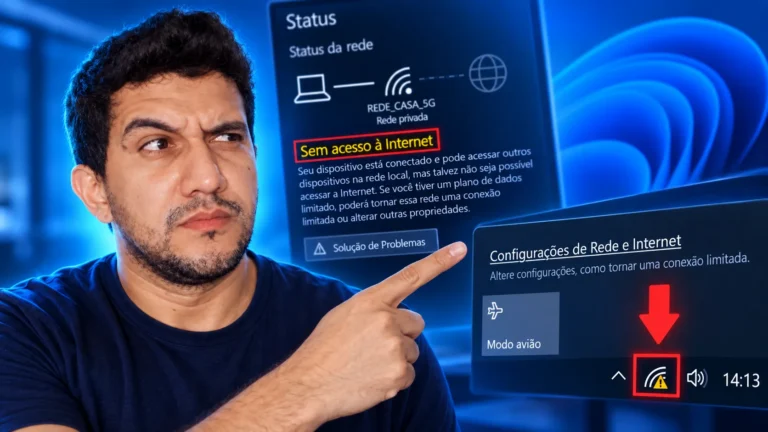
Clique na área de rede, som e bateria no canto direito da barra de tarefas. Confira se o botão Wi-Fi está ativado e se o modo avião permanece desligado.
Selecione a rede conhecida e observe o status apresentado. Caso o botão de Wi-Fi não apareça, abra o Gerenciador de Dispositivos e expanda a seção Adaptadores de rede.
Se o adaptador estiver desabilitado, clique com o botão direito e selecione Habilitar dispositivo. Quando ele não aparece na lista, pode ser necessário instalar o driver oficial.
A Microsoft também explica como selecionar, conectar e gerenciar redes conhecidas pelo Windows. Consulte a documentação oficial da Microsoft sobre conexão a redes Wi-Fi.
Aproxime o notebook do roteador e verifique o sinal
Leve o notebook para o mesmo ambiente do roteador. Se a conexão voltar, a causa provavelmente é distância, obstáculos ou interferência no sinal.
Deixe o roteador em um local central, elevado e sem objetos bloqueando suas antenas. Evite colocá-lo dentro de armários, atrás da televisão ou próximo a grandes objetos metálicos.
Se o sinal continuar fraco mesmo perto do equipamento, reinicie o roteador e teste outro dispositivo. Uma falha geral pode exigir suporte do provedor ou substituição do aparelho.
Na prática editorial, considero o teste de proximidade uma das verificações mais úteis porque ele não exige nenhuma alteração técnica. Se a conexão melhora no mesmo cômodo, há um indício razoável de que o alcance ou os obstáculos participam do problema.
Como esquecer a rede e reconectar o notebook ao Wi-Fi?
Quando meu notebook não conecta no Wi-Fi, mas o nome da rede aparece normalmente, a configuração salva pode estar corrompida. Esse problema é comum depois de uma troca de senha ou alteração no roteador.
Esquecer a rede apaga a senha e os dados armazenados no Windows. Na próxima tentativa, o computador cria uma conexão nova.
Remova a rede Wi-Fi salva e informe a senha novamente
No Windows 11, acesse Configurações > Rede e Internet > Wi-Fi > Gerenciar redes conhecidas. Encontre a rede com problema e selecione Esquecer.
Volte à lista de redes, clique no nome correto e informe a senha novamente. Preste atenção a letras maiúsculas, números e caracteres especiais.
Se outros dispositivos também não aceitarem a senha, consulte a etiqueta ou o painel administrativo do roteador. O erro pode estar nas credenciais da rede, e não no notebook.
⚠️ Atenção: ao selecionar Esquecer, o Windows remove a senha armazenada. Confirme que você possui a credencial correta antes de apagar a rede salva.
Como corrigir DNS, canal, frequência e interferências no Wi-Fi?
Quando meu notebook não conecta no Wi-Fi ou estabelece conexão sem abrir páginas, o problema pode estar no DNS, no endereço IP ou na comunicação com o roteador.
Essas correções devem ser feitas depois dos testes básicos. Se nenhuma rede aparece, por exemplo, trocar o DNS não resolverá, pois o notebook ainda não conseguiu se conectar ao roteador.
Quando a conexão é estabelecida, mas as páginas continuam indisponíveis, o conteúdo sobre o que fazer quando o dispositivo fica conectado ao Wi-Fi, mas sem internet aprofunda a diferença entre rede local e acesso externo.
Altere o servidor DNS e execute os comandos de rede
Para alterar o DNS, abra as propriedades do adaptador Wi-Fi, selecione Protocolo IP Versão 4 (TCP/IPv4) e informe um serviço confiável. No DNS público do Google, o endereço preferencial é 8.8.8.8 e o alternativo é 8.8.4.4.
Depois, abra o Prompt de Comando como administrador e execute uma linha por vez:
netsh winsock reset
netsh int ip reset
ipconfig /release
ipconfig /renew
ipconfig /flushdns
Reinicie o notebook após concluir. Esses comandos redefinem componentes da conexão, renovam o IP e limpam o cache de DNS.
Se meu PC não conecta à internet pelo Wi-Fi, mas consegue acessar a rede por cabo, esse teste reforça que a falha está na conexão sem fio, no adaptador ou na configuração Wi-Fi.
Eu recomendo tratar os comandos de rede como uma etapa posterior, e não como a primeira tentativa. Eles são úteis, mas só fazem sentido depois que o Wi-Fi, o modo avião, o roteador e a rede salva já foram verificados.
Ajuste o canal e a frequência para reduzir interferências
Roteadores modernos podem oferecer redes de 2,4 GHz e 5 GHz. A frequência de 2,4 GHz alcança distâncias maiores, enquanto a de 5 GHz costuma ser mais rápida perto do roteador.
Se uma das redes não funcionar, teste a outra. Alguns adaptadores antigos não reconhecem 5 GHz, e redes de 2,4 GHz podem sofrer mais interferência em locais com muitos equipamentos.
A alteração do canal é feita no painel administrativo do roteador. Como os menus variam conforme a marca, consulte o manual e modifique apenas as opções que você compreende.
A Intel explica que as principais diferenças entre 2,4 GHz e 5 GHz envolvem alcance, velocidade e quantidade de canais disponíveis. Entenda as diferenças entre as frequências Wi-Fi na documentação da Intel.
| 📡 Frequência | 🏠 Alcance esperado | ⚡ Característica principal | ✅ Quando testar |
|---|---|---|---|
| 📶 2,4 GHz | Maior alcance | Atravessa obstáculos com mais facilidade, mas pode sofrer mais interferência | Quando o notebook está distante do roteador |
| 🚀 5 GHz | Menor alcance | Pode oferecer conexão mais rápida e mais canais | Quando o notebook está próximo do roteador |
| ⚠️ Rede não aparece | Depende do adaptador | O notebook pode não ser compatível com a banda usada | Quando apenas uma das redes é reconhecida |
Como atualizar ou reinstalar o driver do adaptador Wi-Fi?
Quando meu notebook não conecta no Wi-Fi, mas o celular e outros aparelhos funcionam normalmente, o adaptador e o driver precisam ser verificados.
Um ponto de exclamação amarelo no Gerenciador de Dispositivos pode indicar driver ausente, incompatível ou com erro. Também é possível que o Windows reconheça o adaptador, mas não consiga utilizá-lo corretamente.
Atualize o driver e verifique o adaptador de rede sem fio
Abra o Gerenciador de Dispositivos, expanda Adaptadores de rede, clique com o botão direito no adaptador Wi-Fi e selecione Atualizar driver.
Primeiro, use a busca automática do Windows. Se nenhuma versão for encontrada, acesse o site oficial do fabricante do notebook e procure o driver correspondente ao modelo e ao sistema instalado.
Evite programas desconhecidos de atualização automática. Um driver incompatível pode piorar a falha e fazer o adaptador desaparecer do Windows.
A Microsoft orienta que drivers sejam atualizados pelo Gerenciador de Dispositivos ou obtidos em uma fonte compatível com o hardware. Veja o procedimento oficial da Microsoft para atualizar drivers no Windows.
Outras configurações do sistema também podem afetar a navegação. O guia sobre como melhorar a internet do PC reúne verificações complementares de desempenho e conexão.
Reinstale o adaptador e desative a economia de energia
Nas propriedades do adaptador, abra a guia Gerenciamento de Energia. Desmarque a opção que permite ao computador desligar o dispositivo para economizar energia.
Essa configuração pode causar quedas de conexão e impedir que o Wi-Fi volte após a suspensão. Depois de desativá-la, reinicie o notebook e faça um novo teste.
Se o problema persistir, desinstale o adaptador pelo Gerenciador de Dispositivos e reinicie o sistema. O Windows tentará reinstalá-lo automaticamente. Tenha o driver oficial salvo antes de realizar o procedimento.
⚠️ Atenção: antes de desinstalar o adaptador, baixe o driver oficial compatível ou deixe uma cópia disponível em outro dispositivo. Isso evita ficar sem o instalador caso o Windows não reinstale o componente automaticamente.
Meu notebook não conecta no Wi-Fi, mas o celular conecta?
Quando meu notebook não conecta no Wi-Fi, mas o celular navega normalmente, a conexão do provedor está funcionando. Nesse cenário, a origem mais provável está no notebook, na rede salva ou no driver.
Essa situação também pode envolver incompatibilidade com a frequência utilizada pelo roteador. O celular pode reconhecer 5 GHz, enquanto um adaptador mais antigo funciona apenas em 2,4 GHz.
Teste outra rede e redefina as configurações de conexão
Conecte o notebook ao ponto de acesso do celular ou a outra rede confiável. Se funcionar, o adaptador está ativo e a falha provavelmente está na relação entre o computador e o roteador original.
Esse teste é importante quando o celular conecta ao Wi-Fi, mas o notebook não. Esquecer a rede, testar outra frequência e reiniciar o roteador devem ser as primeiras medidas.
Como último recurso, use a redefinição de rede. No Windows 11, acesse Configurações > Rede e Internet > Configurações avançadas de rede > Redefinição de rede.
O procedimento remove adaptadores e configurações salvas. Depois da reinicialização, será necessário informar novamente as senhas e reconfigurar VPNs ou outros programas de rede.
Se meu PC não conecta à internet pelo Wi-Fi nem em outras redes, mesmo após reinstalar o driver, pode existir uma falha física no adaptador.
Quando os procedimentos básicos não solucionarem a falha, o passo a passo sobre Wi-Fi que não funciona e como voltar a conectar oferece verificações complementares para outros dispositivos e cenários de rede.
Na minha análise, testar outra rede é uma forma prudente de restringir as possibilidades. Se o notebook se conecta fora de casa, isso sugere que o adaptador funciona e que a investigação deve se concentrar no roteador ou no perfil da rede original.
⚠️ Atenção: a Redefinição de rede remove adaptadores, redes salvas e configurações relacionadas. Use o recurso somente depois das tentativas anteriores e tenha as senhas disponíveis.
Perguntas frequentes: meu notebook não conecta no Wi-Fi
Como fazer o notebook reconhecer uma rede Wi-Fi?
- Ative o Wi-Fi, desligue o modo avião, verifique o adaptador no Gerenciador de Dispositivos e aproxime o notebook do roteador. Se a rede continuar sem aparecer, atualize ou reinstale o driver oficial.
Por que o Wi-Fi conecta, mas a Internet não funciona?
- O computador pode estar conectado ao roteador, mas sem acesso externo. Reinicie o modem, teste outros dispositivos, renove o endereço IP, limpe o cache de DNS e verifique se o provedor está indisponível.
Conclusão
Quando meu notebook não conecta no Wi-Fi, seguir uma ordem de diagnóstico evita alterações desnecessárias. Comece pelo Wi-Fi, modo avião, sinal e senha; depois avance para DNS, comandos, frequência e driver.
Caso o adaptador não seja reconhecido, o driver oficial não funcione ou nenhuma rede possa ser usada após a redefinição, procure uma assistência técnica de confiança. Informe todos os testes realizados para facilitar o diagnóstico.

Danyel Mendes é fundador do CyberIdeias, mestre em Ciências da Computação pela Universidade Federal de Pernambuco, pós-graduado em Redes de Computadores e graduado na área de Computação. Possui mais de 16 anos de experiência em tecnologia, atuando com administração de redes corporativas, infraestrutura de TI, virtualização, automação, segurança da informação e diagnóstico de sistemas operacionais em ambientes corporativos e domésticos. Ao longo da carreira, também atuou por alguns anos como professor em cursos técnicos e profissionalizantes na área de tecnologia, lecionando conteúdos relacionados a redes, programação, desenvolvimento web e suporte em TI. Parte dessa experiência também foi construída em aulas práticas e laboratórios voltados para redes, sistemas operacionais, conectividade e resolução de problemas técnicos do dia a dia. No CyberIdeias, transforma essa experiência prática e acadêmica em conteúdos acessíveis, análises detalhadas e guias baseados em testes reais, sempre focando em soluções que realmente funcionam no dia a dia. Seus principais temas incluem conectividade Wi-Fi, sistemas operacionais, segurança digital, proteção de dados, hardware, IoT e produtividade.