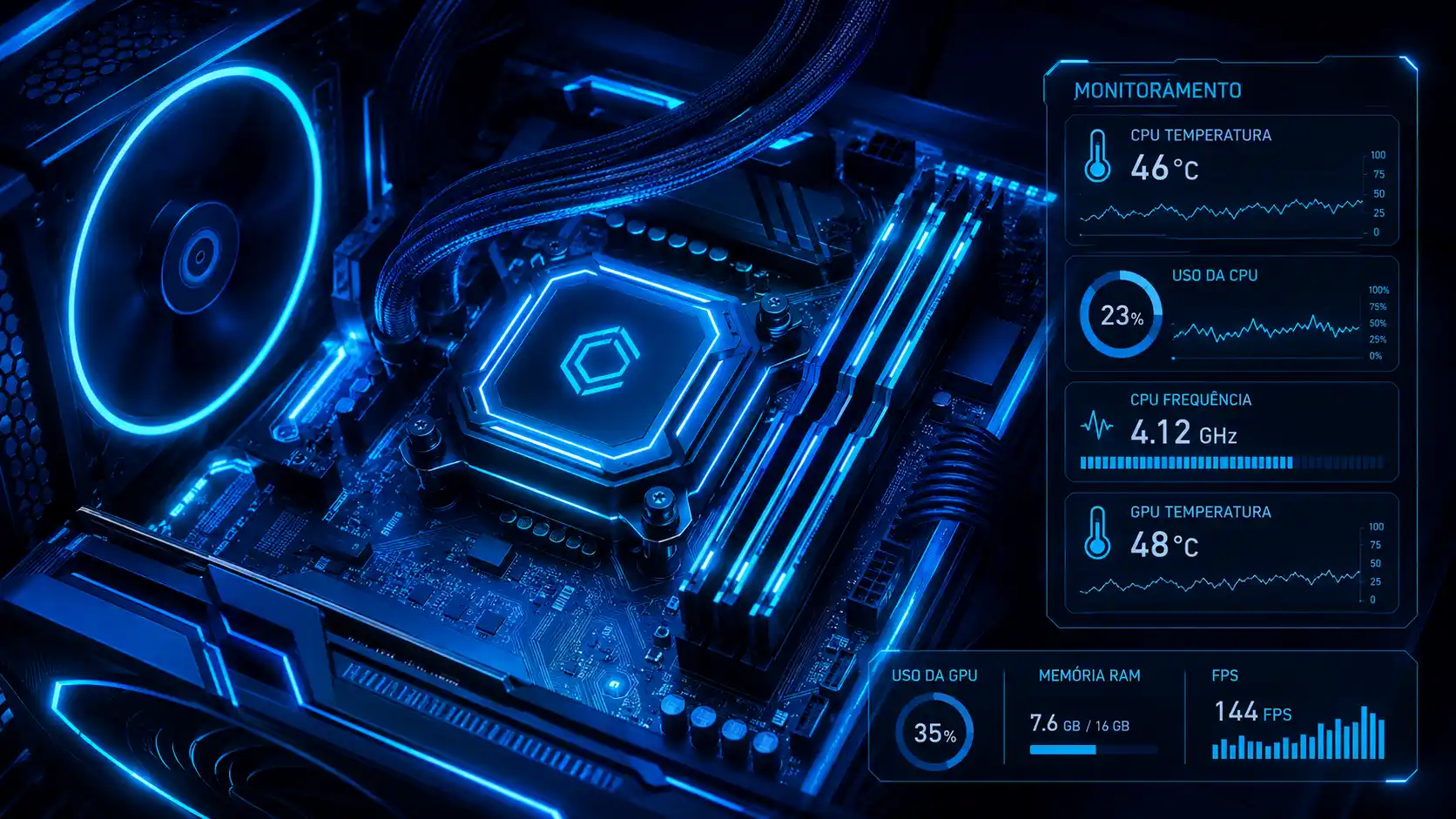
Monitorar temperatura do PC ajuda a descobrir como processador, placa de vídeo e outros componentes estão trabalhando antes que calor excessivo comece a afetar o desempenho. Com um programa de monitoramento, você consegue acompanhar temperatura, carga, frequência e velocidade das ventoinhas enquanto usa o computador normalmente.
Esse acompanhamento é especialmente útil quando o PC fica mais barulhento, perde desempenho durante jogos ou apresenta travamentos sob carga. Se a lentidão também acontece em tarefas comuns, vale conferir as causas e as soluções para PC lento antes de concluir que o problema está apenas na temperatura.
Neste guia, você vai entender quais programas usar, como interpretar os sensores e quando uma temperatura realmente merece atenção. A ideia não é perseguir o menor número possível, mas aprender a relacionar temperatura, uso da CPU, GPU, memória RAM e frequência para identificar comportamentos fora do normal.
Monitorar temperatura do PC: por que isso protege o computador?
Monitorar temperatura do PC permite perceber se o sistema de refrigeração está conseguindo retirar o calor produzido pelos componentes. Processador e placa de vídeo naturalmente esquentam quando executam tarefas mais pesadas, como jogos, renderização, edição de vídeo ou vários programas ao mesmo tempo.
O problema aparece quando a temperatura permanece elevada, aproxima-se dos limites definidos pelo fabricante ou vem acompanhada de perda de frequência e desempenho. Processadores modernos possuem mecanismos de proteção capazes de reduzir potência e clock quando determinados limites térmicos são atingidos.
A Intel explica que esse limite varia conforme o modelo e que a ativação do controle térmico pode reduzir o desempenho. Consulte a orientação oficial da Intel sobre temperatura dos processadores.
Para uma leitura rápida, use esta relação como ponto de partida:
| 🔎 O que aparece no monitor | 🧩 O que pode indicar | 🛠️ O que conferir |
|---|---|---|
| CPU quente apenas sob carga | Comportamento esperado em tarefas pesadas | Limite oficial do processador |
| CPU quente com pouco uso | Refrigeração ou processo em segundo plano | Cooler, ventoinhas e uso da CPU |
| Temperatura sobe e clock cai | Possível limitação térmica | Temperatura máxima e frequência |
| Ventoinhas aceleram muito | Sistema tentando dissipar mais calor | Poeira, entradas e saídas de ar |
| Uso da CPU permanece em 100% | Processo ou carga intensa | Aplicativos e processos ativos |
| Travamentos durante carga | Pode haver problema térmico ou de estabilidade | Temperatura, RAM, energia e drivers |
Uma leitura isolada não conta toda a história. 85 °C com a CPU trabalhando intensamente não representa o mesmo cenário que 85 °C com o computador praticamente parado. Por isso, o ideal é observar temperatura e utilização ao mesmo tempo.
Quando estou usando o ChatGPT para produzir tarefas pesadas, como imagens em alta resolução, ao mesmo tempo em que mantenho muitas abas do Chrome abertas, Teams funcionando e Google Drive sincronizando, percebo o sistema de refrigeração do meu notebook gamer ficando bem mais barulhento. Nessa situação, costumo verificar a temperatura do processador e o uso da GPU para conferir se o comportamento está dentro do esperado.

Se o computador também apresentar uso excessivo do processador, o diagnóstico pode continuar no guia sobre como resolver CPU em 100% no Windows.
Quais softwares usar para monitorar a temperatura do computador?
Existem diferentes opções de programa para monitorar temperatura do PC, e a melhor escolha depende de quanto detalhe você precisa. Quem só quer conferir rapidamente CPU e GPU pode utilizar uma ferramenta simples; quem está investigando instabilidade, throttling ou comportamento das ventoinhas se beneficia de sensores mais completos.
Entre as opções mais conhecidas estão HWMonitor, HWiNFO e MSI Afterburner. Os três cumprem funções diferentes e podem até ser usados de maneira complementar.
- 🌡️ HWMonitor: indicado para conferir rapidamente temperaturas e outros sensores do computador.
- 🔬 HWiNFO: oferece leitura detalhada de hardware, sensores, frequências, potência e ventoinhas.
- 🎮 MSI Afterburner: facilita acompanhar informações enquanto um jogo está aberto, por meio de sobreposição na tela.
HWMonitor: monitoramento simples da temperatura do PC
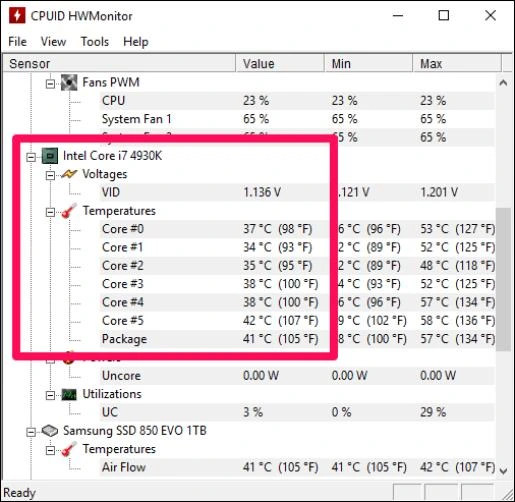
O HWMonitor é uma boa escolha para quem quer abrir um programa e encontrar as principais leituras sem precisar configurar muitos recursos. Segundo a própria CPUID, a ferramenta consegue ler sensores de temperatura, tensão, potência, utilização, clock e velocidade das ventoinhas, além de informações de CPU, GPU e unidades de armazenamento compatíveis. Acesse o HWMonitor no site oficial da CPUID.
Depois de abrir o programa, localize o processador e expanda a parte referente às temperaturas. Dependendo do hardware, podem aparecer leituras da CPU, núcleos, pacote do processador e outros sensores.
Para uma verificação simples:
- abra o HWMonitor;
- localize o nome do processador;
- procure a seção Temperatures;
- observe o valor atual;
- acompanhe também Min e Max enquanto utiliza o computador.
Os valores máximos são úteis porque registram picos ocorridos durante a sessão. Assim, você não precisa manter os olhos no programa o tempo inteiro para saber até onde a temperatura chegou.
HWiNFO64: monitoramento avançado dos componentes
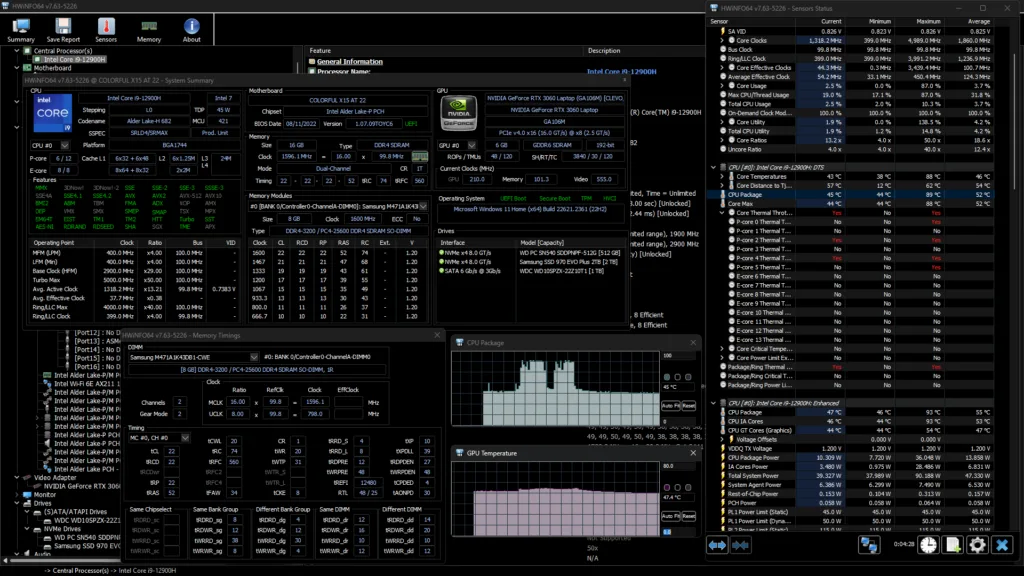
O HWiNFO é indicado quando você precisa enxergar o comportamento do computador com mais profundidade. A ferramenta acompanha parâmetros de CPU, GPU, placa-mãe, unidades, ventoinhas e outros componentes compatíveis, além de oferecer tabelas, gráficos, registro de dados e alertas configuráveis. Confira os recursos oficiais do HWiNFO.
A própria documentação da ferramenta cita o monitoramento em tempo real como recurso útil para identificar superaquecimento, sobrecarga, perda de desempenho e possíveis falhas. Ela também consegue exibir temperaturas, tensões, velocidade de ventoinhas, corrente, potência e utilização, dependendo dos sensores disponíveis no computador.
Ao usar o HWiNFO para monitorar temperatura do processador, comece por poucos indicadores:
- 🌡️ CPU Package: ajuda a acompanhar a temperatura geral reportada para o pacote da CPU.
- 🧠 Core Temperatures: mostra os sensores associados aos núcleos quando disponíveis.
- ⚙️ Clock: permite verificar se a frequência muda conforme carga e temperatura.
- ⚡ Power: ajuda a relacionar consumo de energia e geração de calor.
- 🌀 Fan: mostra a rotação das ventoinhas quando o sensor é suportado.
- 📈 Maximum: registra o maior valor observado durante a sessão.
MSI Afterburner: temperatura do PC durante os jogos
Para quem joga, o MSI Afterburner tem uma vantagem importante: permite colocar as informações na tela enquanto o jogo está rodando. Assim, você consegue relacionar uma queda de FPS com temperatura, uso de CPU, GPU e frequência sem precisar minimizar o jogo.
A MSI orienta selecionar os sensores em Settings > Monitoring e ativar Show in On-Screen Display para os dados desejados. A exibição utiliza o RivaTuner Statistics Server, que pode ser instalado junto com o programa. Veja o procedimento oficial do MSI Afterburner.
Para configurar:
- abra o MSI Afterburner;
- entre em Settings;
- acesse Monitoring;
- selecione temperatura de CPU, GPU e outras métricas úteis;
- marque Show in On-Screen Display;
- abra o jogo e acompanhe os valores durante a partida.
Temperatura, percentual de uso, frequência e FPS costumam formar um conjunto mais útil do que observar apenas os graus Celsius.
Qual é a temperatura normal da CPU durante o uso e jogos?
Não existe uma única temperatura normal válida para todos os processadores. O valor depende do modelo da CPU, projeto do notebook ou desktop, sistema de refrigeração, temperatura ambiente, consumo de energia e carga aplicada.
Como referência prática, é comum encontrar temperaturas mais baixas em tarefas leves e valores significativamente maiores durante jogos e aplicações exigentes. Em muitos computadores, algo na faixa de 60 °C a 85 °C durante cargas elevadas pode ocorrer sem representar, por si só, um defeito. Ainda assim, a referência mais importante é sempre a especificação do processador.
A Intel informa que a temperatura máxima de junção varia conforme o produto e que, em muitos processadores, fica aproximadamente entre 100 °C e 110 °C. Isso é um limite térmico, não uma meta de funcionamento contínuo. A orientação é consultar a página de especificações do modelo exato para encontrar Tjunction ou temperatura máxima de operação.
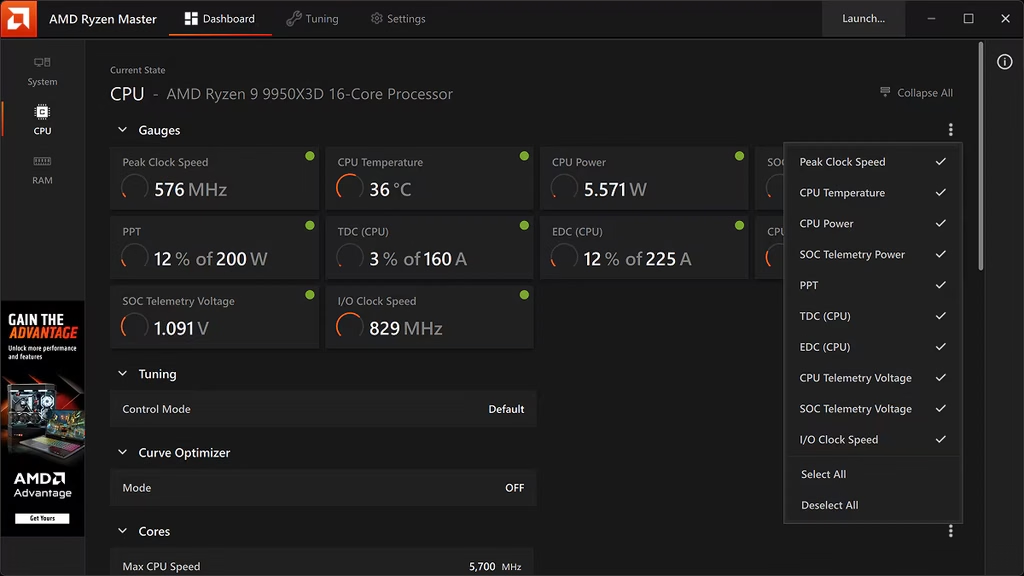
Em processadores Ryzen compatíveis, o AMD Ryzen Master apresenta monitoramento em tempo real de temperatura, clocks e tensões, incluindo valores médios e de pico.
Como identificar se a CPU do computador está superaquecendo?
A melhor forma de identificar superaquecimento é observar temperatura, carga e comportamento do processador em conjunto. Uma leitura alta por poucos segundos não significa necessariamente problema, principalmente em CPUs modernas que ajustam frequência e consumo rapidamente.
Os sinais ficam mais relevantes quando aparecem juntos:
- 🌡️ Temperatura sustentada: permanece próxima do limite térmico do processador.
- 📉 Queda de clock: a frequência diminui enquanto a carga continua alta.
- 🐢 Perda de desempenho: jogos ou aplicações ficam mais lentos depois de alguns minutos.
- 🌀 Ventoinha no máximo: o cooler trabalha intensamente e a temperatura pouco diminui.
- ❌ Instabilidade: surgem congelamentos, travamentos, reinicializações ou desligamentos.
Se o computador reiniciar sem aviso, temperatura é apenas uma das hipóteses. Fonte, memória, drivers e outros componentes também podem estar envolvidos, por isso o diagnóstico pode continuar em PC reiniciando sozinho: principais causas e soluções.
Eu já tive computadores que travavam quando chegavam a um pico de processamento e acabava precisando reiniciar a máquina. Depois que comecei a acompanhar o desempenho e a temperatura da CPU, identifiquei no meu caso que havia pouca pasta térmica no soquete do processador. Monitorar os dados me ajudou a chegar à causa em vez de tratar apenas o travamento.
Esse relato não significa que pasta térmica seja a causa de todo computador quente ou travando. Ela é uma possibilidade que deve ser analisada junto com cooler, ventilação, carga e demais sinais do sistema.
Como interpretar temperatura e uso dos componentes em tempo real?
A forma mais útil de monitorar temperatura do PC é comparar os sensores entre si. Uma CPU quente e com 95% de utilização está enfrentando um cenário diferente de uma CPU com a mesma temperatura e apenas 10% de uso.
Também é importante observar a evolução. Picos curtos podem acontecer quando o processador aumenta rapidamente sua frequência. Já uma temperatura que continua subindo por vários minutos, enquanto as ventoinhas aceleram e o clock começa a cair, merece uma investigação mais cuidadosa.
Algumas combinações ajudam no diagnóstico:
- 🧠 CPU alta + uso alto: pode ser esperado durante processamento pesado.
- 🌡️ CPU alta + uso baixo: vale investigar processos, cooler e refrigeração.
- 📉 Temperatura alta + clock caindo: pode indicar limitação térmica.
- 🎮 GPU alta + uso próximo de 100%: normalmente mostra que a placa está sendo bastante exigida pelo jogo.
- 🌀 Ventoinhas rápidas + calor crescente: verifique fluxo de ar, poeira e capacidade de refrigeração.
- 💾 RAM quase cheia: pode provocar lentidão e paginação, mas não deve ser confundida automaticamente com problema térmico.
Se o sistema de refrigeração estiver constantemente muito audível, o artigo sobre notebook fazendo barulho ajuda a diferenciar funcionamento normal das ventoinhas de situações que merecem manutenção.
Isso cria uma referência do comportamento normal do seu próprio computador, que tende a ser mais útil do que comparar cegamente a máquina com números encontrados na internet.
Como monitorar temperatura do PC e reduzir o superaquecimento?
Para monitorar temperatura do PC de forma útil, escolha um programa, observe o comportamento normal da máquina e registre o que muda quando o computador entra em carga. Se os valores começaram a aumentar sem mudança no tipo de uso, vale investigar o sistema de refrigeração.
Antes de pensar em ajustes avançados de tensão ou frequência, confira aspectos básicos:
- 🧹 Limpe as entradas e saídas de ar: poeira acumulada pode restringir a ventilação.
- 🌀 Confirme o funcionamento das ventoinhas: observe se a rotação aumenta quando o sistema esquenta.
- 🌬️ Verifique o fluxo de ar: cabos, filtros obstruídos e posicionamento inadequado podem prejudicar a circulação.
- 🧊 Confira o cooler da CPU: montagem inadequada pode reduzir a transferência de calor.
- 🧴 Avalie a pasta térmica: principalmente em equipamentos antigos ou após desmontagem do cooler.
- ☀️ Considere a temperatura ambiente: ar mais quente diminui a diferença térmica disponível para resfriamento.
- ⚙️ Verifique processos em segundo plano: uma CPU trabalhando sem necessidade também produz mais calor.
- 📊 Repita o teste: compare os sensores nas mesmas condições depois da correção.
Se travamentos graves vierem acompanhados de tela azul, não atribua automaticamente a falha à temperatura. O guia sobre Tela Azul no Windows: causas e como resolver ajuda a investigar outras origens possíveis.
O objetivo do monitoramento da temperatura do PC não é deixar sensores abertos o tempo inteiro sem motivo. A vantagem está em saber consultá-los quando houver mudança de desempenho, ruído incomum, travamentos ou durante tarefas mais exigentes.
Com uma referência do comportamento normal da máquina, fica muito mais fácil perceber quando alguma coisa realmente mudou — e agir antes que um pequeno problema de refrigeração se transforme em perda constante de desempenho.
Perguntas frequentes sobre monitorar temperatura do PC
Como monitorar continuamente a temperatura da CPU?
Você pode monitorar continuamente a temperatura da CPU deixando uma ferramenta de sensores, como HWMonitor ou HWiNFO, ativa durante o uso. O HWiNFO também oferece recursos de gráficos, ícones na bandeja e alertas configuráveis, enquanto o MSI Afterburner é útil para visualizar temperatura, uso e outras métricas diretamente durante os jogos.

Danyel Mendes é fundador do CyberIdeias, mestre em Ciências da Computação pela Universidade Federal de Pernambuco, pós-graduado em Redes de Computadores e graduado na área de Computação. Possui mais de 16 anos de experiência em tecnologia, atuando com administração de redes corporativas, infraestrutura de TI, virtualização, automação, segurança da informação e diagnóstico de sistemas operacionais em ambientes corporativos e domésticos. Ao longo da carreira, também atuou por alguns anos como professor em cursos técnicos e profissionalizantes na área de tecnologia, lecionando conteúdos relacionados a redes, programação, desenvolvimento web e suporte em TI. Parte dessa experiência também foi construída em aulas práticas e laboratórios voltados para redes, sistemas operacionais, conectividade e resolução de problemas técnicos do dia a dia. No CyberIdeias, transforma essa experiência prática e acadêmica em conteúdos acessíveis, análises detalhadas e guias baseados em testes reais, sempre focando em soluções que realmente funcionam no dia a dia. Seus principais temas incluem conectividade Wi-Fi, sistemas operacionais, segurança digital, proteção de dados, hardware, IoT e produtividade.