
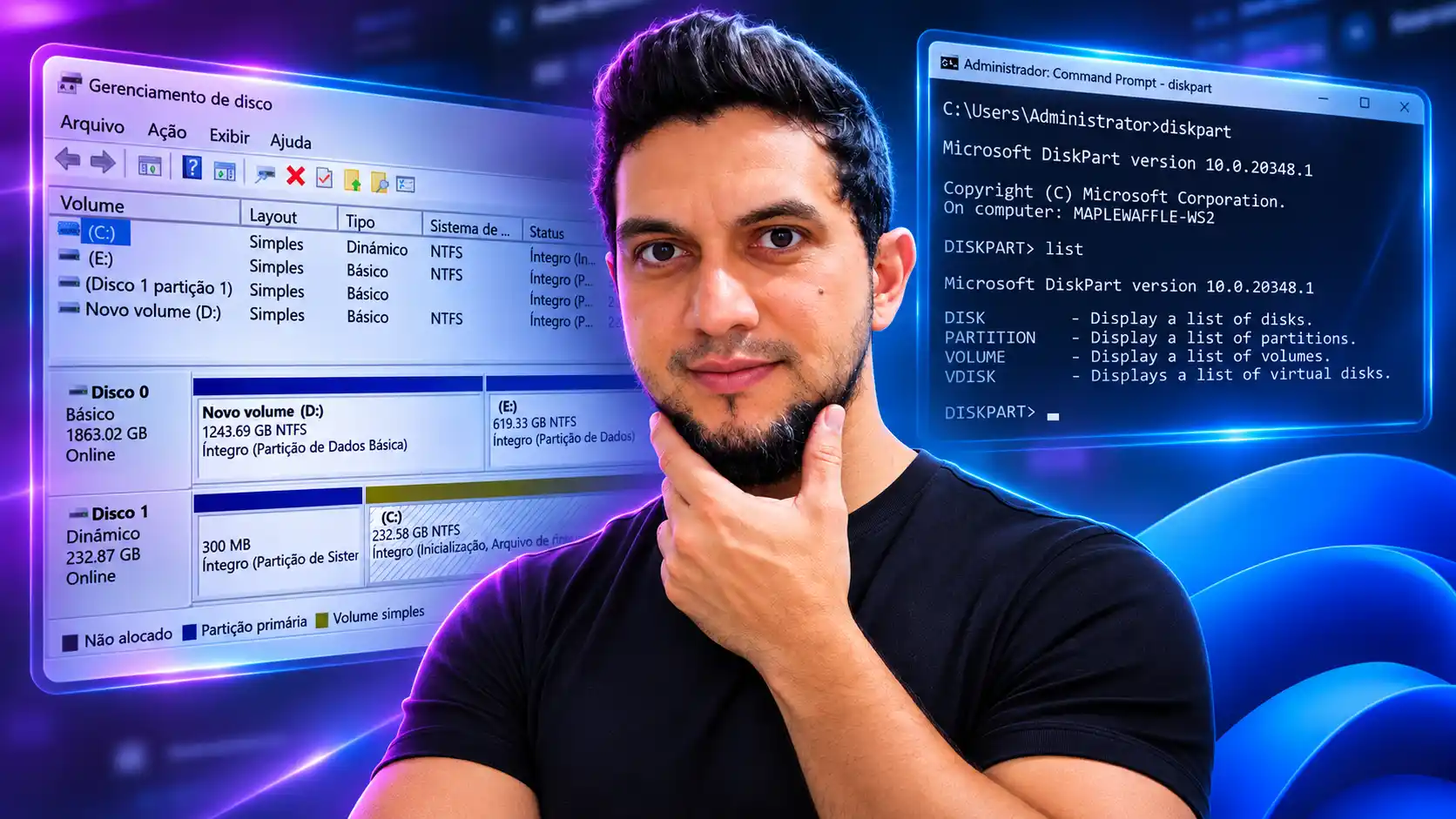
Diskpart comandos é uma busca comum de quem precisa listar discos, formatar um pen drive, criar volumes ou organizar partições pelo Prompt de Comando do Windows. O DiskPart permite controlar essas tarefas sem depender de uma interface gráfica, mas exige atenção à unidade selecionada.
A ferramenta trabalha com HDs, SSDs, dispositivos USB e volumes reconhecidos pelo sistema. Neste guia, você encontra os comandos mais úteis, aprende a conferir onde cada ação será aplicada e entende quais procedimentos podem apagar arquivos. Antes de modificar um dispositivo, faça um backup dos dados importantes.
Diskpart comandos: quais são os principais e para que servem?
O DiskPart é um utilitário de linha de comando do Windows usado para consultar e administrar discos, partições e volumes. Ele pode criar uma partição, atribuir uma letra de unidade, formatar um volume ou remover sua estrutura de armazenamento.
Importante: antes de executar qualquer comando apresentado neste guia, você precisa iniciar o DiskPart. Para isso, abra o Prompt de Comando (CMD) como administrador, digite diskpart e pressione Enter. Aguarde aparecer DISKPART> na tela. Somente depois disso você poderá utilizar comandos como list disk, select disk e list volume.
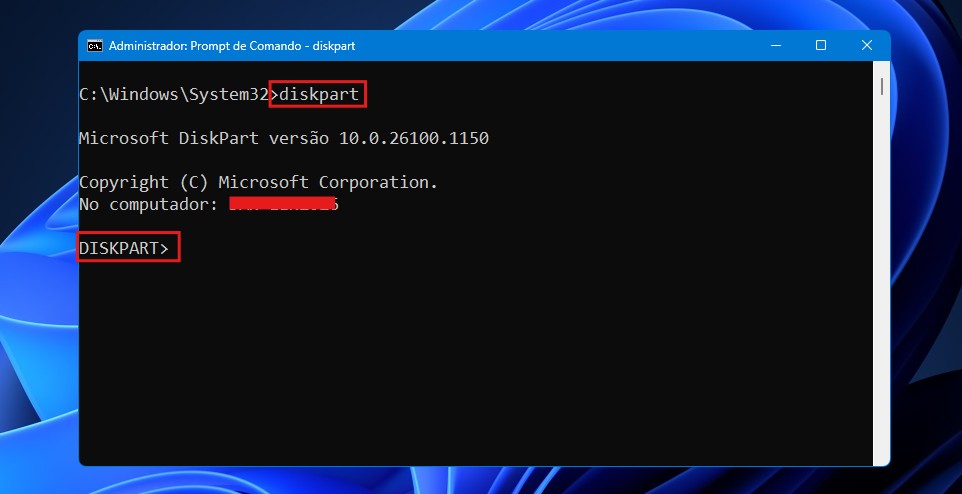
Com o DiskPart aberto e o indicador DISKPART> aparecendo na tela, consulte os principais comandos na tabela abaixo. Antes de modificar qualquer unidade, confira o disco ou volume selecionado.
| 🎯 Objetivo | ⌨️ Comando principal | ⚠️ O que conferir |
|---|---|---|
| Encontrar um disco | list disk | Capacidade e número da unidade |
| Inspecionar uma unidade | select disk N e detail disk | Disco selecionado |
| Ver partições ou volumes | list partition ou list volume | Partições do disco ou volumes do PC |
| Formatar um volume | format fs=ntfs quick | Dados serão perdidos no volume |
| Criar uma partição | create partition primary | Espaço não alocado |
| Excluir uma partição | delete partition | Partição escolhida |
| Converter MBR em GPT | convert gpt | Disco básico vazio |
O comando N representa um número mostrado na própria listagem; ele deve ser substituído pelo número correspondente ao seu computador. Outros recursos importantes são assign, para definir a letra de uma unidade, help, para consultar instruções, e exit, para sair do programa. A lista completa está na documentação oficial do DiskPart.
Quais comandos listam os discos, volumes e partições?
Os comandos list ajudam a descobrir como o armazenamento está organizado sem fazer alterações. A principal diferença é que list disk mostra os discos físicos detectados, list volume apresenta os volumes reconhecidos pelo Windows e list partition exibe as partições do disco em foco.
Para fazer uma consulta inicial, siga esta ordem:
- Digite
list diskpara visualizar os discos conectados e suas capacidades. - Execute
select disk N, substituindoNpelo número da unidade que deseja inspecionar. - Use
list partitionpara conferir as partições desse disco. - Digite
list volumepara verificar os volumes disponíveis no computador, com letras, tamanhos e sistemas de arquivos.
O asterisco (*) indica o objeto selecionado nas listagens. É importante lembrar que disco, partição e volume não são sinônimos: um disco pode conter várias partições, e nem toda partição aparece como uma unidade com letra no Explorador.
Como verificar a sintaxe e os parâmetros de um comando?
Dentro do DiskPart, digite help para consultar a lista de instruções. Para conhecer os parâmetros de uma operação específica, use help format, help select disk ou help create partition primary.
Alguns parâmetros alteram bastante o resultado: quick ativa a formatação rápida, size=20480 define o tamanho de uma nova partição em megabytes e letter=F solicita a letra F para um volume. Quando houver dúvida sobre a sintaxe, consulte a ajuda antes de pressionar Enter.
Como abrir o DiskPart no Windows e selecionar o disco correto?
Para executar os comandos DiskPart, abra o Prompt de Comando, o PowerShell ou o Terminal do Windows com privilégios de administrador. A interface é textual e mostra o indicador DISKPART> quando está pronta para receber instruções.
Se você nunca utilizou o diskpart cmd, comece apenas com os comandos de consulta. Não é preciso formatar, limpar ou excluir nada para verificar o armazenamento do computador.
- Abra o menu Iniciar e pesquise por Prompt de Comando.
- Clique em Executar como administrador e confirme a solicitação do Windows, se aparecer.
- Digite
diskparte pressione Enter. - No indicador
DISKPART>, digitelist diskpara listar as unidades.
Como identificar e selecionar o disco para cada operação?
A numeração dos discos pode mudar de um computador para outro e até após alterações de hardware. Portanto, não presuma que o Disco 0 corresponde ao HD ou SSD que deseja modificar.
O procedimento mais seguro combina capacidade, detalhes do dispositivo e conferência das partições:
- Execute
list diske compare os tamanhos apresentados. - Digite
select disk N, escolhendo o número da unidade identificada. - Execute
detail diskpara conferir informações do disco e volumes associados. - Use
list partitionpara examinar a distribuição das partições. - Se houver qualquer incerteza, abra Gerenciamento de Disco pelo atalho
Win + R, digitediskmgmt.msce confira a unidade visualmente.
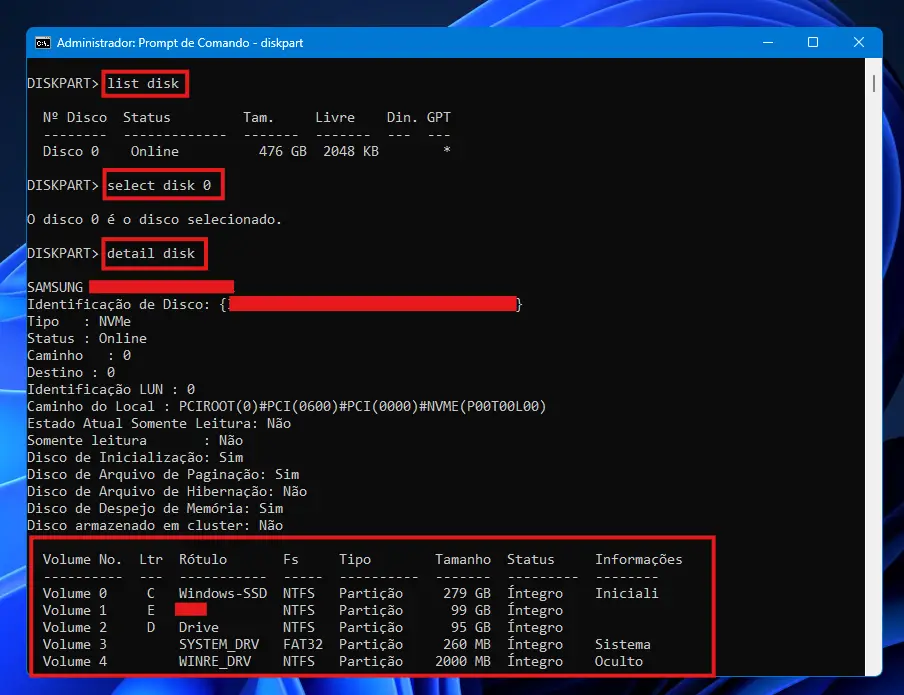
clean, format ou delete partition apenas porque o tamanho do disco parece correto. Verifique também as partições existentes, sobretudo quando houver unidades com capacidades iguais, arquivos de trabalho, BitLocker ou partições do sistema.
Se a unidade apresenta arquivos inacessíveis, ruídos anormais ou falhas de leitura, o problema pode ser físico ou lógico. Nesses casos, vale consultar os sinais de erro no HD e os cuidados para evitar perda de dados antes de tentar reparticionar ou formatar.
Como formatar discos e criar partições usando o DiskPart no Windows?
Para formatar disco pelo DiskPart, primeiro identifique a situação da unidade. Se ela já possui um volume de dados, geralmente basta selecionar esse volume e formatá-lo. Se há espaço não alocado, pode ser necessário criar uma partição antes da formatação.
Essas operações são diferentes. O comando format prepara o sistema de arquivos de um volume; create partition primary reserva uma região do disco; e clean remove as informações de particionamento do disco inteiro selecionado. Por isso, o uso de clean não é uma etapa obrigatória para formatar.
Como formatar uma partição com o sistema de arquivos NTFS?
Para formatar pelo DiskPart em NTFS, selecione um volume de dados que possa ser apagado. O NTFS é amplamente utilizado no Windows, oferece suporte a arquivos grandes e disponibiliza recursos como permissões de acesso.
Depois de salvar seus arquivos em outro dispositivo, siga o procedimento:
- Execute
list volumee identifique o volume pelo tamanho, letra e rótulo. - Digite
select volume N, usando o número correto. - Execute
detail volumepara conferir os detalhes da unidade selecionada. - Digite
format fs=ntfs quick label=Dadospara formatar rapidamente e nomear o volume como Dados. - Ao concluir, use
list volumepara confirmar o sistema de arquivos.
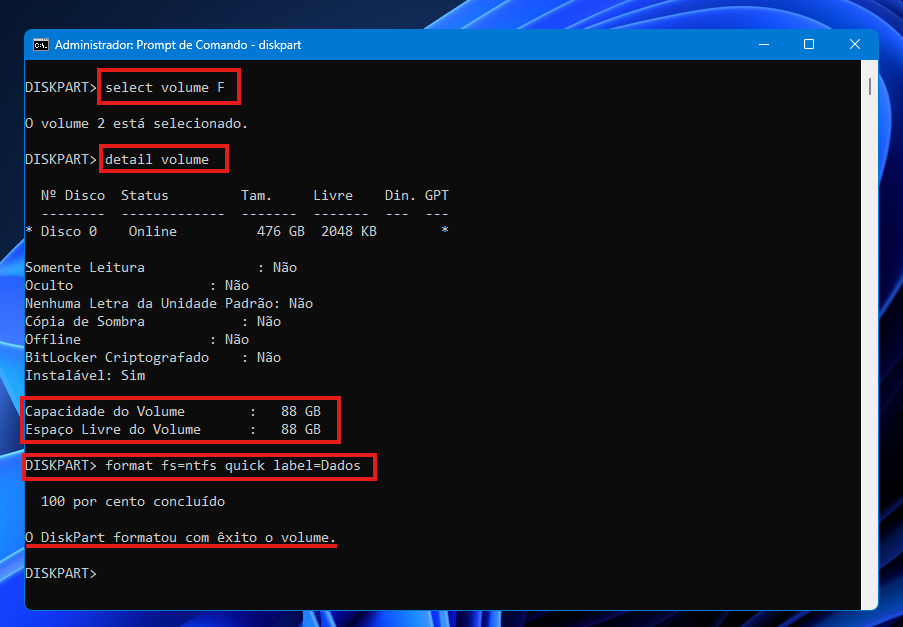
format fs=ntfs quick torna os arquivos anteriores inacessíveis pelo uso normal do volume. A opção quick não faz uma limpeza segura de informações confidenciais e não verifica cada setor do disco. Não formate a partição do Windows que está em uso.
Se a unidade removível precisa funcionar em equipamentos com requisitos diferentes, considere a compatibilidade entre NTFS e exFAT antes de escolher o sistema de arquivos. E se a intenção é apenas resolver lentidão, a formatação pode ser desnecessária: investigue primeiro as possíveis causas de um disco em 100% de uso no Windows.
Como criar partições e atribuir letras aos volumes?
Uma partição nova precisa de espaço não alocado. Em um disco básico, create partition primary cria a partição nessa área disponível. Depois, você pode formatá-la e atribuir uma letra para que apareça no Explorador de Arquivos.
O exemplo abaixo cria um volume de aproximadamente 20 GB em um disco já identificado, desde que exista espaço não alocado suficiente:
- Digite
list disk, depoisselect disk N, e confira a escolha comdetail disk. - Execute
list partitione verifique o espaço disponível. - Digite
create partition primary size=20480. - Execute
format fs=ntfs quick label=Arquivospara preparar a nova partição. - Digite
assignpara solicitar automaticamente uma letra disponível. - Confirme o resultado com
list volume.
Se quiser utilizar toda a região não alocada disponível, omita size=20480 e use apenas create partition primary. A nova partição costuma receber o foco automaticamente após a criação.
Se todo o disco estiver ocupado, criar uma partição adicional pode exigir reduzir um volume existente. O comando shrink desired=20480 solicita a redução em 20.480 MB, mas só funciona quando há espaço disponível para redução e o volume atende aos requisitos do sistema. Faça backup antes de redimensionar partições.
Discos rígidos, SSDs e pen drives podem exigir cuidados diferentes na preparação e no uso. Para entender melhor os dispositivos mecânicos, veja também o que é HD e como funciona o armazenamento em disco rígido.
Como excluir partições pelo CMD usando o DiskPart?
É possível excluir partição pelo CMD com o DiskPart, mas a exclusão remove a entrada que identifica aquela área de armazenamento. O espaço passa a ficar não alocado, e os dados deixam de estar acessíveis normalmente.
Antes de continuar, confirme se a partição é realmente dispensável. Remover uma partição de recuperação, inicialização ou sistema pode impedir a restauração do Windows ou afetar o funcionamento do computador. O DiskPart não oferece um botão de Desfazer para essas operações.
Como excluir partições com o comando delete partition?
O comando delete partition atua sobre a partição selecionada. Não é correto substituir a seleção por uma instrução como delete partition 2: primeiro você escolhe a partição com select partition N e, somente depois, executa a exclusão.
Para excluir uma partição de dados que já foi identificada e copiada para um backup:
- Digite
list diskpara localizar a unidade correta. - Execute
select disk Ne confirme comdetail disk. - Digite
list partitionpara visualizar as partições desse disco. - Execute
select partition Ne confira comdetail partition. - Se todos os dados puderem ser perdidos, digite
delete partition. - Use
list partitionnovamente para verificar que a partição foi removida.
⚠️ Atenção:
delete partition overridepermite forçar a exclusão de alguns tipos de partição protegidos. Não useoverrideautomaticamente para contornar erros. A própria Microsoft alerta para restrições e riscos da exclusão de partições, especialmente em discos dinâmicos e partições do sistema.
Se você pretende reaproveitar o espaço liberado, ainda precisará criar uma nova partição ou ampliar outra, quando a organização do disco permitir. Excluir uma partição não é o mesmo que formatar um volume.
Como converter discos de MBR para GPT usando comandos do DiskPart?
MBR e GPT são estilos de particionamento: definem como o disco organiza e identifica suas partições. O GPT é a opção normalmente utilizada em instalações modernas com UEFI e oferece suporte a configurações que ultrapassam limitações tradicionais do MBR, como o uso integral de discos com mais de 2 TB em cenários comuns.
É possível executar convert gpt no DiskPart, mas há uma condição essencial: ele converte um disco básico MBR vazio. Se o disco contém partições, o procedimento habitual exige excluí-las primeiro. Portanto, não é uma conversão que preserva os dados.
Em um disco de dados que pode ser apagado integralmente, somente após backup e verificação, a sequência é:
- Execute
list diske identifique a unidade pela capacidade. - Digite
select disk N, seguido dedetail disk. - Execute
cleansomente se estiver autorizado a apagar todas as partições desse disco. - Digite
convert gpt. - Use
list diskpara conferir a indicação de GPT e, depois, crie os volumes necessários.
clean apaga as informações de particionamento, mas não equivale à sobrescrita de todos os dados. Já clean all grava zeros em cada setor lógico acessível, demora mais e não é necessário para converter MBR em GPT. Em SSDs, isso também não substitui necessariamente um procedimento de sanitização apropriado.
Para o disco que contém o Windows, existe uma alternativa específica: o MBR2GPT.EXE da Microsoft. Ele pode converter um disco de sistema elegível sem excluir os arquivos, após verificar vários requisitos. Não serve para qualquer disco de dados; após a conversão, o computador precisa ser configurado para inicializar em UEFI.
Diskpart comandos: como consultar a ajuda e fechar o programa?
Você não precisa decorar todos os comandos DiskPart. Dentro da ferramenta, help mostra as instruções disponíveis, enquanto help format, help clean ou help delete partition explica os parâmetros de cada tarefa. Essa consulta é especialmente útil quando um comando apresenta erro de sintaxe.
Para encerrar, digite exit. O programa será fechado e você voltará ao Prompt de Comando ou ao terminal usado para abri-lo. Esse procedimento não desliga o computador nem reinicia o Windows.
Ao trabalhar com discos e partições, a sequência mais segura é sempre a mesma: identificar, selecionar, conferir e só então alterar. Use este guia como referência rápida para os comandos necessários e mantenha o backup atualizado antes de qualquer ação que possa comprometer seus arquivos.
Perguntas frequentes sobre diskpart comandos e uso no Windows
Os comandos DiskPart podem apagar os dados de um disco?
Sim. format pode tornar os arquivos de um volume inacessíveis, delete partition remove a partição selecionada e clean elimina a estrutura de partições do disco em foco. Já comandos como list disk e detail disk apenas exibem informações. Para evitar perdas, faça backup e confirme o dispositivo antes de executar qualquer comando destrutivo.

Danyel Mendes é fundador do CyberIdeias, mestre em Ciências da Computação pela Universidade Federal de Pernambuco, pós-graduado em Redes de Computadores e graduado na área de Computação. Possui mais de 16 anos de experiência em tecnologia, atuando com administração de redes corporativas, infraestrutura de TI, virtualização, automação, segurança da informação e diagnóstico de sistemas operacionais em ambientes corporativos e domésticos. Ao longo da carreira, também atuou por alguns anos como professor em cursos técnicos e profissionalizantes na área de tecnologia, lecionando conteúdos relacionados a redes, programação, desenvolvimento web e suporte em TI. Parte dessa experiência também foi construída em aulas práticas e laboratórios voltados para redes, sistemas operacionais, conectividade e resolução de problemas técnicos do dia a dia. No CyberIdeias, transforma essa experiência prática e acadêmica em conteúdos acessíveis, análises detalhadas e guias baseados em testes reais, sempre focando em soluções que realmente funcionam no dia a dia. Seus principais temas incluem conectividade Wi-Fi, sistemas operacionais, segurança digital, proteção de dados, hardware, IoT e produtividade.