
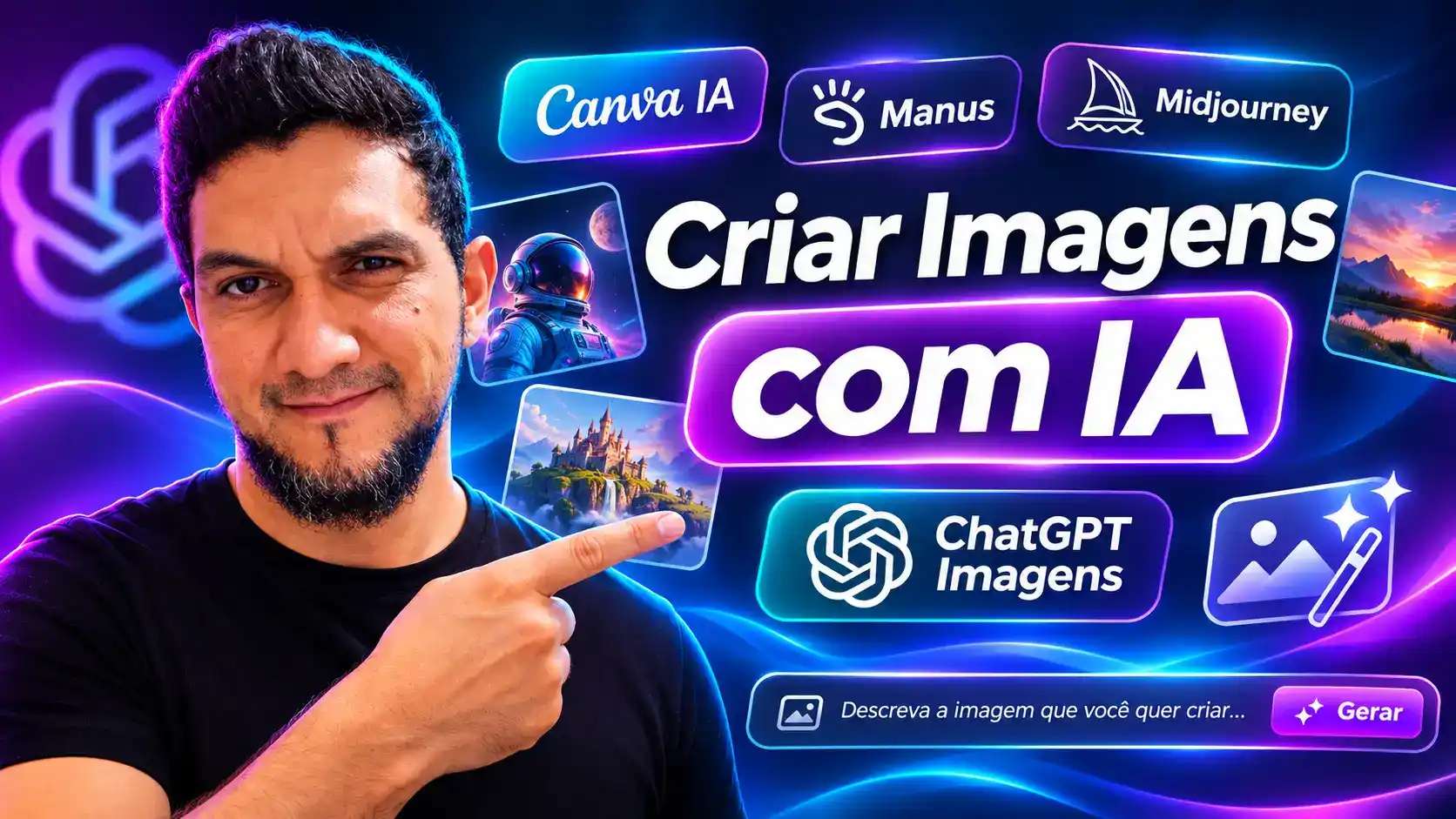
Criar imagem com inteligência artificial é transformar uma descrição escrita em uma fotografia, ilustração ou arte digital. Você não precisa saber desenhar: um gerador interpreta o comando, chamado prompt, e produz uma imagem que pode ser ajustada até atender ao seu objetivo.
O processo serve para ilustrar artigos, planejar ambientes, visualizar produtos e criar peças para redes sociais. Mas a qualidade não depende apenas da ferramenta. A forma de descrever a cena, escolher o enquadramento e revisar os detalhes faz diferença.
Neste guia, você vai aprender o passo a passo, comparar DALL-E, Midjourney, Canva e Manus e descobrir como gerar, editar e salvar imagens. Também verá exemplos de prompts e os cuidados necessários antes de usar o resultado em um projeto comercial.
Criar imagem com inteligência artificial: qual o passo a passo?
O caminho mais simples é escolher um gerador, descrever a cena, definir o formato, gerar uma versão e corrigir o que não ficou bom. Em geral, tudo acontece no navegador ou aplicativo, sem programas profissionais de edição.
Se você ainda não sabe qual serviço abrir, esta tabela oferece um ponto de partida para cada necessidade:
| Seu objetivo | Por onde começar | Primeira ação |
|---|---|---|
| Criar uma imagem a partir de texto | ChatGPT Imagens | Descrever assunto, cenário e estilo |
| Montar posts e apresentações | Canva AI | Gerar a arte dentro de um design |
| Explorar estilos artísticos | Midjourney | Usar a barra Imagine com uma descrição |
| Editar uma foto com comandos | Manus | Enviar a foto e pedir uma mudança |
| Testar sem assinatura | ChatGPT Imagens ou Canva | Conferir os limites do plano gratuito |
Não existe uma ferramenta universalmente melhor. Faça primeiro uma imagem de teste relacionada ao seu projeto; depois, avalie se ela respeitou as instruções e se poderá ser exportada no tamanho necessário.
1. Escolha um gerador de imagem IA adequado ao objetivo
Antes de criar imagens, defina onde o arquivo será usado. Uma imagem para o cabeçalho de um blog precisa de espaço para recorte e composição horizontal. Já uma foto de produto exige atenção à embalagem, às proporções e aos detalhes que não podem ser inventados.
Compare os serviços com base em quatro critérios:
- Tipo de resultado: fotografia, ilustração, arte 3D ou peça com texto.
- Controle de edição: capacidade de corrigir uma parte sem alterar tudo.
- Exportação: proporções, resolução, formatos e transparência disponíveis.
- Acesso e licença: limites gratuitos e condições de uso comercial.
Para um primeiro contato, ChatGPT Imagens e Canva costumam oferecer um fluxo mais direto. O Midjourney atende quem busca explorar a direção artística; o Manus permite trabalhar com diferentes modelos e continuar as edições na mesma tarefa.
2. Descreva a imagem desejada em um prompt detalhado
O prompt é a instrução enviada à IA. Em vez de pedir apenas “uma cozinha bonita”, descreva o que a imagem deve mostrar e em qual contexto. Isso reduz ambiguidades e facilita a correção do resultado.
Veja um comando que você pode adaptar:
Fotografia realista de uma cozinha pequena e moderna, com armários verde-sálvia, bancada de madeira clara e luz natural entrando pela janela à esquerda. Enquadramento horizontal, ambiente organizado, sem pessoas e sem texto.
O comando informa assunto, materiais, iluminação e composição. Se a imagem sair muito escura, não é preciso reescrever tudo: peça apenas para aumentar a luz ambiente preservando os objetos e o enquadramento.
3. Defina o estilo, o formato e o modelo de imagem
O estilo orienta a aparência: fotografia editorial, aquarela, desenho vetorial, arte 3D ou visual cinematográfico. Já a proporção define o formato da composição, mas não determina sozinha a resolução em pixels.
Escolha conforme a finalidade:
- 1:1: imagem quadrada para perfil ou publicação.
- 4:5: composição vertical para feed.
- 9:16: story ou conteúdo de tela cheia no celular.
- 16:9: capa de vídeo, banner ou imagem horizontal de blog.
- 3:2: fotografia retangular e algumas peças impressas.
Se a plataforma mostrar vários modelos, escolha aquele que atende melhor à tarefa. Para um cartaz com palavras, por exemplo, priorize um modelo que ofereça bom controle de texto; para um recorte de produto, confirme se ele pode criar fundo transparente.
4. Gere a imagem e refine os detalhes do resultado
Envie o prompt e examine a imagem antes de salvá-la. Confira se o assunto principal apareceu, se o enquadramento está correto e se há erros em textos, objetos, mãos, rostos ou partes importantes do produto.
Na etapa de refinamento, siga esta ordem:
- Identifique um erro específico, como uma janela fora de posição.
- Peça uma alteração localizada, sem trocar o restante da cena.
- Compare com a versão anterior e confirme o que foi preservado.
- Repita apenas se necessário, evitando mudanças simultâneas demais.
Uma boa correção seria: “Mantenha o sofá, a câmera e as cores; remova apenas o vaso próximo à porta”. Mesmo com esse pedido, a IA pode modificar detalhes inesperadamente. Por isso, a revisão visual continua indispensável.
5. Faça o download da imagem no formato desejado
Quando estiver satisfeito, use a opção Salvar, Baixar ou Exportar da ferramenta. Antes disso, confira a resolução indicada e escolha o formato de acordo com o destino da imagem.
- JPG: adequado para fotografias e arquivos geralmente menores.
- PNG: útil para gráficos, elementos com transparência e imagens que exigem bordas definidas.
- WebP: indicado para páginas da web quando houver suporte no fluxo de exportação.
Para publicar uma imagem horizontal no WordPress, por exemplo, você pode buscar uma versão de 1600 × 900 pixels e depois otimizar o peso do arquivo. Não confunda proporção 16:9 com resolução: ela descreve a forma da imagem, não a quantidade de pixels.
Qual é a melhor IA para criar imagens e qual escolher?
A melhor IA para criar imagens é aquela que entrega o tipo de arquivo de que você precisa com menos retrabalho. Quem cria peças para redes sociais pode valorizar um editor integrado; quem trabalha com ilustração talvez prefira controles de estilo; quem prepara materiais técnicos deve priorizar a fidelidade aos elementos e textos.
Use o teste com um mesmo prompt como critério de comparação. Observe fidelidade à descrição, facilidade de corrigir detalhes, resolução e custo por uso. A seguir estão as diferenças práticas entre as quatro opções previstas neste guia.
DALL-E: como criar imagens com inteligência artificial?
O DALL-E popularizou a criação visual por descrições de texto, mas é importante distinguir a tecnologia histórica do serviço atual. O GPT oficial do DALL-E foi descontinuado no ChatGPT em 30 de agosto de 2026. Hoje, o caminho recomendado pela OpenAI é o ChatGPT Imagens.
Para gerar uma imagem atualmente:
- Entre no ChatGPT e abra uma conversa ou a área Imagens.
- Escreva “Crie uma imagem de…” e descreva cena, estilo e proporção.
- Abra o resultado, peça modificações se necessário e use Salvar.
O recurso também permite enviar uma foto para editar partes dela e solicitar fundo transparente. Para entender o acesso sem assinatura e outros limites da plataforma, o guia de ChatGPT gratuito no Brasil complementa esse primeiro passo.
Midjourney: como gerar imagens com estilos artísticos?
O Midjourney é uma opção voltada à criação visual e ao controle da estética. Sua interface permite gerar versões, explorar variações e desenvolver uma direção artística consistente para ilustrações, cenas fantásticas ou fotografias estilizadas.
Na página de criação, descreva a cena na barra Imagine. Você pode acrescentar parâmetros ao fim do prompt; por exemplo, --ar 16:9 solicita uma composição horizontal. Esse parâmetro controla a proporção, não uma resolução específica.
O serviço não oferece teste gratuito no site nem no Discord. Existe uma experiência limitada no aplicativo niji·journey, mas ela não equivale a acesso gratuito ao Midjourney na web. Confira as condições antes de planejar uma produção recorrente.
Canva AI: como criar e personalizar imagens com IA?
O Canva AI combina geração de imagens e edição de design. Isso facilita criar uma arte e, no mesmo ambiente, acrescentar títulos, aplicar cores da marca e ajustar o tamanho para diferentes canais.
Você pode começar pela opção Canva IA → Criar uma imagem ou abrir um design e localizar o gerador disponível no editor. Depois, descreva o assunto, selecione um estilo quando essa opção aparecer e gere a imagem.
O diferencial está no trabalho posterior: elementos gráficos, textos e ajustes visuais ficam reunidos no editor. O acesso gratuito existe, mas as cotas de IA e ferramentas como edição avançada ou remoção de fundo variam conforme o plano.
Manus: como gerar e editar imagens usando prompts?
O Manus reúne geração e edição por comandos de texto. Conforme as opções disponíveis na conta, o usuário pode escolher modelos como GPT Image 2.5, interessante para peças com texto e PNG transparente, ou Nano Banana 2, voltado à geração e edição em diferentes proporções.
Para começar, abra a área de criação de imagens ou design, descreva a cena e escolha o modelo desejado. Se tiver uma foto, anexe-a antes do comando. A plataforma permite solicitar novas alterações na mesma tarefa e baixar resultados em formatos como PNG ou JPG.
Um exemplo de sequência útil é gerar uma foto de produto, pedir uma iluminação mais suave e depois trocar apenas o fundo. A disponibilidade de modelos, a quantidade de imagens e o consumo de créditos dependem das regras do plano.
Como escrever prompts para criar imagens com mais qualidade?
Para criar imagem com inteligência artificial, clareza costuma ser mais útil que quantidade de adjetivos. Um pedido curto e específico tende a ser mais fácil de interpretar do que uma longa sequência de termos vagos, como “incrível”, “perfeito” ou “superprofissional”.
Pense no prompt como uma orientação para um fotógrafo ou ilustrador: o que deve aparecer, de onde a cena será vista e qual atmosfera você deseja criar? Esses detalhes ajudam a direcionar a composição sem tornar o comando desnecessariamente complicado.
Quais informações incluir em um prompt para imagens?
Um comando pode ser construído com esta ordem: assunto → cenário → ação → estilo → iluminação → enquadramento → restrições. Não é obrigatório preencher tudo, mas cada informação deve resolver uma dúvida real sobre a imagem.
Confira os elementos mais úteis:
- Assunto: o objeto ou personagem principal.
- Cenário: onde ele está e quais elementos o cercam.
- Ação: o que acontece na cena, se houver movimento.
- Estilo: fotografia, aquarela, vetor, 3D ou outro acabamento.
- Luz e câmera: luz de janela, close, vista aérea ou plano aberto.
- Restrições: itens que não devem aparecer e textos exatos, quando necessários.
Exemplo pronto para adaptar:
Fotografia de produto de uma garrafa reutilizável azul sobre uma mesa de pedra clara, em estúdio minimalista. Luz lateral suave, sombra natural, câmera na altura do objeto, enquadramento 4:5, sem pessoas e sem palavras na imagem.
Como definir estilos, detalhes e iluminação da imagem?
Trocar apenas o estilo pode mudar completamente a leitura da mesma cena. “Bicicleta em uma rua antiga, aquarela com traços delicados” sugere uma ilustração; “bicicleta em uma rua antiga, fotografia documental com luz da manhã” pede outro resultado.
A iluminação merece instruções concretas. Luz difusa suaviza sombras; luz lateral destaca textura; hora dourada cria tons quentes. Para uma imagem com aspecto profissional, combine uma escolha de luz com a posição da câmera, em vez de empilhar muitos efeitos incompatíveis.
Se o arquivo será usado como capa de artigo, acrescente “deixe espaço livre à direita para inserir um título depois”. Isso costuma ser mais útil do que mandar a IA escrever o título dentro da própria imagem, especialmente quando o texto precisa ser editado no WordPress.
Como melhorar um prompt quando a imagem não sai bem?
Antes de gerar novamente, descubra se o problema está no assunto, na composição ou no acabamento. A melhor correção é aquela que descreve o que deve mudar e o que deve permanecer.
| Problema encontrado | Ajuste no próximo comando |
|---|---|
| Cena genérica | Acrescente materiais, objetos e posição da câmera |
| Fundo desorganizado | Peça cenário simples e menos elementos |
| Objeto alterado | Solicite preservação de forma, cor e proporção |
| Texto incorreto | Encurte a frase, use aspas e confira letra por letra |
| Recorte inadequado | Indique proporção e espaço livre nas bordas |
Por exemplo, substitua “faça melhor” por “mantenha a xícara e a mesa, remova os objetos ao fundo e aumente levemente a luz da janela”. Se as alterações continuarem imprevisíveis, volte à versão anterior e tente editar apenas uma parte da imagem.
Como editar imagens geradas por IA e melhorar os resultados?
A geração é só a primeira etapa. Muitas plataformas também permitem editar uma imagem existente com IA, seja para mudar cores, remover distrações ou adaptar uma fotografia para outro contexto visual.
Há duas formas comuns de edição: descrever a mudança em uma conversa ou selecionar a região que será modificada no editor. A segunda opção tende a oferecer mais controle quando o restante da imagem precisa permanecer intacto.
Como modificar uma imagem usando comandos de texto?
Para editar por texto, envie a imagem ou abra uma versão já criada na plataforma. Em seguida, descreva a alteração e indique explicitamente o que não deve ser modificado.
Um procedimento simples é:
- Abra a imagem no recurso de edição disponível.
- Selecione uma região, se a ferramenta oferecer essa opção.
- Escreva o ajuste, como “troque a parede azul por branca”.
- Confira o resultado e compare os detalhes preservados.
- Salve uma nova versão antes de realizar outras mudanças.
Se o objetivo for mudar somente um elemento, evite comandos amplos como “refaça a imagem”. Prefira “preserve a pessoa, a roupa e o enquadramento; altere apenas a cor do fundo”.
Como remover fundos e objetos de imagens usando IA?
Para criar uma imagem de produto sem cenário, procure a opção Remover fundo ou peça um PNG com fundo transparente. O Canva oferece ferramenta específica de remoção, sujeita às condições do plano; o ChatGPT Imagens e modelos compatíveis do Manus também permitem solicitar transparência.
Já para retirar um objeto, selecione-o quando houver edição localizada e peça que a área seja reconstruída de forma coerente com o entorno. Por exemplo: “Remova a lixeira no canto esquerdo e continue o piso com a mesma textura”.
⚠️ Atenção: em fotos de produtos reais, a IA pode inventar rótulos, embalagens ou detalhes após a edição. Compare com o original antes de usar a imagem em anúncios ou catálogos.
Como ampliar imagens e melhorar a qualidade com IA?
O upscaling aumenta as dimensões de uma imagem e pode reconstruir detalhes para que ela pareça mais nítida. Ele ajuda quando o arquivo ficou pequeno para um banner ou apresentação, mas não garante fidelidade perfeita ao original.
Se precisar ampliar, siga três cuidados: confirme as dimensões atuais, aplique o recurso de aumento de resolução e examine áreas sensíveis, como letras pequenas e contornos de objetos. A IA pode alterar texturas enquanto tenta melhorar a imagem.
Também vale distinguir resolução de qualidade visual. Um arquivo de 3000 pixels pode continuar borrado se a imagem original tiver pouco detalhe. Para o WordPress, o ideal é equilibrar nitidez e tamanho do arquivo, reduzindo o peso sem prejudicar a leitura.
É possível criar imagem com inteligência artificial de graça?
Sim. Existem serviços que permitem criar imagens com IA sem assinatura, embora imponham limites de uso. Para experimentos, trabalhos ocasionais e aprendizado de prompts, essas opções podem ser suficientes.
O principal cuidado é não confundir gratuito com ilimitado. As condições mudam e algumas funções — como edição avançada, modelos específicos e geração em maior volume — podem consumir créditos ou exigir plano pago. Se quiser comparar alternativas para outras tarefas, o levantamento de 25 ferramentas de IA gratuitas amplia as opções além dos geradores visuais.
Quais geradores de imagens IA oferecem acesso gratuito?
Entre as opções com modalidades gratuitas estão:
- ChatGPT Imagens: geração e edição de imagens no plano Free, sujeitas a limites.
- Canva AI: geração de imagens com uso limitado em contas gratuitas, integrada a recursos de design.
- Manus: plano Free com créditos e condições próprias para cada recurso ou modelo.
O Midjourney não tem teste gratuito no site nem no Discord; portanto, não deve ser apresentado como uma alternativa gratuita nessas plataformas. Antes de escolher, abra a página oficial de cada serviço e confira o acesso disponível para sua conta.
Quais são os limites das ferramentas gratuitas de IA?
Os limites mais comuns dizem respeito à quantidade de gerações, à disponibilidade dos modelos e aos recursos de edição. Às vezes, uma tentativa de correção também consome parte da cota.
Antes de iniciar um projeto, verifique:
- Cota: quantas imagens ou solicitações estão liberadas.
- Créditos: quais ações gastam saldo e quando ele é renovado.
- Exportação: formatos e tamanhos permitidos.
- Edição: remoção de fundo, ajustes locais e ampliação disponíveis.
- Licença: autorização para uso comercial e suas condições.
Há ainda cuidados que não dependem do plano: não envie fotos privadas de outras pessoas sem autorização e revise imagens que possam parecer documentos, evidências ou registros reais. O artigo sobre riscos e pontos negativos da IA aprofunda questões de privacidade, informações incorretas e uso responsável.
Criar imagens com inteligência artificial fica mais simples quando você começa por um objetivo claro, escreve um prompt específico e corrige um detalhe de cada vez. A ferramenta ajuda a materializar a ideia; a revisão humana determina se o resultado pode ser utilizado com segurança e qualidade.
Para colocar o método em prática, escolha uma imagem pequena para seu próximo projeto e siga as cinco etapas apresentadas. Guarde o prompt e a primeira versão: comparar as mudanças é uma boa forma de desenvolver consistência e economizar tentativas.
Perguntas frequentes sobre criar imagem com inteligência artificial
Qual é o melhor gerador de imagens IA para iniciantes?
ChatGPT Imagens e Canva AI são opções acessíveis para começar. No ChatGPT, você descreve o que deseja em uma conversa e pede correções; no Canva, pode gerar a arte e continuar a montagem do design. A melhor escolha depende de você precisar apenas da imagem ou também de um editor gráfico.
É possível criar imagens com IA usando uma foto própria?
Sim. Ferramentas compatíveis permitem enviar uma fotografia e pedir mudanças de cenário, iluminação ou estilo. Os resultados podem modificar traços e detalhes, então vale conferir o arquivo original. Use somente fotos que você tenha direito de compartilhar e editar, especialmente quando aparecerem outras pessoas.
Como salvar imagens geradas por IA em alta resolução?
Abra o resultado final, procure Salvar ou Baixar e confira as dimensões oferecidas. Caso o arquivo seja pequeno, use a função de ampliação de resolução, se disponível. Depois, inspecione letras, rostos e contornos: aumentar o número de pixels não garante que todos os detalhes estejam corretos.
Posso usar imagens criadas por IA para fins comerciais?
Muitas plataformas permitem, mas é preciso conferir os termos de uso de cada uma e os direitos envolvidos. Marcas, obras protegidas e imagens de pessoas podem exigir autorização. Além disso, poder utilizar comercialmente uma imagem não significa ter exclusividade ou garantia automática de direitos autorais sobre ela.

Danyel Mendes é fundador do CyberIdeias, mestre em Ciências da Computação pela Universidade Federal de Pernambuco, pós-graduado em Redes de Computadores e graduado na área de Computação. Possui mais de 16 anos de experiência em tecnologia, atuando com administração de redes corporativas, infraestrutura de TI, virtualização, automação, segurança da informação e diagnóstico de sistemas operacionais em ambientes corporativos e domésticos. Ao longo da carreira, também atuou por alguns anos como professor em cursos técnicos e profissionalizantes na área de tecnologia, lecionando conteúdos relacionados a redes, programação, desenvolvimento web e suporte em TI. Parte dessa experiência também foi construída em aulas práticas e laboratórios voltados para redes, sistemas operacionais, conectividade e resolução de problemas técnicos do dia a dia. No CyberIdeias, transforma essa experiência prática e acadêmica em conteúdos acessíveis, análises detalhadas e guias baseados em testes reais, sempre focando em soluções que realmente funcionam no dia a dia. Seus principais temas incluem conectividade Wi-Fi, sistemas operacionais, segurança digital, proteção de dados, hardware, IoT e produtividade.