
A tela azul é um dos erros mais conhecidos do Windows e costuma gerar preocupação imediata. Quando ela aparece, significa que o sistema encontrou uma falha crítica e precisou interromper sua execução para evitar danos maiores aos arquivos, programas ou componentes do computador.
Embora o problema seja frequentemente associado a falhas graves, nem sempre ele indica que o equipamento está condenado. Em muitos casos, a origem está relacionada a drivers incompatíveis, atualizações problemáticas, arquivos corrompidos ou até mesmo dispositivos externos conectados ao computador.
Se você está enfrentando uma tela azul no notebook ou em um computador desktop, este guia completo mostra o que significa esse erro, quais são as principais causas e como resolver a situação de forma definitiva.
Se você também percebe travamentos, lentidão excessiva ou perda de desempenho antes do erro aparecer, vale a pena conferir nosso guia sobre o que fazer para acelerar e resolver a lentidão no Windows.
Solução rápida: o que fazer quando aparece uma tela azul?
Se o computador exibiu uma tela azul e reiniciou inesperadamente, não é necessário partir imediatamente para uma formatação. Em muitos casos, algumas verificações simples já ajudam a identificar a origem do problema e evitar que ele volte a acontecer.
| 🚨 Sintoma percebido | 🔍 Causa mais provável | ✅ O que fazer primeiro |
|---|---|---|
| 🔄 Reinicia sozinho após a tela azul | Driver incompatível | Atualizar ou reinstalar drivers |
| 🧠 Erro MEMORY_MANAGEMENT | Problema na memória RAM | Executar teste de memória |
| 💽 Erro INACCESSIBLE_BOOT_DEVICE | Falha no SSD ou HD | Verificar armazenamento e cabos |
| ⚙️ Tela azul após atualização | Incompatibilidade do Windows | Remover atualização recente |
| 🌡️ Travamentos durante jogos | Superaquecimento | Verificar temperatura e limpeza |
| 🔌 Tela azul após conectar dispositivo | Conflito de hardware | Remover periféricos externos |
A tabela acima ajuda a relacionar rapidamente os sintomas mais comuns com as primeiras ações recomendadas. Depois disso, siga as orientações detalhadas ao longo do artigo para identificar a causa exata da falha.
Tela azul: o que significa esse erro no Windows?
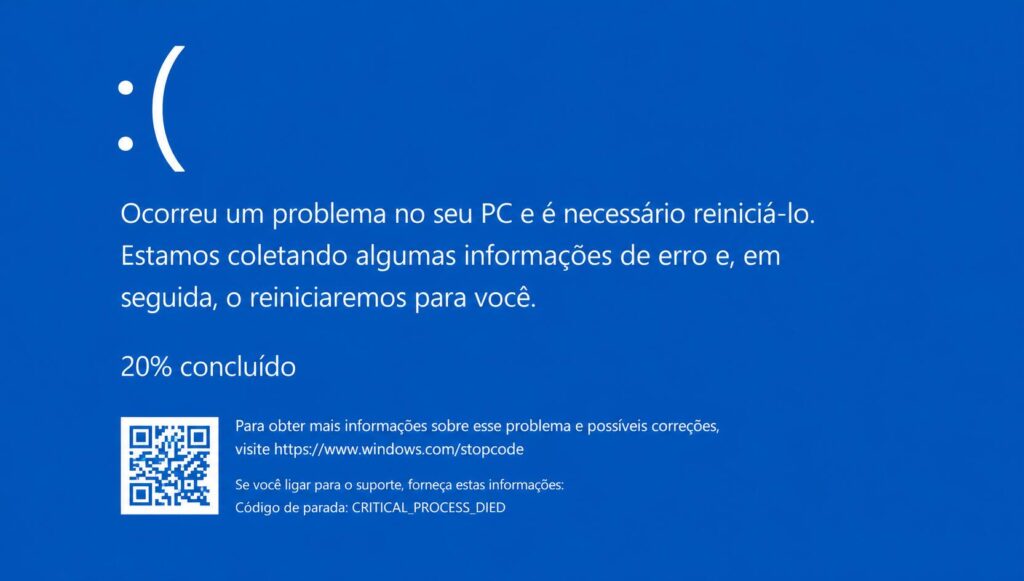
Quando ocorre uma falha crítica que impede o funcionamento seguro do sistema operacional, o Windows interrompe todos os processos e exibe uma mensagem de erro conhecida popularmente como BSOD (Blue Screen of Death).
Essa proteção existe para evitar que a falha continue causando danos aos dados ou comprometa componentes importantes do sistema. Durante o erro, o Windows geralmente exibe uma mensagem informando que o dispositivo encontrou um problema e precisa ser reiniciado.
Além da mensagem principal, normalmente aparece um código STOP que ajuda a identificar a origem do problema. Esses códigos são extremamente importantes para o diagnóstico porque indicam se a falha está relacionada à memória RAM, drivers, armazenamento, arquivos do sistema ou outros componentes.
Atualmente, a tela azul Windows pode surgir tanto no Windows 10 quanto no Windows 11, apresentando pequenas diferenças visuais, mas mantendo a mesma finalidade: proteger o sistema diante de um erro crítico.
Ao longo dos anos trabalhando com manutenção e otimização de computadores Windows, já vi muitos usuários acreditarem que a tela azul significa que o PC está perdido. Na prática, isso raramente acontece. Em boa parte dos atendimentos que realizei, a causa estava relacionada a drivers incompatíveis, falhas em atualizações ou arquivos corrompidos, problemas que puderam ser corrigidos sem a necessidade de trocar equipamentos.

O que causa a tela azul no PC ou notebook?
Existem diversas razões para que uma tela azul do Windows apareça. Algumas estão relacionadas ao hardware, enquanto outras envolvem falhas de software ou incompatibilidades após atualizações.
Entre as causas mais comuns estão problemas de drivers, defeitos na memória RAM, arquivos corrompidos, superaquecimento e atualizações malsucedidas. Em alguns casos, fabricantes também podem distribuir softwares que acabam provocando instabilidades inesperadas.
Identificar corretamente a origem do problema é fundamental para evitar que o erro volte a acontecer.
Um padrão que percebo com frequência é que muitas ocorrências de tela azul começam após alguma mudança recente no sistema. Já encontrei casos causados por atualizações de drivers, instalação de programas de terceiros e até softwares fornecidos pelos próprios fabricantes. Por isso, sempre recomendo que o usuário analise o que foi alterado no computador nos dias anteriores ao surgimento do erro.
Drivers com defeito
Os drivers são responsáveis pela comunicação entre o Windows e os componentes do computador. Quando estão desatualizados, corrompidos ou incompatíveis, podem provocar travamentos e reinicializações inesperadas.
Uma simples atualização incorreta pode causar conflitos com o sistema operacional. Isso é especialmente comum após grandes atualizações do Windows ou instalação de novos dispositivos.
Se o pc tela azul começou a apresentar falhas logo após a instalação de um driver, esse deve ser o primeiro item investigado.
Problemas de memória RAM
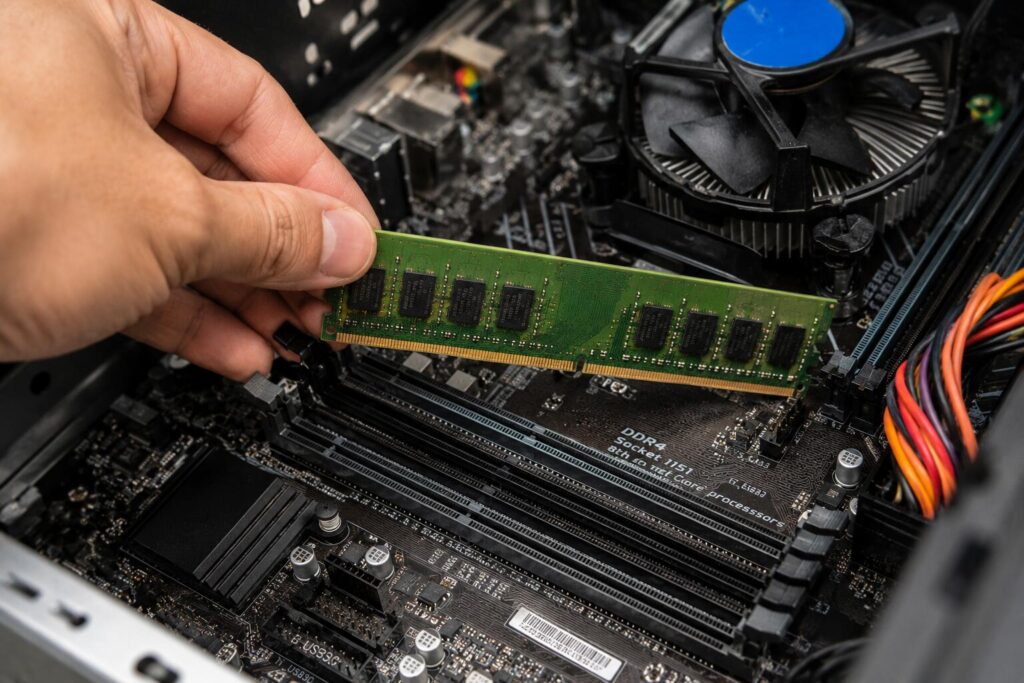
Falhas na memória RAM estão entre as principais causas de erros críticos no Windows. Quando os módulos apresentam defeitos físicos ou problemas de comunicação, o sistema pode perder dados temporários importantes.
Nessas situações, é comum encontrar mensagens relacionadas a MEMORY_MANAGEMENT ou PAGE_FAULT_IN_NONPAGED_AREA.
Uma memória defeituosa pode provocar desde pequenos travamentos até uma tela azul pc recorrente durante tarefas simples.
Outro erro de Tela azul que pode estar diretamente ligado a problemas de memória é o BAD_POOL_CALLER 0x00000c2.
Arquivos corrompidos
Arquivos essenciais do Windows podem ser danificados por desligamentos incorretos, quedas de energia, malware ou falhas durante atualizações.
Quando isso acontece, serviços importantes deixam de funcionar corretamente e o sistema pode apresentar comportamentos imprevisíveis.
Muitas ocorrências de tela azul no pc são resolvidas apenas com a reparação dos arquivos do sistema utilizando ferramentas nativas do Windows.
Nesses casos, ferramentas nativas podem ajudar bastante. Veja também nosso guia com os principais comandos CMD para reparar o Windows.
Atualizações com falhas
Embora sejam importantes para segurança e desempenho, algumas atualizações podem gerar incompatibilidades temporárias.
Já houve casos em que softwares de fabricantes como Dell e HP causaram instabilidades após atualizações automáticas relacionadas à BIOS e firmware.
Se a tela azul do pc começou logo após uma atualização recente, vale a pena investigar essa possibilidade.
Superaquecimento
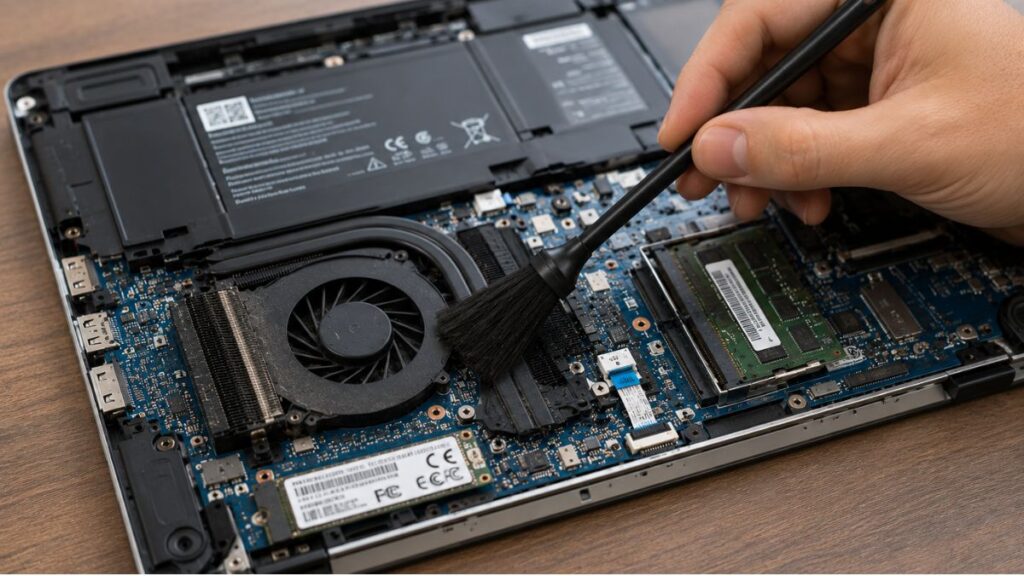
O excesso de temperatura também pode desencadear falhas críticas.
Quando processador, placa de vídeo ou outros componentes ultrapassam limites seguros de operação, o sistema pode interromper o funcionamento para evitar danos físicos.
Poeira acumulada, ventilação inadequada e pasta térmica desgastada estão entre os fatores mais comuns que levam ao superaquecimento.
Quando o aumento de temperatura vem acompanhado de desligamentos repentinos, vale conferir as principais causas de notebook desligando sozinho e como resolver rapidamente.
Como identificar a causa da tela azul?
Antes de aplicar qualquer solução, é importante descobrir a origem do problema.
O Windows oferece ferramentas que ajudam a entender o que aconteceu no momento da falha. Com essas informações, fica muito mais fácil encontrar uma correção eficiente.
Entre os recursos mais úteis estão os códigos STOP e os arquivos Minidump.
Entenda os códigos STOP
Os códigos STOP funcionam como uma identificação técnica do erro.
| 🛑 Código STOP | 📋 Significado | 🔧 Possível solução |
|---|---|---|
| MEMORY_MANAGEMENT | Falha relacionada à memória | Testar RAM e drivers |
| CRITICAL_PROCESS_DIED | Processo essencial foi encerrado | Reparar arquivos do sistema |
| INACCESSIBLE_BOOT_DEVICE | Problema no dispositivo de boot | Verificar SSD, HD e BIOS |
| PAGE_FAULT_IN_NONPAGED_AREA | Erro de acesso à memória | Verificar RAM e drivers |
| DRIVER_IRQL_NOT_LESS_OR_EQUAL | Driver incompatível | Atualizar ou reinstalar driver |
Esses códigos ajudam a direcionar o diagnóstico e costumam ser a informação mais importante exibida durante a tela azul.
Quando a tela azul do windows aparece, geralmente há uma mensagem específica indicando a categoria da falha. Essa informação ajuda a direcionar a investigação para memória, armazenamento, drivers ou outros componentes.
Pesquisar o código exibido é uma das maneiras mais rápidas de descobrir o que causou o problema.
Verifique os arquivos Minidump
Sempre que ocorre uma falha crítica, o Windows pode criar arquivos chamados Minidump.
Esses arquivos registram detalhes técnicos do erro, incluindo processos ativos, drivers carregados e informações sobre o travamento.
Ferramentas como BlueScreenView e WinDbg permitem analisar esses registros e identificar com maior precisão a causa da falha.
Como corrigir a tela azul no Windows?
Depois de identificar a possível origem do problema, é hora de aplicar as correções. A tabela abaixo apresenta as soluções mais eficazes para eliminar a tela azul no Windows, desde verificações simples até diagnósticos mais avançados.
| 🛠️ Solução | ⏱️ Dificuldade | 🎯 Eficiência |
|---|---|---|
| 🔌 Desconectar dispositivos externos | Fácil | Média |
| 🛡️ Iniciar em Modo de Segurança | Fácil | Alta |
| ⚙️ Atualizar drivers | Média | Alta |
| 📂 Reparar arquivos do sistema (SFC/DISM) | Média | Alta |
| 🧠 Testar memória RAM | Média | Alta |
| 🔄 Remover atualização recente | Fácil | Alta |
| 💾 Verificar SSD ou HD | Avançada | Alta |
Nem todas as soluções precisam ser aplicadas ao mesmo tempo. O ideal é seguir uma sequência lógica, começando pelas verificações mais simples antes de avançar para testes de hardware.
A seguir, veja como executar cada procedimento e em quais situações ele costuma ser mais eficaz.
Em diagnósticos reais, aprendi que tentar várias soluções ao mesmo tempo costuma dificultar a identificação da causa. Quando me deparo com uma tela azul recorrente, sigo uma sequência simples: verifico dispositivos externos, analiso drivers, examino os arquivos do sistema e, somente depois, parto para testes de hardware. Esse processo ajuda a encontrar a origem do problema com mais rapidez e evita alterações desnecessárias no Windows.
Desconecte dispositivos externos
Dispositivos USB defeituosos podem causar conflitos inesperados.
Remova impressoras, webcams, HDs externos, adaptadores e outros acessórios conectados ao computador. Em seguida, reinicie o sistema e observe se o problema desaparece.
Esse procedimento simples costuma resolver diversos casos de tela azul no notebook.
Inicie em Modo de Segurança
O Modo de Segurança inicia o Windows apenas com os componentes essenciais.
Isso facilita a identificação de softwares, drivers ou serviços que estejam provocando conflitos.
Se o sistema funciona normalmente nesse ambiente, existe uma grande chance de o problema estar relacionado a algum software instalado.
Atualize ou reinstale drivers
Abra o Gerenciador de Dispositivos e verifique se existem componentes com alertas ou erros.
Atualize os drivers diretamente pelo Windows Update ou pelo site oficial do fabricante.
Caso o erro tenha surgido após uma atualização específica, reinstalar uma versão anterior pode ser a melhor solução.
Repare arquivos do sistema
O Windows possui ferramentas capazes de localizar e corrigir arquivos corrompidos automaticamente.
Abra o Prompt de Comando como administrador e execute:
sfc /scannowApós a conclusão, execute também:
DISM /Online /Cleanup-Image /RestoreHealthEsses comandos corrigem diversos problemas relacionados ao sistema operacional.
Teste a memória RAM
Utilize o Diagnóstico de Memória do Windows para verificar possíveis defeitos.
Caso sejam encontrados erros, pode ser necessário substituir o módulo defeituoso ou testar os pentes individualmente.
Essa verificação é indispensável quando a windows tela azul aparece com frequência.
Remova atualizações problemáticas
Se o erro começou após uma atualização recente, considere desinstalá-la temporariamente.
Acesse o histórico de atualizações e remova os pacotes instalados pouco antes do surgimento das falhas.
Depois disso, monitore o comportamento do computador.
Códigos de erro mais comuns da tela azul
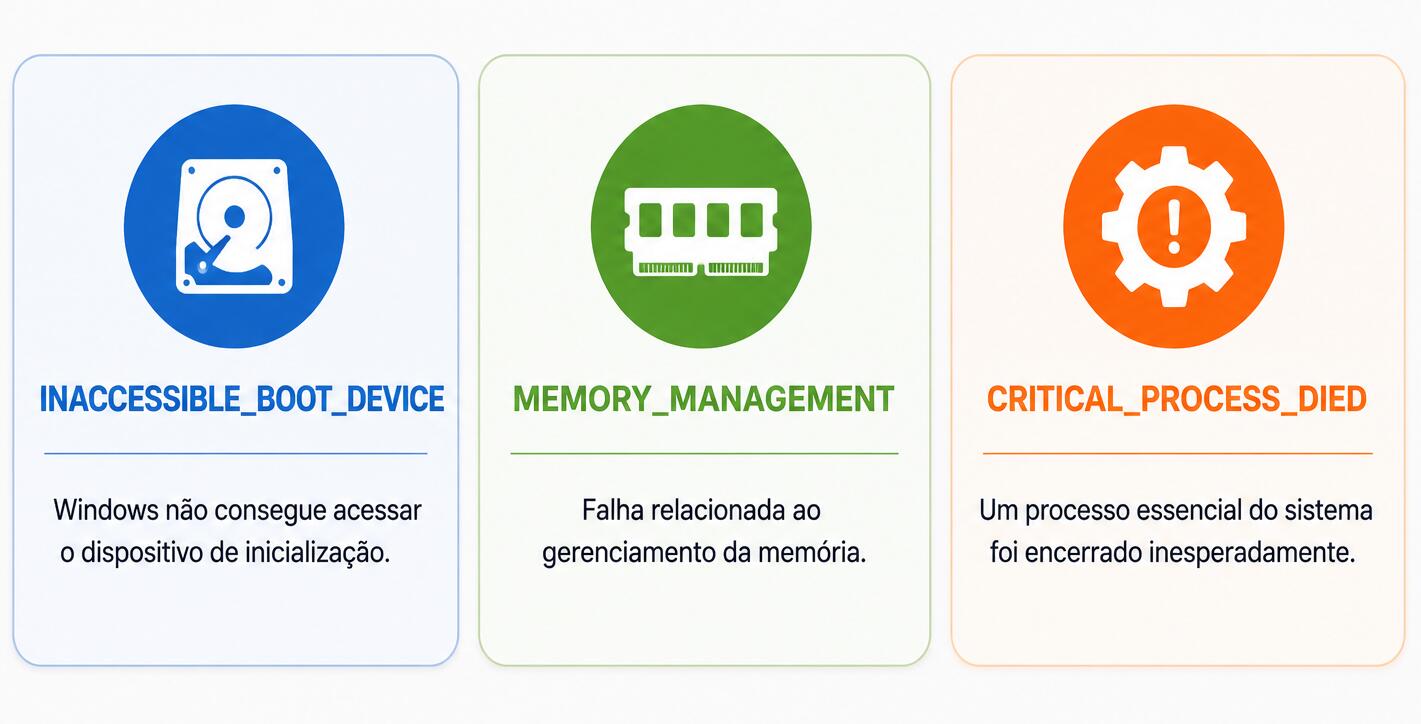
Alguns códigos aparecem com muito mais frequência do que outros.
Conhecer seus significados ajuda a acelerar o diagnóstico.
INACCESSIBLE_BOOT_DEVICE
Esse erro indica que o Windows perdeu acesso ao dispositivo de inicialização.
Pode ser causado por problemas no SSD, HD, controladores de armazenamento ou alterações incorretas na BIOS.
MEMORY_MANAGEMENT
Relaciona-se diretamente à administração da memória.
Geralmente aponta para falhas na RAM, drivers incompatíveis ou corrupção de dados durante o processamento.
CRITICAL_PROCESS_DIED
Ocorre quando um processo essencial do sistema é encerrado inesperadamente.
Arquivos corrompidos, falhas em drivers ou problemas no armazenamento estão entre as causas mais comuns.
Como evitar que a tela azul aconteça novamente?
Prevenir sempre é mais fácil do que corrigir.
Costumo acompanhar os comunicados da Microsoft porque nem toda tela azul está relacionada a defeitos no computador. Um exemplo recente ocorreu no Windows 11 24H2, quando a empresa alertou sobre um bug associado às atualizações KB5055523 e KB5053656, capaz de provocar falhas críticas e reinicializações inesperadas em alguns dispositivos.
Algumas práticas ajudam significativamente a reduzir a probabilidade de novos erros:
- Mantenha Windows, BIOS e drivers atualizados.
- Verifique regularmente a saúde do SSD ou HD.
- Evite programas de origem desconhecida.
- Monitore a temperatura dos componentes.
- Utilize antivírus confiável.
- Faça backups periódicos dos seus arquivos.
Essas medidas diminuem consideravelmente as chances de uma nova tela azul do windows surgir.
Como resolver tela azul definitivamente?
A solução definitiva depende da causa identificada.
Quando o problema está relacionado a software, normalmente atualizações, reparos de sistema e reinstalações resolvem a situação.
Já em cenários envolvendo memória RAM, armazenamento ou superaquecimento, pode ser necessário substituir componentes ou realizar manutenção física.
O mais importante é não ignorar os sinais. Se a tela azul pc ocorre repetidamente, ela está indicando que existe uma falha que precisa ser corrigida antes que se torne mais séria.
Perguntas frequentes
A tela azul pode danificar meu computador?
Não. Ela é um mecanismo de proteção criado para evitar danos maiores ao sistema e aos dados.
A tela azul acontece apenas por problemas de hardware?
Não. Drivers defeituosos, arquivos corrompidos e atualizações incompatíveis também podem causar o erro.
Posso continuar usando o PC após uma tela azul?
Sim, mas se o problema ocorrer com frequência, é importante investigar a causa imediatamente.
Formatar o Windows resolve qualquer tela azul?
Nem sempre. Se a origem estiver em hardware defeituoso, a formatação não resolverá o problema.
Conclusão
Encontrar uma tela azul durante o uso do computador pode ser assustador, mas na maioria dos casos existe solução. A chave está em identificar corretamente a origem da falha utilizando os códigos STOP, os arquivos Minidump e as ferramentas de diagnóstico disponíveis no Windows.
Ao seguir as orientações apresentadas neste guia, você terá condições de corrigir erros relacionados a drivers, memória, armazenamento e arquivos corrompidos. Caso o problema persista, considere realizar testes mais aprofundados de hardware para garantir a estabilidade do sistema.

Danyel Mendes é fundador do CyberIdeias, mestre em Ciências da Computação pela Universidade Federal de Pernambuco, pós-graduado em Redes de Computadores e graduado na área de Computação. Possui mais de 16 anos de experiência em tecnologia, atuando com administração de redes corporativas, infraestrutura de TI, virtualização, automação, segurança da informação e diagnóstico de sistemas operacionais em ambientes corporativos e domésticos. Ao longo da carreira, também atuou por alguns anos como professor em cursos técnicos e profissionalizantes na área de tecnologia, lecionando conteúdos relacionados a redes, programação, desenvolvimento web e suporte em TI. Parte dessa experiência também foi construída em aulas práticas e laboratórios voltados para redes, sistemas operacionais, conectividade e resolução de problemas técnicos do dia a dia. No CyberIdeias, transforma essa experiência prática e acadêmica em conteúdos acessíveis, análises detalhadas e guias baseados em testes reais, sempre focando em soluções que realmente funcionam no dia a dia. Seus principais temas incluem conectividade Wi-Fi, sistemas operacionais, segurança digital, proteção de dados, hardware, IoT e produtividade.