
Validar Windows pelo CMD é uma forma rápida de descobrir se o Windows 10 ou 11 está ativado, qual licença está instalada e se a ativação tem prazo para expirar. Tudo isso pode ser consultado com ferramentas do próprio sistema, sem baixar ativadores ou executar scripts desconhecidos.
Se o Windows começou a pedir ativação depois de uma formatação, troca de hardware ou atualização de edição, não instale outra chave imediatamente. Primeiro, confira o status atual. Muitas vezes, uma licença digital já vinculada ao dispositivo pode ser reconhecida novamente quando ele se conecta à internet.
Neste guia, você vai aprender a consultar a licença, ativar o Windows com uma chave legítima pelo CMD ou PowerShell e interpretar erros frequentes. O objetivo é distinguir o que pode ser resolvido com comandos do que depende da edição instalada, da conta Microsoft ou dos direitos da licença.
Validar Windows pelo CMD: como verificar o status de ativação?
Antes de tentar qualquer ativação, descubra como o sistema está licenciado. O Windows inclui o slmgr.vbs, ferramenta oficial que mostra informações de ativação e, quando necessário, permite instalar uma chave de produto. Os comandos de consulta não substituem nem removem sua licença.
Para encontrar rapidamente o caminho certo, use esta tabela de diagnóstico. Ela separa operações que apenas consultam informações daquelas que realmente alteram o estado da licença.
| 🔎 O que você precisa | ⌨️ Onde verificar | ✅ Próximo passo |
|---|---|---|
| Saber se está ativado | slmgr /xpr | Conferir se há prazo de expiração |
| Identificar o tipo de licença | slmgr /dlv | Ler status e canal da chave |
| Instalar uma chave legítima | slmgr /ipk | Solicitar ativação com /ato |
| Recuperar licença digital | Configurações > Ativação | Usar o solucionador, se necessário |
| Investigar uma falha | Código de erro exibido | Consultar a causa antes de alterar algo |
Ativação não é a mesma coisa que comprovação de autenticidade. A Microsoft explica que o mecanismo de ativação verifica a elegibilidade da chave ou licença digital para o hardware, mas esse status isolado não garante a procedência legal da cópia. Essa distinção evita concluir que qualquer mensagem de sucesso representa uma licença legítima.
Como abrir o Prompt de Comando como administrador?
Para instalar uma chave ou solicitar ativação online, abra o Prompt de Comando como administrador. Já os comandos simples de consulta, como /xpr e /dlv, normalmente dispensam elevação, mas você pode usar a mesma janela para todo o diagnóstico.
- Pressione Windows + S e digite
cmd. - Localize Prompt de Comando na pesquisa.
- Selecione Executar como administrador.
- Confirme Sim na janela de Controle de Conta de Usuário.
Outra opção é pressionar Windows + R, digitar cmd e usar Ctrl + Shift + Enter. Se o terminal ainda for novidade, o guia sobre Prompt de Comandos e seus recursos essenciais explica como navegar pela ferramenta e executar instruções com segurança.
Como verificar se o Windows está ativado pelo CMD?
O diagnóstico começa com três consultas. Elas não fazem a mesma coisa: uma mostra o prazo, outra apresenta um resumo e a terceira oferece dados detalhados do licenciamento.
slmgr /xpr: consulta a data de expiração da ativação.slmgr /dli: mostra informações resumidas sobre a licença.slmgr /dlv: apresenta detalhes, como o status e o canal da chave instalada.
Use o comando que corresponde à sua dúvida, em vez de executar todos sem necessidade. A documentação oficial do slmgr descreve a finalidade e os requisitos de cada parâmetro.
Como consultar a ativação com o comando slmgr /xpr?
- Abra o CMD.
- Digite o comando abaixo e pressione Enter.
- Aguarde a janela de resultado e observe se aparece uma data de expiração.
slmgr /xpr
Se aparecer “O computador está ativado permanentemente”, essa ativação não tem uma data de vencimento programada. Se houver um prazo, verifique se o dispositivo utiliza KMS corporativo, modalidade que depende de renovação.
ℹ️ Informação: “Ativado permanentemente” descreve o prazo da ativação atual. A mensagem não comprova, por si só, que a chave foi adquirida de uma fonte legítima.
Como verificar os detalhes usando slmgr /dlv?
Para entender melhor o resultado anterior, execute o comando:
slmgr /dlv
Na janela, observe Status da Licença, Canal da Chave de Produto e os caracteres finais da chave. O status Licensed ou Licenciado indica ativação naquele momento. Já expressões associadas a OEM, Retail ou Volume/KMS ajudam a identificar a modalidade de licenciamento.
Em máquinas de empresas, informações de KMS podem ser esperadas. Em um computador pessoal, uma referência a servidor de ativação desconhecido merece investigação. Para conferir a situação pela interface, acesse Configurações > Sistema > Ativação no Windows 11 ou Configurações > Atualização e Segurança > Ativação no Windows 10.
Como ativar o Windows 10 pelo CMD com uma chave válida?
Se o diagnóstico indicar que o Windows 10 não está ativado, é possível usar o CMD para instalar uma chave de produto de 25 caracteres e solicitar a ativação. O sistema precisa estar na edição correspondente à licença, como Home ou Pro. Uma chave válida para uma edição não autoriza automaticamente outra.
Antes de alterar qualquer coisa, verifique se você já tinha uma licença digital. Após reinstalar a mesma edição no mesmo computador, o Windows pode reconhecê-la automaticamente. Se você está preparando uma nova instalação, o artigo sobre como baixar a ISO oficial do Windows 10 ajuda a evitar imagens modificadas ou de procedência duvidosa.
Tenha uma conexão com a internet e acesso de administrador. Se o computador pertence a uma empresa, consulte a equipe responsável antes de substituir chaves de licenciamento por volume.
Como instalar a chave do Windows usando o slmgr /ipk?
O parâmetro slmgr /ipk instala a chave informada no sistema. Se já existir uma chave, o comando poderá substituí-la. Por isso, confirme primeiro a edição do Windows e use somente uma chave para a qual você possui direito de uso.
Não é necessário executar slmgr /upk antes. Esse outro comando remove uma chave instalada e não faz parte do procedimento padrão de ativação. Também não é preciso configurar um servidor KMS de terceiros.
Como inserir uma chave de produto válida no CMD?
- Abra o CMD como administrador.
- Copie o comando a seguir.
- Substitua os
XXXXXpela sua chave legítima. - Pressione Enter e aguarde a confirmação.
slmgr /ipk XXXXX-XXXXX-XXXXX-XXXXX-XXXXX
Não publique a chave completa em comentários, capturas de tela ou chats. Ela é uma informação de licenciamento e deve ser guardada de forma segura.
⚠️ Atenção: a confirmação de que a chave foi instalada não significa que o Windows já está ativado. A validação online acontece na próxima etapa.
Como executar a ativação do Windows com slmgr /ato?
Com a chave compatível instalada, solicite a ativação pelo comando:
slmgr /ato
A ferramenta tentará utilizar o método de ativação aplicável à chave instalada. Em licenças de varejo, isso costuma envolver os serviços de ativação da Microsoft; em clientes KMS, pode envolver a infraestrutura autorizada da organização.
Se o processo for concluído, execute slmgr /xpr para conferir o prazo e veja o status em Configurações > Ativação. Se surgir uma mensagem de erro, anote o código antes de tentar outra chave. Repetir a operação sem identificar a causa raramente ajuda.
Como ativar o Windows 11 Pro pelo CMD sem usar programas?
O Windows 11 Pro utiliza os mesmos comandos de gerenciamento de licenças. Para ativá-lo sem programas adicionais, o computador deve possuir Windows 11 Pro instalado e uma chave ou licença digital que autorize essa edição.
Se o PC veio com Windows 11 Home, confirme a situação antes de inserir uma chave Pro. A troca de edição tem um procedimento próprio nas Configurações, e uma licença Home não é suficiente para ativar o Pro. A diferença importa tanto depois de comprar uma atualização quanto após reinstalar o sistema.
Como verificar a edição do Windows 11 antes de ativar?
O caminho visual é Configurações > Sistema > Sobre > Especificações do Windows. O campo Edição informa se você usa Home, Pro ou outra versão.
Se preferir a linha de comando, execute o seguinte em um CMD administrativo:
DISM /Online /Get-CurrentEdition
Em instalações comuns, o identificador Professional corresponde ao Pro e Core ao Home. Se a edição exibida não for a que sua licença autoriza, resolva a incompatibilidade antes de executar a ativação.
Como inserir e ativar uma chave do Windows 11 Pro?
Se a edição instalada já for Pro e você tiver uma chave Pro válida, execute os comandos um de cada vez, esperando a resposta entre eles:
- Instale a chave com
slmgr /ipk XXXXX-XXXXX-XXXXX-XXXXX-XXXXX. - Solicite a ativação com
slmgr /ato. - Verifique o resultado com
slmgr /xpr.
slmgr /ipk XXXXX-XXXXX-XXXXX-XXXXX-XXXXX
slmgr /ato
slmgr /xpr
Se você possui licença digital Pro e o sistema não a reconhece, utilize primeiro Configurações > Sistema > Ativação > Solução de problemas, quando essa opção estiver disponível. A orientação oficial para o solucionador de ativação explica os casos em que ele pode recuperar a licença ou corrigir incompatibilidades de edição.
Como ativar o Windows 11 pelo PowerShell passo a passo?
O PowerShell também permite consultar e solicitar a ativação do Windows 11. Não existe um mecanismo de licença separado: ele chama o mesmo script slmgr.vbs que funciona no CMD, com a vantagem de exibir a saída diretamente no terminal quando utilizado com cscript.exe.
Esse caminho é útil para quem prefere PowerShell ou já trabalha com tarefas administrativas. Ele não gera chaves gratuitas, não substitui uma licença digital e dispensa o uso de ativadores baixados da internet.
Como abrir o Windows PowerShell como administrador?
- Pressione Windows + S e pesquise por
PowerShell. - Escolha Executar como administrador.
- Confirme a solicitação do Windows.
- Verifique se o terminal foi aberto com permissões elevadas.
Em computadores com Windows Terminal, também é possível abrir uma sessão de PowerShell como administrador. O nome ou a aparência da janela pode variar conforme a configuração.
Como instalar uma chave de ativação pelo PowerShell?
Para instalar uma chave legítima, execute o script do Windows pelo cscript.exe. Substitua os caracteres de exemplo pela sua chave:
cscript.exe "$env:windir\System32\slmgr.vbs" /ipk "XXXXX-XXXXX-XXXXX-XXXXX-XXXXX"
Aguarde a confirmação antes de continuar. O comando utiliza um arquivo já presente no Windows e não faz downloads externos.
É diferente de instruções do tipo irm endereço | iex, que podem baixar e executar um script remoto imediatamente. Não execute esse tipo de código apenas porque um site promete ativação gratuita.
Como executar e confirmar a ativação pelo PowerShell?
Depois de instalar a chave, utilize o comando abaixo para solicitar a ativação:
cscript.exe "$env:windir\System32\slmgr.vbs" /ato
Na sequência, confira o prazo:
cscript.exe "$env:windir\System32\slmgr.vbs" /xpr
Se precisar investigar o canal e o status da licença, execute:
cscript.exe "$env:windir\System32\slmgr.vbs" /dlv
Compare o resultado com Configurações > Sistema > Ativação. Se o Windows já estava ativado por licença digital, não há motivo para instalar outra chave apenas porque você escolheu usar o PowerShell.
Como ativar o Windows 10 pelo CMD com licença permanente?
Quem procura uma ativação “definitiva” geralmente quer evitar que a mensagem Ativar o Windows volte a aparecer. O ponto principal, porém, é o tipo de licença. Nenhum comando transforma uma licença temporária ou irregular em um direito de uso permanente.
Em uma licença legítima de varejo ou OEM, a ativação normalmente não apresenta prazo programado de expiração. Em ambientes corporativos, a ativação KMS pode precisar de renovação periódica. O slmgr /xpr ajuda a distinguir esses cenários, mas não define os direitos de transferência ou utilização do software.
Como verificar se a licença do Windows é permanente?
Comece com slmgr /xpr. Se a mensagem indicar ativação permanente, consulte também slmgr /dlv para saber qual canal está instalado.
| 🔑 Canal | 🧩 Como funciona | ⏳ O que observar |
|---|---|---|
| Retail | Licença adquirida separadamente | Transferência conforme os termos da licença |
| OEM | Geralmente fornecida com o equipamento | Direitos normalmente associados ao PC original |
| MAK | Ativação por volume com chave múltipla | Depende do contrato da organização |
| KMS | Ativação vinculada à infraestrutura corporativa | Pode exigir renovação periódica |
Permanência da ativação e transferência de licença são assuntos diferentes. Um computador pode indicar ativação sem prazo e, mesmo assim, ter uma licença com restrições de uso em outro aparelho.
Como identificar uma ativação temporária ou expirada?
Se slmgr /xpr exibir uma data de vencimento, consulte os detalhes com slmgr /dlv. A presença de um canal KMS pode explicar a necessidade de renovação, principalmente em notebooks usados fora da rede corporativa.
Nesse cenário, conecte-se à rede ou à VPN da organização e procure o suporte de TI se a ativação não for renovada. Não substitua configurações de KMS corporativo por endereços públicos encontrados em tutoriais.
⚠️ Atenção: uma chave KMS genérica não é uma licença pessoal. Ela serve para configurar clientes de ambientes de volume autorizados; servidores externos desconhecidos não comprovam regularidade e podem comprometer o diagnóstico da licença.
Como corrigir erros ao ativar o Windows pelo CMD?
Se slmgr /ato apresentar um erro, anote o código completo antes de alterar qualquer configuração. Problemas de ativação podem ter origens diferentes: chave incompatível, licença digital não encontrada, mudança de hardware ou falha na comunicação com a infraestrutura corporativa.
Comece pelas verificações simples: edição correta, conexão ativa, data e hora do computador e situação da licença nas Configurações. Se o problema surgiu depois de formatar, talvez seja necessário recuperar uma licença anterior, não comprar outra.
Como identificar e interpretar códigos de erro de ativação?
Esta tabela ajuda a escolher o próximo passo. Um mesmo código pode aparecer em contextos diferentes, portanto considere também a mensagem exibida pelo Windows.
| ⚠️ Código | 🔎 Possível causa | 🛠️ O que fazer |
|---|---|---|
0xC004F050 | Chave não aceita ou incompatível | Verificar caracteres e edição |
0xC004C003 | Chave rejeitada pelo serviço de ativação | Conferir procedência e contatar o fornecedor |
0xC004F074 | Falha de comunicação em ativação por volume | Verificar rede, VPN e suporte de TI |
0xC004F213 | Chave ou licença correspondente não encontrada | Verificar hardware e licença digital |
0xC004F210 | Edição incompatível com a licença | Corrigir a edição ou a chave |
A página oficial de erros de ativação do Windows permite conferir as orientações da Microsoft para cada situação.
O que fazer quando o comando slmgr /ato não funciona?
Siga as verificações na ordem. Se alguma delas resolver o problema, não é necessário continuar com as próximas.
- 🌐 Conexão: teste o acesso à internet e, em empresas, à rede ou VPN exigida.
- 🕒 Data e hora: habilite o ajuste automático, quando disponível.
- 🪟 Edição: confirme se Home ou Pro corresponde à licença.
- 🔑 Chave: verifique se foi digitada corretamente e se você tem direito de utilizá-la.
- 🧩 Licença digital: abra o solucionador de problemas da página Ativação.
- 🏢 Computador corporativo: consulte a TI antes de alterar parâmetros KMS.
Em casos de troca de placa-mãe, a licença digital pode deixar de corresponder ao hardware. O procedimento de reativação após mudança de hardware pode ajudar, dependendo do tipo de licença e do vínculo com a conta Microsoft.
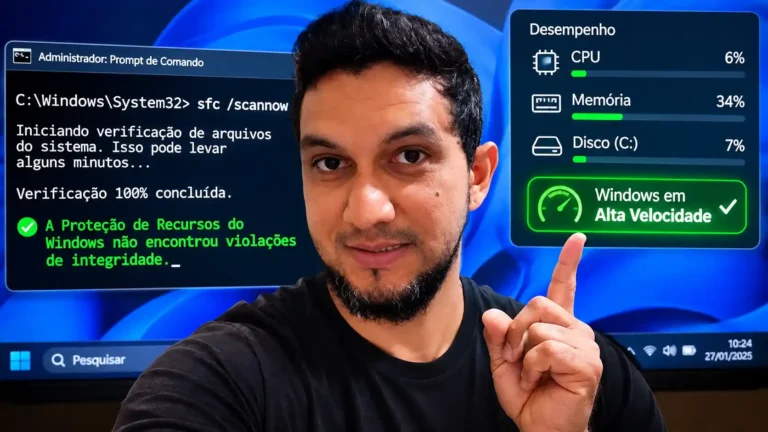
Se, além do erro de ativação, o Windows apresentar falhas de arquivos ou componentes do sistema, o guia de comandos CMD para reparar o Windows mostra como diagnosticar essa outra situação. SFC e DISM não criam nem regularizam licenças; eles são úteis apenas quando existe um problema real de integridade do sistema.
Como confirmar se foi possível validar Windows pelo CMD?
Depois de instalar uma chave ou recuperar uma licença digital, confirme o resultado por dois caminhos: pelo terminal e pela página Ativação. Essa conferência evita confundir “chave instalada” com “Windows ativado”.
Se o computador já estava ativado, basta consultar os dados. Não é necessário executar slmgr /ipk novamente. Quanto menos alterações você fizer durante o diagnóstico, mais fácil será identificar a causa de um problema futuro.
Como verificar se a ativação foi concluída com sucesso?
- Execute
slmgr /xpre leia o resultado. - Se necessário, use
slmgr /dlve procure o estado Licenciado. - Abra Configurações > Sistema > Ativação no Windows 11 ou Configurações > Atualização e Segurança > Ativação no Windows 10.
- Confira se a página informa que o Windows está ativado, com chave ou licença digital.
- Se houver divergência, guarde o código de erro e procure o solucionador oficial.
Para finalizar, lembre-se de que validar Windows pelo CMD é sobretudo uma tarefa de diagnóstico: os comandos permitem consultar e solicitar ativação, mas a licença deve existir e ser compatível. Se o sistema estiver ativado, evite reinstalar chaves sem necessidade. Se não estiver, siga os procedimentos oficiais e investigue o erro antes de recorrer a ferramentas desconhecidas.
Há ainda uma questão de segurança independente da licença: o suporte regular ao Windows 10 terminou em 14 de outubro de 2025. Dispositivos elegíveis podem ter opções de atualizações de segurança estendidas (ESU), mas vale avaliar a migração para o Windows 11 quando o hardware for compatível. Para continuar o diagnóstico, confira o estado da ativação nas Configurações e use o código de erro como ponto de partida.
Perguntas frequentes
Como ativar o Windows sem chave usando uma licença digital?
Se o dispositivo já possui uma licença digital válida para a edição instalada, conecte-o à internet e abra a página Ativação. A reativação pode ocorrer automaticamente após a reinstalação no mesmo computador. Se houve troca importante de hardware, use o solucionador de problemas e a conta Microsoft vinculada, quando aplicável.
Quais são os riscos dos ativadores Windows 10 pelo CMD?
Um ativador Windows 10 CMD não oficial pode executar código desconhecido, alterar o licenciamento e configurar servidores sem autorização. Isso expõe o computador a riscos de segurança e não demonstra que a licença é legítima. Prefira ferramentas nativas, uma chave válida ou a recuperação de uma licença digital existente.
Posso ativar o Windows 11 pelo PowerShell sem programas?
Sim. O PowerShell pode executar o slmgr.vbs que acompanha o Windows, sem instalar programas de terceiros. Entretanto, esse procedimento depende de uma chave legítima ou de uma licença digital já reconhecida. A ferramenta apenas solicita a ativação; ela não fornece um direito de uso do Windows gratuitamente.
A ativação do Windows pelo CMD é permanente?
Pode ser, dependendo da licença. As ativações de varejo e OEM normalmente não possuem uma data de expiração programada, enquanto ambientes KMS corporativos exigem renovação periódica. Para conferir o prazo, execute slmgr /xpr. O resultado não comprova, sozinho, a autenticidade da chave nem autoriza sua transferência para outro computador.

Danyel Mendes é fundador do CyberIdeias, mestre em Ciências da Computação pela Universidade Federal de Pernambuco, pós-graduado em Redes de Computadores e graduado na área de Computação. Possui mais de 16 anos de experiência em tecnologia, atuando com administração de redes corporativas, infraestrutura de TI, virtualização, automação, segurança da informação e diagnóstico de sistemas operacionais em ambientes corporativos e domésticos. Ao longo da carreira, também atuou por alguns anos como professor em cursos técnicos e profissionalizantes na área de tecnologia, lecionando conteúdos relacionados a redes, programação, desenvolvimento web e suporte em TI. Parte dessa experiência também foi construída em aulas práticas e laboratórios voltados para redes, sistemas operacionais, conectividade e resolução de problemas técnicos do dia a dia. No CyberIdeias, transforma essa experiência prática e acadêmica em conteúdos acessíveis, análises detalhadas e guias baseados em testes reais, sempre focando em soluções que realmente funcionam no dia a dia. Seus principais temas incluem conectividade Wi-Fi, sistemas operacionais, segurança digital, proteção de dados, hardware, IoT e produtividade.